Настройка межсетевого экрана
Имя пакета: gufw
Версия пакета: 22.04.0 и выше
Условия работы: запуск программы выполняется от имени администратора
Общие сведения
Управление службой межсетевого экрана ufw в графическом интерфейсе. Программа позволяет создавать правила обработки сетевого трафика, которые будут записаны и обработаны в iptables. Подробное описание возможностей программы см. man gufw.
Подробное описание принципов работы межсетевого экрана ufw см.
man
ufw, правил обработки сетевого трафика см. man
iptables и
man
iptables-extensions.
Запуск
Программа запускается:
- в графическом интерфейсе:
- через меню Пуск — Параметры — Межсетевой экран — Настройка межсетевого экрана;
- через классическое меню Пуск — Параметры — Сеть — Настройка межсетевого экрана;
- из терминала — выполнить команду:
gufw
Главное окно программы
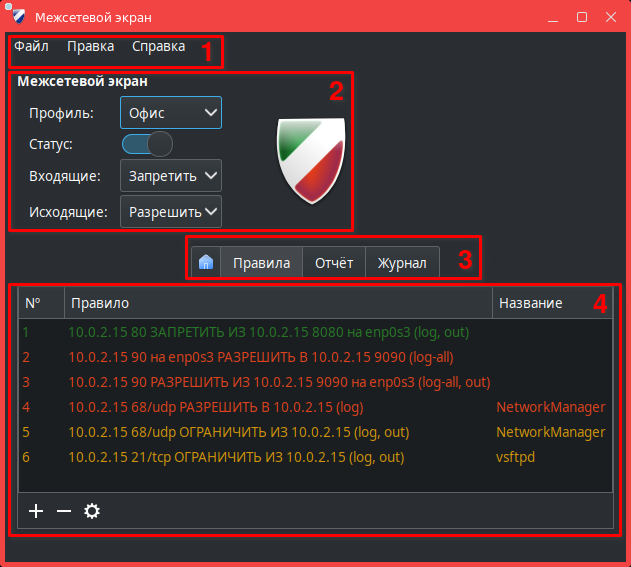
Главное окно программы содержит следующие элементы:
- 1 — панель меню;
- 2 — основные элементы управления межсетевым экраном;
- 3 — кнопки:
- [Начало работы] — просмотреть ответы на часто задаваемые вопросы;
- [Правила]— отобразить рабочую область, в которой возможно создать/отредактировать/удалить правила обработки сетевого трафика;
- [Отчет] — отобразить в рабочей области службы и программы, использующие сетевые соединения в текущий момент времени;
- [Журнал] — отобразить в рабочей области сообщения из журнала регистрации событий;
- 4 — рабочую область (отображает сведения, соответствующие нажатой кнопке).
Управление межсетевым экраном
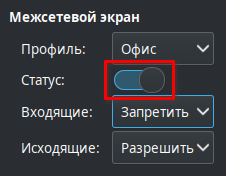
По умолчанию межсетевой экран отключен. Для его включения необходимо в главном окне программы установить переключатель Статус во включенное положение.
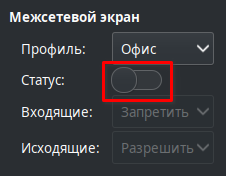
Для выключения межсетевого экрана необходимо установить переключатель Статус в выключенное положение.
Для настройки разграничения для входящего и исходящего сетевого трафика необходимо из выпадающих списков Входящие и Исходящие, соответственно, выбрать одно из следующих действий:
- Разрешить — трафик будет разрешен;
- Запретить — трафик будет запрещен без уведомления запрашивающей стороны;
- Отклонить — трафик будет запрещен с уведомлением запрашивающей стороны.
Приоритет применения правил разграничения для входящего и исходящего сетевого трафика:
- правила, добавленные пользователем, имеют наивысший приоритет (см. Правила трафика);
- правила, заданные в профилях, применяются при отсутствии конкретных пользовательских правил (см. Профиль межсетевого экрана).
Профиль межсетевого экрана
Выбор профиля
Профили позволяют использовать различные сочетания правил межсетевого экрана для обработки сетевого трафика. Для выбора профиля необходимо:
- в главном окне программы раскрыть выпадающий список Профиль;
- выбрать нужный профиль из списка.
По умолчанию в программе созданы следующие профили:
- «Офис» — запрет входящего трафика, разрешение исходящего трафика. Межсетевой экран будет запрещать сетевые пакеты без уведомления запрашивающей стороны;
- «Дом» — запрет входящего трафика, разрешение исходящего трафика;
- «Общественное место» — отклонение входящего трафика, разрешение исходящего трафика. Межсетевой экран будет отклонять сетевые пакеты с уведомлением запрашивающей стороны.
Профили «Дом» и «Офис» в начальной конфигурации не отличаются друг от друга и служат шаблоном для последующих дополнительных разграничений сетевого трафика в случае необходимости. Подробное описание дополнительных разграничений сетевого трафика см. Правила трафика.
Добавление профиля
Добавление профиля позволяет создать новый профиль и добавить его в список профилей для последующего выбора (см. Выбор профиля). Для добавления профиля необходимо:
- в главном окне программы выбрать Правка — Параметры;
- в открывшемся окне Настройки сетевого экрана нажать [Добавить профиль].
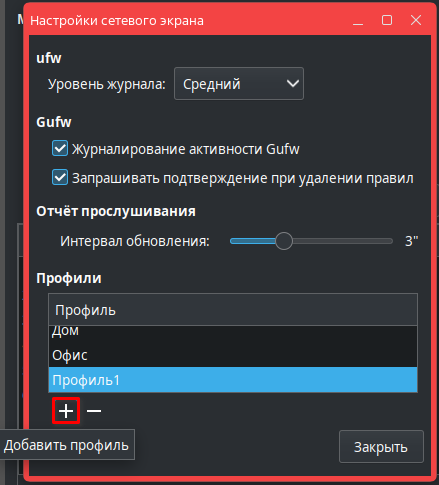
Добавленный профиль будет создан с теми же настройками, что и текущий профиль: будут скопированы настройки из выпадающих списков Входящие и Исходящие и положение переключателя Статус (см. Управление межсетевым экраном). При этом предустановленные, простые и расширенные правила сетевого трафика скопированы не будут.
Добавленный профиль будет отображен в секции Профили окна Настройки сетевого экрана, а также будет добавлен в выпадающий список Профиль главного окна программы.
Для настройки профиля в соответствии с нужными правилами обработки сетевого трафика см. Правила трафика.
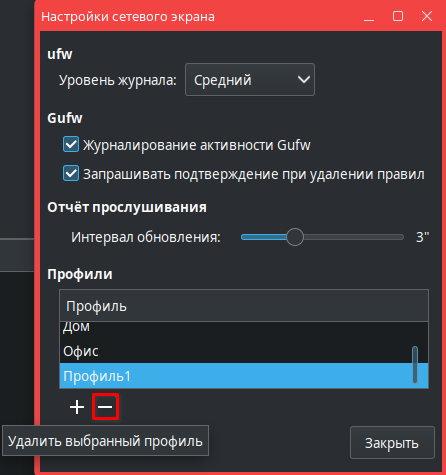
Удаление профиля
В программе возможно удалить профиль, при этом также будут удалены связанные с ним правила обработки сетевого трафика.
ВНИМАНИЕ! Удаление профиля в программе выполняется сразу, без запроса дополнительного подтверждения.
Для удаления профиля необходимо:
- в главном окне программы выбрать Правка — Параметры;
- в открывшемся окне Настройки сетевого экрана выбрать профиль и нажать [Удалить выбранный профиль].
Примечание. Текущий профиль в программе удалить невозможно. Для удаления текущего профиля следует сделать его неактивным, применив любой другой профиль (см. Выбор профиля), после чего выполнить процедуру удаления.
Переименование профиля
Для переименования профиля необходимо:
- в главном окне программы выбрать Правка — Параметры;
- в открывшемся окне Настройки сетевого экрана в секции Профили выбрать нужный профиль, дважды нажав на нем левой кнопкой мыши.
Примечание. Текущий профиль в программе переименовать невозможно. Для переименования текущего профиля следует сделать его неактивным, применив любой другой профиль (см. Выбор профиля), после чего выполнить процедуру переименования; - в поле ввода имени ввести новое имя профиля и нажать <Enter>;
- нажать [Закрыть].
Поиск профиля
Для поиска необходимого профиля можно воспользоваться полем поиска. Для этого необходимо:
- в главном окне программы выбрать Правка — Параметры;
- в открывшемся окне Настройки сетевого экрана в секции Профили выбрать любой профиль;
- нажать комбинацию клавиш <Ctrl+F> и ввести необходимый текст или часть текста в отобразившемся поле. Первое найденное совпадение будет выделено цветом в рабочей области. Для перехода к следующему или предыдущему совпадению можно воспользоваться на клавиатуре стрелками [↓] или [↑] соответственно.
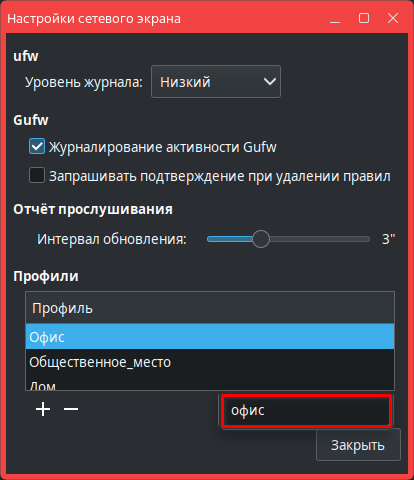
Найденный профиль можно переименовать или удалить (см. Переименование профиля, Удаление профиля).
Экспорт профиля
Экспорт профиля позволяет сохранить текущие правила межсетевого экрана в файл с расширением *.profile для последующего использования или переноса на другой компьютер. Для экспорта профиля необходимо:
- в главном окне программы выбрать Файл — Экспортировать этот профиль;
- в открывшемся окне Экспортировать профиль:
- ввести название файла профиля в поле Имя;
- нажать [Сохранить].
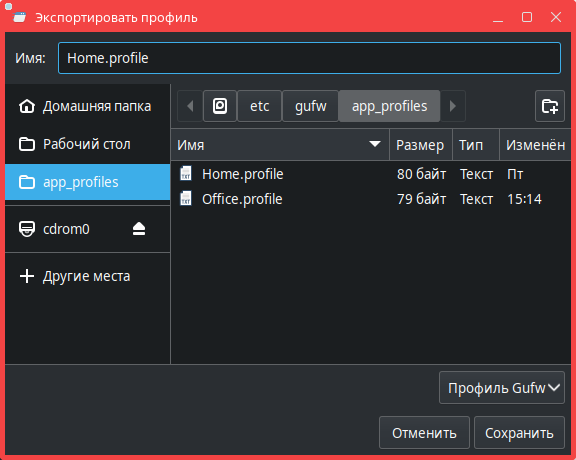
По умолчанию экспортированный профиль будет сохранен в каталог /etc/gufw/app_profiles/. Для сохранения профиля в другой каталог следует в диалоговом окне Экспортировать профиль самостоятельно задать необходимый каталог.
Импорт профиля
Импорт профиля позволяет загрузить правила межсетевого экрана, предварительно сохраненные в файл с расширением *.profile (см. Экспорт профиля). Для импорта профиля необходимо:
- в главном окне программы выбрать Файл — Импортировать профиль;
- в открывшемся окне Импортировать профиль выбрать файл профиля межсетевого экрана и нажать [Открыть].
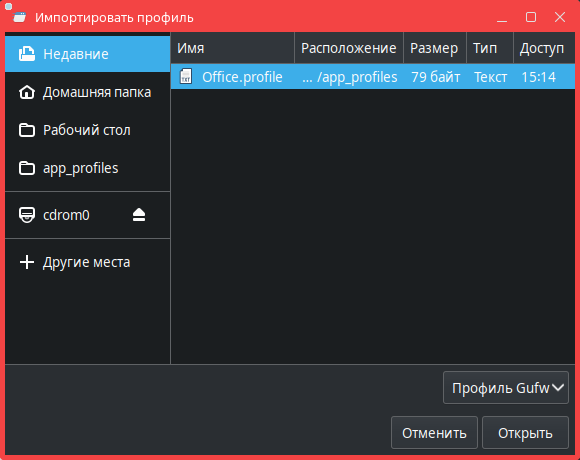
Импортированный профиль будет доступен для выбора в выпадающем списке Профиль главного окна программы (см. Выбор профиля).
Сброс текущего профиля
Функция сброса параметров текущего профиля удаляет все правила из данного профиля и отключает межсетевой экран. Для сброса параметров текущего профиля необходимо:
- в главном окне программы выбрать Правка — Сбросить текущий профиль;
- в открывшемся окне Перезапуск межсетевого экрана нажать [Да] для подтверждения.
Правила трафика
Порядок добавления правил
Правила добавляются только к текущему профилю и применяются сразу при их добавлении.
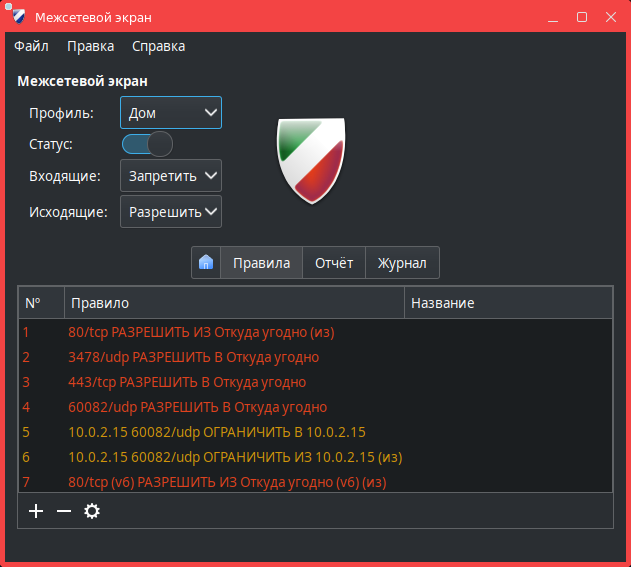
Все правила, отображаемые в рабочей области, относятся к текущему профилю. Порядковые номера определяют приоритет обработки правил.
При удалении профиля связанные с ним правила также будут удалены.
Типы правил
В программе существуют следующие типы правил:
- предустановленные — для часто используемых программ и служб (см. Предустановленное правило);
- простые — для использования параметров фильтрации сетевого трафика по направлению, протоколу и порту (см. Простое правило);
- расширенные — для использования дополнительных параметров фильтрации сетевого трафика (см. Расширенное правило).
Добавление правила
Предустановленное правило
Предустановленные правила позволяют задать правила фильтрации трафика для часто используемых программ и служб. Правила применяются к текущему профилю.
ВНИМАНИЕ! Предустановленные правила возможно добавить только при включенном межсетевом экране.
Для добавления предустановленного правила необходимо:
- в главном окне программы нажать [Правила];
- нажать [Добавить правило];
- в открывшемся окне Добавить правило сетевого экрана перейти во вкладку Предустановленные и выполнить следующие действия:
- из выпадающего списка Политика выбрать необходимое действие с трафиком:
- Разрешить — трафик будет разрешен;
- Запретить — трафик будет запрещен без уведомления запрашивающей стороны;
- Отклонить — трафик будет запрещен с уведомлением запрашивающей стороны;
- Ограничить — будет ограничено количество сетевых соединений за определенный период c одного IP-адреса (описание работы см.
man ufwиman iptables-extensions, значения по умолчанию определены в файле /etc/ufw/user.rulesв секцииRULES);
- из выпадающего списка Направление выбрать тип трафика, для которого будет применяться правило:
- В — правило будет применено для входящего трафика;
- Из — правило будет применено для исходящего трафика;
- Оба — правило будет применено как для исходящего, так и для входящего трафика;
- из выпадающего списка Категория выбрать категорию, к которой относится необходимая программа (например, Сеть);
- из выпадающего списка Подкатегория выбрать подкатегорию, к которой относится необходимая программа (например, Удаленный доступ);
- из выпадающего списка Приложение выбрать службу/программу или ввести вручную в поле Фильтр приложений. По мере ввода в выпадающий список Приложение будет подставляться совпадающее название. Краткую справочную информацию о службе/программе можно узнать, наведя курсор мыши на символ [i];
- нажать [Добавить];
- при необходимости добавить еще одно правило — выбрать новые значения в списках и нажать [Добавить];
- нажать [Закрыть] для возврата в главное окно программы.
- из выпадающего списка Политика выбрать необходимое действие с трафиком:
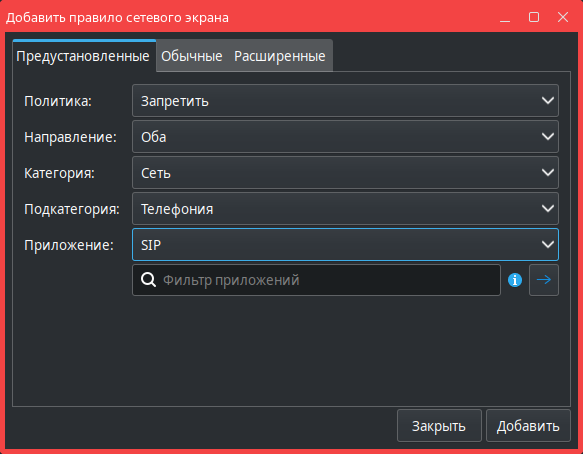
При необходимости на этапе создания предустановленного правила его возможно преобразовать в расширенное правило, нажав [Скопировать значения и перейти на вкладку Расширенные].

После чего следует продолжить создание расширенного правила (см. Расширенное правило).
Для просмотра правил и информации об используемых портах соответствующими программами/службами см. Просмотр правил.
Простое правило
Простые правила позволяют задать правила фильтрации по направлению трафика, протоколу и порту. Правила применяются к текущему профилю.
ВНИМАНИЕ! Простые правила возможно добавить только при включенном межсетевом экране.
Для добавления простого правила необходимо:
- в главном окне программы нажать [Правила];
- нажать [Добавить правило];
- в открывшемся окне Добавить правило сетевого экрана перейти во вкладку Обычные и выполнить следующие действия:
- в поле Имя ввести название правила;
- из выпадающего списка Политика выбрать необходимое действие с трафиком:
- Разрешить — трафик будет разрешен;
- Запретить — трафик будет запрещен без уведомления запрашивающей стороны;
- Отклонить — трафик будет запрещен с уведомлением запрашивающей стороны;
- Ограничить — будет ограничено количество сетевых соединений за определенный период c одного IP-адреса (описание работы см.
manufwиmaniptables-extensions, значения по умолчанию определены в файле /etc/ufw/user.rulesв секцииRULES);
- из выпадающего списка Направление выбрать тип трафика, для которого будет применяться правило:
- В — правило будет применено для входящего трафика;
- Из — правило будет применено для исходящего трафика;
- Оба — правило будет применено как для исходящего, так и для входящего трафика;
- из выпадающего списка Протокол выбрать протокол передачи данных:
- TCP — будет отслеживаться передача данных по TCP протоколу;
- UDP — будет отслеживаться передача данных по UDP протоколу;
- Оба — будет отслеживаться передача данных как по TCP, так и по UDP протоколу;
- в поле Порт ввести номер порта, при соединении с которым будет действовать правило (например, 8080);
- нажать [Добавить];
- при необходимости добавить еще одно правило — выбрать новые значения в списках и нажать [Добавить];
- нажать [Закрыть] для возврата в главное окно программы.
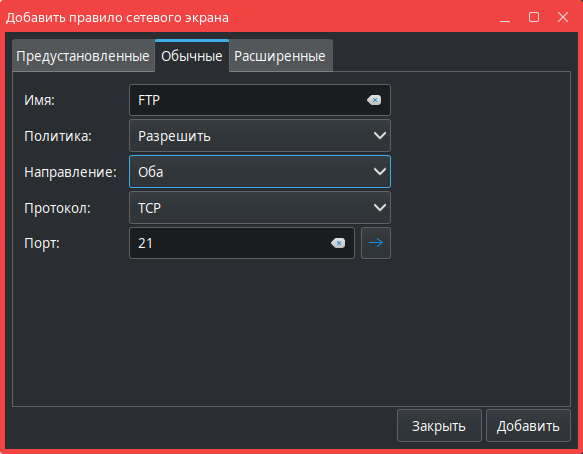
При необходимости на этапе создания простого правила его возможно преобразовать в расширенное правило, нажав [Скопировать значения и перейти на вкладку Расширенные].

После чего следует продолжить создание расширенного правила (см. Расширенное правило).
Для просмотра правил и информации об используемых портах соответствующими программами/службами см. Просмотр правил.
Расширенное правило
Расширенные правила позволяют задать дополнительные параметры фильтрации трафика (например, указать интерфейс подключения или установить уровень регистрации событий для конкретного правила). Правила применяются к текущему профилю.
ВНИМАНИЕ! Расширенные правила возможно добавить только при включенном межсетевом экране.
Для добавления расширенного правила необходимо:
- в главном окне программы нажать [Правила];
- нажать [Добавить правило];
- в открывшемся окне Добавить правило сетевого экрана перейти во вкладку Расширенные и выполнить следующие действия:
- в поле Имя ввести название правила;
- в поле Вставить ввести порядковый номер правила вручную или воспользоваться соответствующими кнопками. Чем меньше порядковый номер правила, тем выше его приоритет (для просмотра нумерации правил следует нажать [Правила] в главном окне программы);
- из выпадающего списка Политика выбрать необходимое действие с трафиком:
- Разрешить — трафик будет разрешен;
- Запретить — трафик будет запрещен без уведомления запрашивающей стороны;
- Отклонить — трафик будет запрещен с уведомлением запрашивающей стороны;
- Ограничить — будет ограничено количество сетевых соединений за определенный период c одного IP-адреса (описание работы см.
manufwиmaniptables-extensions, значения по умолчанию определены в файле /etc/ufw/user.rulesв секцииRULES);
- из выпадающего списка Направление выбрать тип трафика, для которого будет применяться правило:
- В — правило будет применено для входящего трафика;
- Из — правило будет применено для исходящего трафика;
- Оба — правило будет применено как для исходящего, так и для входящего трафика;
- из выпадающего списка Интерфейс выбрать конкретный сетевой интерфейс или все сетевые интерфейсы;
- из выпадающего списка Журнал выбрать уровень регистрации событий для данного правила:
- Не вести журнал — регистрация событий для данного правила осуществляться не будет;
- Журнал — будет осуществляться регистрация событий, которые соответствуют установленным параметрам правила;
- Записывать в журнал все события — будет осуществляться регистрация всех событий для данного правила.
- из выпадающего списка Протокол выбрать протокол передачи данных:
- TCP — будет отслеживаться передача данных по TCP протоколу;
- UDP — будет отслеживаться передача данных по UDP протоколу;
- Оба — будет отслеживаться передача данных как по TCP, так и по UDP протоколу;
- в полях Из ввести IP-адрес и порт источника;
- в полях В ввести IP-адрес и порт назначения.
Примечание. Для автоматической подстановки IP-адреса текущего узла в поля Из или В следует нажать [Введите ваш текущий IP] для соответствующего поля; - нажать [Добавить];
- при необходимости добавить еще одно правило — выбрать новые значения в списках и нажать [Добавить];
- нажать [Закрыть] для возврата в главное окно программы.
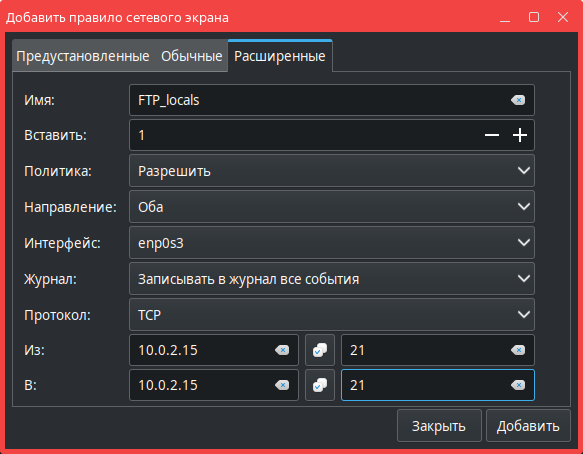
Создать расширенное правило также можно исходя из сведений мониторинга сетевых соединений (см. Мониторинг сетевых соединений).
Для просмотра правил и информации об используемых портах соответствующими программами/службами см. Просмотр правил.
Удаление правила
ВНИМАНИЕ! По умолчанию удаление правил в программе выполняется сразу, без запроса дополнительного подтверждения. Для вывода окна с подтверждением удаления правила см. Настройки.
Для удаления правила необходимо:
- в главном окне программы нажать [Правила];
- выбрать правило (при необходимости возможно выбрать несколько правил, удерживая клавишу <Shift> или <Ctrl>);
- нажать [Удалить выбранные правила];
- в случае вывода окна Удалить правило (с запросом подтверждения удаления) нажать [Да]. Номера оставшихся правил (приоритеты) будут скорректированы автоматически.
Редактирование правила
Для редактирования правила необходимо:
- в главном окне программы нажать [Правила];
- выбрать нужное правило.
Примечание. Правила, добавленные в межсетевой экранufwчерез командную строку, изменить нельзя. Они доступны только для просмотра и удаления; - нажать [Изменить выбранное правило];
- в открывшемся окне Обновить правило фаервола выполнить необходимые действия (см. Добавление правила);
- нажать [Применить].
После редактирования правило будет перемещено в конец списка и его приоритет будет уменьшен.
Просмотр правил
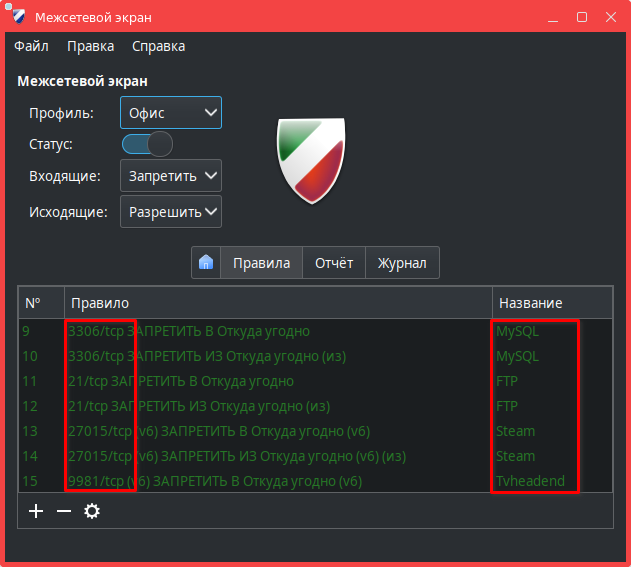
Чтобы просмотреть правила трафика для текущего профиля, необходимо в главном окне программы нажать [Правила]. Правила можно отсортировать по приоритету, правилу или по названию, нажав на соответствующий заголовок столбца таблицы. Информация об используемых портах соответствующими программами/службами и приоритете правил будет отображена в таблице, где:
- в столбце № будет указан порядковый номер правила. Чем меньше порядковый номер правила, тем выше его приоритет;
- в столбце Правило будет указан используемый порт и протокол передачи информации;
- в столбце Название будет указано название программы или службы.
Для поиска информации в рабочей области следует нажать комбинацию клавиш <Ctrl+F> и в отобразившемся поле ввести необходимый текст или часть текста. Также можно сразу начать вводить текст без нажатия комбинации.
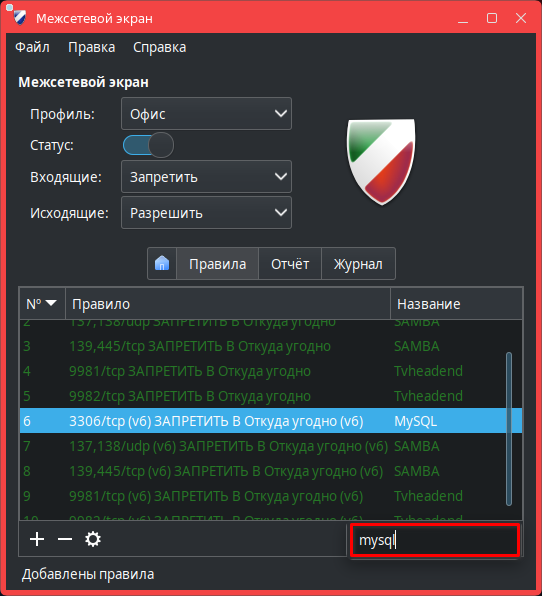
Найденное совпадение будет выделено цветом в рабочей области. Для перехода к следующему или предыдущему совпадению можно воспользоваться на клавиатуре стрелками [↓] или [↑] соответственно.
Мониторинг сетевых соединений
Межсетевой экран выполняет мониторинг служб и программ, использующих сеть в текущий момент времени. Для просмотра данной информации необходимо нажать [Отчет] в главном окне программы, после чего в рабочей области будет отображена таблица со следующей информацией:
- порядковый номер сетевого соединения, обработанного межсетевым экраном;
- используемый протокол передачи информации;
- используемый сетевой порт;
- сетевой адрес отправителя или получателя (знак «*» означает, что осуществляется мониторинг всех сетевых адресов);
- программа (служба), использующая сетевое соединение.
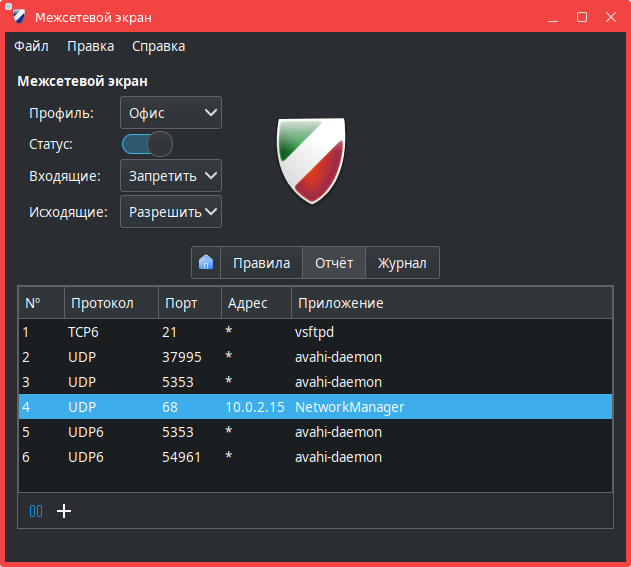
Чтобы создать правило для службы или программы из данного списка, необходимо нажать [Создать правило из отчета прослушивания].

Будет открыто окно для добавления правила межсетевого экрана, где необходимо выполнить нужные настройки (см. Расширенное правило).
Для приостановки мониторинга сетевых соединений необходимо нажать [Приостановить отчет прослушивания].

После приостановки мониторинга вместо кнопки [Приостановить отчет прослушивания] будет отображена кнопка [Смотреть текущий отчет прослушивания].
Для возобновления мониторинга нажать [Смотреть текущий отчет прослушивания].

Для поиска информации в рабочей области следует нажать комбинацию клавиш <Ctrl+F> и ввести необходимый текст или часть текста в отобразившемся поле.
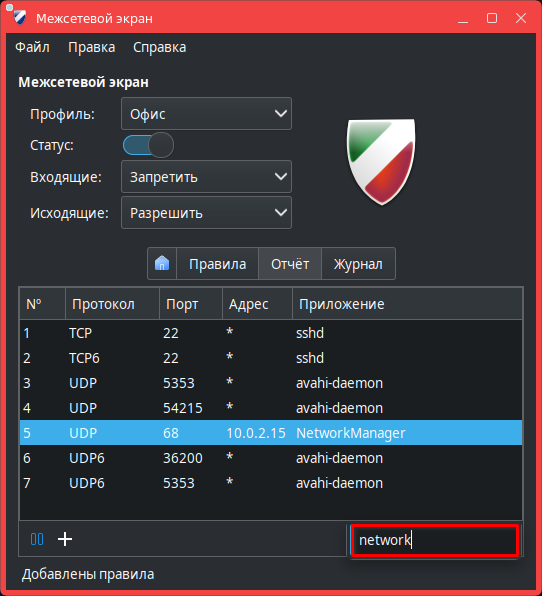
Найденное совпадение будет выделено цветом в рабочей области. Для перехода к следующему или предыдущему совпадению можно воспользоваться на клавиатуре стрелками [↓] или [↑] соответственно.
Для установки интервала обновления мониторинга сетевых соединений см. Настройки.
Регистрация событий
Настройка регистрации событий
В программе используется:
- глобальная регистрация событий — для всех событий;
- локальная регистрация событий — для событий, связанных с конкретным расширенным правилом сетевого трафика.
Для глобальной и локальной регистрации событий доступны несколько уровней регистрации событий.
Для глобальной регистрации событий существуют следующие уровни регистрации:
- выключен — регистрация событий осуществляться не будет;
- низкий — регистрация только тех событий блокировки пакетов сетевого трафика, для которых не добавлены правила;
- средний — регистрация только тех событий сетевых соединений и блокировки пакетов сетевого трафика, для которых не добавлены правила;
- высокий — регистрация только тех событий сетевых соединений, блокировки и разрешения пакетов сетевого трафика, для которых не добавлены правила;
- максимальный — регистрация всех событий.
Для выбора уровня глобальной регистрации событий необходимо:
- в главном окне программы выбрать Правка — Параметры;
- в открывшемся окне Настройки сетевого экрана из выпадающего списка Уровень журнала выбрать необходимый уровень регистрации событий;
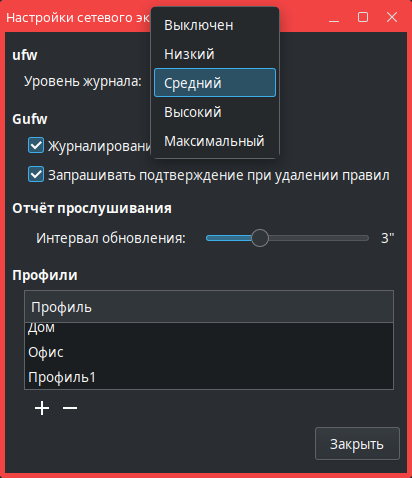
- нажать [Закрыть].
Для локальной регистрации событий существуют следующие уровни регистрации:
- не вести журнал — регистрация событий для расширенного правила осуществляться не будет;
- журнал — будет осуществляться регистрация событий, которые соответствуют установленным параметрам для расширенного правила;
- записывать в журнал все события — будет осуществляться регистрация всех событий (как соответствующих, так и не соответствующих установленным параметрам) для расширенного правила.
Для выбора уровня локальной регистрации событий см. Расширенное правило.
Регистрируемые события записываются в журнал /var/log/ufw.log. Журнал возможно посмотреть в программе (см. Просмотр журнала в окне программы).
Механизм записи событий в журнал для расширенного правила при совокупном применении локальной и глобальной регистрации событий приведен в таблице.
| Глобальная | Локальная | ||
|---|---|---|---|
| Не вести журнал | Журнал | Записывать в журнал все события | |
| Выключен | нет записи | нет записи | нет записи |
| Низкий | нет записи | запись | запись |
| Средний | нет записи | запись | запись |
| Высокий | нет записи | запись | запись |
| Максимальный | запись | запись | запись |
Просмотр журнала в окне программы
Для возможности просмотра журнала /var/log/ufw.log в программе необходимо:
- в главном окне программы выбрать Правка — Параметры;
- в открывшемся окне Настройки сетевого экрана установить флаг Журналирование активности Gufw;
- нажать [Закрыть].
После установки флага для вывода событий в рабочую область главного окна программы необходимо нажать [Журнал].
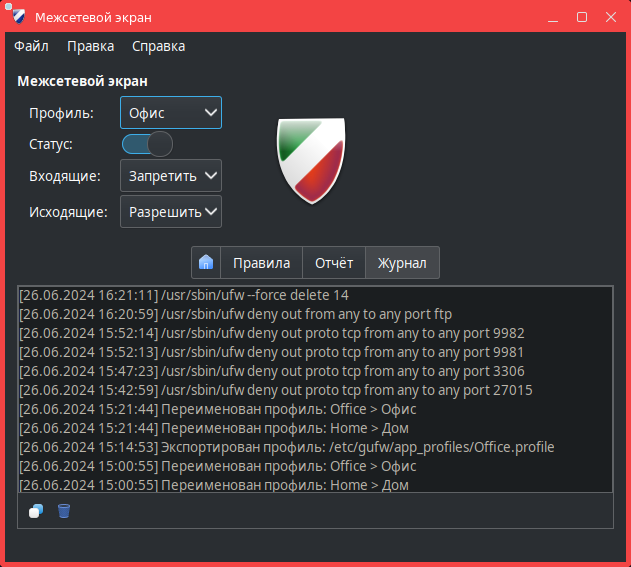
Для копирования событий сетевого трафика в буфер обмена необходимо нажать [Скопировать журнал в буфер обмена].

Для удаления событий сетевого трафика из рабочей области главного окна программы необходимо нажать [Удалить журнал].

Примечание. Данное действие не приведет к удалению или очистке журнала /var/log/ufw.log.
Настройки
Обновление данных мониторинга
Для установки интервала обновления мониторинга сетевых соединений необходимо:
- в главном окне программы выбрать Правка — Параметры;
- в открывшемся окне Настройки сетевого экрана установить ползунок Интервал обновления в нужное значение в секундах (от 1 до 7 секунд);
- нажать [Закрыть].
Подтверждение удаления правила
Чтобы при удалении правила сетевого трафика (см. Удаление правила) отображалось окно для подтверждения данной операции, необходимо:
- в главном окне программы выбрать Правка — Параметры;
- в открывшемся окне Настройки сетевого экрана установить флаг Запрашивать подтверждение при удалении правил;
- нажать [Закрыть].
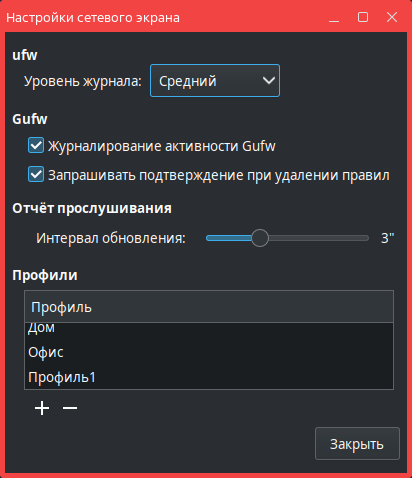
Выход из программы
Для выхода из программы необходимо в главном окне выбрать Файл — Выйти или закрыть окно программы, нажав [Закрыть].