Галерея
Имя пакета программы: fly-gallery
Версия пакета программы: 2.09+ci3
Условия запуска программы: любой пользователь может запустить и использовать программу
О программе
Просмотр медиафайлов (изображений и видео) в режиме «Мобильный».
Запуск программы
Программа запускается:
- в графическом интерфейсе — нажать на значок Галерея;

- из терминала — выполнить команду:
fly-gallery
Просмотр галереи
При запуске программы в окне отображается содержимое папки Изображения — миниатюры изображений и дочерних папок.
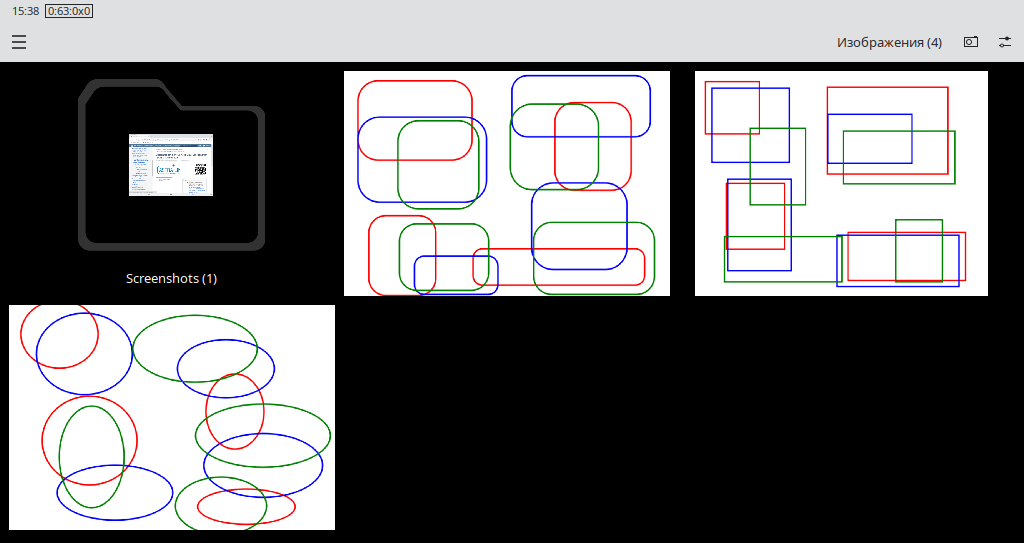
Для выбора другой папки с изображениями необходимо:
- открыть меню;

- выбрать одну из предложенных папок либо нажать Сменить папку и в открывшемся окне выбрать нужную папку.
При выборе папки в окне программы будут отображены миниатюры ее содержимого.
Если текущая папка содержит дочернюю папку, для перехода в нее необходимо нажать на соответствующую миниатюру.
Чтобы изменить размер миниатюр, необходимо открыть меню и задать размер с помощью ползунка.
Просмотр и работа с изображениями
Для просмотра изображения необходимо нажать на миниатюру изображения в просматриваемой папке. Изображение будет открыто на весь экран.
Для работы с просматриваемым изображением необходимо нажать на него, чтобы отобразилась панель инструментов.
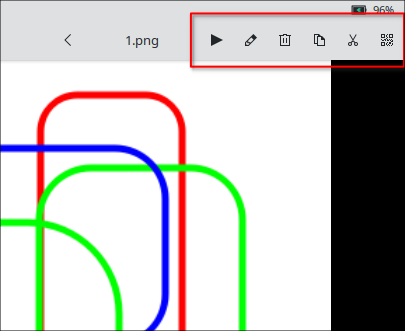
Если в папке содержится несколько изображений, их можно просмотреть в режиме слайд-шоу, нажав [Воспроизвести]. Интервал смены изображений задается в настройках программы (см. Настройки просмотра).
Чтобы отредактировать просматриваемое изображение, необходимо нажать [Редактировать]. Изображение будет открыто в приложении Gwenview (см. справочную страницу Просмотр изображений Gwenview).
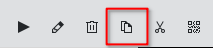
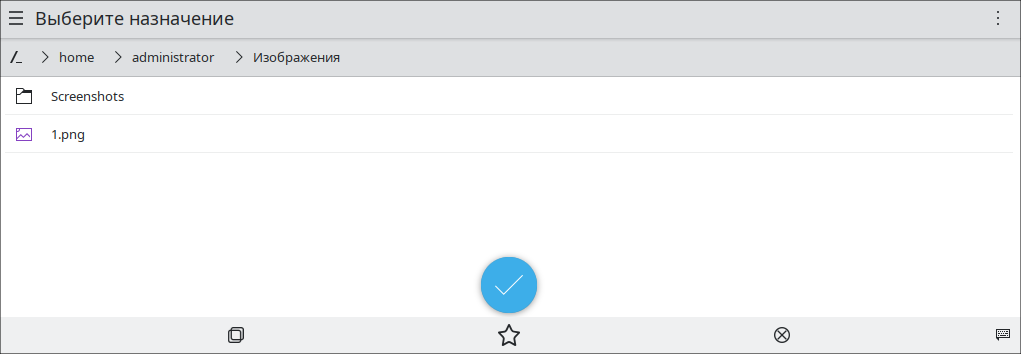
Чтобы скопировать просматриваемое изображение в другую папку, необходимо:
- нажать [Копировать];
- в открывшемся окне выбрать папку назначения и нажать галочку для подтверждения.
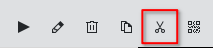
Чтобы переместить просматриваемое изображение в другую папку, необходимо:
- нажать [Вырезать];
- в открывшемся окне выбрать папку назначения и нажать галочку для подтверждения.
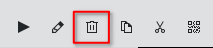
Чтобы удалить просматриваемое изображение, необходимо:
- нажать [Удалить] ;
- нажать [Да] для подтверждения.
Для возврата в просматриваемую папку необходимо нажать [<].
Просмотр и работа с видео
Для просмотра видео необходимо нажать на его миниатюру в галерее. Воспроизведение видео начнется автоматически.
Чтобы поставить видео на паузу, необходимо коснуться экрана. Чтобы продолжить воспроизведение, необходимо нажать [Воспроизвести].

Для остановки воспроизведения необходимо нажать [Остановить].

Чтобы включить/выключить автоматическое повторение видео, необходимо нажать [Повтор].

Чтобы включить/выключить звук, необходимо нажать [Звук].

Считывание QR-кода
Для считывания QR-кода с изображения необходимо:
- открыть изображение на весь экран;
- нажатием на изображение отобразить панель инструментов;
- нажать [QR-код].
Ссылка QR-кода будет отображена во всплывающем уведомлении. Для копирования ссылки в буфер обмена необходимо нажать [Скопировать в буфер обмена].

Камера
Для открытия камеры необходимо в главном окне программы нажать [Камера].
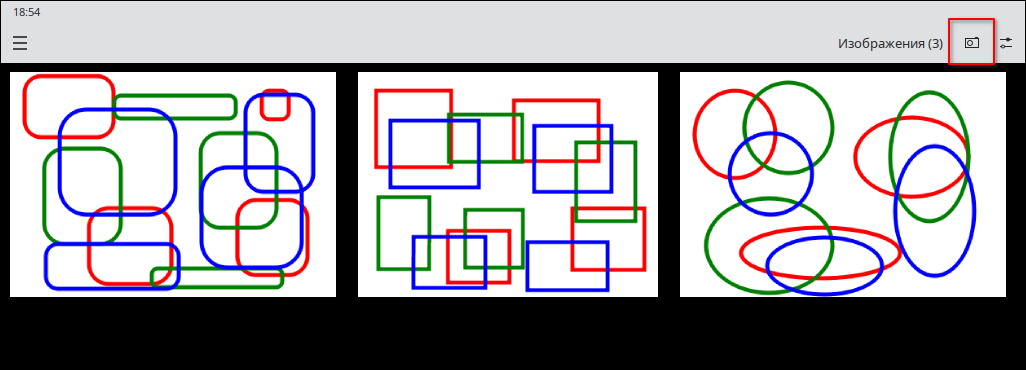
Будет запущено приложение «Камера» (см. справочную страницу Камера).
Настройки просмотра
Для изменения настроек просмотра миниатюр, изображений и видео необходимо в главном окне программы нажать [Настройки].

Следующие настройки применяются к просмотру миниатюр в галерее:
- Показывать имена файлов для изображений — отображать имена файлов на миниатюрах;
- Отключить миниатюры для файлов более — не показывать миниатюры файлов, размер которых превышает указанное значение.
Следующие настройки применяются к просмотру изображений:
- Показывать изображения во весь экран — масштабировать просматриваемое изображение на весь экран и скрывать интерфейс программы;
- Интервал показа слайдов — интервал смены изображений в режиме слайд-шоу;
- Выход по двойному клику — выходить из программы при двойном нажатии на просматриваемое изображение;
- Включить анимацию — воспроизводить анимированные изображения (например, файлы формата GIF).
Следующие настройки применяются к просмотру видео:
- Запоминать позицию видео — продолжать воспроизведение видео с отметки времени, на которой просмотр был ранее остановлен;
- Открывать видео во весь экран — масштабировать просматриваемое видео на весь экран и скрывать интерфейс программы;
- Использовать аппаратное ускорение — аппаратное ускорение позволяет снизить нагрузку на процессор при обработке видео.