Управление активными сессиями пользователей
В графическом интерфейсе управления Termidesk реализована возможность просмотра информации и управления текущими активными сессиями пользователей в фондах РМ.
Доступны следующие возможности по управлению сессией:
- отключение сессии пользователя. Следует перейти «Рабочие места - Сессии», пометить сессию пользователя и нажать экранную кнопку [Отключить]. После нажатия экранной кнопки [Отключить] принудительный штатный выход пользователя из ОС ВРМ произойдет в течение 30 секунд. Также сессия пользователя будет автоматически и принудительно завершена, если он был удален или домен аутентификации, в который входит этот пользователь, был отключен или удален;
- сброс сессии пользователя. Следует перейти «Рабочие места - Сессии», пометить сессию пользователя и нажать экранную кнопку [Сбросить];
- подключение к сессии пользователя. Следует перейти «Рабочие места - Сессии», пометить сессию пользователя и нажать экранную кнопку [Помощник]. При этом пользователю не нужно вводить данные для подключения в компоненте «Удаленный помощник» (клиентская часть) - они будут заполнены автоматически. Для работы подключения необходимо, чтобы:
- в гостевой ОС был установлен компонент «Удаленный помощник» (клиентская часть);
- в сетевой инфраструктуре организации существовал узел с установленным компонентом «Удаленный помощник» (серверная часть) и он был доступен для взаимодействия с «Универсальным диспетчером»;
- в системных параметрах был установлен параметр «Адрес сервера удаленного помощника» (см. подраздел Общие системные параметры Termidesk).
Функционал управления сессиями (отключение, сброс) пользователя из страницы «Рабочие места - Сессии» доступен для терминальных сессий.
Сброс сессии для ВРМ будет работать для поставщика ПК СВ Брест, если выполнена дополнительная настройка «Агента узла виртуализации» (см. подраздел Использование альтернативного механизма сброса сессий документа MultiExcerpt именем Децимальный номер не найден -- Проверьте имя страницы и имя MultiExcerpt используемые в MultiExcerpt-Include 90 04 «Руководство администратора. Настройка компонента «Агент»).
Не рекомендуется устанавливать компонент «Удаленный помощник» (серверная часть) на узел с установленным компонентом «Универсальный диспетчер», поскольку оба компонента вносят изменения в конфигурацию веб-сервера Apache.
Для просмотра основных сведений об активных сессиях пользователей в фондах РМ следует перейти «Рабочие места - Сессии», после чего откроется сводная таблица.
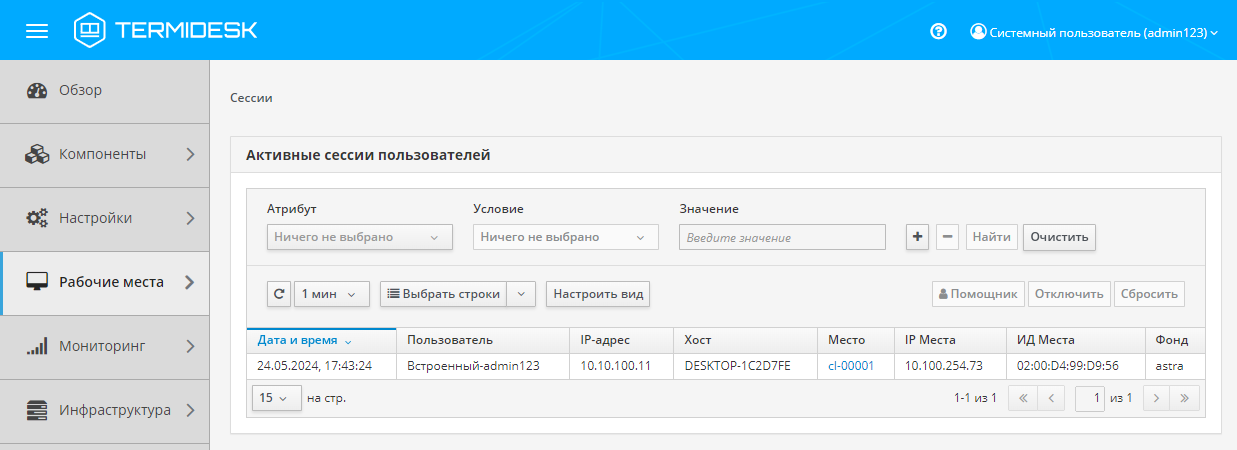
Основные параметры сессий перечислены в столбце «Параметр» следующей таблицы.
| Параметр | Описание |
|---|---|
| «Дата и время» | Дата и время входа пользователя на РМ |
| «Пользователь» | Имя пользователя, которому было выдано РМ |
| «IP-адрес» | IP-адрес инициатора сессии |
| «Хост» | Наименование инициатора сессии |
| «Место» | Наименование РМ, выданного пользователю |
| «IP Места» | IP-адрес РМ, выданного пользователю |
| «ИД Места» | Идентификатор РМ, выданного пользователю |
| «Фонд» | Название фонда, в составе которого находится выданное РМ |
Для задания лимита записей, загружаемых из БД и отображаемых в веб-интерфейсе, нужно:
- нажать на экранную кнопку [Выберите лимит]. По умолчанию загружаются 100 записей, значение «100» отображается как значение экранной кнопки;
- выбрать одно из предлагаемых значений, отображаемых в выпадающем списке;
- или ввести свое значение в доступном поле и подтвердить выбор, используя графический элемент
 или клавишу <ENTER>. Возможные значения: от 1 до 1 000 000. Указанное значение сохранится в списке до перезагрузки страницы.
Для сброса заданного лимита нужно воспользоваться графическим элементом  .
.
При включенной фильтрации записей по атрибутам сначала выполняется поиск записей в БД, удовлетворяющих условиям фильтра, и только затем применяется ограничение выбранного лимита.
Пример: пусть в таблице БД существует 101 запись, а в веб-интерфейсе задана фильтрация по атрибутам и лимит в 100 записей. Если параметрам фильтрации удовлетворяют порядковые записи 5, 10, 101, то 101-ая запись не отобразится.
Также поддерживается выбор количества отображаемых записей на одной странице. Для настройки нужно:
- выбрать графический элемент
 под таблицей. По умолчанию отображаются 15 записей на одной странице;
 - выбрать одно из предлагаемых значений, отображаемых в выпадающем списке графического элемента.
Записи в таблице поддерживают функцию множественного выбора и выполнения операций над несколькими объектами одновременно. Выполнить операцию над несколькими объектами можно только тогда, когда она допустима для всех выбранных объектов.
Для выбора нескольких записей нужно зажать и удерживать клавиши <CTRL> или < SHIFT>. Для сброса множественного выбора записей нужно активировать функцию «Сбросить» экранной кнопки [Выбрать строки] или нажать на произвольную строку таблицы.
Существуют варианты выбора записей таблицы, доступные через выпадающий список экранной кнопки [Выбрать строки], а именно:
- выделить все строки таблицы, активировав «Выбрать все»;
- выделить все строки на текущей странице таблицы, активировав «Выбрать все на стр.»;
- сбросить выделение строк, активировав «Сбросить».
В случае изменения ширины столбцов или их порядка произойдет сброс ранее выполненного выделения.
Для обновления значений таблицы используется графический элемент  . Для задания периода обновления или его отключения следует использовать выпадающий список со значениями интервала в минутах, расположенный рядом с указанным элементом.

Внешний вид таблицы списка активных сессий можно модифицировать, изменив:
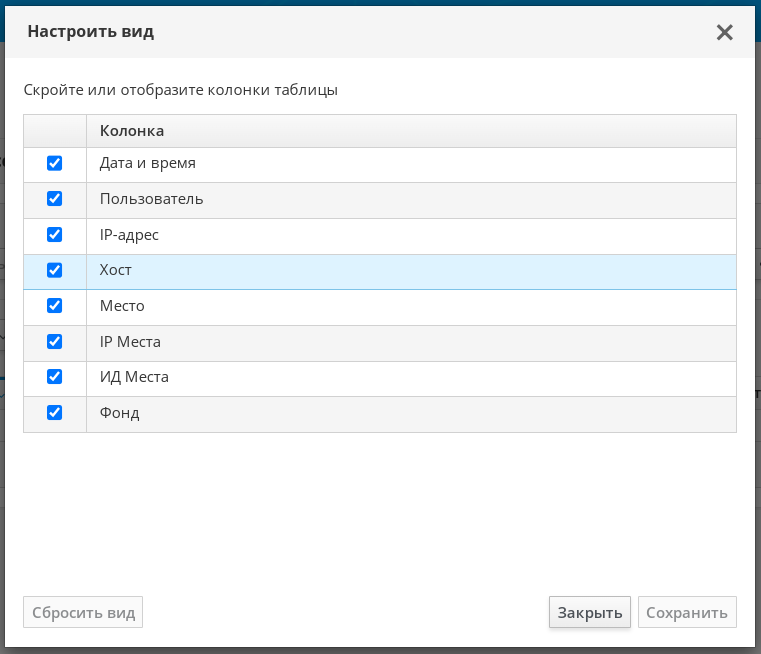
- список отображаемых столбцов. Для изменения списка нужно воспользоваться экранной кнопкой [Настроить вид] и отметить наименования столбцов, которые будут отображены, или снять отметку с наименований, которые должны быть скрыты из отображения. Для применения изменений нужно нажать экранную кнопку [Сохранить]. При попытке убрать выбор со всех пунктов экранная кнопка [Сохранить] будет заблокирована. Для возврата к исходному состоянию отображения следует воспользоваться экранной кнопкой [Сбросить вид];
- порядок следования столбцов. Для изменения порядка следования нужно захватить левой кнопкой мыши заголовок столбца, и, не отпуская кнопку мыши, перенести его в нужное расположение. Для возврата к исходному состоянию отображения следует воспользоваться экранной кнопкой [Сбросить порядок колонок], которая становится доступна только после изменения порядка следования столбцов и будет скрыта после сброса;

- ширину столбцов. Для изменения ширины нужно нажать и удерживать левую кнопку мыши на границе столбцов, перемещая ее в сторону расширения или сужения столбца.

Основные параметры сессий перечислены в столбце «Параметр» следующей таблицы.
| Параметр | Описание |
|---|---|
| «Дата и время» | Дата и время входа пользователя на РМ |
| «Пользователь» | Имя пользователя, которому было выдано РМ |
| «IP-адрес» | IP-адрес инициатора сессии |
| «Хост» | Наименование инициатора сессии |
| «Место» | Наименование РМ, выданного пользователю |
| «IP Места» | IP-адрес РМ, выданного пользователю |
| «ИД Места» | Идентификатор РМ, выданного пользователю |
| «Фонд» | Название фонда, в составе которого находится выданное РМ |