Аннотация
В данной статье приведена последовательность действий по настройке сервисной учетной записи в ПК СВ Брест:
- шаг 1. Создание сервисной учетной записи;
- шаг 2. Выдача привилегий на управление ресурсами платформы ПК СВ Брест.
Шаг 1. Создание сервисной учетной записи
Сервисная учетная запись создается на ПК СВ Брест и позволяет Termidesk управлять ресурсами платформы.
Для создания сервисной учетной записи нужно:
- подключиться к ПК СВ Брест (HTML5), используя учетную запись с полномочиями Администратора.
Подключение к ПК СВ Брест
- в графическом интерфейсе ПК СВ Брест перейти «Система — Группы», затем нажать экранную кнопку [+].
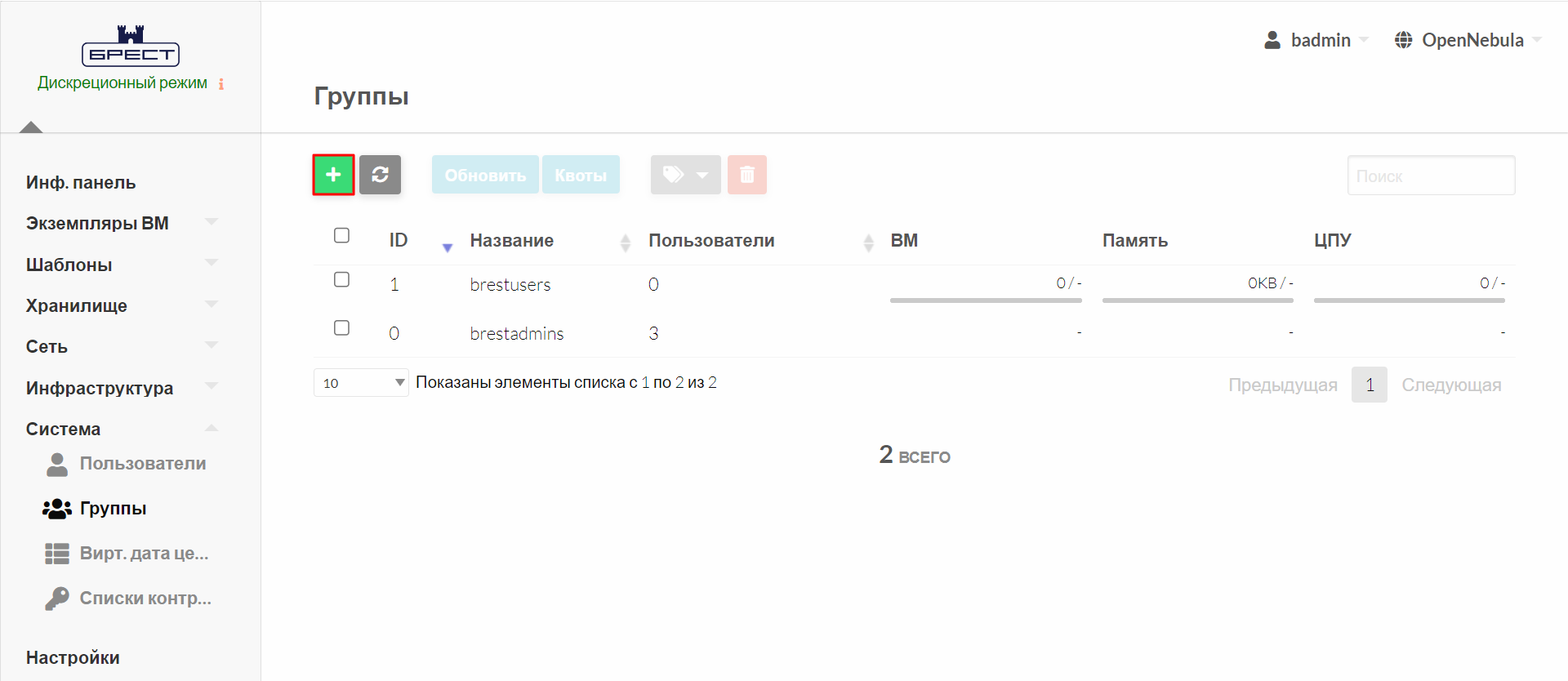
Добавление группы в ПК СВ Брест
Создать группу termidesk, установив настройки:
- на вкладке «Представление» отключить предоставление всех прав:
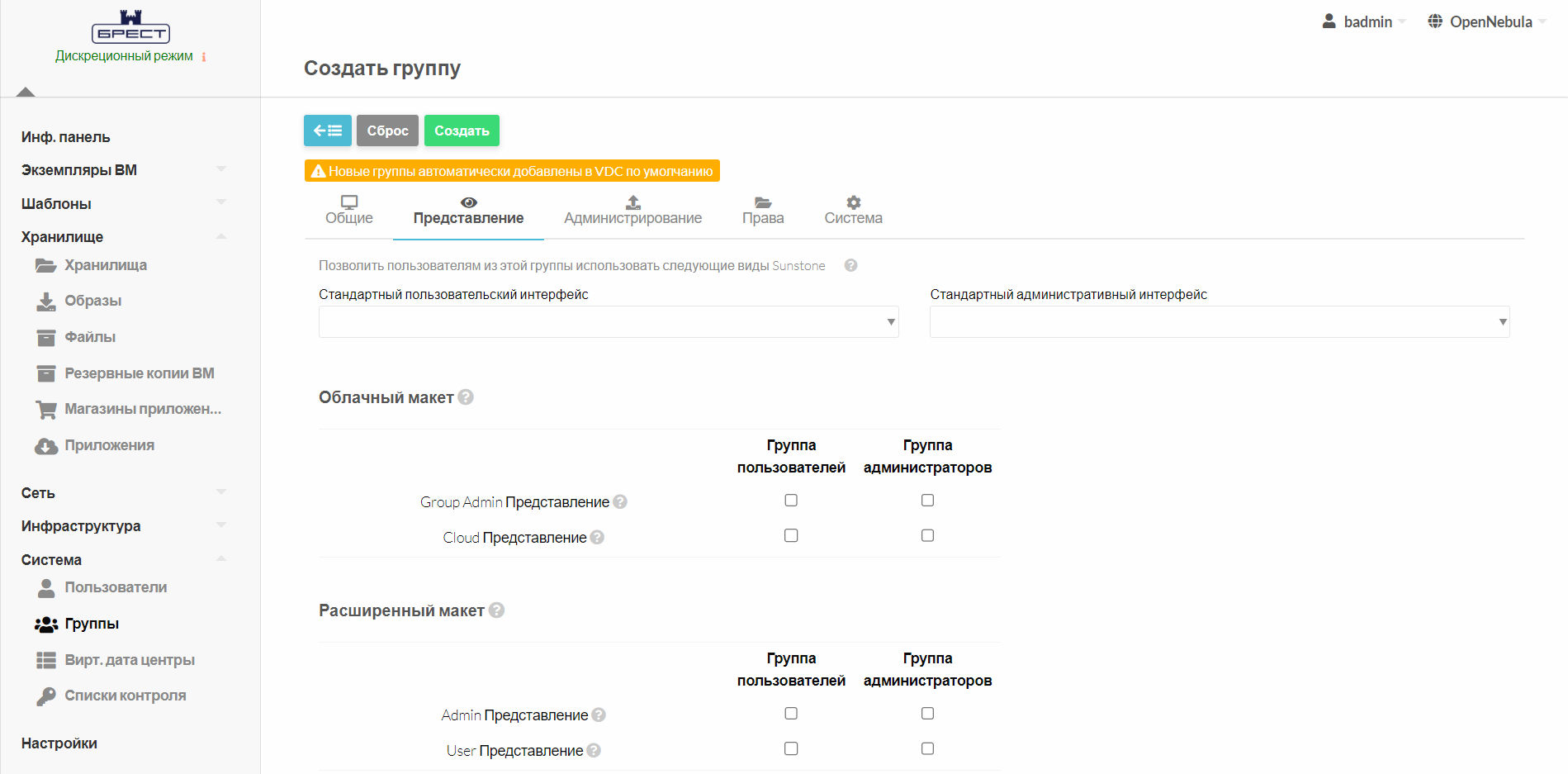
Предоставление привилегий во вкладке «Представление»
- на вкладке «Права» предоставить права: «ВМ», «Образы» и «Шаблоны»;
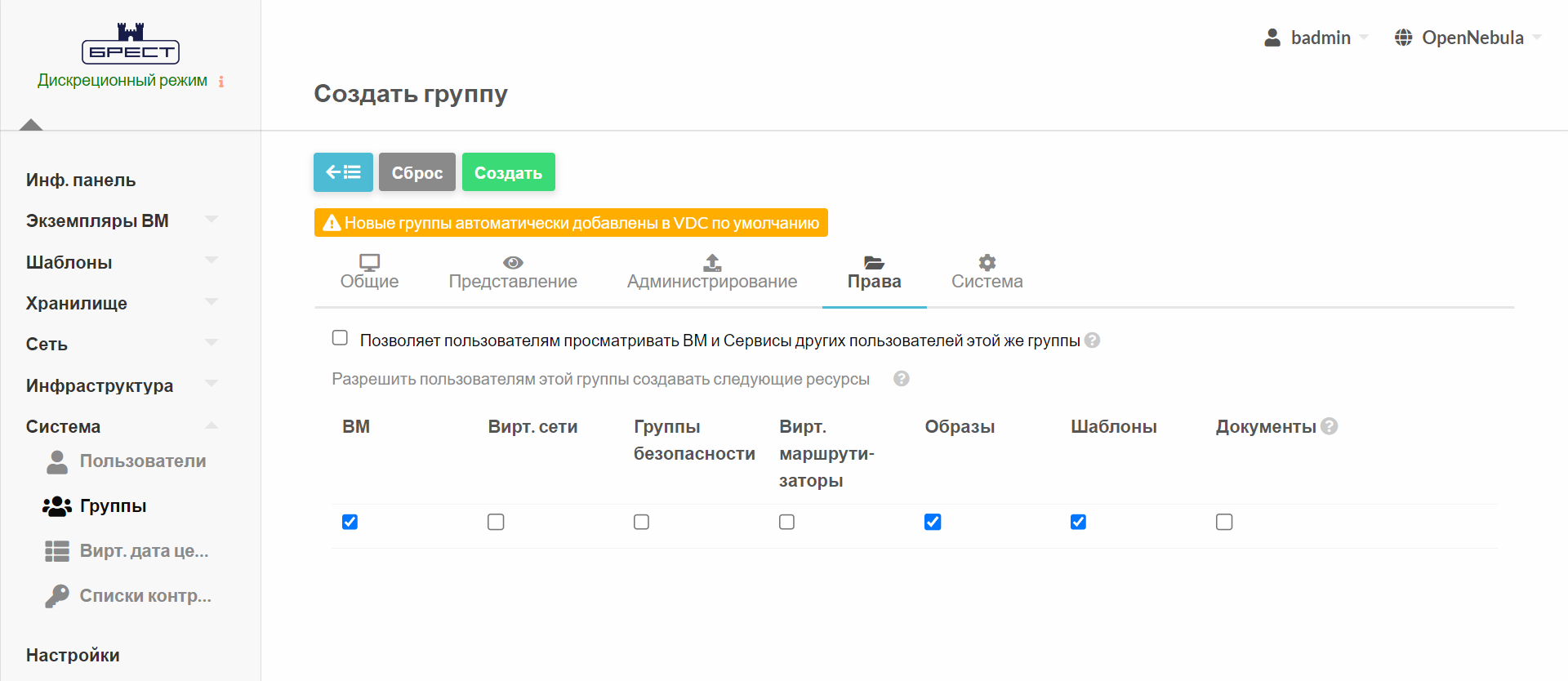
Предоставление привилегий во вкладке «Права»
- перейти «Система — Пользователи», затем нажать экранную кнопку [+];
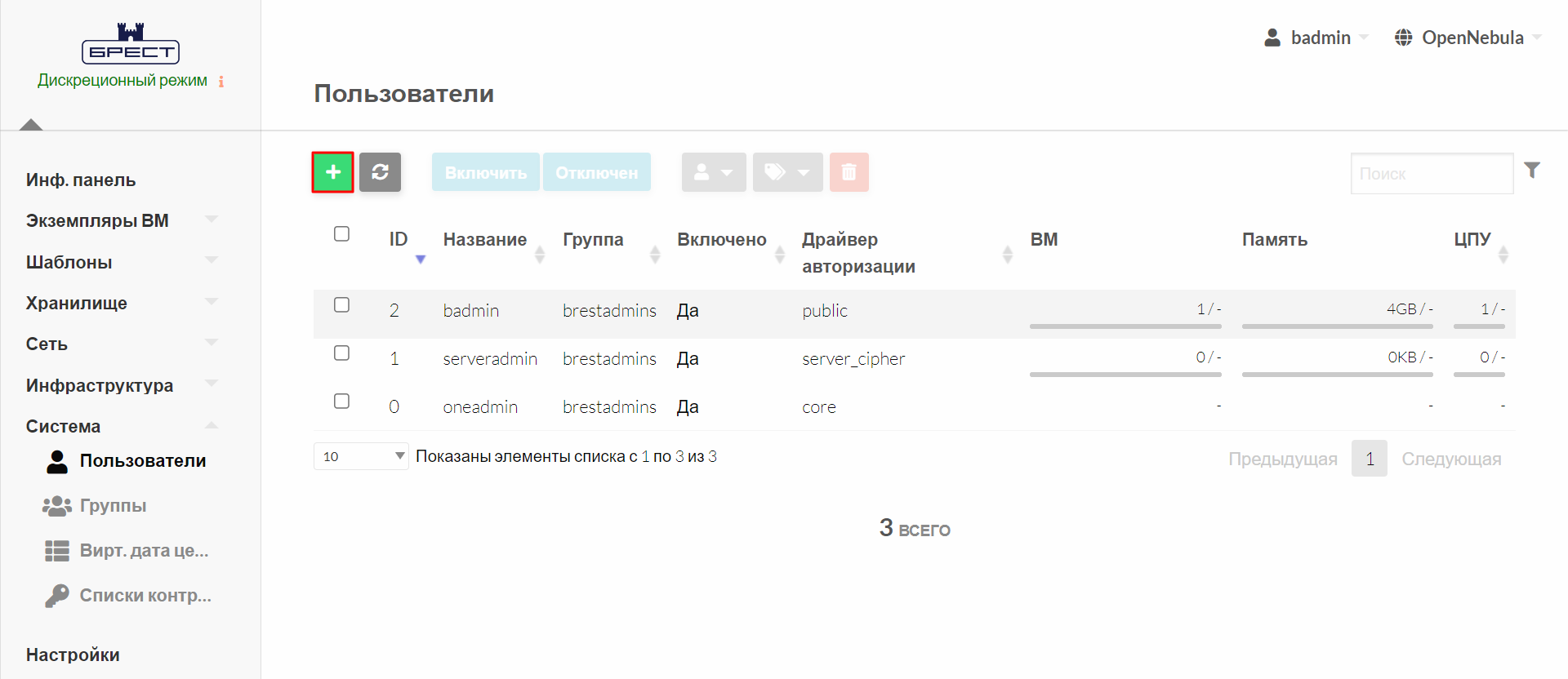
Добавление пользователя в ПК СВ Брест
- создать пользователя
termidesk-techи добавить в группуtermidesk.
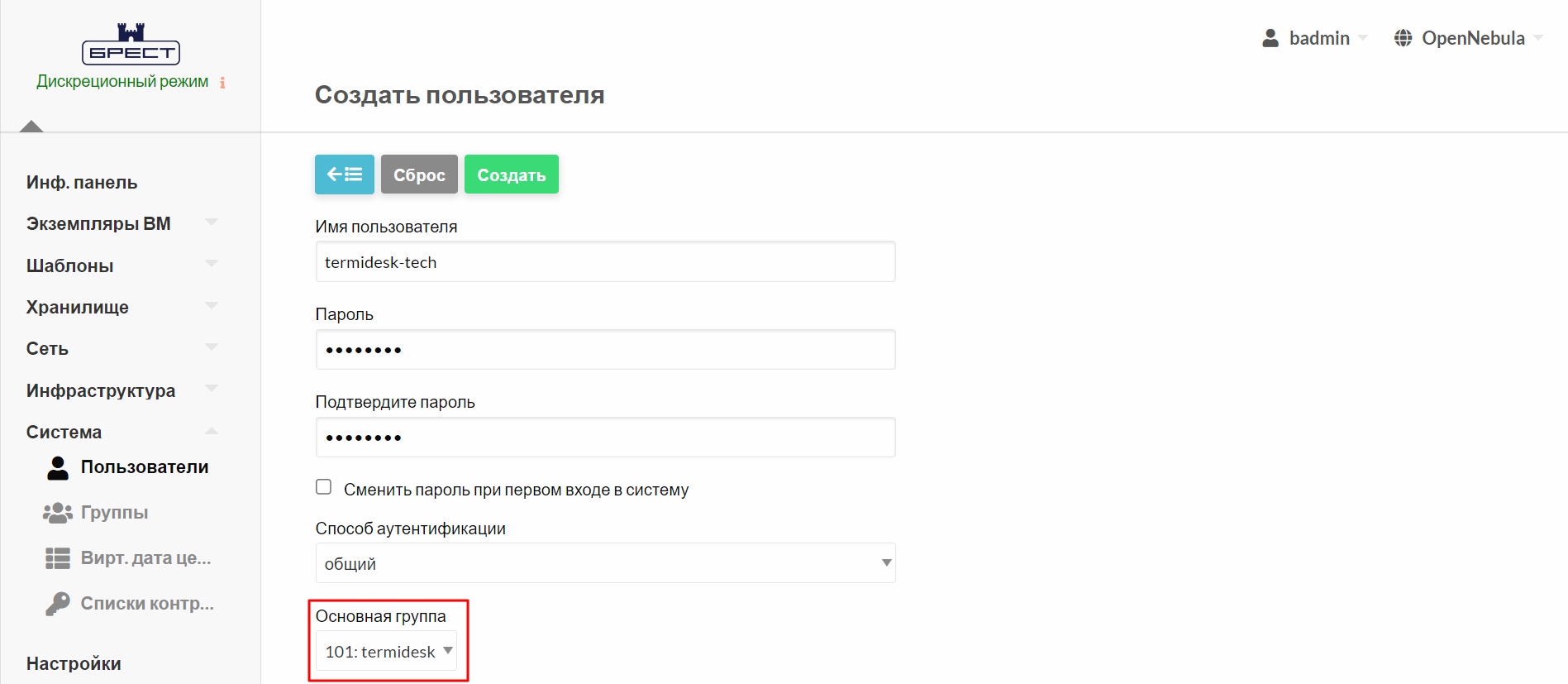
Создание пользователя
Шаг 2. Выдача привилегий на управление ресурсами платформы ПК СВ Брест
Для выдачи привилегий на управление ресурсами платформы нужно:
- перейти «Хранилище — Образы», выбрать соответствующий образ для тиражирования виртуальных рабочих мест (ВРМ) и в разделе «Владелец» назначить: «Владелец» —
termidesk-tech; «Группа» —termidesk;
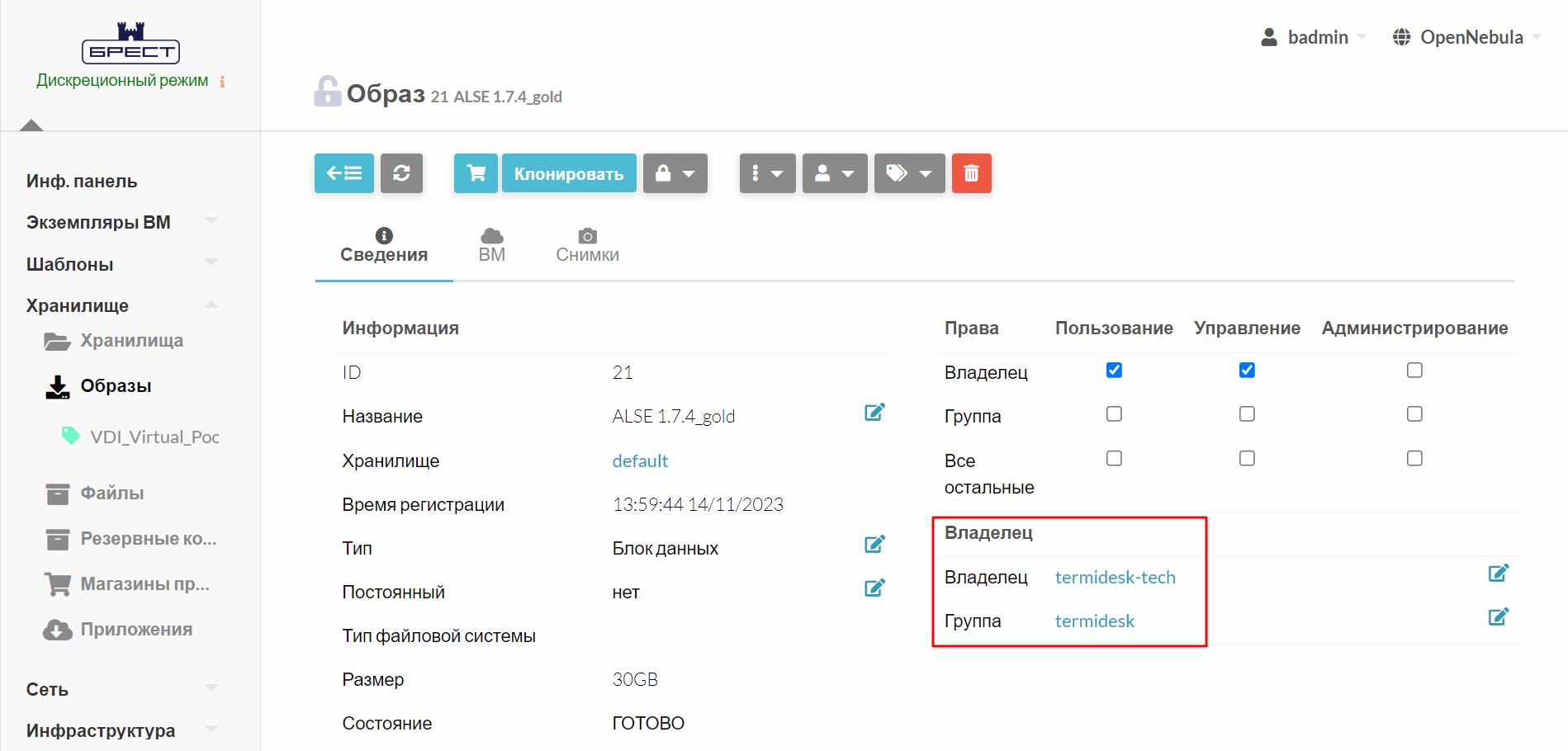
Назначение владельца образа
- перейти «Шаблоны — ВМ» и отредактировать используемый для тиражирования ВРМ шаблон. В шаблоне во вкладке «Хранилище» указать имя пользователя владельца образа —
termidesk-techв разделе «Расширенные настройки» и нажать экранную кнопку [Обновить].
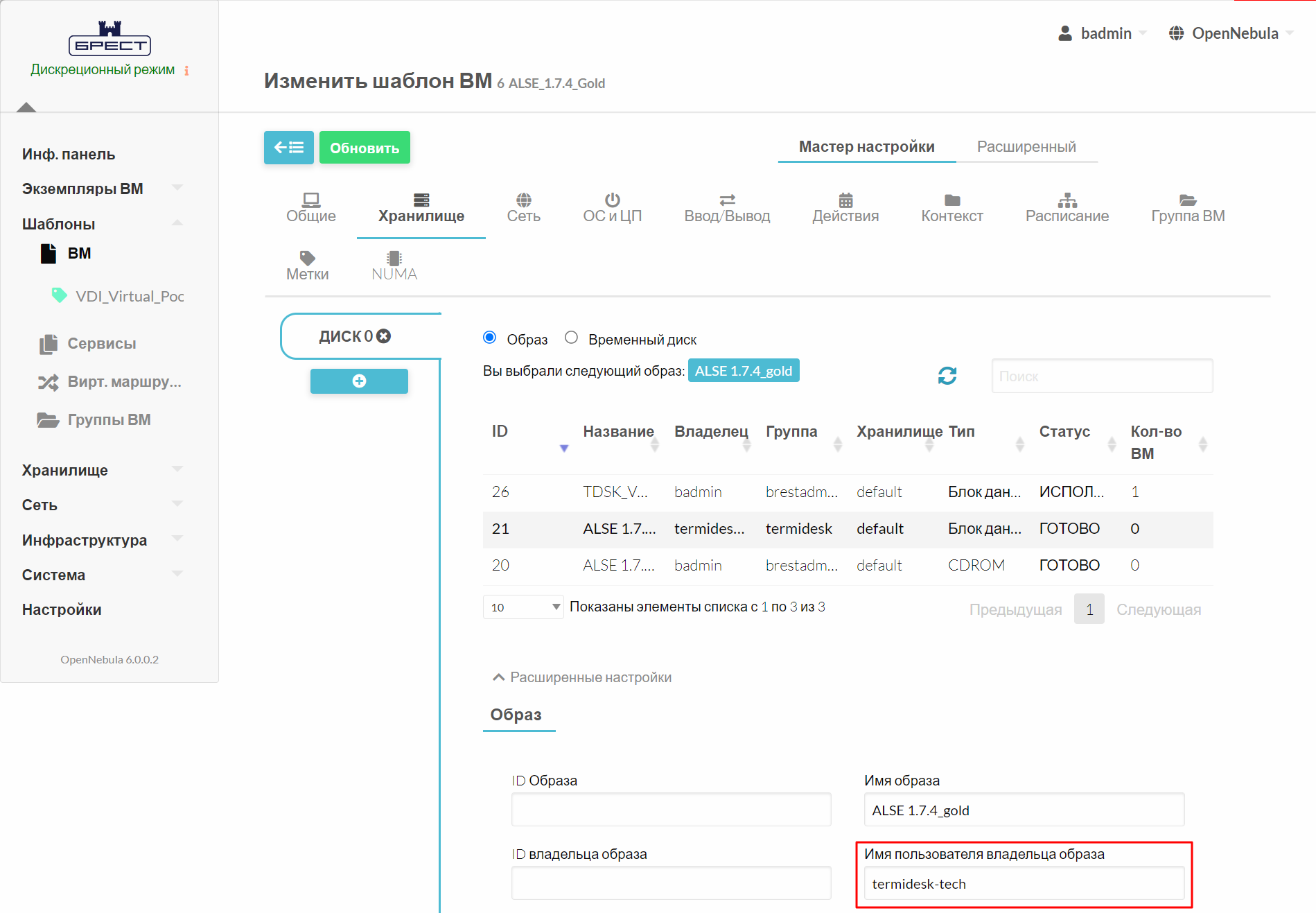
Указание владельца образа в шаблоне ВМ