Инструкция актуализирована для версии Termidesk: 6.0.
Аннотация
В инструкции приведена краткая последовательность действий по публикации фонда виртуальных рабочих мест (ВРМ) на платформе виртуализации VMmanager.
В качестве примера будут выполняться следующие шаги:
- шаг 1. Предварительные настройки Termidesk;
- шаг 2. Добавление поставщика ресурсов VMmanager;
- шаг 3. Создание шаблона ВРМ для платформы VMmanager;
- шаг 4. Добавление фонда ВРМ;
- шаг 5. Публикация фонда ВРМ;
- шаг 6. Настройка фонда ВРМ.
Исходные данные
При публикации фонда ВРМ соблюдались следующие условия:
- инфраструктура и гостевая ОС предварительно настроены;
- создан «золотой образ» на платформе виртуализации VMmanager;
- фонд ВРМ создается на основе «золотого образа» ОС Astra Linux Special Edition;
- фонд ВРМ не вводится в домен.
В производственной эксплуатации конфигурацию необходимо вводить в домен. Использование конфигурации без ввода в домен рекомендуется только на тестовых стендах.
В процессе проведения публикации приложения использована следующая среда:
Место установки | Компонент |
Платформа виртуализации VMmanager версии 2025.06.2 Regular | ВМ |
ВМ | ОС Astra Linux Special Edition (далее — ALSE) версии 1.8.1.6 |
ОС Astra Linux Special Edition версии 1.8.1.6 | Компонент «Универсальный диспетчер» (далее — Универсальный диспетчер) версии 6.0 Установленные роли Termidesk:
|
Компонент «Менеджер рабочих мест» версии 6.0 |
Место установки | Компонент |
Платформа виртуализации VMmanager версии 2025.06.2 Regular | ВМ |
ВМ | ОС Astra Linux Special Edition (далее — ALSE) версии 1.8.1.6 |
ОС Astra Linux Special Edition версии 1.8.1.6 | Компонент «Агент виртуального рабочего места» (далее — Агент ВРМ) версии 6.0 |
Пакеты:
|
Все указанные в данной инструкции IP-адреса должны быть заменены на актуальные, соответствующие схеме адресации, принятой в инфраструктуре предприятия.
Шаг 1. Предварительные настройки Termidesk
Добавление параметров гостевой ОС
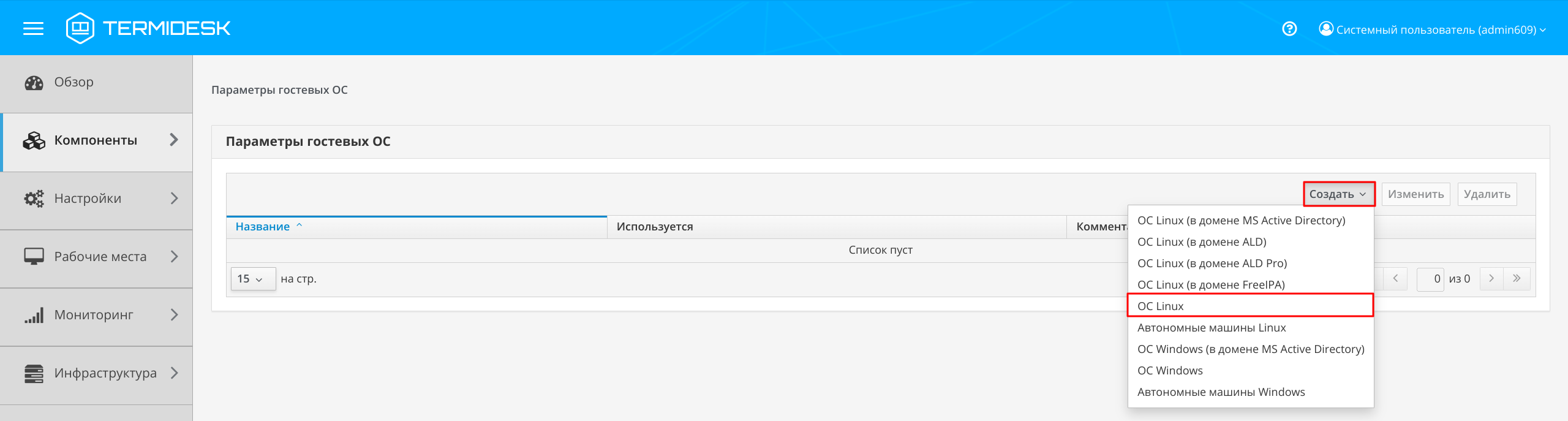
Для добавления параметров конфигурации гостевой ОС следует перейти «Компоненты — Параметры гостевых ОС», затем нажать экранную кнопку [Создать] и выбрать из выпадающего списка тип «ОС Linux».
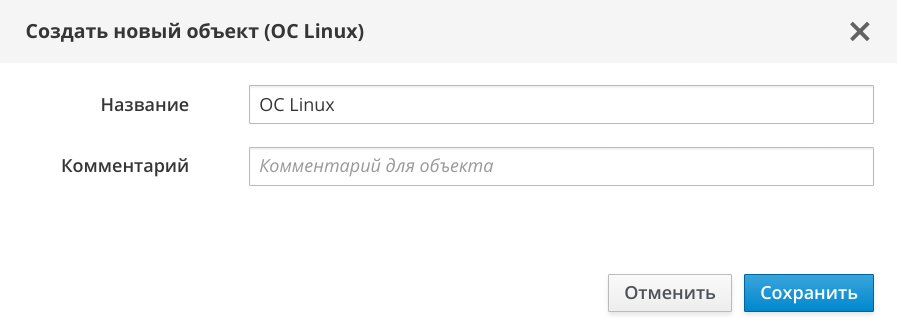
При этом откроется окно «Создать новый объект (ОС Linux)». В окне нужно заполнить поля «Название» и «Комментарий» (при необходимости).
Добавление протокола доставки
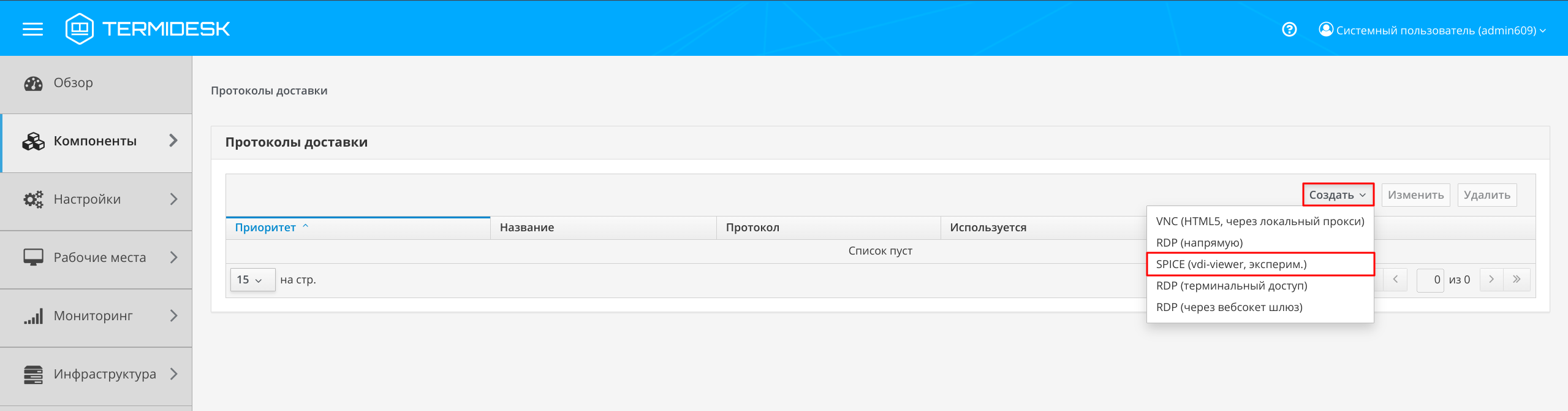
Для добавления протокола доставки следует перейти «Компоненты — Протоколы доставки», затем нажать экранную кнопку [Создать] и выбрать из выпадающего списка соответствующий протокол.
При этом откроется окно добавления протокола доставки.
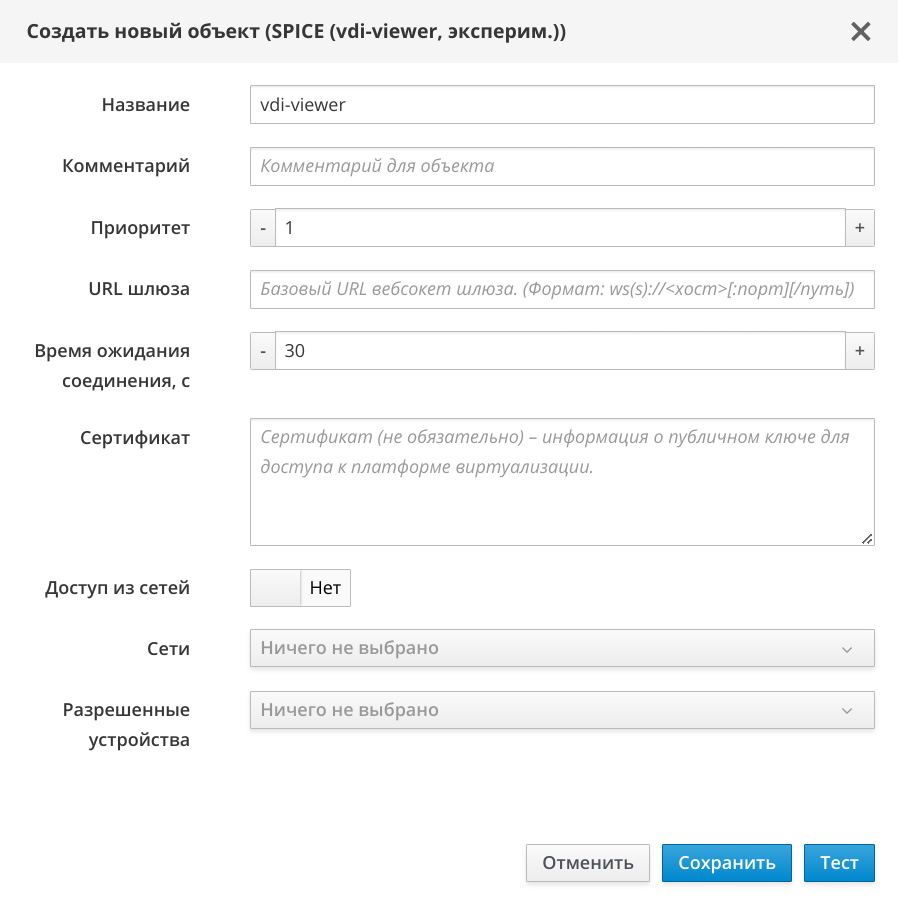
Подробное описание параметров приведено в таблице «Данные для добавления подключения по SPICE через vdi-viewer».
Для проверки правильности заполнения формы можно использовать экранную кнопку [Тест].
Добавление логотипов
Логотипы используются для визуальной идентификации объектов в Termidesk.
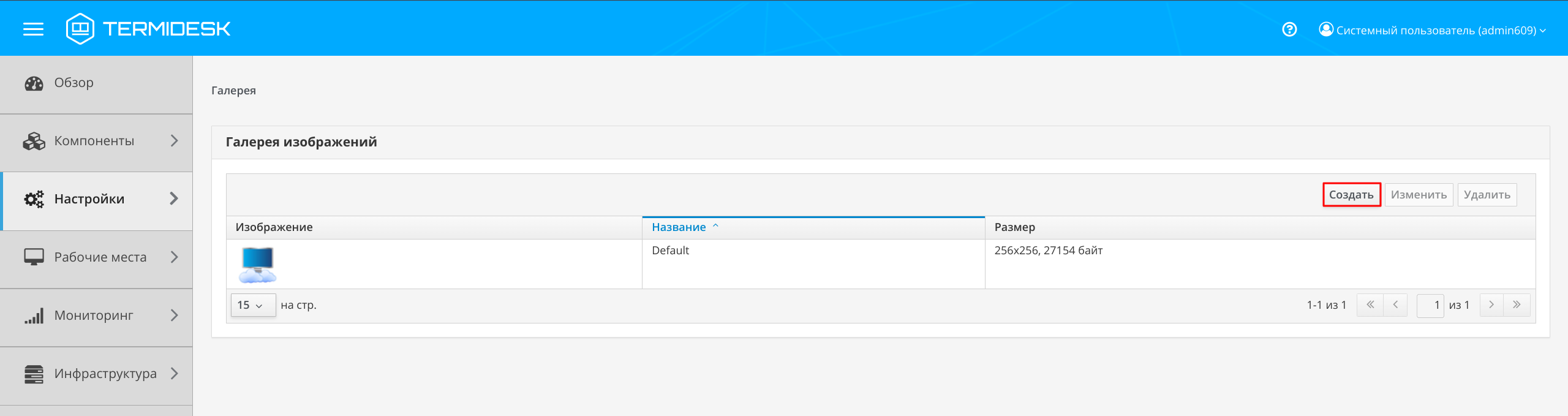
Для добавления логотипа следует перейти «Настройки — Галерея» и нажать экранную кнопку [Создать].
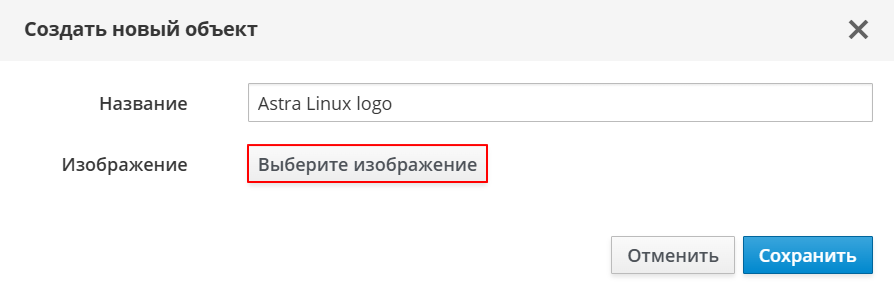
При этом откроется окно «Создать новый объект». В открывшемся окне следует ввести текстовое наименование изображения, нажать экранную кнопку [Выберите изображение] и указать расположение логотипа. После загрузки логотипа нажать экранную кнопку [Сохранить].
Добавление группы рабочих мест
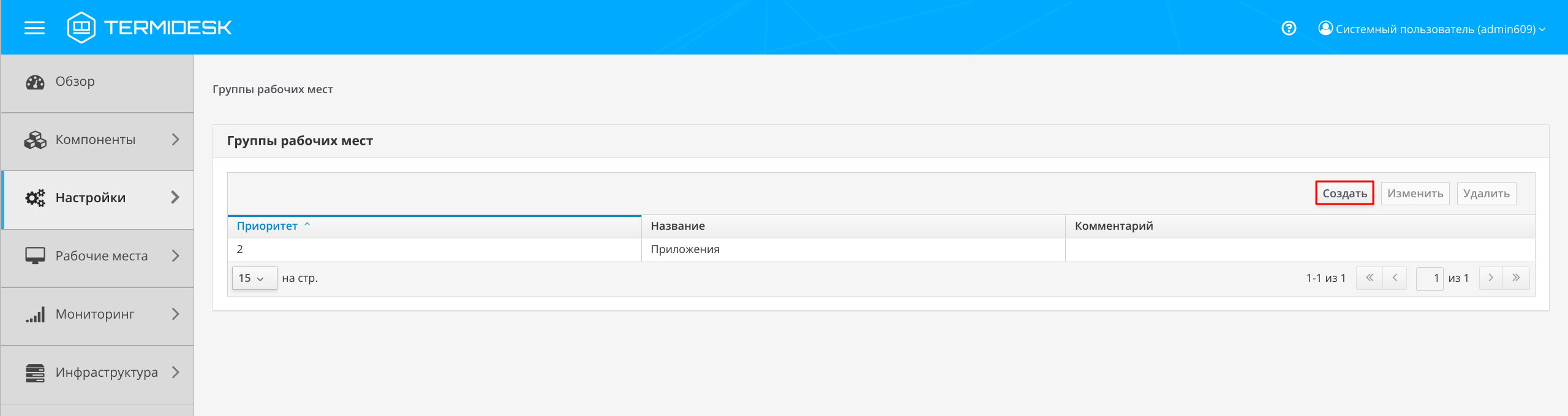
Для добавления группы рабочих мест следует перейти «Настройки — Группы рабочих мест» и нажать экранную кнопку [Создать].
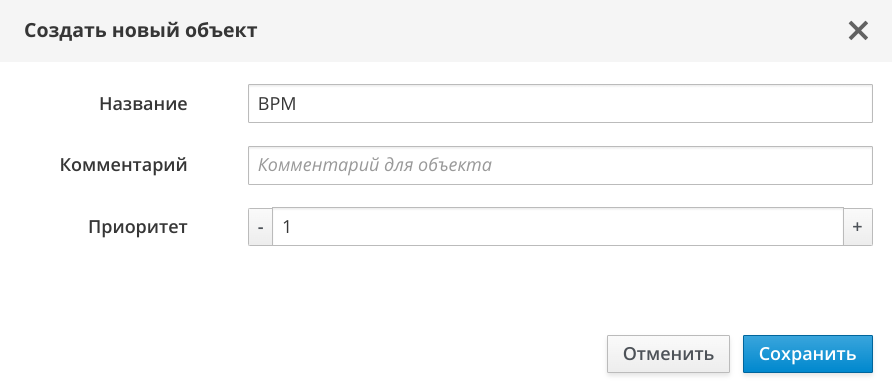
При этом откроется окно «Создать новый объект». В окне нужно заполнить поля «Название», «Комментарий» (при необходимости).
Шаг 2. Добавление поставщика ресурсов VMmanager
Для добавления в графическом интерфейсе управления Termidesk следует перейти «Компоненты — Поставщики ресурсов», затем нажать на экранную кнопку [Создать] и выбрать из выпадающего списка «Платформа VMmanager».
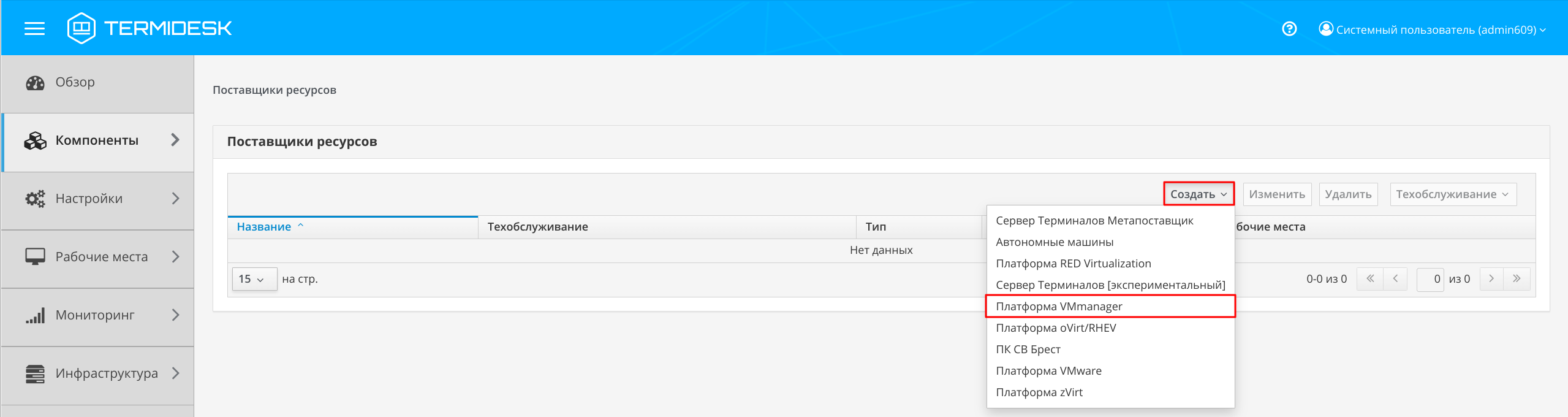
При этом откроется окно «Создать новый объект (Платформа VMmanager)».
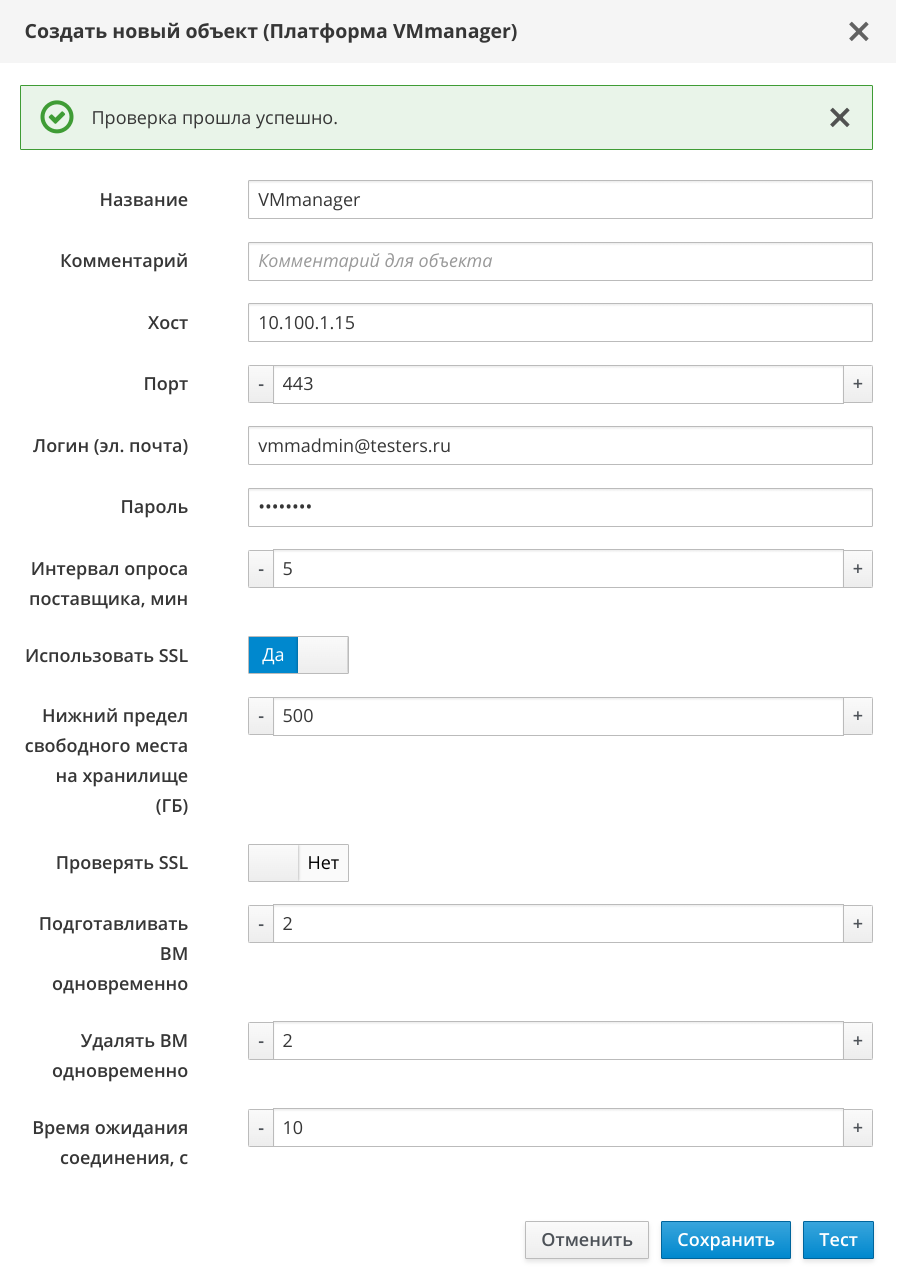
Подробное описание полей приведено в таблице «Данные для добавления поставщика ресурсов VMmanager».
Для проверки правильности заполнения формы можно использовать экранную кнопку [Тест].
Для сохранения объекта следует нажать экранную кнопку [Сохранить].
Шаг 3. Создание шаблона ВРМ для платформы VMmanager
Для добавления шаблона следует перейти «Компоненты — Поставщики ресурсов», в столбце «Название» сводной таблицы нажать на наименование поставщика ресурсов платформы VMmanager.
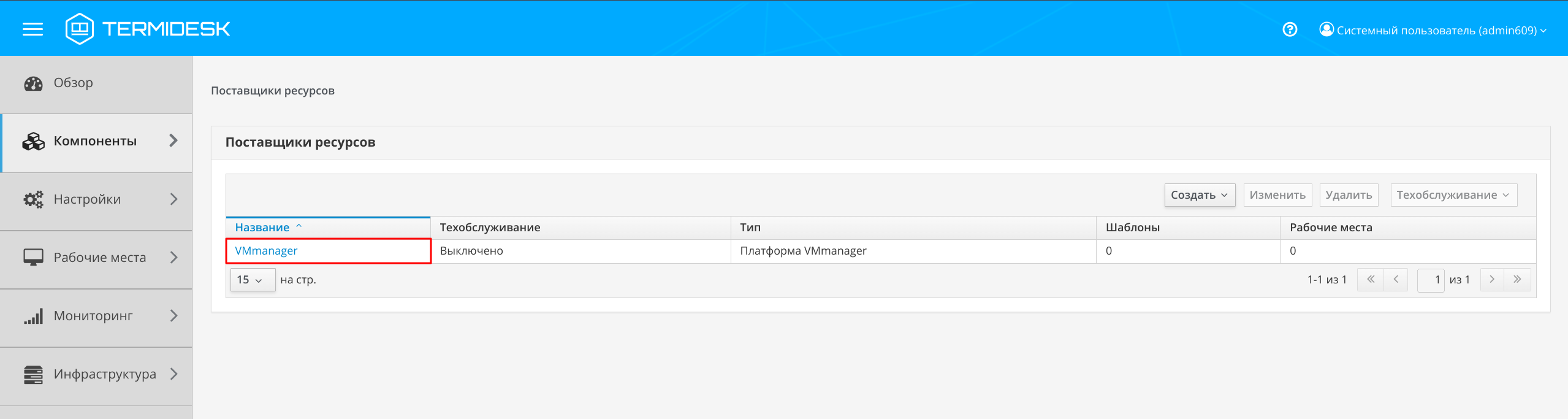
При этом откроется форма «Шаблоны рабочих мест». В открывшейся форме нужно нажать экранную кнопку [Создать], из выпадающего списка выбрать шаблон: «ВМ из образа».
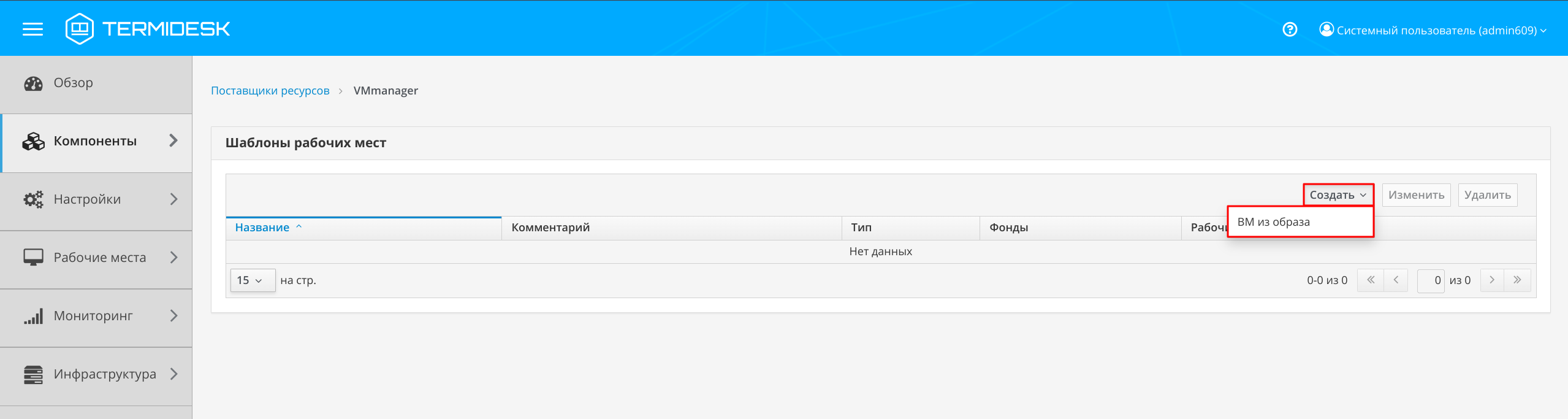
При этом откроется окно «Создать новый объект (ВМ из образа)».
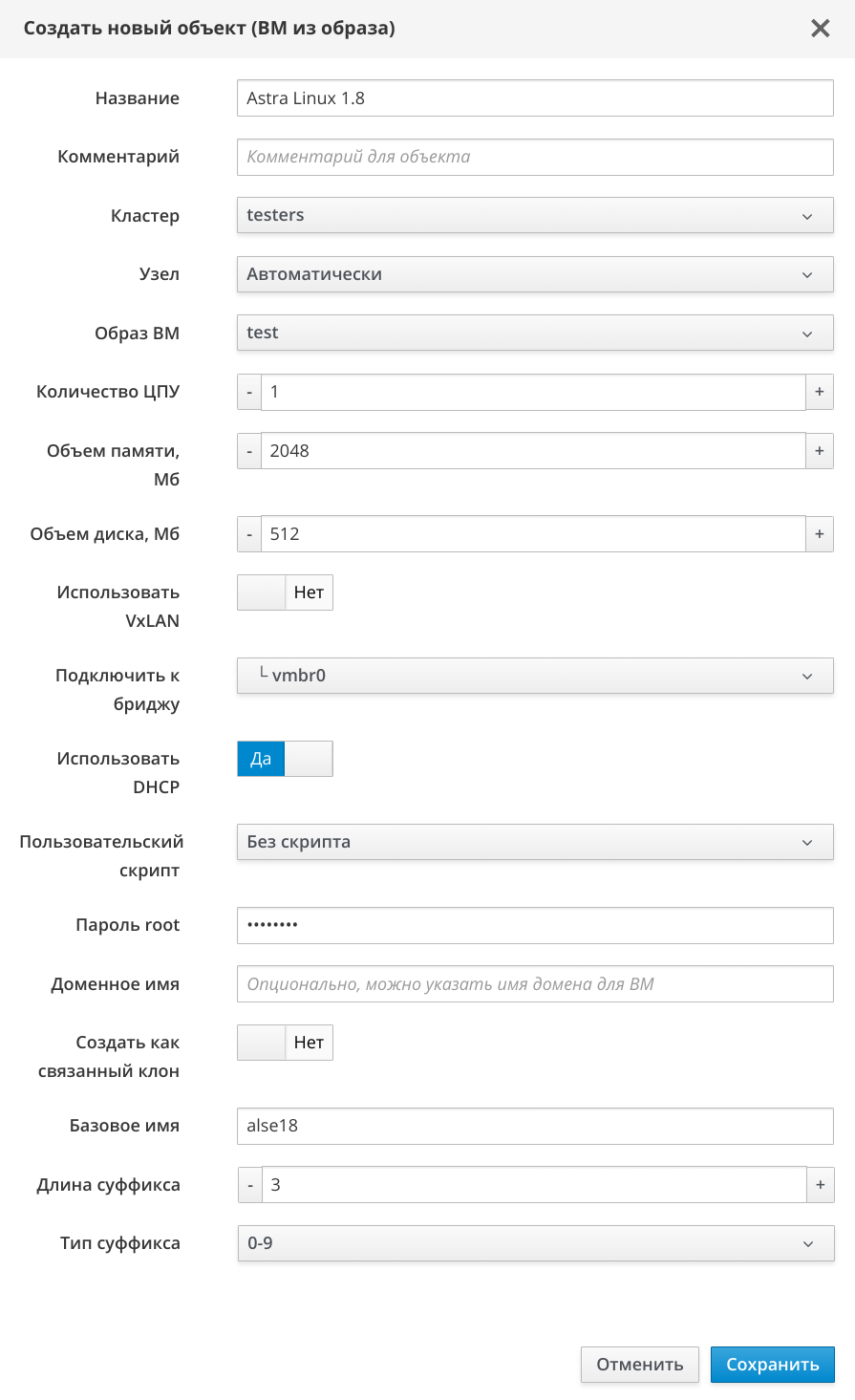
В примере были заданы параметры:
- «Название»: «Astra Linux 1.8» — наименование шаблона;
- «Кластер»: «testers» — идентификатор кластера на платформе VMmanager, используемый для размещения фондов РМ;
- «Узел»: «Автоматически» — идентификатор узла кластера на платформе VMmanager, используемый для размещения фондов РМ. Использовано значение по умолчанию;
- «Образ ВМ»: «test» — единый базовый образ, используемый для создания точной копии (реплики), из которой будут созданы фонды РМ;
- «Количество ЦПУ»: «1» — количество процессоров ВМ;
- «Объем памяти, Мб»: «2048» — объем оперативной памяти ВМ;
- «Объем диска, Мб»: «40960» — размер диска, выделяемый ВМ;
- «Использовать VxLAN»: «Нет» — управление использованием виртуальной сети VxLAN;
- «Подключить к бриджу»: «vmbr0» — выбор сетевого моста (бриджа) узла кластера платформы VMmanager, к которому будет подключен сетевой интерфейс ВМ;
- «Использовать DHCP»: «Да» — управление использованием автоматического назначения IP-адресов по протоколу DHCP;
- «Пользовательский скрипт»: «без скрипта» — пользовательский скрипт не используется;
- «Пароль root» — пароль субъекта, имеющего полномочия для управления ОС ВРМ;
- «Создать как связанный клон»: «Нет» — управление созданием ВМ в режиме связанного клона;
- «Базовое имя»: «alse18» — неизменяемая часть текстового наименования, используемая в идентификаторе каждого ВРМ;
- «Длина суффикса»: «3» — длина порядкового номера наименования, используемого в идентификаторе каждого ВРМ;
- «Тип суффикса»: «0-9» — формат порядкового номера наименования в идентификаторе каждого ВРМ.
Подробное описание полей приведено в таблице «Данные для добавления шаблона на основе образа ВМ».
Шаг 4. Добавление фонда ВРМ
Для добавления нового фонда ВРМ следует перейти «Рабочие места — Фонды», нажать экранную кнопку [Создать] и из выпадающего списка выбрать тип мастера публикации: «Виртуальные машины».
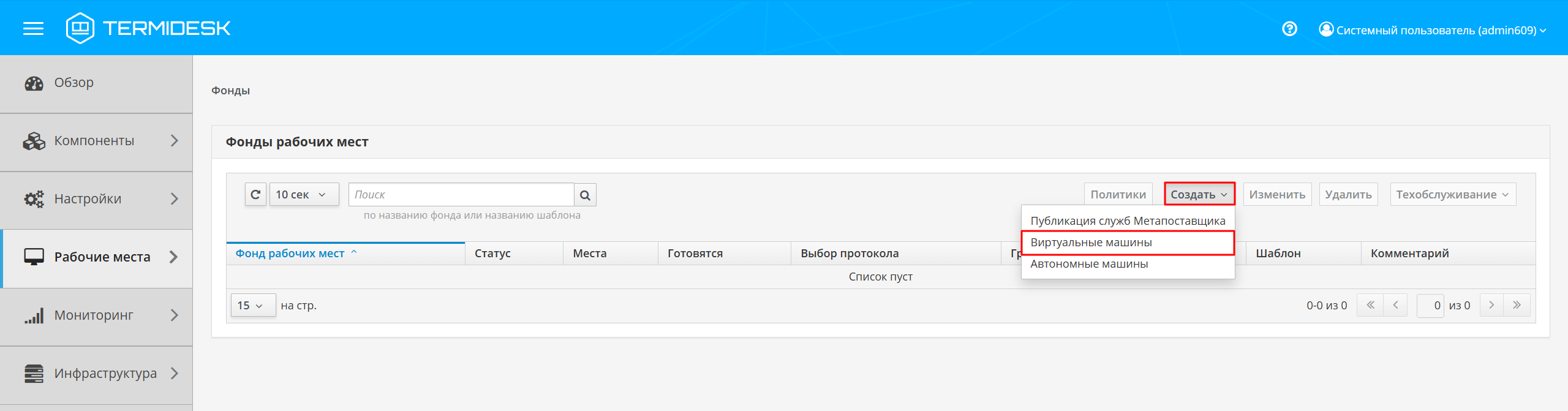
При этом откроется окно «Мастер публикации фонда». В полях формы «Базовые настройки фонда» следует ввести соответствующие данные и нажать экранную кнопку [Далее].
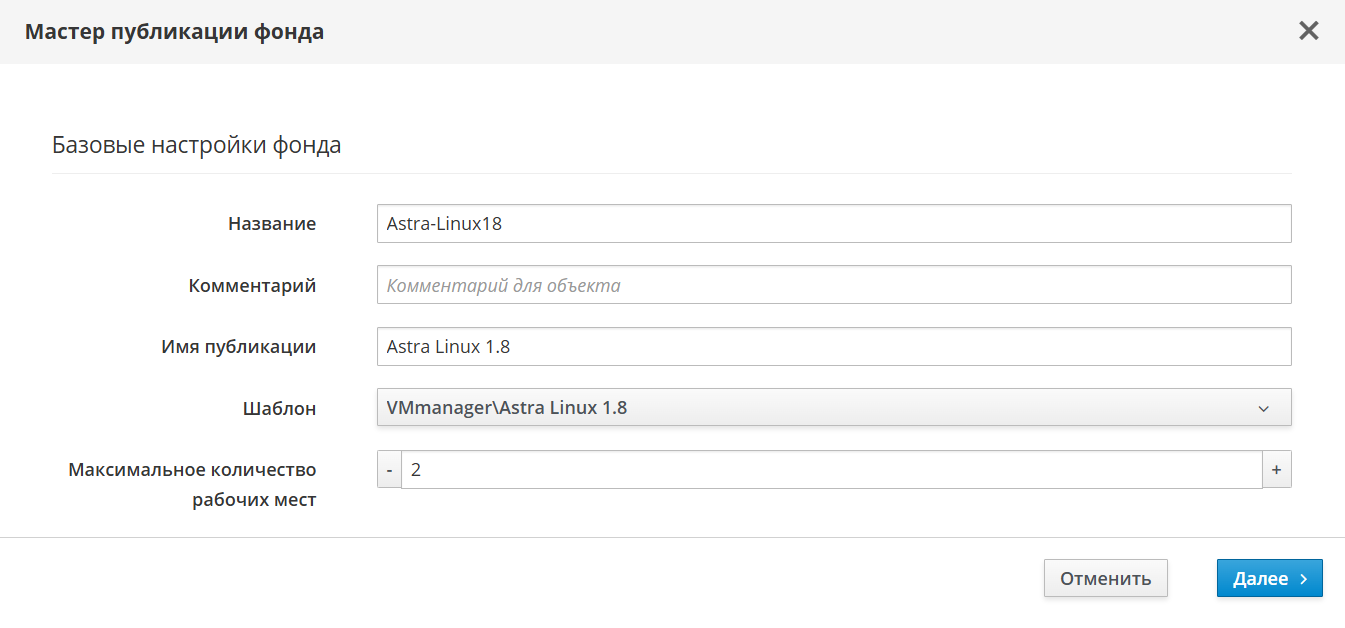
Подробное описание полей приведено в таблице «Базовые настройки фонда».
Далее будет выполнен переход на форму «Дополнительные настройки фонда», где следует произвести дополнительные настройки фонда ВРМ.
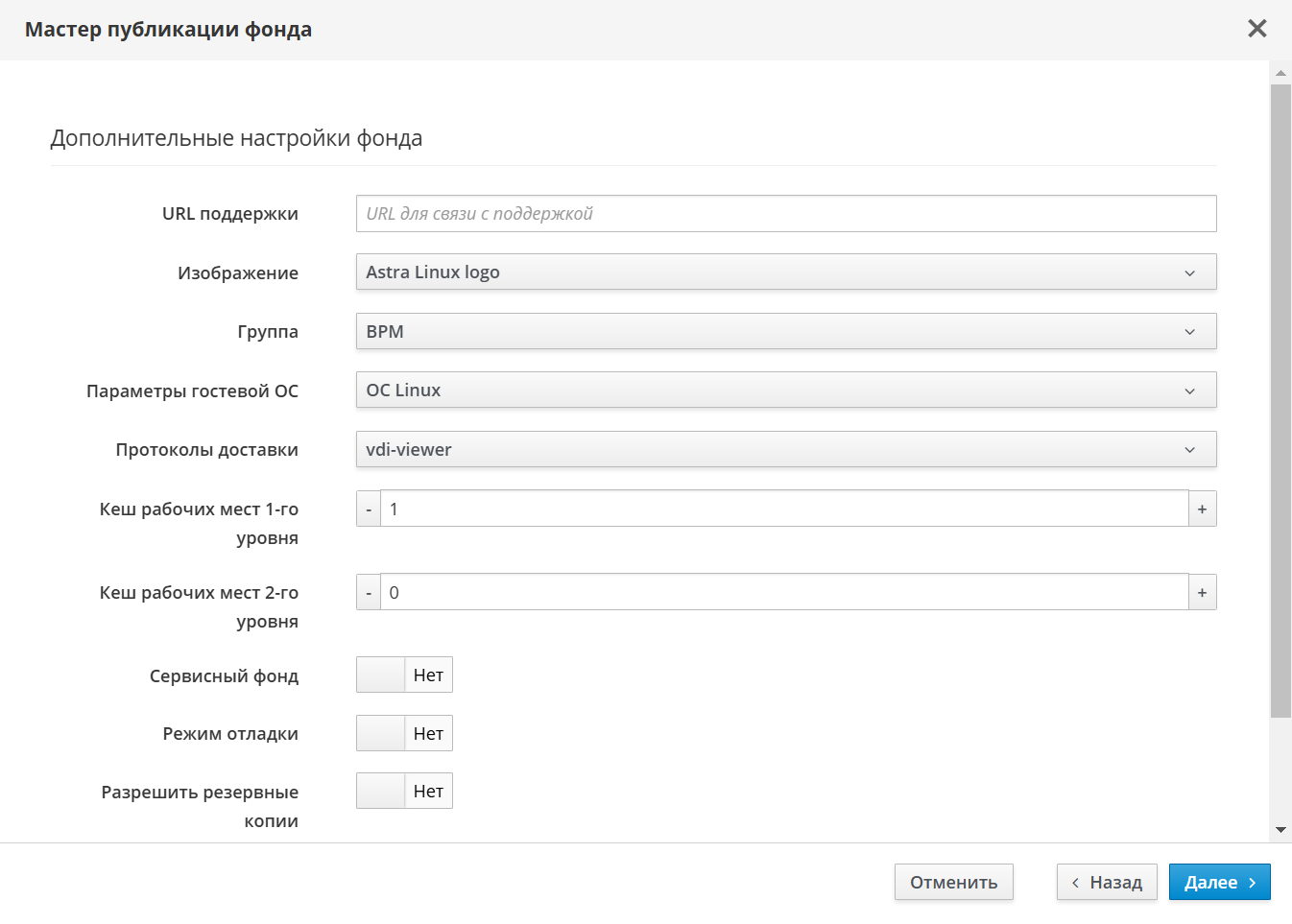
Подробное описание полей приведено в таблице «Дополнительные настройки фонда».
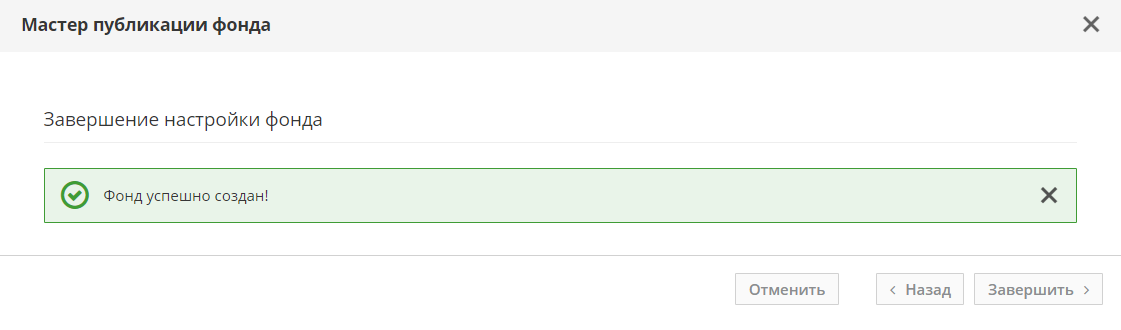
В форме «Завершение настройки фонда» следует нажать экранную кнопку [Завершить]. При успешном создании фонда в этом же окне должно появиться сообщение «Фонд успешно создан!», окно будет автоматически закрыто по истечении 3 секунд.
Шаг 5. Публикация фонда ВРМ
Публикация фонда ВРМ позволяет создать заданное в настройках количество ВРМ в фонде или обновить уже имеющиеся в фонде ВРМ и подготовить их для дальнейшего использования.
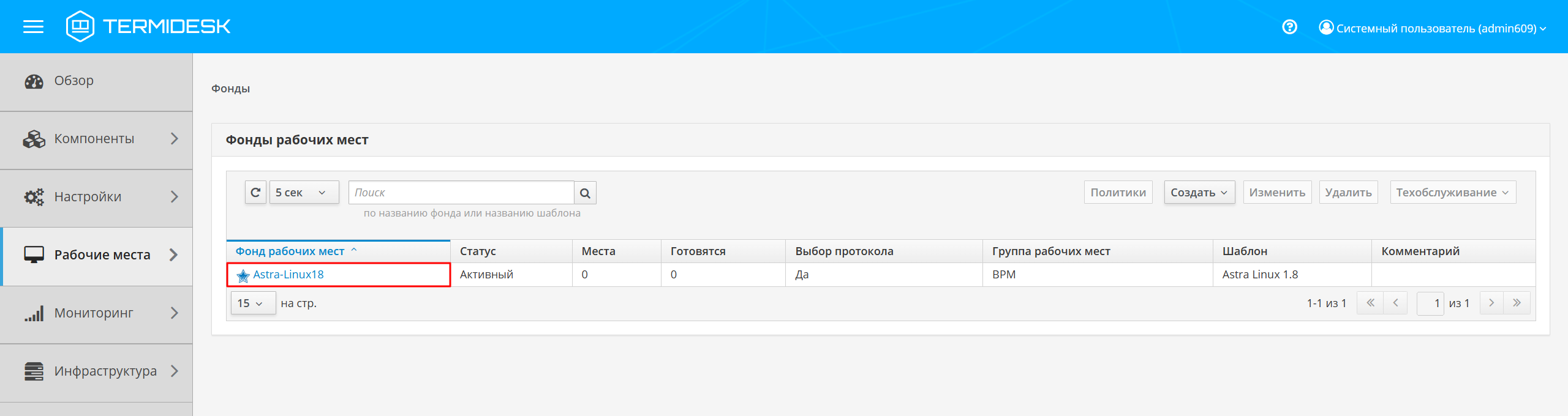
Для публикации фонда ВРМ следует перейти «Рабочие места — Фонды» и в сводной таблице в столбце «Фонд рабочих мест» выбрать наименование фонда ВРМ.
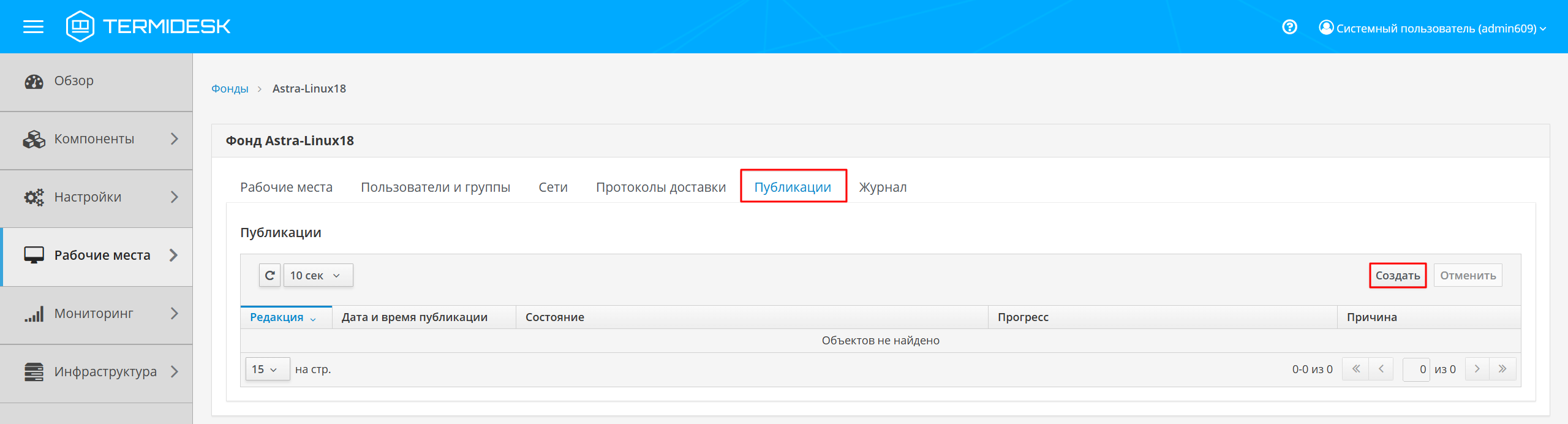
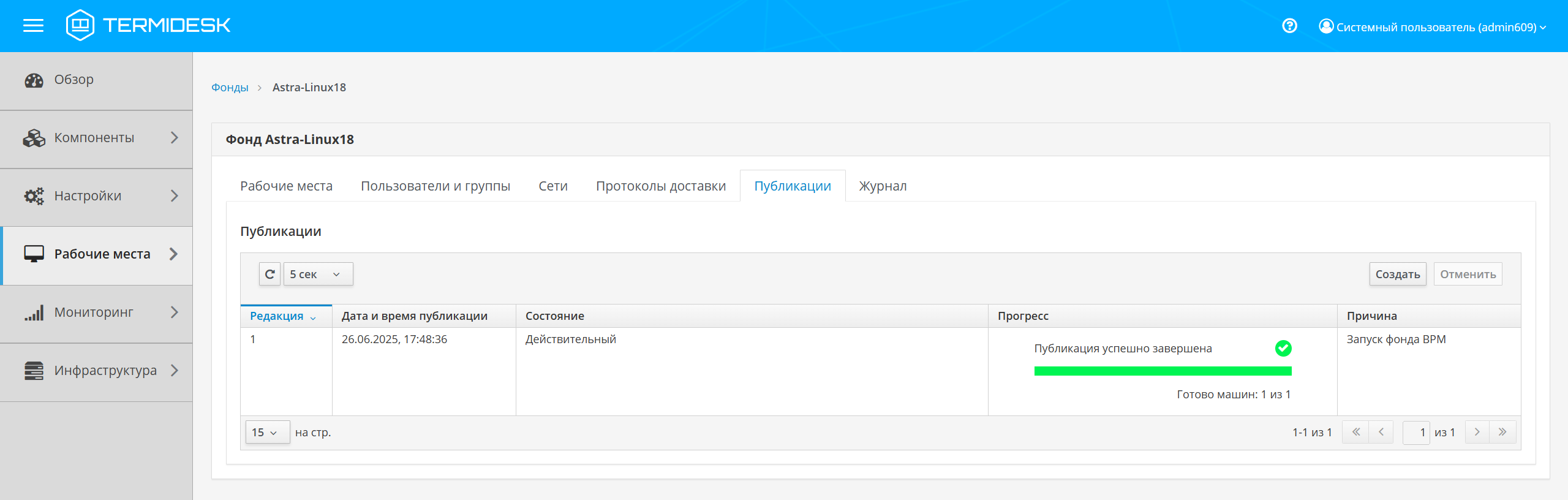
Далее на странице фонда ВРМ в разделе «Публикации» нажать экранную кнопку [Создать].
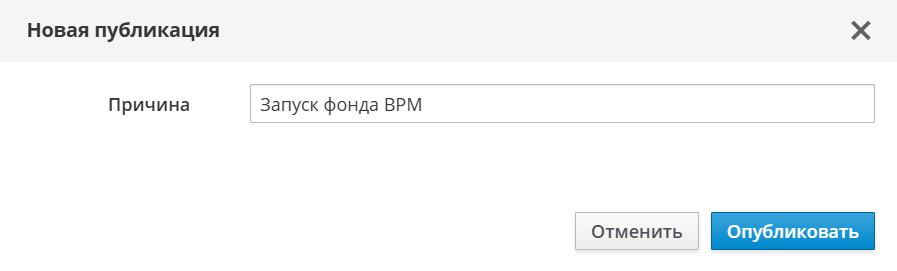
В окне «Новая публикация» при необходимости ввести текстовый комментарий, затем нажать экранную кнопку [Опубликовать] для запуска задачи создания фонда ВРМ.
Сразу после публикации в столбце «Прогресс» будет отображена индикация серым цветом, указывающая на начало процесса публикации. Далее индикация синим цветом будет отображать прогресс выполнения публикации. Необходимо дождаться индикации зеленым цветом, сообщающей об успешном завершении процесса публикации.
Подробная информация о прогрессе публикаций содержится в подразделе Публикация фонда РМ.
Шаг 6. Настройка фонда ВРМ
Добавление группы ВРМ
Для добавления группы ВРМ следует перейти «Рабочие места — Фонды» и в сводной таблице в столбце «Фонд рабочих мест» выбрать наименование фонда ВРМ.
На открывшейся странице во вкладке «Пользователи и группы» нажать экранную кнопку [Создать].
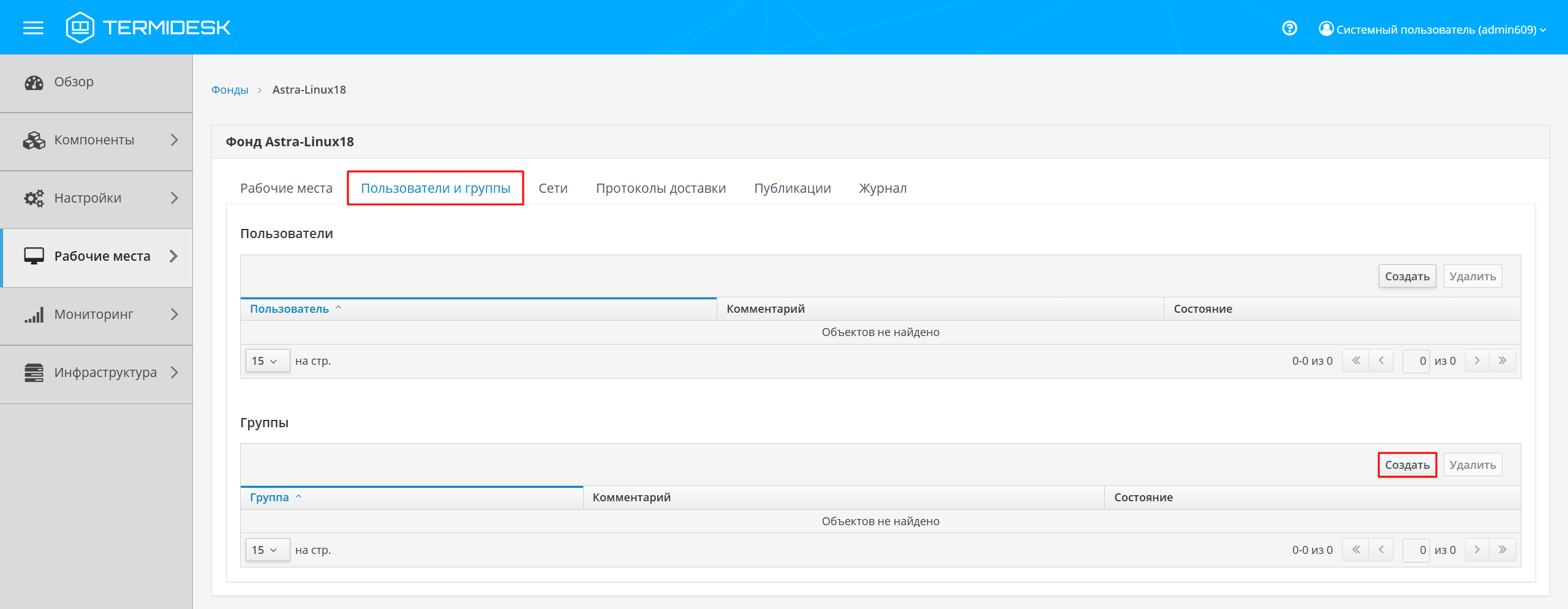
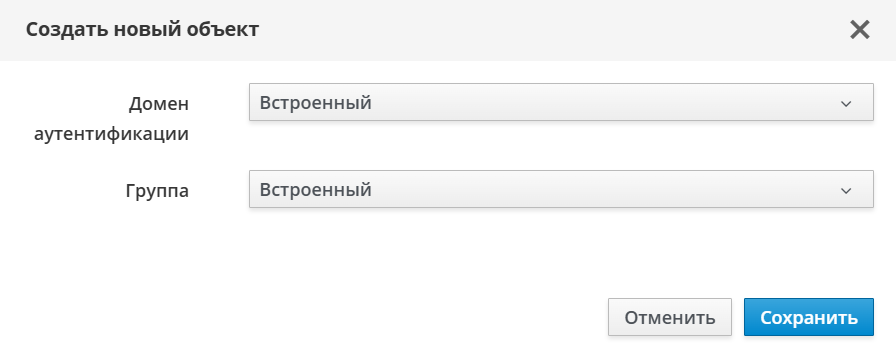
При этом откроется окно «Создать новый объект». В раскрывающихся списках окна нужно выбрать домен аутентификации и группу, которой следует предоставить доступ к ВРМ.
Добавление пользователя ВРМ
Добавление пользователя ВРМ осуществляется аналогично добавлению группы ВРМ.
По умолчанию следует добавлять только группу пользователей ВРМ, поскольку в интерфейсе Termidesk пользователь появляется только после первой аутентификации на сервере Termidesk под своей учетной записью внутри домена аутентификации.