Подключение к рабочим местам и ресурсам
Инструкция актуализирована для версии Termidesk: 6.0.
Аннотация
В инструкции приведена краткая последовательность действий пользователя для подключения к рабочим местам или опубликованным ресурсам.
Способы подключения
Подключение может быть выполнено следующими способами:
- через Клиент Termidesk. Требуется, чтобы Клиент был установлен на пользовательскую рабочую станцию (см. раздел Быстрая установка);
- через веб-браузер. В зависимости от выбранного протокола откроется окно соответствующей программы доставки, установленной на пользовательской рабочей станции, в которой будет отображаться экран рабочего места.
Программа доставки – программное обеспечение, предназначенное для подключения к рабочему месту, просмотра его экрана и удаленного управления им.
Подключение через Клиент Termidesk
Подключение к серверу и получение списка рабочих мест через Клиент Termidesk
Для подключения к серверу через Клиент следует:
- запустить графический интерфейс Клиента, для этого:
- в ОС Microsoft Windows дважды щелкнуть левой кнопкой мыши по ярлыку Клиента на рабочем столе;
- в ОС Astra Linux Special Edition открыть меню «Звезда», выбрать пункт «Утилиты» и в выпадающем меню щелкнуть левой кнопкой мыши по строке «Termidesk client»;
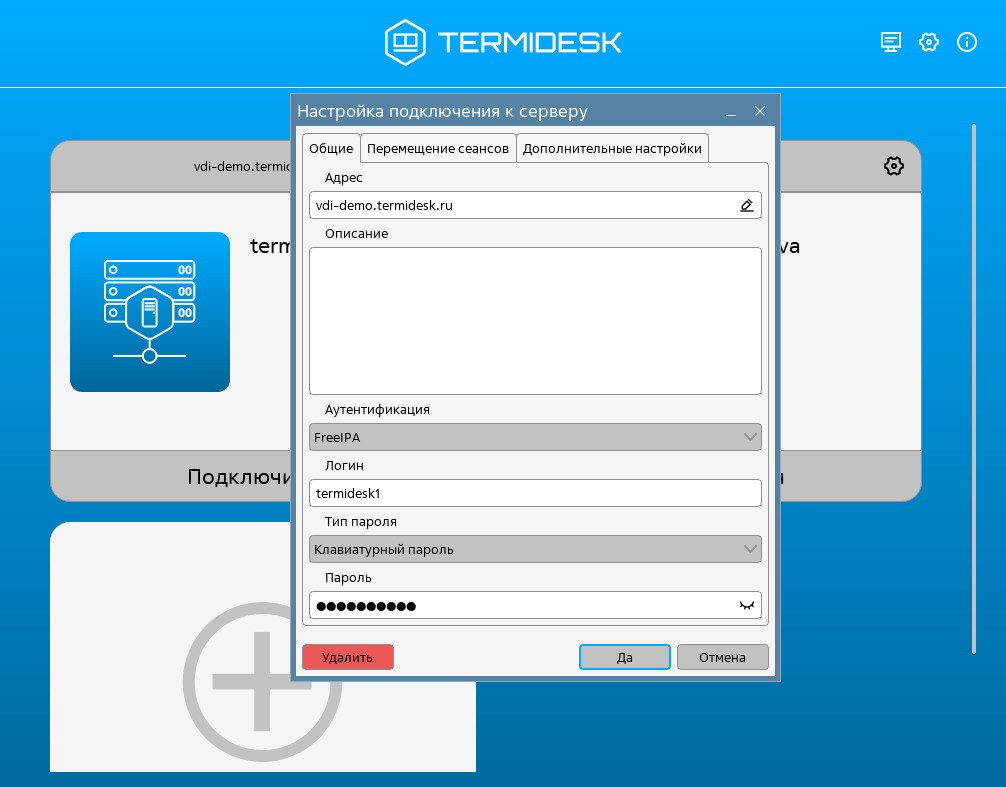
- щелкнуть левой кнопкой мыши по надписи «Добавить сервер» и в открывшемся окне ввести адрес сервера;
- заполнить поля:
- «Аутентификация»: выбрать домен аутентификации;
- «Логин»: указать учетную запись пользователя в домене аутентификации;
- «Тип пароля»: выбрать «Клавиатурный пароль»;
- «Пароль»: указать пароль учетной записи пользователя;
Информацию о заполнении полей нужно запросить у администратора.
- нажать кнопку [Да];
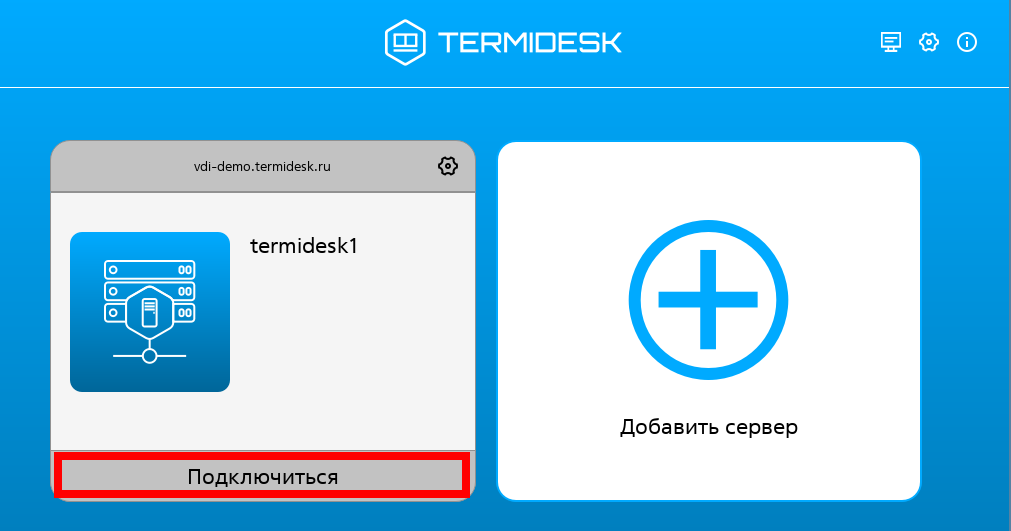
- затем нажать кнопку [Подключиться].
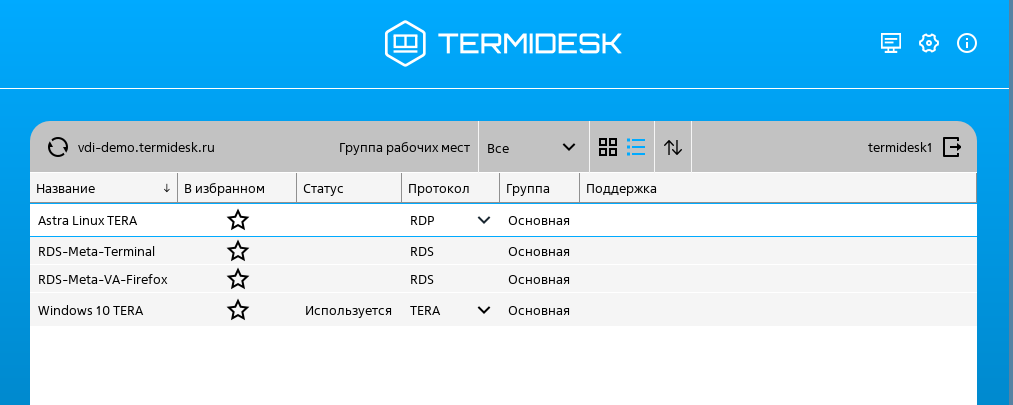
После подключения к серверу отобразится список доступных фондов.
Подключение к рабочему месту через Клиент Termidesk
Для подключения к рабочему месту следует:
- выделить левой кнопкой мыши строку с фондом;
- выбрать в раскрывающемся списке параметра «Протокол» нужный протокол, по которому произойдет подключение к рабочему месту;
- дважды нажать левой кнопкой мыши строку с фондом. Будет инициирована выдача рабочего места;
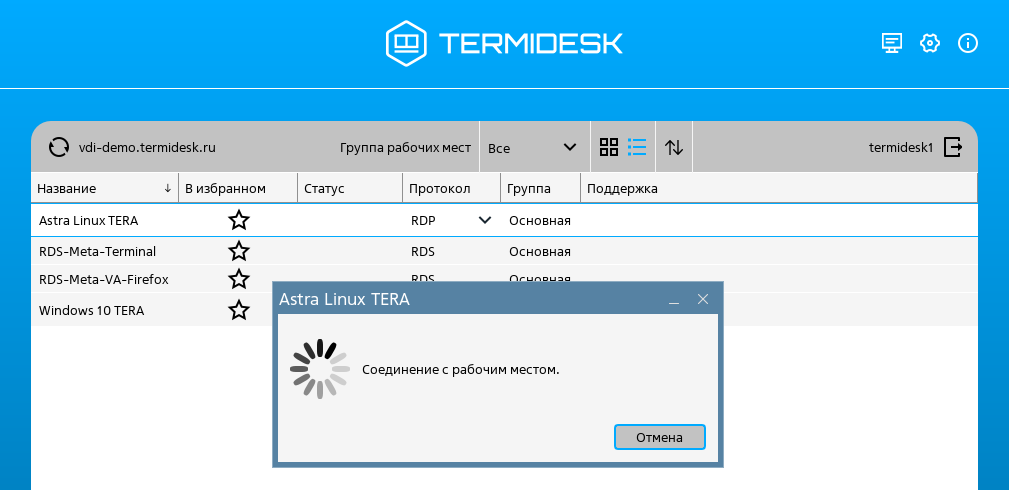
- дождаться отображения экрана в программе доставки ПО Termidesk Viewer.
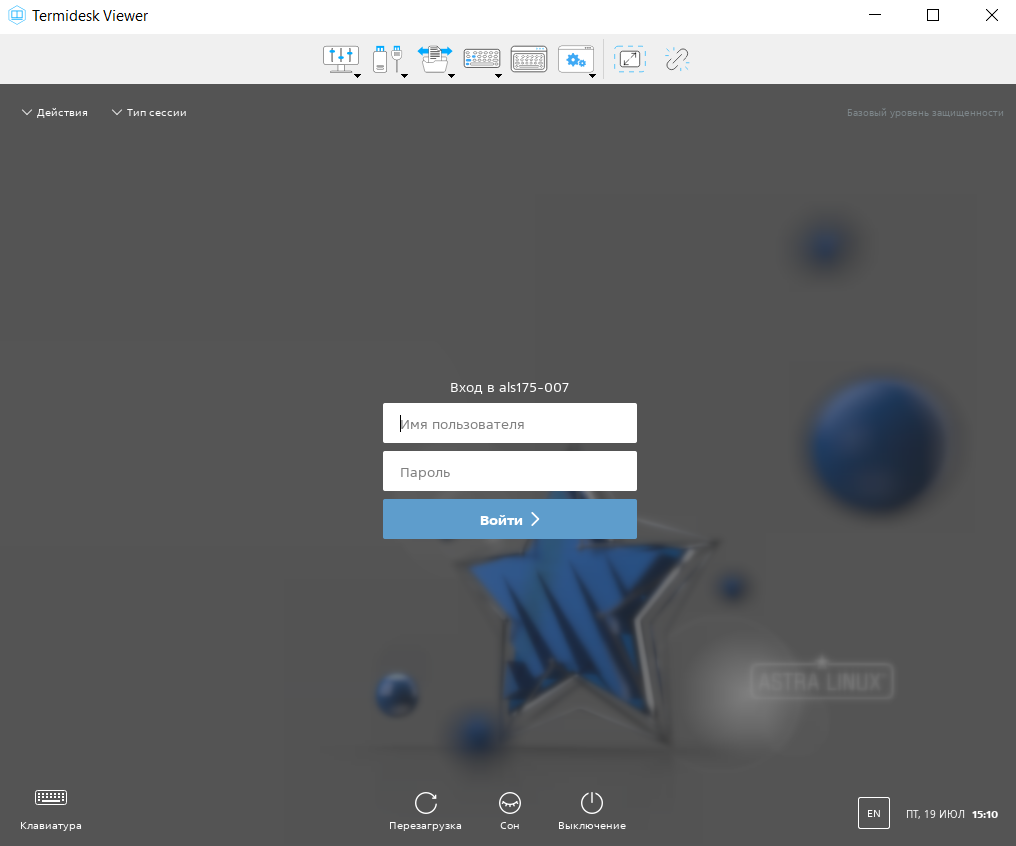
Для авторизации в гостевой ОС нужно:
- ввести данные:
- «Имя пользователя»: учетная запись пользователя;
- «Пароль»: пароль пользователя;
- нажать кнопку [Войти].
Если для подключения выбран протокол, содержащий в наименовании «RDP», то при подключении будет открыта соответствующая стандартная программа доставки, установленная в ОС рабочей станции, например, mstsc.exe (для ОС Microsoft Windows) или xfreerdp (для ОС Astra Linux Special Edition).
В экспериментальном режиме Клиент поддерживает подключение по RDP и отображение экрана в программе доставки ПО Termidesk Viewer.
Для активации экспериментальной поддержки подключения по RDP через ПО Termidesk Viewer нужно:
- в графическом интерфейсе Клиента нажать на графический элемент в виде шестеренки;
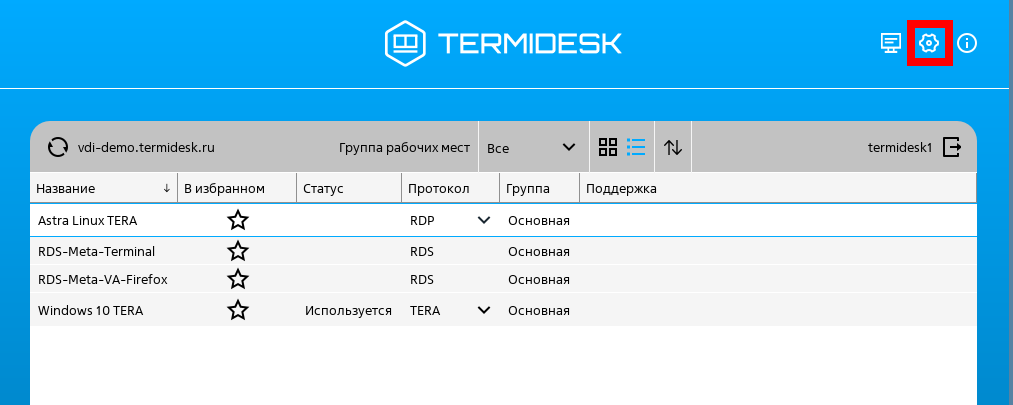
- отметить пункт «Соединение по RDP через Termidesk Viewer»;
- нажать кнопки [Применить] и [Да].
После активации функции можно подключиться к рабочему месту по RDP.
Поскольку этот функционал находится в экспериментальном режиме, может наблюдаться его нестабильная работа.
Подключение через веб-браузер
Подключение к серверу и получение списка рабочих мест через веб-браузер
Для подключения к Termidesk через веб-браузер нужно:
- открыть веб-браузер;
- в адресной строке ввести IP-адрес или FQDN сервера Termidesk;
- на открывшейся странице заполнить экранные поля:
- «Логин» – учетная запись пользователя в домене аутентификации;
- «Пароль» – пароль учетной записи пользователя;
- «Домен аутентификации» – источник сведений о пользователях и их полномочиях.
Информацию о заполнении полей нужно запросить у администратора.
- после заполнения полей актуальными данными нажать на экранную кнопку [Войти].
После успешной авторизации станут доступны фонды рабочих мест.
Подключение к рабочему месту через веб-браузер
Для подключения к рабочему месту следует нажать на графическую иллюстрацию или наименование, описывающее его. В зависимости от выбранного протокола откроется окно соответствующей программы доставки, установленной на пользовательской рабочей станции, в которой будет отображаться экран рабочего места.
Если администратором настроено подключение к рабочему месту через протокол HTML5, то при использовании этого протокола в дополнительном окне веб-браузера отобразится веб-клиент Termidesk Web Viewer.