ВМТ. Обновление фермы Termidesk для распределенной конфигурации установки
Обновление фермы Termidesk для распределенной конфигурации установки
Общая концепция обновления фермы Termidesk для распределенной конфигурации установки
Описание применимо к ферме Termidesk, установленной в распределенной конфигурации ВМТ. Общая последовательность действий приведена на рисунке.
Перед обновлением требуется удалить через «Портал администратора» Termidesk:
- фонды и шаблоны, созданные ранее для поставщика ресурсов «Static IP Machines»;
- шаблоны РМ «Статичная ВМ» (для всех поставщиков ресурсов, ранее имевших эти шаблоны) и ассоциированные с ними фонды;
- шаблоны, созданные ранее для поставщика ресурсов VMmanager. Если шаблоны не были удалены перед обновлением, то после него необходимо отредактировать существующие шаблоны и корректно задать значения новых параметров.
Во время обновления распределенной конфигурации установки:
- изменение политик нужно проводить после обновления всех узлов Termidesk;
- изменение системных параметров нужно проводить после обновления всех узлов Termidesk.
Обновление должно осуществляться с соблюдением условия:после начала процедуры обновления запрещается производить любые операции с объектами на «Порталах» с предыдущими версиями Termidesk.
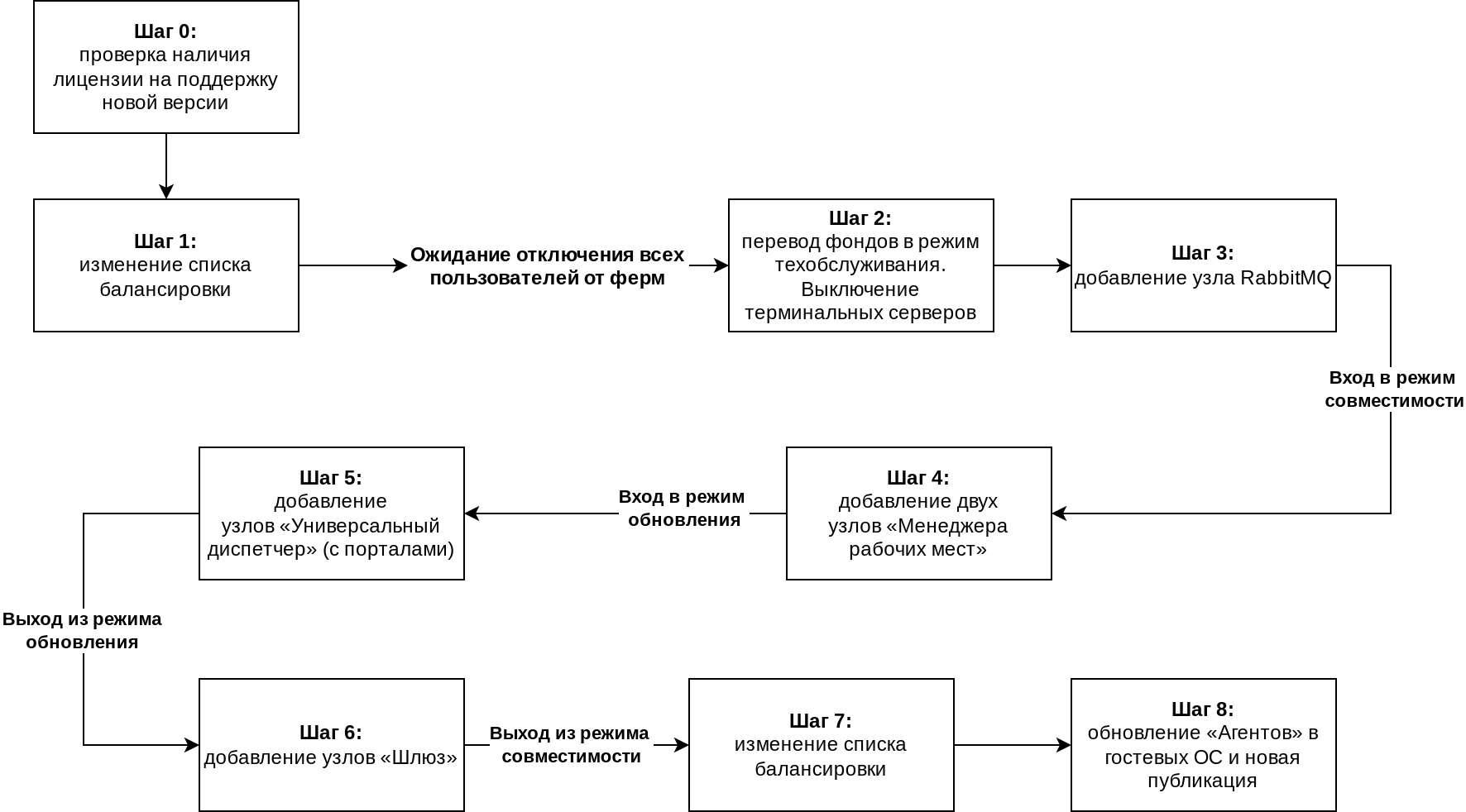
На схеме:
- режим совместимости - режим, характеризующийся отличием в версиях между любыми компонентами фермы Termidesk;
- режим обновления - режим, характеризующийся наличием не обновленных «Универсальных диспетчеров» при уже обновленных записях БД. Становится ограничен в действиях «Портал администратора». Ферма Termidesk при этом должна работать с теми записями БД, которые есть на момент входа в этот режим.
При обновлении добавляются новые узлы. Поскольку любой новый узел имеет свой IP-адрес (или FQDN), то в этом случае нужно учесть, что все компоненты «Агента» должны получить новый адрес для регистрации в Termidesk. Потребуется настроить «Агенты» на взаимодействие с новым узлом «Универсального диспетчера». Например, для удобства можно использовать:
- технологию балансировки виртуальных IP-адресов;
- alias-записи в DNS совместно с циклическим перебором (DNS Round Robin).
Последовательность обновления фермы Termidesk, установленной в распределенной отказоустойчивой конфигурации:
Обновление выполняется с приостановкой обслуживания пользователей! Требуется заранее спланировать временной промежуток приостановки обслуживания.
Обновление узла ВМТ с СУБД не производится: узел остается тем же. Записи в БД будут обновлены с добавлением первого узла ВМТ с компонентом «Менеджер рабочих мест».
Шаг 0. Проверить наличие лицензии на поддержку новой версии Termidesk.
Шаг 1. На всех балансировщиках нагрузки, отвечающих за распределение подключений, из списка балансировки вывести узлы ВМТ.
Шаг 2. Все пользователи должны отключиться от фондов РМ. Нужно дождаться завершения работы пользователей. Затем:
- через веб-интерфейс «Портал администратора» перевести все фонды РМ в режим техобслуживания;
- выключить все терминальные серверы, которые были подключены в Termidesk как поставщики ресурсов.
Шаг 3. Добавить узел ВМТ новой версии с компонентом RabbitMQ.
Шаг 4. Добавить два узла ВМТ новой версии с компонентом «Менеджер рабочих мест» («Менеджера очередей»).
Шаг 5. Добавить узлы ВМТ новой версии с компонентом «Универсальный диспетчер» с установкой порталов: «Портал администратора», «Портал пользователя» или «Портал универсальный». Тип портала выбирается исходя из потребностей в нем.
Шаг 6. Добавить узел ВМТ с компонентом «Шлюз».
Шаг 7. Изменить список балансировки, заменив адреса узлов ВМТ на новые. Проверить доступность графического интерфейса Termidesk сначала обращением на IP-адрес каждого из «Универсальных диспетчеров», затем обращением на IP-адрес балансировщика нагрузки.
Шаг 8. После завершения предыдущих шагов:
- обновляются компоненты в гостевых ОС РМ (в «золотых образах»):
- «Агент виртуального рабочего места». В настройках «Агент виртуального рабочего места» нужно указать новый адрес узла для подключения;
- «Агент виртуальных смарт-карт»;
- «Видеоагент»;
- «Сессионный агент»;
- STAL (если используется);
- TERA (если используется);
- выполняется новая публикация в фондах РМ, если публикация применима к ним (для фондов с терминальными серверами публикация не выполняется).
Шаг 1. Редактирование конфигурации балансировщика нагрузки
На балансировщике нагрузки открыть и отредактировать файл конфигурации, в котором перечисляются узлы ВМТ для балансировки:
- вывести все узлы ВМТ из балансировки;
- сохранить файл;
- перезагрузить службу балансировщика нагрузки.
Выполнить действия на всех балансировщиках нагрузки.
Шаг 2. Перевод фондов в режим техобслуживания и отключение пользователей
Для продолжения обновления нужно дождаться отключения пользователей от фондов рабочих мест.
Затем:
- через веб-интерфейс «Портал администратора» Termidesk перевести все фонды в режим техобслуживания. Для этого перейти «Компоненты - Фонды» и нажать экранную кнопку [Техобслуживание] с выбором из выпадающего списка значения «Включить». Подтвердить включение режима;
- выключить каждый узел терминального сервера, который подключен к Termidesk как поставщик ресурсов.
Шаг 3. Добавление узла ВМТ с RabbitMQ
Для добавления узла нужно:
- добавить ВМ для загрузки ВМТ (см. подраздел Порядок загрузки ВМТ);
- выполнить базовые настройки ВМТ (см. подраздел Базовые настройки ВМТ);
- выполнить установку узла фермы в режиме установки «Произвольная» (см. подраздел Произвольная установка). В процессе установки выбрать «RabbitMQ».
Шаг 4. Добавление двух узлов ВМТ с «Менеджером рабочих мест»
Для добавления первого узла нужно:
- добавить ВМ для загрузки ВМТ (см. подраздел Порядок загрузки ВМТ);
- выполнить базовые настройки ВМТ (см. подраздел Базовые настройки ВМТ);
- выполнить установку узла фермы в режиме установки «Произвольная» (см. подраздел Произвольная установка). В процессе установки выбрать «Celeryman». Не привязывать узел к существующей ферме (будет соответствующий запрос в диалоговом окне);
- после установки выполнить экспорт ключей (см. подраздел Экспорт параметров Termidesk).
Записи в БД, которая используется фермой Termidesk, будут обновлены с добавлением первого узла ВМТ с «Менеджером рабочих мест».
Ключи, экспортированные на этом шаге, будут импортироваться для последующих добавленных узлов.
Для добавления второго узла нужно:
- добавить ВМ для загрузки ВМТ (см. подраздел Порядок загрузки ВМТ);
- выполнить базовые настройки ВМТ (см. подраздел Базовые настройки ВМТ);
- выполнить установку узла фермы в режиме установки «Произвольная» (см. подраздел Произвольная установка). В процессе установки выбрать «Celeryman». Привязать узел к существующей ферме (будет соответствующий запрос в диалоговом окне);
- после установки выполнить импорт ключей (см. подраздел Импорт параметров Termidesk).
Шаг 5. Добавление узлов ВМТ с «Универсальным диспетчером»
Для добавления первого узла нужно:
- добавить ВМ для загрузки ВМТ (см. подраздел Порядок загрузки ВМТ);
- выполнить базовые настройки ВМТ (см. подраздел Базовые настройки ВМТ);
- выполнить установку узла фермы в режиме установки «Произвольная» (см. подраздел Произвольная установка). В процессе установки выбрать «Диспетчер» и один из предложенных типов портала. Тип портала выбирается исходя из потребностей в нем. Привязать узел к существующей ферме (будет соответствующий запрос в диалоговом окне);
- после установки выполнить импорт ключей (см. подраздел Импорт параметров Termidesk);
- после установки проверить доступность веб-порталов Termidesk через веб-браузер.
После установки первого узла «Универсального диспетчера» и обновления БД (происходит на Шаге 4) узлы предыдущей версии Termidesk можно выводить из состава фермы Termidesk.
Добавление последующих узлов «Универсального диспетчера» выполняется аналогично.
Шаг 6. Добавление узлов ВМТ со «Шлюзом»
Для добавления узла нужно:
- добавить ВМ для загрузки ВМТ (см. подраздел Порядок загрузки ВМТ);
- выполнить базовые настройки ВМТ (см. подраздел Базовые настройки ВМТ);
- выполнить установку узла фермы в режиме установки «Произвольная» (см. подраздел Произвольная установка). В процессе установки выбрать «Шлюз». Привязать узел к существующей ферме (будет соответствующий запрос в диалоговом окне);
- после установки выполнить импорт ключей (см. подраздел Импорт параметров Termidesk).
Шаг 7. Изменение конфигурации балансировщика нагрузки
На балансировщике нагрузки открыть и отредактировать файл конфигурации, в котором перечисляются узлы ВМТ для балансировки:
- заменить адреса узлов ВМТ предыдущих версий Termidesk на адреса новых узлов ВМТ;
- сохранить файл;
- перезагрузить службу балансировщика нагрузки.
Выполнить действия на всех балансировщиках нагрузки.
Выполнить проверку доступности веб-порталов Termidesk через веб-браузер сначала обращением на IP-адрес каждого из «Универсальных диспетчеров» (например, на «Портал администратора»), затем обращением на IP-адрес балансировщика нагрузки.
Шаг 8. Обновление компонентов в ОС рабочих мест
После выполнения всех шагов:
- обновляются компоненты в ОС РМ (в базовом ВРМ - «золотом образе» или в ОС терминального сервера) в соответствии с документацией на них:
- «Агент виртуального рабочего места»;
- «Агент виртуальных смарт-карт»;
- «Видеоагент»;
- «Сессионный агент»;
- STAL (если используется);
- TERA (если используется);
- выполняется новая публикация в фондах РМ, если публикация применима к ним.
Для фондов с терминальными серверами публикация не выполняется: достаточно того, чтобы узел с терминальным сервером был включен.