Настройка гостевой ОС Microsoft Windows
Настройка гостевой ОС Microsoft Windows
Настройка гостевой ОС Microsoft Windows сводится к выполнению следующих действий:
Перечень протестированных и поддерживаемых комбинаций протоколов удаленного доступа и гостевых ОС приведен в подразделе Общие сведения о протоколах доставки в Termidesk.
- отключить режим гибернации;
- отключить выключение дисплея и жесткого диска в дополнительных параметрах схемы электропитания;
Установку приложений qemu-guest-agent for Windows, spice-guest-tools, spice-webdavd нужно пропустить, если ВРМ реализовано на базе поставщика ресурсов VMware vSphere. Подключиться к такому ВРМ можно только по протоколам RDP или TERA.
- установить приложения
qemu-guest-agent for Windows(доступ: https://fedorapeople.org/groups/virt/virtio-win/direct-downloads/archive-qemu-ga/qemu-ga-win-106.0.1-1.el9/) иspice-guest-tools(доступ: https://www.spice-space.org/download/windows/spice-guest-tools/); - установить пакет
spice-webdavdдля ОС Microsoft Windows (доступ: https://www.spice-space.org/download/windows/spice-webdavd/) для включения возможности перенаправления каталога из пользовательской рабочей станции в ВРМ. Перенаправление каталогов из пользовательской рабочей станции в ВРМ с установкой пакетаspice-webdavdработает только для протокола SPICE; - включить возможность удаленного подключения по протоколу RDP. Для этого:
- в меню «Пуск» выбрать путь «Параметры - Система - Удаленный рабочий стол» и нажать экранную кнопку [Включить удаленный рабочий стол];
- убрать активацию параметра (снять галочку) «Разрешить подключения только с компьютеров, на которых работает удаленный рабочий стол с проверкой подлинности на уровне сети» (рекомендуется выполнить для ОС Microsoft Windows 7, а также при подключении по протоколу RDP с пользовательской рабочей станции на основе ОС Linux);
- для возможности подключения по протоколу TERA установить соответствующие пакеты, как это приведено в документе СЛЕТ.10001-01 90 09 «Руководство администратора. Настройка компонента TERA»;
- для возможности перенаправления принтеров из пользовательской рабочей станции с ОС Microsoft Windows необходимо установить драйвер Microsoft Software Printer Driver. Для этого:
- перейти «Принтеры и сканеры - Свойства сервера печати - Драйверы» и нажать экранную кнопку [Добавить];
- после выбора типа архитектуры нужно указать изготовителя «Microsoft» и выбрать «Microsoft Software Printer Driver»;
- для возможности перенаправления принтеров из пользовательской рабочей станции с ОС Linux необходимо установить драйвер MS Publisher Imagesetter. Для этого:
- «Принтеры и сканеры - Свойства сервера печати - Драйверы» и нажать экранную кнопку [Добавить];
- после выбора типа архитектуры нужно указать изготовителя «Generic» и выбрать «MS Publisher Imagesetter»;
- в настройках восстановления служб
spice-agent(Spice Agent),vdservice(SPICE VDAgent) иTermideskService(Termidesk AgentDaemon) назначить значение «Перезапуск служб» для действий при сбое. Для этого перейти «Диспетчер задач» - «Службы» - «Открыть службы», правой кнопкой мыши нажать на нужное наименование и перейти «Свойства» - «Восстановление».
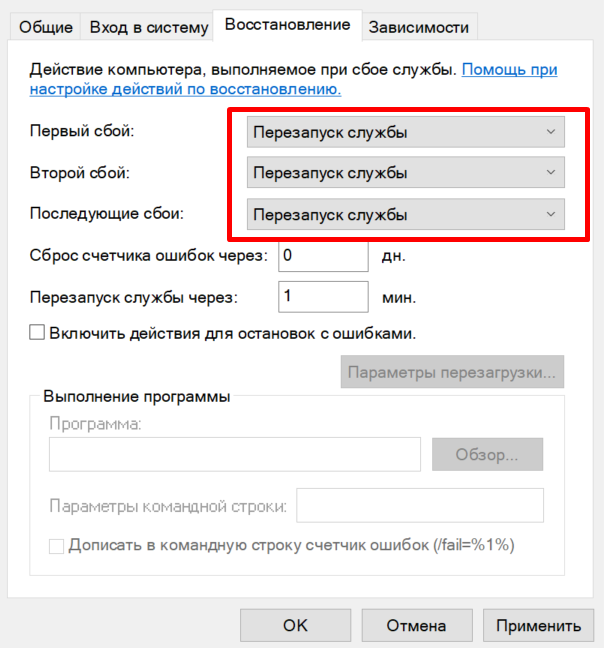
Дополнительные свойства служб для ОС Microsoft Windows