Настройка сервисной учетной записи в среде виртуализации VMware vSphere
Аннотация
В данной статье приведена последовательность действий по настройке сервисной учетной записи в среде виртуализации VMware vSphere:
- шаг 1. Создание сервисной учетной записи;
- шаг 2. Выдача привилегий на управление ресурсами платформы VMware.
Шаг 1. Создание сервисной учетной записи
Сервисная учетная запись создается на платформе виртуализации VMware vSphere и позволяет Termidesk управлять ресурсами платформы.
Для создания сервисной учетной записи нужно:
- подключиться к VMware vSphere через vSphere Client (HTML5), используя учетную запись с полномочиями Администратора (по умолчанию — administrator@vsphere.local);
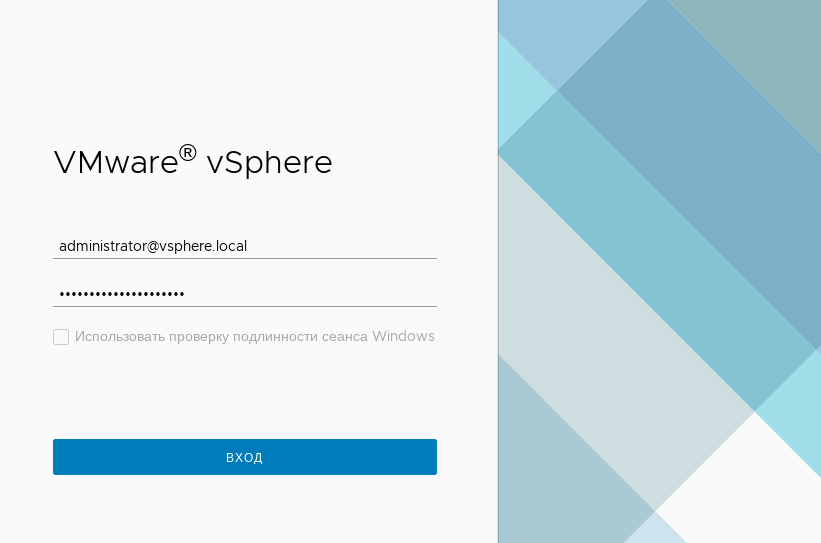
Подключение к VMware vSphere через vSphere Client
- в графическом интерфейсе vSphere Client перейти «Home — Administration — Single Sing On — Users and Groups»;

Переход к созданию пользователя и группы
- во вкладке «Users» выбрать локальный домен
vsphere.local;
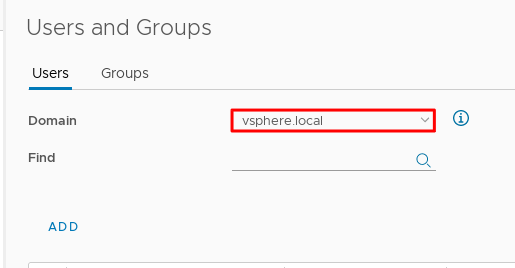
Выбор домена
- создать пользователя
termideskи задать ему пароль;
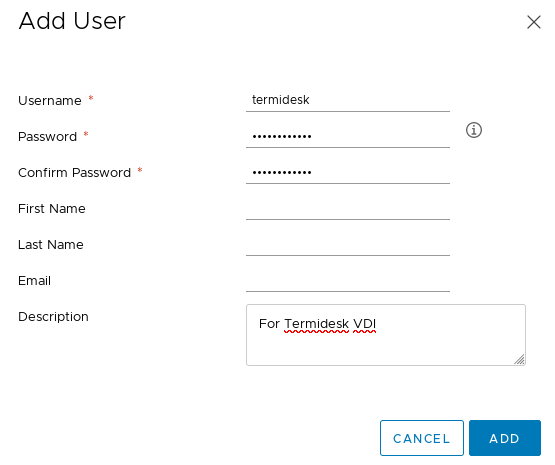
Создание пользователя
- во вкладке «Groups» создать группу
Termidesk Groupи добавить в нее пользователяtermidesk.
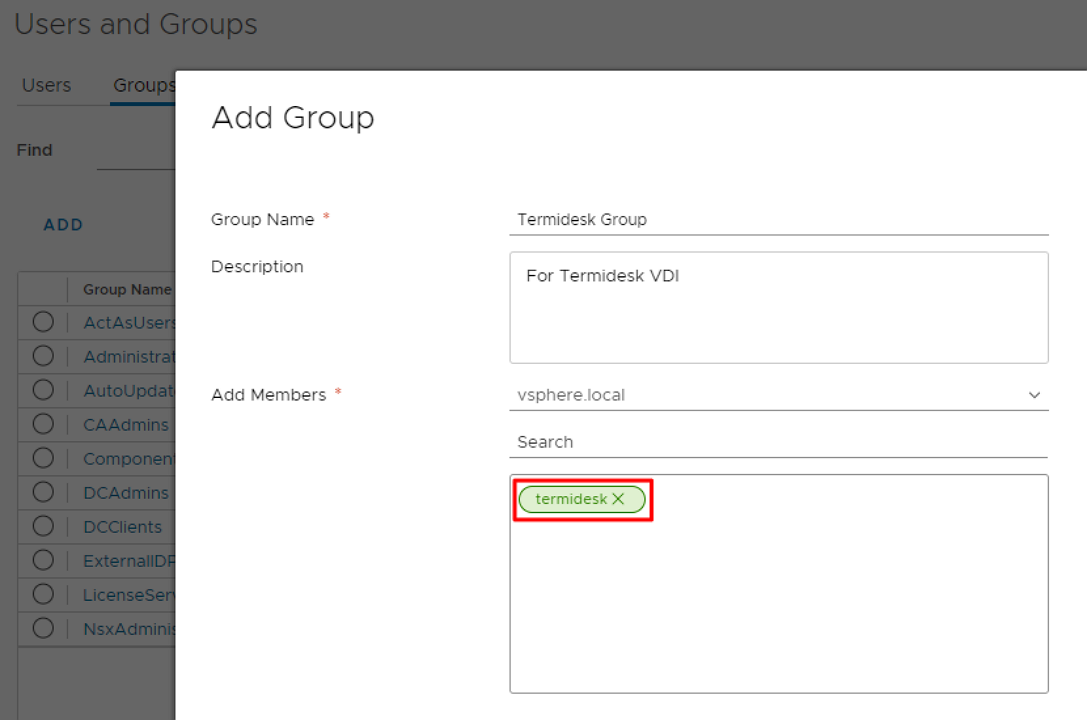
Создание группы
Шаг 2. Выдача привилегий на управление ресурсами платформы VMware
Для выдачи привилегий на управление ресурсами платформы нужно:
- в графическом интерфейсе vSphere Client перейти «Home — Administration — Access Control — Roles»;
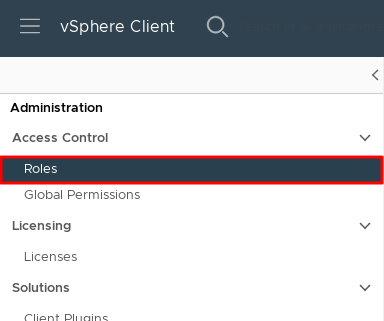
Переход к настройке привилегий
- в разделе «Roles» создать роль
Termideskи выдать привилегии согласно таблице «Перечень привилегий для роли в VMware vCenter»;
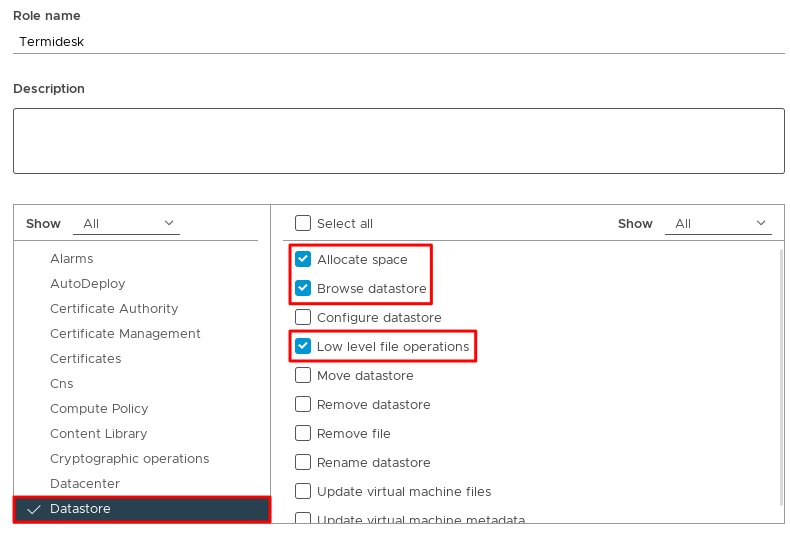
Создание роли
- в разделе «Global permissions» выбрать группу
Termidesk Groupи перейти к ее редактированию;
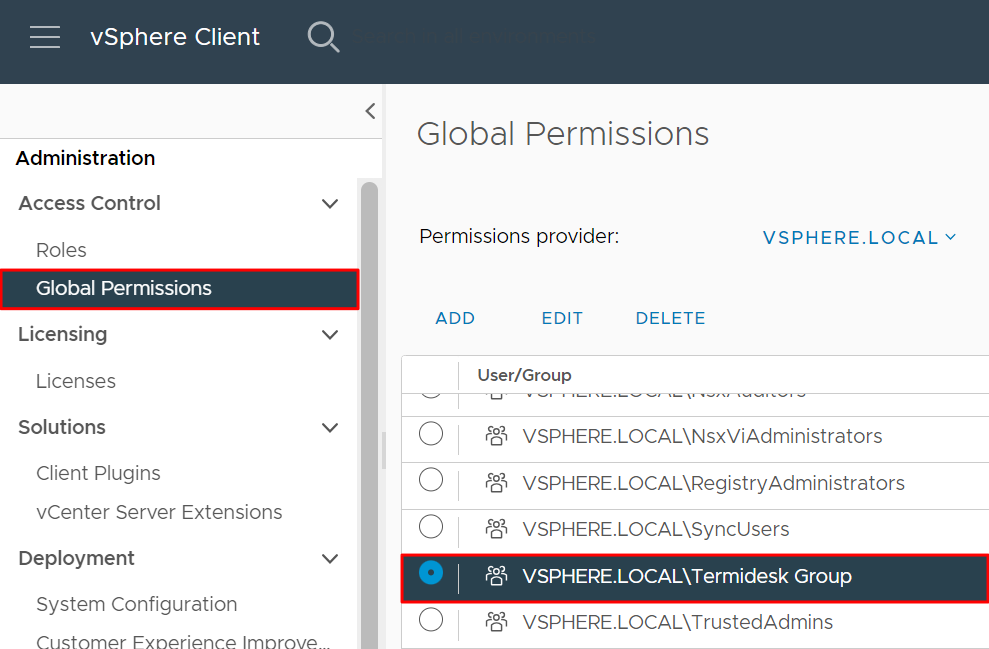
Переход к редактированию привилегий группы
- в открывшемся окне «Change Role» добавить роль
Termideskи активировать параметр «Propagate to children».
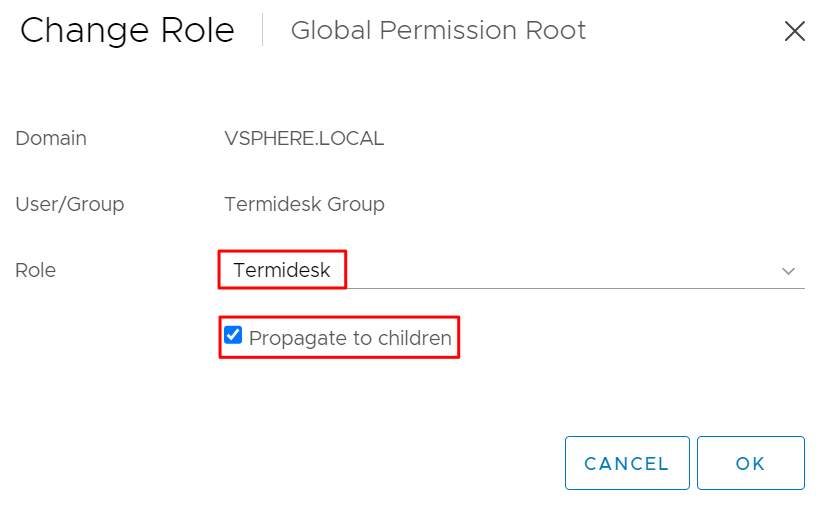
Выдача привилегий группе