Download PDF
Download page Установка сервера Termidesk в комплексном варианте.
Установка сервера Termidesk в комплексном варианте

Аннотация
В зависимости от потребностей установка сервера Termidesk в различных конфигурациях может быть выполнена:
- с использованием ВМТ. Подробные сведения по установке с использованием ВМТ приведены в разделе ВМТ. Установка;
- вручную. Подробные сведения по ручной установке Termidesk приведены в разделах:
В данной статье приводится описание комплексной установки сервера Termidesk с использованием ВМТ.
Установка сервера Termidesk в комплексном варианте
Для первичной настройки ВМТ нужно выполнить следующее:
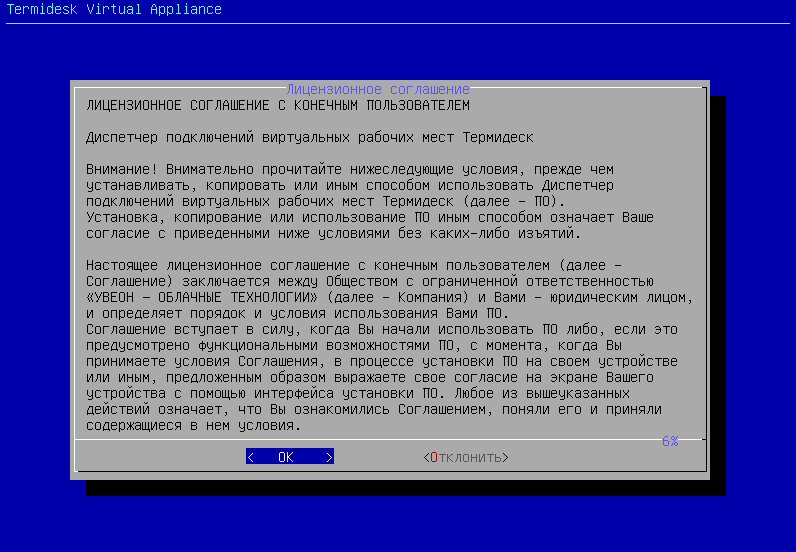
- ознакомиться с лицензионным соглашением и нажать экранную кнопку [ОК];

Переключение между пунктами меню выполняется клавишей <TAB>. Подтверждение выбора выполняется клавишами <ENTER> или <SPACE>.
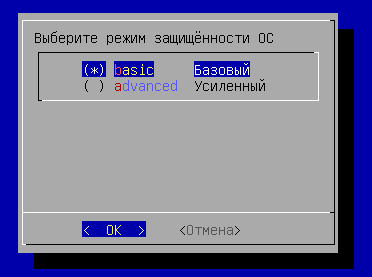
- выбрать режим защищенности ОС. Режим защищенности определяет, какие механизмы безопасности ОС будут активированы. Для режима «basic» («Базовый») специальные механизмы безопасности ОС не активируются;
- согласиться с перезапуском системы для применения режима защищенности ОС;
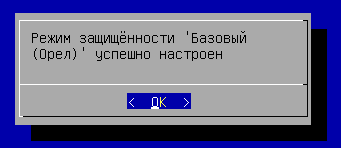
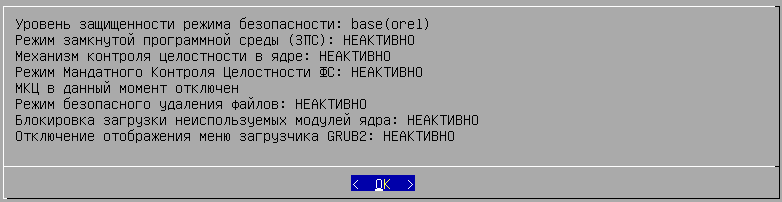
- после перезапуска системы будет показано информационное сообщение о настроенном режиме защищенности ОС и активированных механизмах;
- заполнить имя хоста (
hostname), которое будет использоваться для идентификации устройства в сети. Необходимо учесть, что указанныйhostname, в свою очередь, должен являться полным доменным именем (FQDN), если ВМТ используется в домене. Указанныйhostameбудет использован для настройки веб-сервераapache;

Необходимо учесть, что при использовании указанного имени в других подключениях требуется, чтобы в сетевой инфраструктуре имена хостов могли разрешаться в IP-адреса (должен быть настроен DNS-сервер).
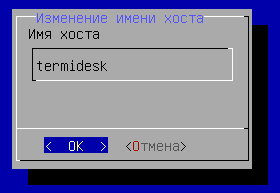
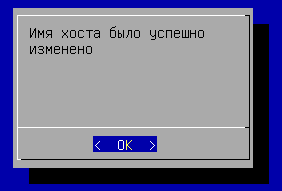
- после применения настройки будет показано информационное сообщение;
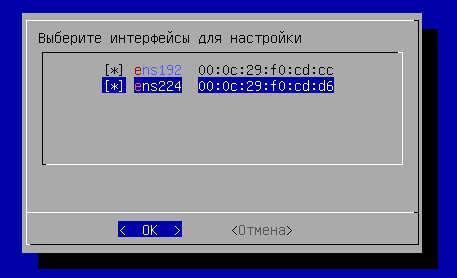
- выбрать сетевые интерфейсы при помощи клавиши <SPACE>;
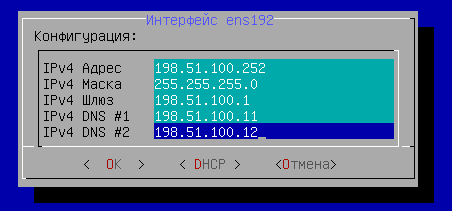
- далее указать сетевые настройки: IP-адрес, маску сети, IP-адрес шлюза и IP-адреса DNS-серверов, выполняющих разрешение сетевых имен в IP-адреса. Настройки следует выполнить для каждого интерфейса. По умолчанию предложено задать статические настройки, однако при помощи клавиши <TAB> можно перейти к меню «DHCP», нажать клавишу <ENTER> и получить сетевые параметры от DHCP-сервера;
Все указанные IP-адреса должны быть заменены на актуальные, соответствующие схеме адресации, принятой в инфраструктуре организации.
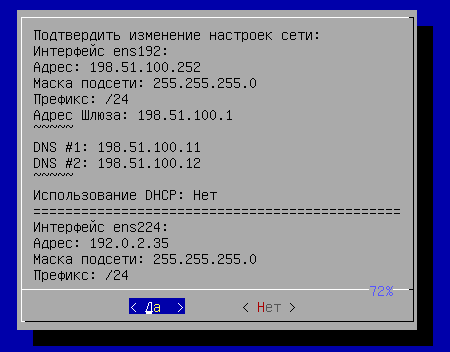
- изучить заданные параметры и подтвердить изменение сетевых настроек, нажав экранную кнопку [Да];
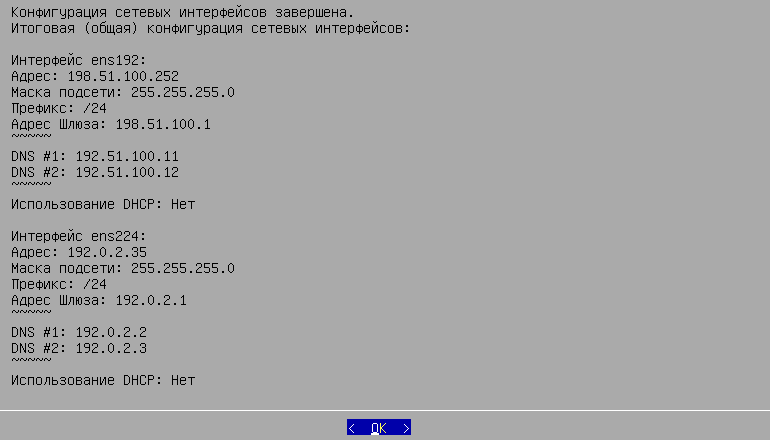
- после применения настроек будет показано информационное сообщение.
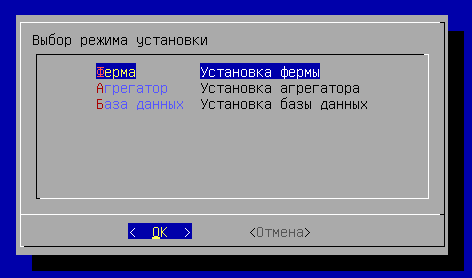
- выбрать режим установки «Ферма»:
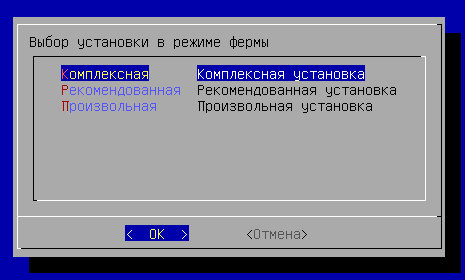
- далее выбрать тип установки в режиме фермы «Комплексная»;
После выполнения шагов по комплексной установке фермы произойдет переход в окно управления ВМТ. Службы Termidesk будут автоматически активированы, перезагрузка не требуется. IP-адрес, отображаемый в главном окне ВМТ, соответствует IP-адресу первого настроенного интерфейса.
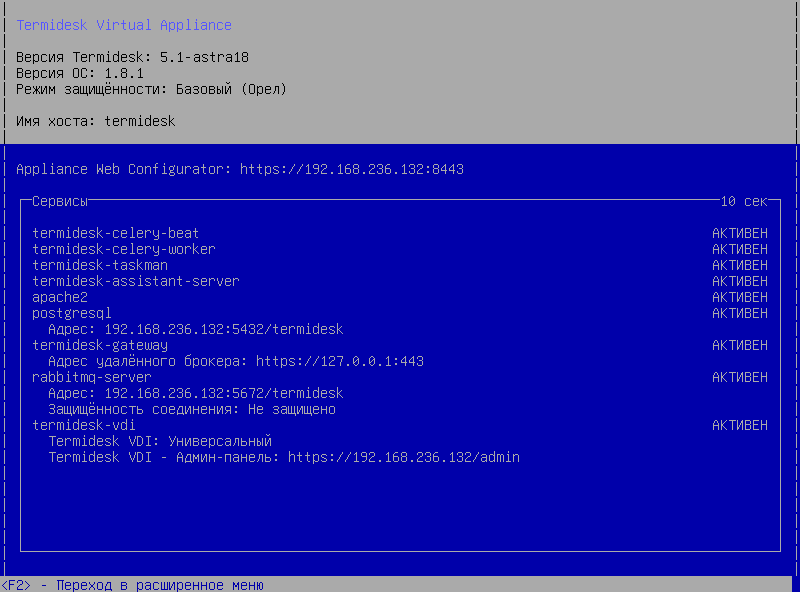
После установки на узле будут установлены следующие компоненты:
- «Универсальный диспетчер» с ролями «Портал администратора» и «Портал пользователя». После установки будет запущена служба
termidesk-vdi; - «Менеджер рабочих мест». После установки будут запущены службы
termidesk-celery-beat,termidesk-celery-worker; - серверная часть компонента «Удаленный помощник». После установки будет запущена служба
termidesk-assistant-server; - веб-сервер Apache;
- СУБД PostgreSQL, настройка БД будет выполнена автоматически. Для подключения к БД используются стандартные параметры:
- наименование БД -
termidesk; - имя пользователя для подключения к БД -
termidesk; - пароль для подключения к БД -
ksedimret; - номер порта, используемого для соединения с сервером СУБД - 5432;
- наименование БД -
- «Шлюз». После установки будет запущена служба
termidesk-gateway; - брокер сообщений RabbitMQ. После установки будет запущена служба
rabbitmq-server. Для подключения к RabbitMQ используются стандартные параметры:- номер порта, используемого для соединения с RabbitMQ - 5672;
- виртуальный узел, к которому будет производиться подключение -
termidesk; - имя пользователя для подключения -
termidesk; - пароль для подключения -
ksedimret.