Download PDF
Download page Добавление составного фонда.
Добавление составного фонда
Добавление составного фонда
Составной фонд в Termidesk - абстракция, позволяющая объединить ВМ различных конфигураций (фонды РМ, фонды-участники) в единый фонд.

При использовании составного фонда требуется все управляющие действия (например, перевод в режим техобслуживания) выполнять в нем.
Преимущества использования составного фонда:
- предоставление пользователю, подключенного через компонент «Клиент» (или «Портал пользователя»), единого фонда. Фонды-участники при этом не будут отображаться пользователю;
- возможность использования в функционале «метапоставщика», что позволяет объединить ресурсы нескольких фондов.
Требования и рекомендации для использования составного фонда:
- для всех фондов-участников должна использоваться одинаковая гостевая ОС;
- для всех фондов-участников должны использоваться одинаковые службы каталогов, если РМ вводится в домен;
- для всех фондов-участников должны использоваться одинаковые параметры гостевых ОС;
- в параметрах всех фондов-участников не должны указываться протоколы доставки. Протоколы доставки задаются в составном фонде;
- в параметрах всех фондов-участников не должны указываться группы пользователей или пользователи. Группы и пользователи задаются в составном фонде;
- в параметрах всех фондов-участников не должны указываться сети. Сети задаются в составном фонде;
- в параметрах всех фондов-участников не должны указываться политики. Политики задаются в составном фонде;
- рекомендуется для всех ВМ в фондах-участниках использовать одинаковую конфигурацию процессора и оперативной памяти.
Особенности использования составного фонда:
- в составном фонде нельзя использовать другой составной фонд или фонд «метапоставщика»;
- для удаления составного фонда нужно предварительно изменить его, исключив фонды-участники;
- для изменения параметров фонда-участника нужно:
- перевести фонд-участник в режим техобслуживания (не требуется, если изменения касаются настроек кеша 1-го и 2-го уровней, режима отладки или настройки максимального количества рабочих мест);
- удалить его из составного фонда;
- выполнить изменение параметров;
- вывести из режима техобслуживания;
- вернуть его в составной фонд;
- при активации режима техобслуживания для составного фонда все фонды-участники переводятся в этот режим. При этом они перестают участвовать в выдаче РМ;
Статус «Техобслуживание» не будет отображен для фондов-участников!
- для фондов-участников станут недоступны элементы, задающиеся только в составном фонде. Например, экранная кнопка [Политики] и вкладки в свойствах фонда: «Протоколы доставки», «Сети», «Пользователи и группы»;
- при активации расписания для составного фонда все фонды-участники задействуются в этом расписании.
Для добавления фонда РМ следует перейти «Рабочие места - Фонды» и нажать экранную кнопку [Создать], выбрать тип мастера публикации «Составной фонд».
Откроется мастер публикации фонда. Необходимо заполнить параметры, указанные в таблице, и нажать экранную кнопку [Далее]. При нажатии экранной кнопки [Отменить] или клавиши <Esc>, или иконки «Крестик» на любом из этапов работы произойдет закрытие мастера без сохранения настроек.
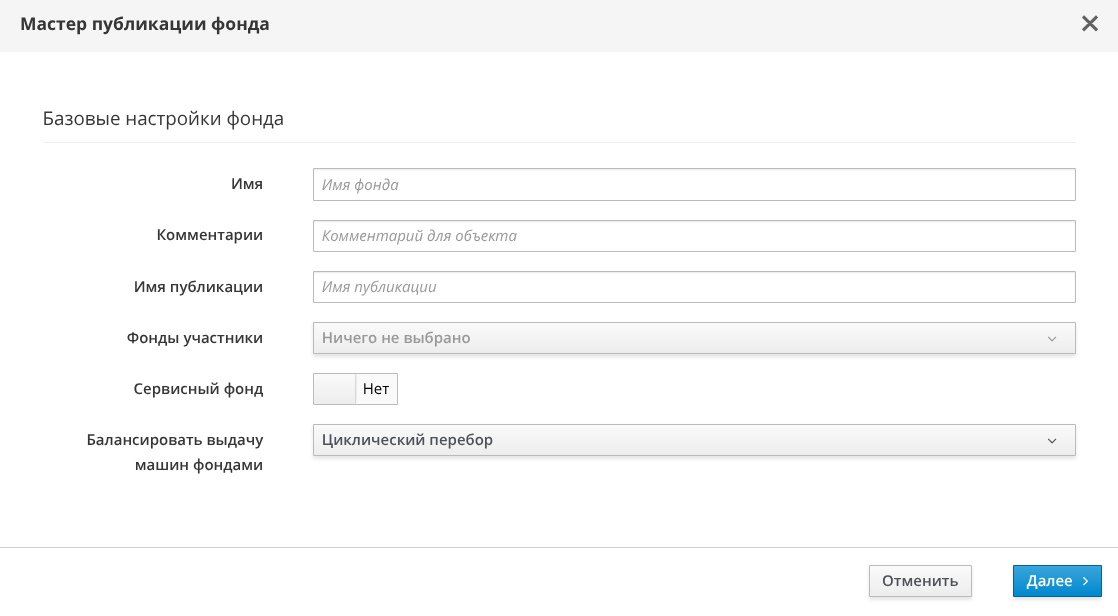
| Параметр | Описание |
|---|---|
| «Имя» | Ввести текстовое наименование фонда. Наименование может содержать только буквы латинского алфавита, цифры, знаки «-» (дефис), пробел и «_» (нижнее подчеркивание). Параметр обязателен для заполнения |
| «Комментарий» | Ввести информационное сообщение, используемое для описания назначения фонда |
| «Имя публикации» | Ввести текстовое наименование публикации. Параметр применяется для геораспределенной установки и позволяет отображать однообразные фонды РМ в виде единого ярлыка в компоненте «Клиент». Для этого на каждой из установок компонента «Универсальный диспетчер» в базовых настройках фонда следует задавать идентичное значение параметра. Параметр обязателен для заполнения |
| «Фонды участники» | Выбрать фонды РМ из списка, которые будут использоваться в составном фонде. Особенности:
|
| «Сервисный фонд» | Активация использования фонда как сервисного для «метапоставщика» |
| «Балансировать выдачу машин фондами» | Выбрать алгоритма выдачи РМ из фондов-участников. Возможные значения:
|
После заполнения параметров нажать экранную кнопку [Далее].

Если обязательное поле не было заполнено или есть ошибка при заполнении, оно будет подсвечено красным цветом и будет выведено сообщение об ошибке после нажатия экранной кнопки [Далее]. Индикация цветом и сообщение не исчезнут после корректного заполнения поля.
Далее будет выполнен переход на следующий шаг настройки мастера публикации фонда, в котором нужно заполнить параметры, указанные в таблице. Поскольку во время перехода выполняется отправка данных на сервер, возможна ситуация, что при возвращении на предыдущий шаг появится сообщение об ошибке, если параметр «Протоколы доставки» не был заполнен. Отправка данных на сервер происходит всегда при переходе между шагами, кроме перехода назад с завершающего этапа.
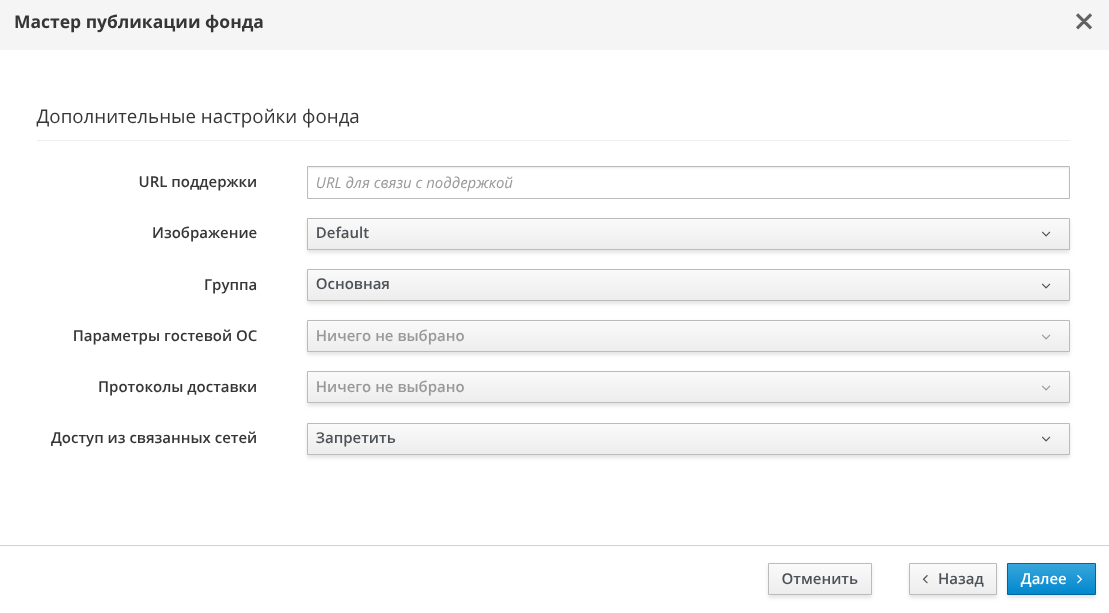
| Параметр | Описание |
|---|---|
| «URL поддержки» | Ввести URL для связи с технической поддержкой. Адрес должен соответствовать стандарту кодирования URI. В случае задания некорректного URL, графический элемент для обращения в техническую поддержку в компоненте «Клиент» будет недоступен. Примеры схем для задания URL:
|
| «Изображение» | Выбрать графическое представление фонда |
| «Группа» | Выбрать группу рабочих мест, в которой будет отображаться созданный фонд |
| «Параметры гостевой ОС» | Выбрать параметры конфигурации гостевой ОС, которые используются для РМ |
| «Протоколы доставки» | Выбрать один или несколько протоколов доставки, которые будут доступны для фонда |
| «Доступ из связанных сетей» |
Параметр недоступен, если создается сервисный фонд. Управление доступом пользователей из связанных сетей. Сети указываются в настройках фонда РМ после его создания. Возможные значения:
|
После заполнения параметров нажать экранную кнопку [Далее].
В следующем окне завершить настройку фонда, нажав экранную кнопку [Завершить]. Далее будет отображено временное окно с заблокированными экранными кнопками. При успешном создании фонда в этом же окне должно появиться сообщение «Фонд успешно создан!», окно будет автоматически закрыто по истечении 3 секунд.