Download page Общие сведения по перенаправлению веб-камер.
Общие сведения по перенаправлению веб-камер
Общие сведения по перенаправлению веб-камер
Возможные сценарии перенаправления USB-гарнитуры из пользовательской рабочей станции в РМ приведены в таблице.
Особенности функционирования на ОС MacOS:
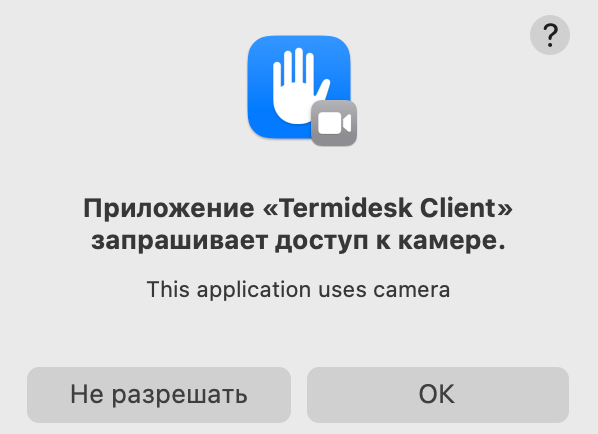
при первом запуске ПО Termidesk Viewer и выборе пункта «Вебкамера» отобразится предупреждение, пример: «Приложение «Termidesk Client» запрашивает доступ к камере». В этом случае нужно:
для разрешения доступа нажать экранную кнопку [ОК];
для запрета доступа нажать экранную кнопку [Не разрешать]. В этом случае окно «Менеджер вебкамер» отобразится, но предварительный просмотр изображения будет пуст, экранная кнопка [Ок] заблокируется. Веб-камера использоваться не будет. Для изменения доступа нужно перейти «Системные настройки - Конфиденциальность и безопасность - Камера» и активировать разрешение для приложения «Termidesk Client».
Запрос доступа к камере
Сценарии актуальны при подключении к РМ непосредственно из Клиента. Возможность перенаправления управляется администратором через политику фонда РМ «Перенаправление веб-камеры (RDP, SPICE, TERA)».
Начиная с Termidesk версии 6.1 функционал подключения по протоколу RDP с использованием ПО Termidesk Viewer выведен из экспериментального режима и является основным вариантом подключения.
Сценарии с использованием системных программ не гарантируются.
Возможные сценарии перенаправления веб-камер из пользовательской рабочей станции
Комбинации ОС
SPICE
RDP (termidesk-viewer)
TERA
Astra Linux Special Edition → Astra Linux Special Edition