Download PDF
Download page Самостоятельное подключение к демо-стенду.
Самостоятельное подключение к демо-стенду

Инструкция актуализирована для версии Termidesk: 6.0.
Аннотация
Для ознакомления с функционалом Termidesk можно подключиться к демо-стенду, в котором реализовано преднастроенное рабочее место. Для подключения необходимо установить компонент «Клиент» (Клиент) из состава Termidesk.
В инструкции приведены:
- параметры для подключения к демонстрационному стенду и список доступных фондов и протоколов;
- последовательность действий по подключению к демо-стенду:
- установка Клиента совместно с программой доставки ПО Termidesk Viewer;
- подключение к серверу демо-стенда;
- подключение к рабочему месту.
Доступ к демо-стенду
Для подключения к демо-стенду используются параметры, перечисленные в таблице.
Параметр | Значение | Примечание | |
|---|---|---|---|
Адрес подключения | |||
Аутентификация для доступа в Termidesk | |||
Пользователь 1 | Имя: | ||
Пользователь 2 | Имя: | ||
Аутентификация в гостевых ОС рабочих мест | |||
Локальный пользователь в ОС Astra Linux и Windows | В зависимости от подключившегося пользователя (см. значения для параметров «Пользователь 1» и «Пользователь 2») | Автоопределение разрешения экрана применяется | |
В демо-стенде доступны фонды и приложения, перечисленные в таблице.
| Наименование фонда | Протоколы | Описание |
|---|---|---|
| Astra Linux TERA | TERA RDP | Рабочий стол с гостевой ОС Astra Linux Special Edition. Подключение по протоколам:
|
| RDS-Meta-Terminal | RDS | Рабочий стол терминального сервера MS RDSH, реализованный через метапоставщик. Подключение по протоколу RDP |
| RDS-Meta-VA-Firefox | RDS | Опубликованное на терминальном сервере MS RDSH (реализованном через метапоставщик) приложение Firefox. Подключение по протоколу RDP |
| Windows 10 TERA | TERA RDP | Рабочий стол с гостевой ОС Microsoft Windows 10. Подключение по протоколам:
|
| Internet Explorer | RDP-RDS-Meta | Опубликованное на терминальном сервере MS RDSH (реализованном через метапоставщик) приложение Internet Explorer. Подключение по протоколу RDP |
| Kate | STAL RDP | Опубликованное на терминальном сервере STAK приложение Kate. Подключение по протоколу RDP |
| RDS | RDP-RDS-Meta | Рабочий стол терминального сервера MS RDSH, реализованный через метапоставщик. Подключение по протоколу RDP |
| STAL | STAL RDP | Рабочий стол терминального сервера STAL. Подключение по протоколу RDP |
| Windows 10 | RDP Termidesk-Viewer | Рабочий стол с гостевой ОС Microsoft Windows 10. Подключение по протоколу RDP или по оптимизированному протоколу SPICE («Termidesk Viewer») |

Установка Клиента Termidesk в ОС Microsoft Windows
До установки Клиента следует скачать пакеты установки из Интернет-репозитория Termidesk: https://repos.termidesk.ru/windows/.
Для установки в ОС Microsoft Windows:
В зависимости от версии процесс установки может отличаться. Для ознакомления с особенностями установки рекомендуется обратиться к подразделу Установка Клиента и ПО Termidesk Viewer в ОС Microsoft Windows.
- запустить файл msi-файл
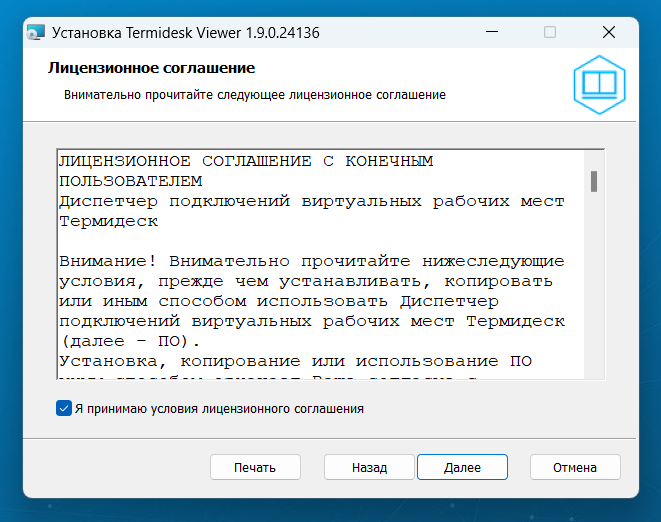
termidesk-clientи нажать экранную кнопку [Далее]; - ознакомиться с лицензионным соглашением. Для принятия условий лицензионного соглашения и продолжения установки следует отметить поле «Я принимаю условия лицензионного соглашения» и нажать экранную кнопку [Далее];
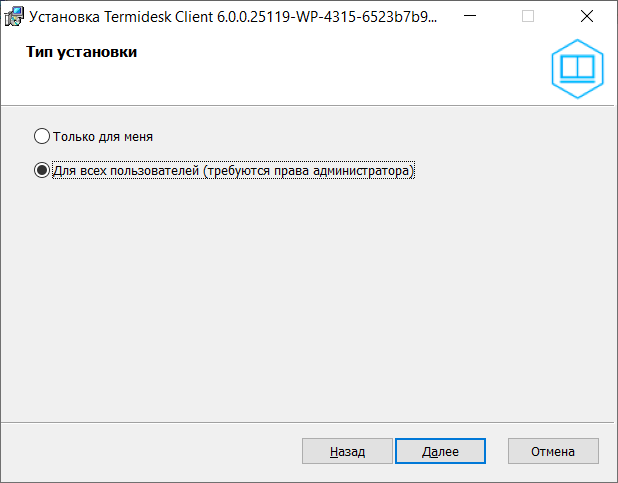
- выбрать тип установки:
Для успешной установки с типом «Для всех пользователей (требуются права администратора)» нужно разрешить внесение изменений в системе в соответствующем окне уведомления.
При установке с типом «Только для меня» у пользователя не будет возможности изменить список компонентов после установки, экранная кнопка [Изменить] будет недоступна.
- «Только для меня»: установка будет выполнена в каталог
%LocalAppData%\Programs\UVEON\Termidesk Client. Каталог установки поменять нельзя; - «Для всех пользователей (требуются права администратора)»: по умолчанию установка будет выполнена в каталог
C:\Program Files\UVEON\Termidesk Client. Каталог установки можно поменять;
- «Только для меня»: установка будет выполнена в каталог

Путь установки должен содержать только символы латиницы. Установка в каталог с кириллическими символами может привести к ошибкам при подключении к РМ по протоколу RDP.
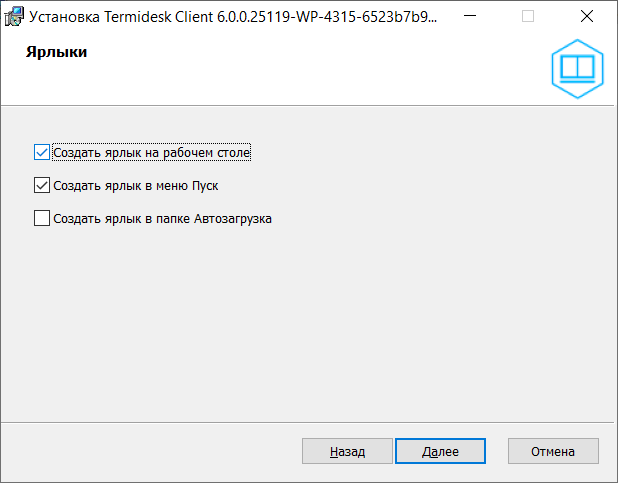
- выбрать, какие ярлыки программы должны быть созданы:
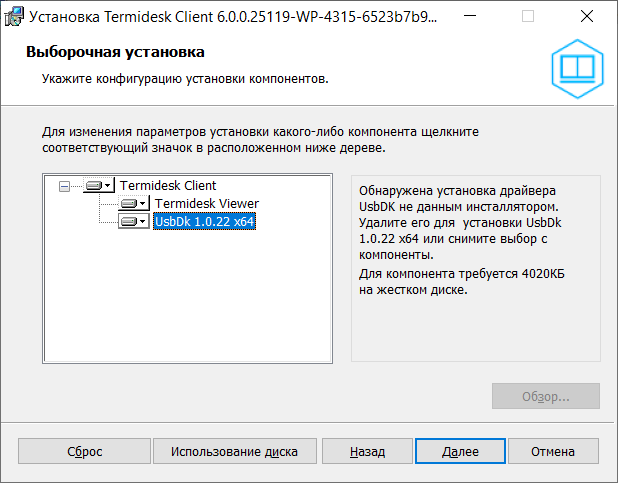
- отметить все компоненты в окне «Выборочная установка». При необходимости выбрать каталог установки или оставить значение по умолчанию, и нажать экранную кнопку [Далее];
- подтвердить установку, нажав экранную кнопку [Установить];
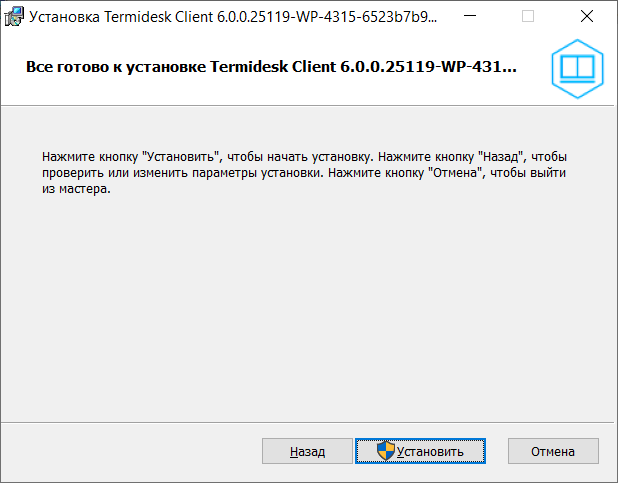
- дождаться завершения установки и нажать экранную кнопку [Готово].
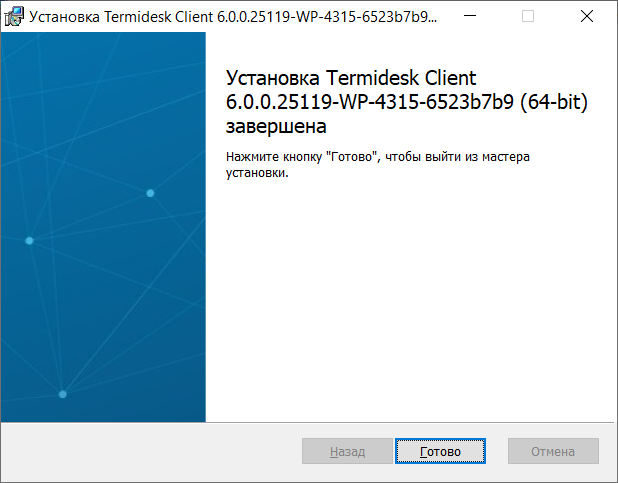

Если был выбран тип установки «Для всех пользователей (требуются права администратора)», то после установки будет добавлена служба Termidesk TBUS, необходимая для взаимодействия компонентов Termidesk.

Установка Клиента Termidesk в ОС Astra Linux
До установки Клиента нужно: следует скачать пакеты установки из Интернет-репозитория Termidesk:
- убедиться, что к ОС подключен репозиторий Termidesk. Подробная информация о подключении приведена в подразделах:
- выполнить обновление пакетного менеджера:
sudo apt update- выполнить установку Клиента:
sudo apt install /<путь_к_пакету_termidesk-client>- выполнить установку
termidesk-viewer:
sudo apt install /<путь_к_пакету_termidesk-viewer>Подключение к серверу демо-стенда
Для подключения к серверу демо-стенда следует:
- запустить графический интерфейс Клиента, для этого:
- в ОС Microsoft Windows дважды щелкнуть левой кнопкой мыши по ярлыку Клиента на рабочем столе;
- в ОС Astra Linux Special Edition открыть меню «Звезда», выбрать пункт «Утилиты» и в выпадающем меню щелкнуть левой кнопкой мыши по строке «Termidesk client»;
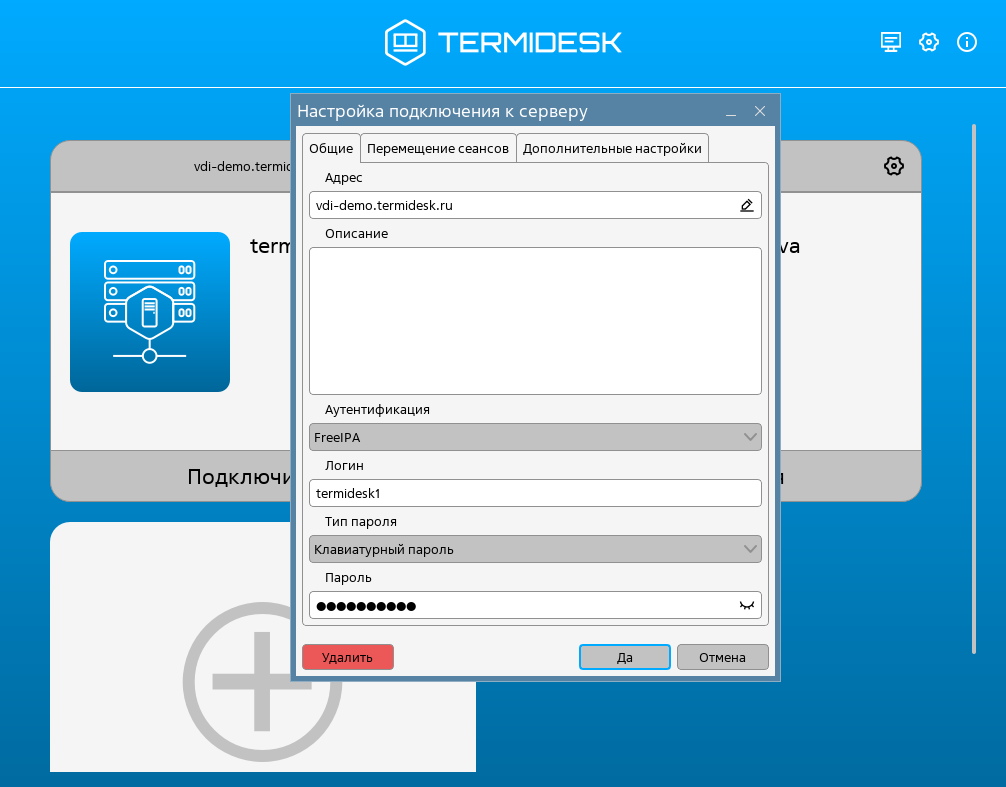
- щелкнуть левой кнопкой мыши по надписи «Добавить сервер» и в открывшемся окне ввести адрес сервера демо-стенда
vdi-demo.termidesk.ru; - заполнить поля:
- «Аутентификация»: выбрать «FreeIPA»;
- «Логин»: указать
termidesk1; - «Тип пароля»: выбрать «Клавиатурный пароль»;
- «Пароль»: указать
termidesk1;
- нажать кнопку [Да];
- затем нажать кнопку [Подключиться].
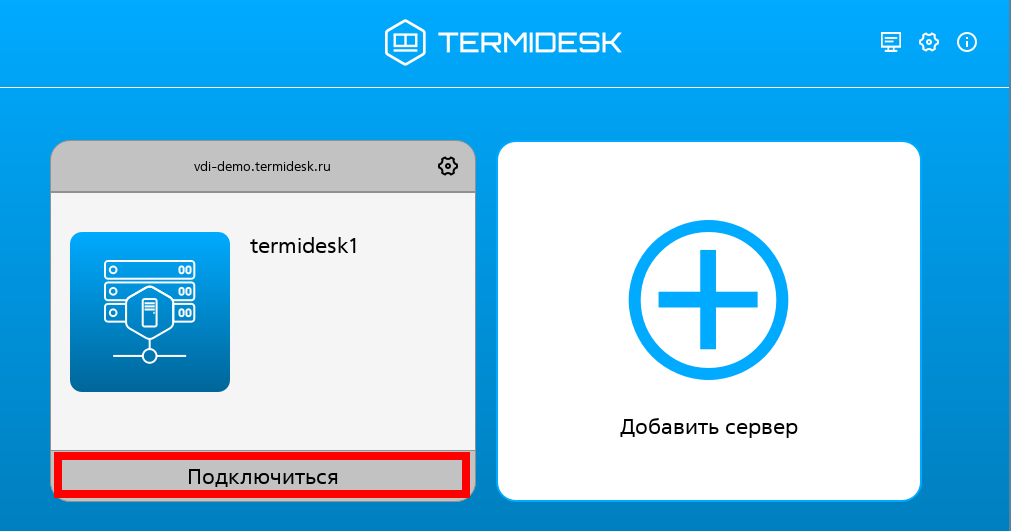
После подключения к серверу отобразится список доступных фондов.
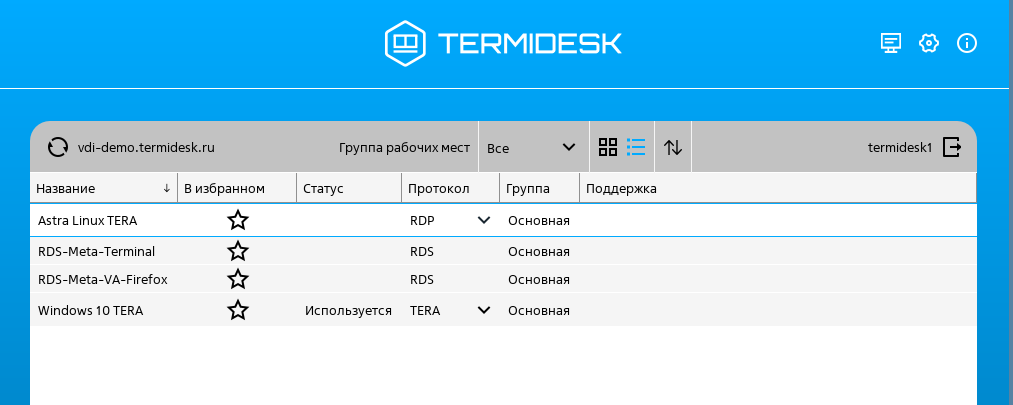
Подключение к рабочему месту
Для подключения следует:
- выделить левой кнопкой мыши строку с фондом;
- выбрать в раскрывающемся списке параметра «Протокол» нужный протокол, по которому произойдет подключение к рабочему месту;
- дважды нажать левой кнопкой мыши строку с фондом. Будет инициирована выдача рабочего места;
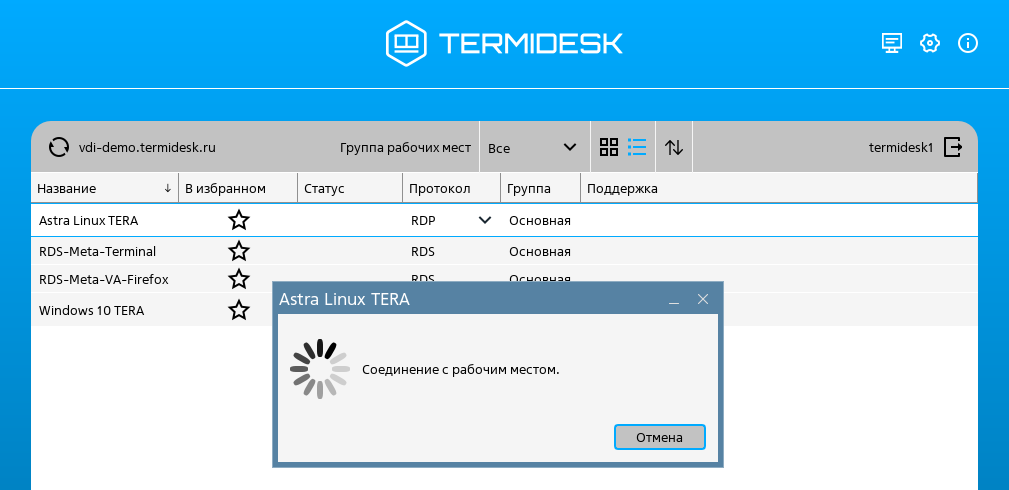
- дождаться отображения экрана в программе доставки.
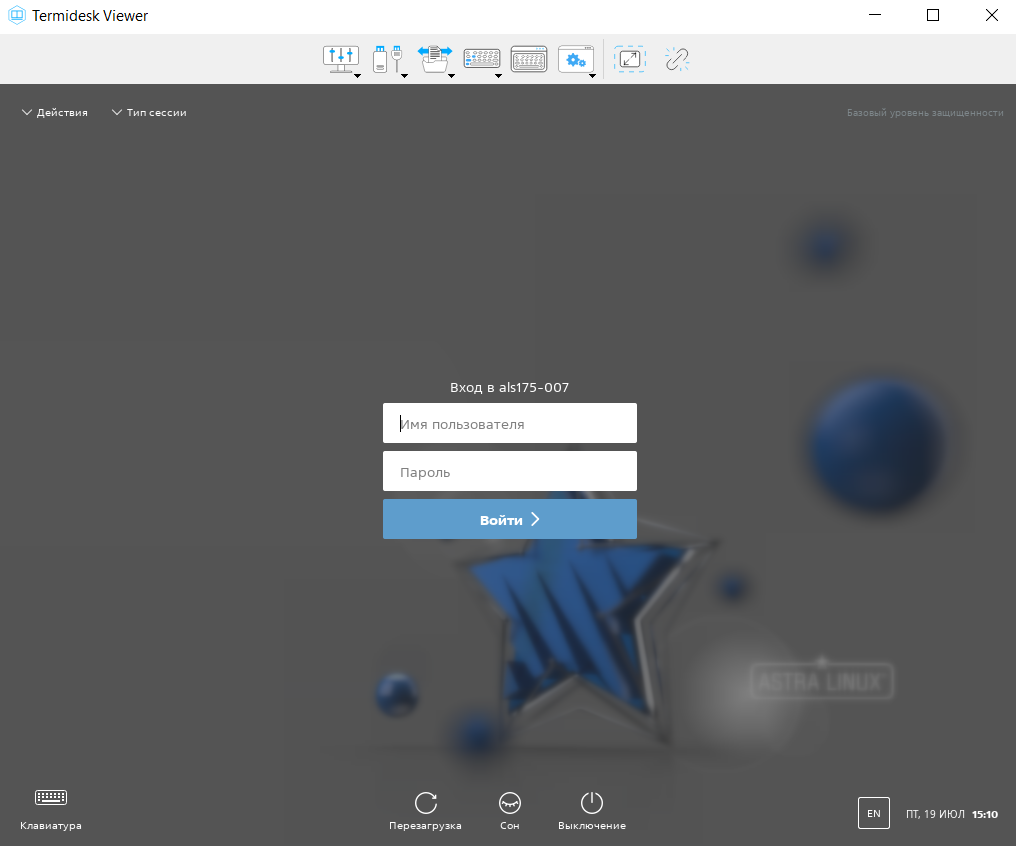
Для авторизации в гостевой ОС нужно:
- ввести данные:
- «Имя пользователя»:
termidesk1; - «Пароль»:
termidesk1;
- «Имя пользователя»:
- нажать кнопку [Войти].
Если для подключения выбран протокол, содержащий в наименовании «RDP», то при подключении будет открыта соответствующая стандартная программа доставки, установленная в ОС рабочей станции, например, mstsc.exe (для ОС Microsoft Windows) или xfreerdp (для ОС Astra Linux Special Edition).
В экспериментальном режиме Клиент поддерживает подключение по RDP и отображение экрана в программе доставки ПО Termidesk Viewer.
Для активации экспериментальной поддержки подключения по RDP через ПО Termidesk Viewer нужно:
- в графическом интерфейсе Клиента нажать на графический элемент в виде шестеренки;
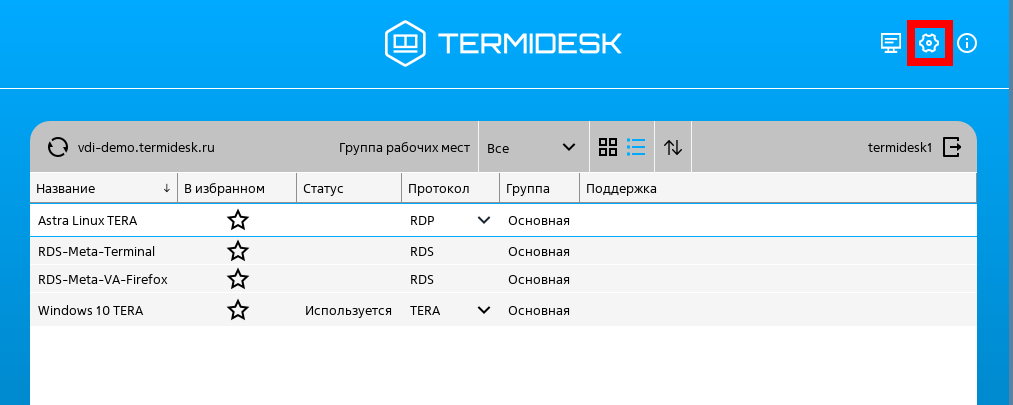
- отметить пункт «Соединение по RDP через Termidesk Viewer»;
- нажать кнопки [Применить] и [Да].
После активации функции можно подключиться к рабочему месту по RDP.
Поскольку этот функционал находится в экспериментальном режиме, может наблюдаться его нестабильная работа.