Download PDF
Download page Выбор монитора.
Выбор монитора
Выбор монитора
В ПО Termidesk Viewer реализована возможность вывода изображения дисплея РМ на одном или нескольких мониторах с возможностью настройки их сопоставления. Выполненные настройки сохраняются после переподключения к РМ.
Если выполненная конфигурация не является корректной (например, один из двух мониторов был отключен), то при запуске РМ ПО Termidesk Viewer выведет окно настройки мониторов.
Особенности использования монитора:
- при подключении по протоколу RDP ПО Termidesk Viewer поддерживает настройку расположения и организации мониторов, исходя из системных настроек ОС пользовательской рабочей станции. При этом:
- поддерживается ориентация экрана и масштаб каждого монитора;
- поддерживаются экраны с высоким разрешением (HiDPI). При этом:
- масштаб экрана монитора передается при подключении к РМ по протоколу RDP;
- HiDPI применяется при подключении к терминальному серверу MS RDSH;
- поддерживается режим отображения RAIL. При этом:
- режим ограничен одним монитором. Приложения в режиме RAIL отображаются на главном мониторе;
- для одномониторной конфигурации поддерживается возможность перетаскивания окна ПО Termidesk Viewer на любой монитор и использование его в полноэкранном режиме на любом из мониторов;
- для многомониторной конфигурации:
- соблюдается позиционирование окон ПО Termidesk Viewer с физическими мониторами при переходе в полноэкранный режим согласно настройкам пункта «Мониторы» (текущее соответствие мониторов);
- протокол RDP: список доступных мониторов определяется количеством физически подключенных к пользовательской рабочей станции мониторов в момент запуска ПО Termidesk Viewer.
Для выбора монитора, отображающего дисплей РМ, нужно:
- в интерфейсе ПО Termidesk Viewer нажать на элемент (2) и выбрать в раскрывшемся списке пункт «Мониторы»;

Дисплей РМ представляет абстрактную сущность, рассматриваемую как графический буфер, куда записываются произошедшие в РМ изменения.
Пункт «Мониторы» может быть доступен или недоступен для выбора в зависимости от значения политики «Многомониторный режим (RDP, SPICE, TERA)», настроенного администратором в «Портале администратора». Доступность работы в многомониторном режиме также зависит от значения указанной политики.
- в открывшемся окне настроек выбрать монитор, отметив его галочкой. Если в окне выбора имеется более одного монитора, то вывод дисплея РМ возможен в отдельном окне или на физическом мониторе;
- нажать экранную кнопку [Обновить] для применения настроек.
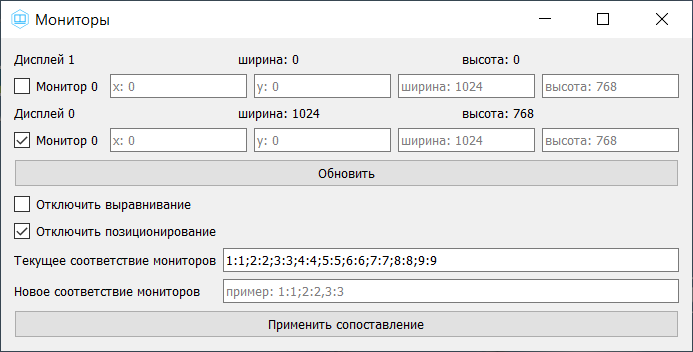
Одному дисплею может соответствовать несколько мониторов (зависит от конфигурации РМ). Определенная область графического буфера дисплея РМ задается и отображается для каждого монитора:
- «x» - смещение области дисплея по горизонтальной оси в пикселях;
- «y» - смещение области дисплея по вертикальной оси в пикселях;
- «ширина» - размер дисплея по ширине в пикселях;
- «высота» - размер дисплея по высоте в пикселях.

При настройке областей дисплея следует избегать их пересечения (монитор 0: [0, 0, 1024, 720]; монитор 1: [5, 10, 1920, 1080]) и отступов между ними (монитор 0: [0, 0, 1024, 720]; монитор 1: [1030, 0, 1920, 1080]).
При работе с несколькими мониторами рекомендуется использовать следующие конфигурации:
- несколько дисплеев с одним монитором (РМ с ОС Microsoft Windows);
- один дисплей с несколькими мониторами (РМ с ОС Linux).
Исходя из особенностей индексации и идентификации мониторов в протоколе SPICE использование других конфигураций не рекомендуется.
Для двухмониторной конфигурации нужно отметить в настройке оба дисплея и нажать экранную кнопку [Обновить].
ПО Termidesk Viewer также поддерживает динамически формируемый и изменяемый массив [N:M] сопоставления виртуальных экранов к физическим мониторам хоста. Начальные значения массива [1:1;2:2;3:3;4:4;5:5;6:6;7:7;8:8;9:9], порядковые номера всех физических и виртуальных мониторов в массиве начинаются с 1.

Сопоставление мониторов должно быть [1:1;2:2;3:3;4:4] и т.д. Изменение, например, [2:1;1:2] при разном разрешении мониторов и масштабов может привести к непредсказуемым результатам.
Для изменения соответствия мониторов необходимо:
- в интерфейсе ПО Termidesk Viewer нажать на элемент (2) и выбрать в раскрывшемся списке пункт «Мониторы»;
- в открывшемся окне ввести новые значения для соответствия мониторов в поле «Новое соответствие мониторов»;
- нажать экранную кнопку [Применить сопоставление] для применения настроек.