Перенаправление веб-камеры в интерфейсе ПО Termidesk Viewer

Для перенаправления подключенной к пользовательской рабочей станции веб-камеры в РМ нужно:

  • в интерфейсе ПО Termidesk Viewer нажать на элемент (2) и выбрать в раскрывшемся списке пункт «Вебкамера»;

На момент запуска Клиента веб-камера не должна использоваться другим устройством, иначе ее нельзя будет перенаправить.

Передача изображения с веб-камеры происходит с момента активации перенаправления до его деактивации или до завершения подключения с РМ (закрытия ПО Termidesk Viewer).

Если во время работы веб-камеры пользователем будет перезагружен компонент Termidesk «Видеоагент» в РМ, то потребуется закрыть приложение, использующее веб-камеру в гостевой ОС.

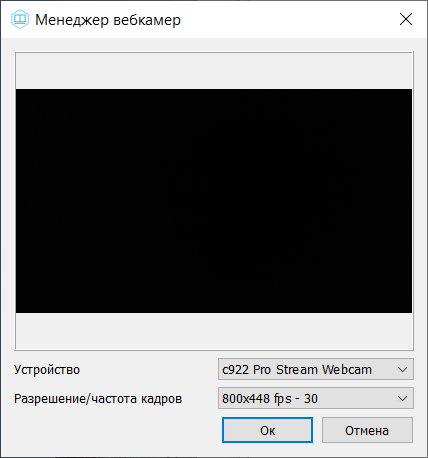
  • в открывшемся окне «Менеджер вебкамер» выбрать веб-камеру в поле «Устройство» и разрешение в поле «Разрешение/частота кадров». В окне должно отобразиться изображение с веб-камеры. Изменение изображения в зависимости от выбранного разрешения и частоты происходит в режиме реального времени;
  • нажать экранную кнопку [ОК].

Окно «Менеджер вебкамер»

Особенности функционирования на ОС MacOS:

  • при первом запуске ПО Termidesk Viewer и выборе пункта «Вебкамера» отобразится предупреждение, пример: «Приложение запрашивает доступ к камере». В этом случае нужно:
    • для разрешения доступа нажать экранную кнопку [ОК];
    • для запрета доступа нажать экранную кнопку [Не разрешать]. В этом случае окно «Менеджер вебкамер» отобразится, но предварительный просмотр изображения будет пуст, экранная кнопка [Ок] заблокируется. Веб-камера использоваться не будет. Для изменения доступа нужно перейти «Системные настройки - Конфиденциальность и безопасность - Камера» и активировать разрешение для приложения «Termidesk Client».