Download PDF
Download page Ферма. Рекомендованная установка.
Ферма. Рекомендованная установка
Рекомендованная установка
Рекомендованная установка позволяет создать узел фермы с минимальным набором компонентов для функционирования Termidesk.
В процессе установки нужно:
- выполнить базовую настройку ВМТ (см. раздел Базовые настройки ВМТ);
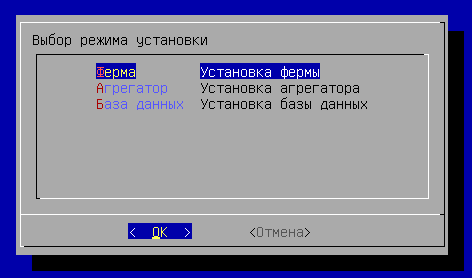
- выбрать режим установки «Ферма»:
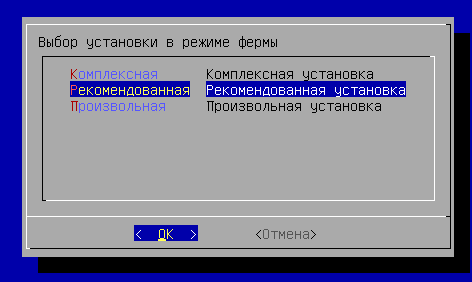
- далее выбрать тип установки «Рекомендованная»;
- в окне «Выбор установки в режиме фермы (рекомендованная)» следует выбрать компонент, который будет установлен на узел.
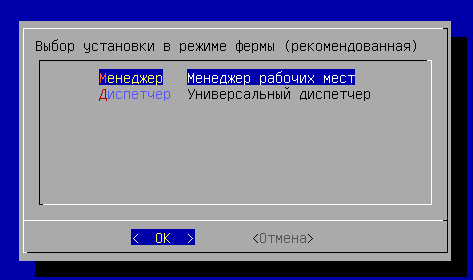
В зависимости от выбранного варианта дальнейшие действия по настройке будут отличаться.
Если был выбран пункт «Менеджер», далее нужно выполнить:
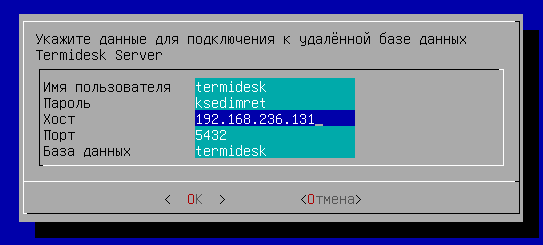
- настроить параметры подключения к СУБД:

Все указанные IP-адреса должны быть заменены на актуальные, соответствующие схеме адресации, принятой в инфраструктуре организации.
Следует учесть, что в БД должны отсутствовать записи (необходимо использовать чистую БД). Также узел не должен использовать экземпляры БД, предназначенные для других компонентов Termidesk (портала «Агрегатор»).
- «Имя пользователя»: имя пользователя для подключения к БД (
termidesk, значение по умолчанию при установке БД из состава ВМТ); - «Пароль»: пароль для подключения к БД (
ksedimret, значение по умолчанию при установке БД из состава ВМТ); - «Хост»: IP-адрес или FQDN узла с установленной СУБД;
- «Порт»: номер порта, используемого для соединения с сервером СУБД (стандартный порт
5432); - «База данных»: наименование БД (
termidesk, значение по умолчанию при установке БД из состава ВМТ);
- «Имя пользователя»: имя пользователя для подключения к БД (

Если указанная БД не существует, но у пользователя есть права на ее создание, то будет отображен запрос «Подключение к базе данных прошло успешно, однако, база данных <имя> не существует. Желаете создать?». Следует ответить <Да>, если новая БД действительно нужна.
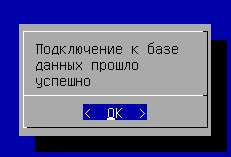
- убедиться, что подключение успешно выполнено, результат отобразится в информационном окне:
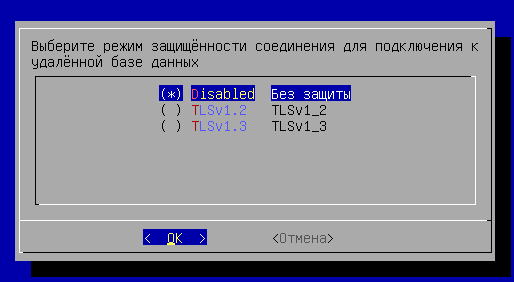
- указать протокол, используемый для подключения к БД. При выборе значения «Disabled» защищенное соединение при подключении к БД использоваться не будет;
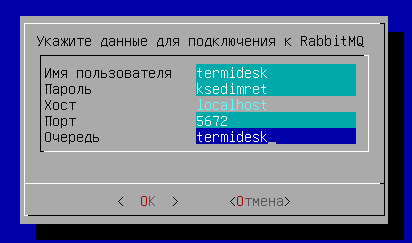
- задать параметры для подключения к RabbitMQ:
- «Имя пользователя»: имя пользователя для подключения к RabbitMQ, по умолчанию
termidesk; - «Пароль»: пароль для подключения к RabbitMQ, по умолчанию
ksedimret; - «Хост»: указывается адрес установленного ранее «Менеджера рабочих мест», т.к. в режиме рекомендованной установки RabbitMQ устанавливается на одном узле с ним;
- «Порт»: по умолчанию
5672; - «Очередь»: по умолчанию
termidesk;
- «Имя пользователя»: имя пользователя для подключения к RabbitMQ, по умолчанию

Перед продолжением установки необходимо удостовериться, что заданы правильные параметры подключения к RabbitMQ! В противном случае поменять параметры можно будет только подключившись по протоколу SSH к узлу.
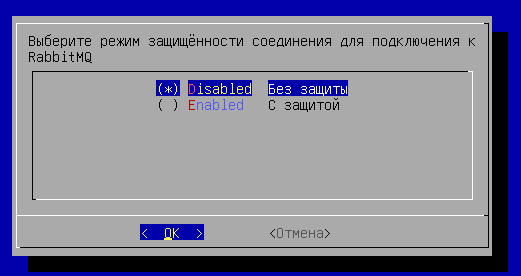
- выбрать протокол, используемый для подключения к RabbitMQ. При выборе значения «Disabled» защищенное соединение при подключении к RabbitMQ использоваться не будет;
- убедиться, что после установки произошел переход в окно управления ВМТ. Службы Termidesk будут автоматически активированы, перезагрузка не требуется. IP-адрес, отображаемый в главном окне ВМТ, соответствует IP-адресу первого настроенного интерфейса.
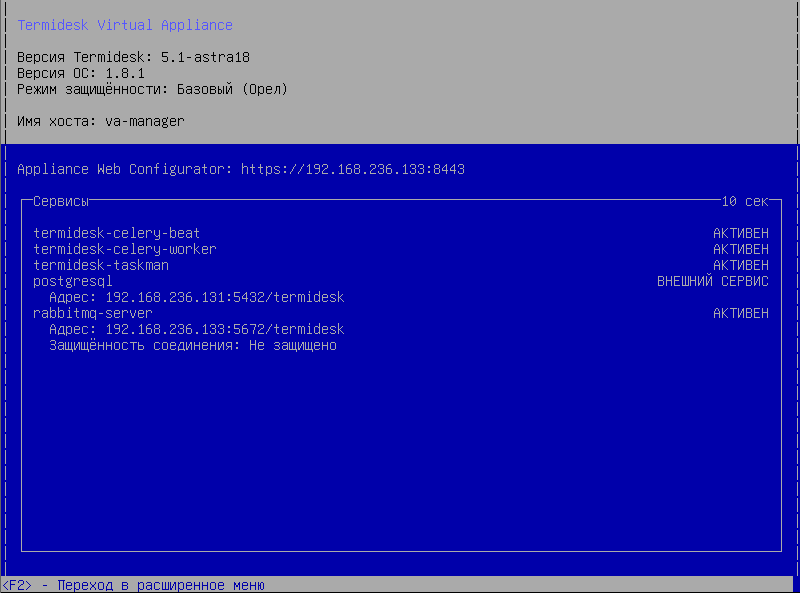
После установки на узле будут установлены:
- компонент «Менеджер рабочих мест», будут запущены службы
termidesk-taskman,termidesk-celery-beat,termidesk-celery-worker; - брокер сообщений RabbitMQ, будет запущена служба
rabbitmq-server.
Если был выбран пункт «Диспетчер», далее нужно выполнить:
- экспортировать конфигурацию с узла компонента «Менеджер рабочих мест» (см. подраздел Экспорт параметров Termidesk);
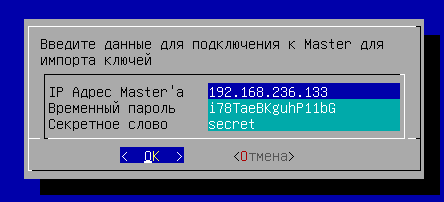
- ввести данные для импортирования ключей:
- «IP Адрес Master`a»: IP-адрес или FQDN узла с установленным компонентом «Менеджер рабочих мест»;
- «Временный пароль»: временный пароль, созданный на узле компонента «Менеджер рабочих мест» при экспорте ключей;
- «Секретное слово»: секретная фраза, заданная администратором при экспорте ключей с узла компонента «Менеджер рабочих мест»;
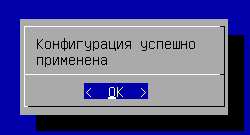
- убедиться, что конфигурация была успешно применена, результат конфигурации узла отобразится в информационном окне:
- задать параметры для подключения к СУБД и RabbitMQ аналогично тому, как для узла компонента «Менеджер рабочих мест»;
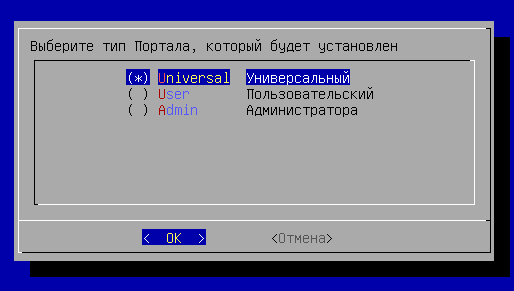
- выбрать тип портала, который будет установлен для компонента «Универсальный диспетчер»:
- «Universal» - будет активирован «Портал универсальный», совмещающий в себе функции «Портала администратора» и «Портала пользователя»;
- «User» - будет активирован «Портал пользователя», предоставляющий пользовательский интерфейс Termidesk и интерфейс
swaggerдля доступа к ограниченному списку модулей документации по командам REST API; - «Admin» - будет активирован «Портал администратора», предоставляющий интерфейс управления Termidesk и интерфейс
swaggerдля доступа к ограниченному списку модулей документации по командам REST API;
- убедиться, что после установки произошел переход в окно управления ВМТ. Службы Termidesk будут автоматически активированы, перезагрузка не требуется. IP-адрес, отображаемый в главном окне ВМТ, соответствует IP-адресу первого настроенного интерфейса.
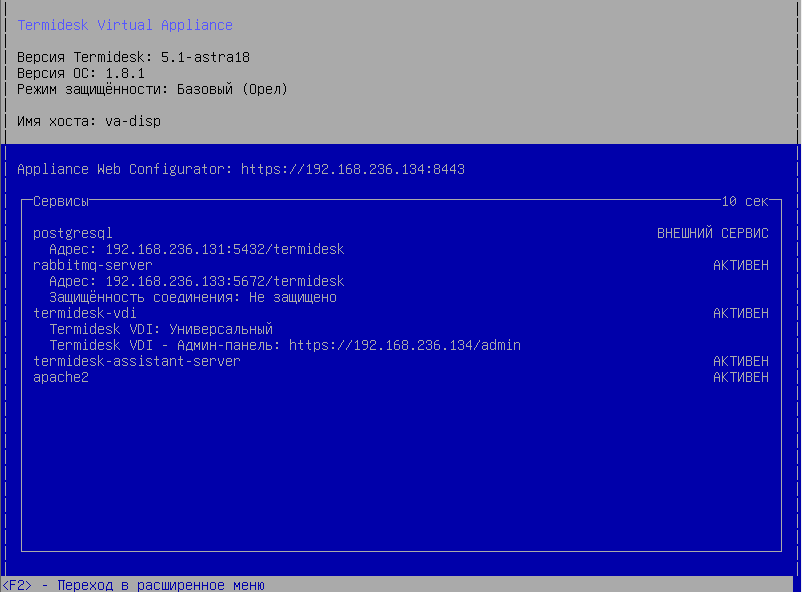
После установки «Универсального диспетчера» будет запущены службы termidesk-vdi и apache2. Если были выбраны «Портал универсальный» и «Портал администратора», то будет установлена серверная часть компонента «Удаленный помощник».