Инструкция актуализирована для версии Termidesk: 5.1. |
АннотацияВ инструкции приведена краткая последовательность действий по публикации приложений на основе компонента «Сервер терминалов Astra Linux» (далее — STAL), выступающего в качестве метапоставщика. |
Данную инструкцию рекомендуется использовать для подготовки тестового стенда. |
Публикация приложений в метапоставщике выполняется в следующей последовательности:
- шаг 1. Настройка образа виртуальной машины (ВМ) для использования в качестве метапоставщика;
- шаг 2. Получение и добавление файла keytab для интеграции Termidesk с доменом аутентификации FreeIPA;
- шаг 3. Активация экспериментального параметра метапоставщика в Termidesk;
- шаг 4. Предварительные настройки Termidesk;
- шаг 5. Добавление метапоставщика в качестве поставщика ресурсов в Termidesk;
- шаг 6. Публикация фонда с приложением на базе метапоставщика;
- шаг 7. Настройка фонда РМ с публикацией приложения;
- шаг 8. Получение приложения через компонент «Клиент» (далее — Клиент) Termidesk.
Исходные данныеПредварительные условия:
|
В процессе проведения публикации приложения использована следующая среда:
|
|
|
Все указанные в данной инструкции IP-адреса должны быть заменены на актуальные, соответствующие схеме адресации, принятой в инфраструктуре организации. |
Шаг 1. Настройка образа виртуальной машины для использования в качестве метапоставщика |
Настройка гостевой ОС Astra LinuxДля настройки гостевой ОС Astra Linux нужно: |
- установить пакет
qemu-guest-agentдля корректного взаимодействия ОС с платформой виртуализации:
sudo apt install -y qemu-guest-agent |
- привести файл
/etc/acpi/events/powerbtn-acpi-supportк виду:
event=button/power action=/sbin/poweroff |
- установить пакет
astra-freeipa-clientдля ввода STAL в домен FreeIPA:
sudo apt install -y astra-freeipa-client |
В случае возникновения ошибки: «Не удалось создать сессию в STAL» при подключении к метапоставщику через Клиент, на узле с установленным метапоставщиком рекомендуется отключить (
После удаления службы Затем выполнить перезапуск службы сети:
|
При стандартной настройке сетевой инфраструктуры предполагается, что IP-адрес DNS-сервера определяется DHCP-сервером. Однако если это не так, необходимо скорректировать файл /etc/resolv.conf в гостевой ОС Astra Linux:
- указать имя домена и IP-адрес DNS-сервера:
echo -e 'domain <имя_домена>\nsearch <имя_домена>\nnameserver <IP-адрес_DNS-сервера>' | sudo tee /etc/resolv.conf |
- для защиты файла
/etc/resolv.confот перезаписи нужно создать файл/etc/dhcp/dhclient-enter-hooks.d/nodnsupdate:
sudo touch /etc/dhcp/dhclient-enter-hooks.d/nodnsupdate |
- отредактировать его содержимое, приведя к виду:
#!/bin/bash
make_resolv_conf() {
        :
} |
- сохранить файл и закрыть.
Вернуть возможность перезаписи файла /etc/resolv.conf можно, удалив ранее созданный файл /etc/dhcp/dhclient-enter-hooks.d/nodnsupdate и выполнив перезапуск сетевой службы:
sudo systemctl restart networking |
Установка STAL
|
Для получения пакетов установки нужно:
- подключить локальный репозиторий Termidesk на узле, где предполагается установка;
- в файле
/etc/apt/sources.listвключить следующие источники пакетов (репозитории):
deb https://dl.astralinux.ru/astra/frozen/1.7_x86-64/1.7.6/uu/1/repository-base/ 1.7_x86-64 main contrib non-free deb https://dl.astralinux.ru/astra/frozen/1.7_x86-64/1.7.6/uu/1/repository-extended/ 1.7_x86-64 main contrib non-free deb https://dl.astralinux.ru/astra/frozen/1.7_x86-64/1.7.6/uu/1/repository-update/ 1.7_x86-64 main contrib non-free |
При наличии в файле |
- обновить данные пакетного менеджера:
sudo apt update |
Для установки STAL нужно выполнить следующие шаги:
- установить STAL:
sudo apt install stal-rdp-transport sudo apt install stal |
после установки основных пакетов STAL нужно установить пакеты поддержки функциональности:
sudo apt install stal-multimedia stal-redirect-api stal-redirect-drive stal-redirect-print stal-redirect-clip stal-redirect-scard |
где:
stal-multimedia - пакет поддержки проигрывания звука;
stal-redirect-api - пакет базового API, от которого зависят следующие пакеты;
stal-redirect-drive - пакет реализации перенаправления диска;
stal-redirect-print - пакет реализации перенаправления принтера;
stal-redirect-clip - пакет реализации буфера обмена;
stal-redirect-scard - пакет реализации перенаправления смарт-карт.
- проверить состояние STAL:
sudo systemctl status stal-proxy sudo systemctl status termidesk-stal sudo systemctl status stal-rdpepc sudo systemctl status stal-watchdog |
Строка Active отображает состояние сервиса, где статус active (running)означает успешный запуск.
Настройка STALПри установке STAL по умолчанию дополнительные настройки не требуются. |
При необходимости произвести дополнительные настройки STAL следует обратиться к руководству администратора по настройке компонента «Сервер терминалов».
Установка и настройка компонентовУстановка сессионного АгентаУстановка сессионного Агента выполняется командой:
|
После установки следует проверить состояние службы termidesk-session-agent:
sudo systemctl status termidesk-session-agent |
Строка Active отображает состояние сервиса, где статус active (running)или active (exited)свидетельствует об успешном запуске Агента и его готовности к работе.
Настройка сессионного АгентаПри установке сессионного Агента по умолчанию дополнительные настройки не требуются. |
Установка Агента ВРМУстановка Агента ВРМ выполняется командой:
|
После установки Агент ВРМ обязательно должен быть настроен для корректной работы. |
Настройка Агента ВРМДля настройки Агента ВРМ нужно:
|
|
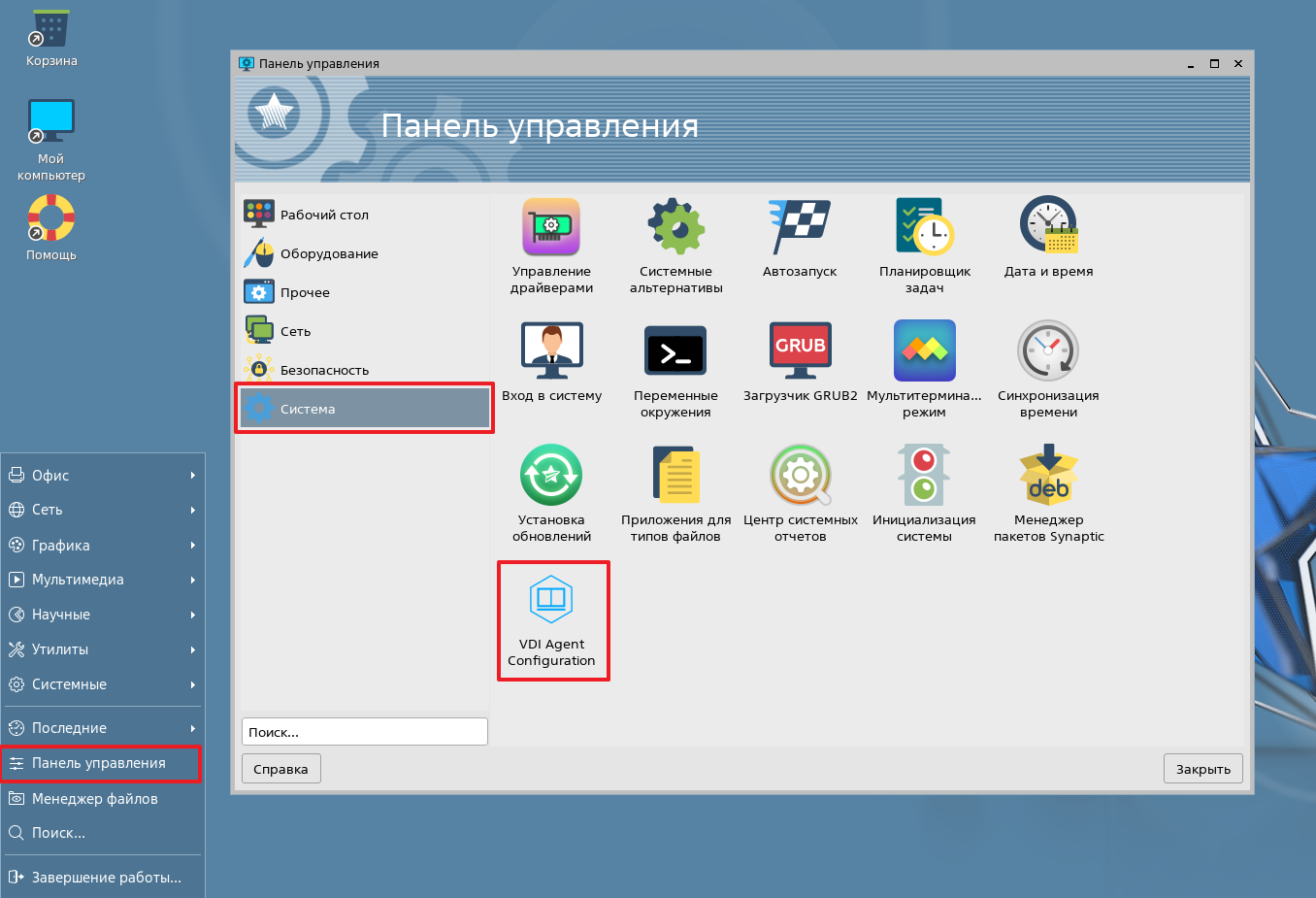
- ввести пароль суперпользователя ОС;
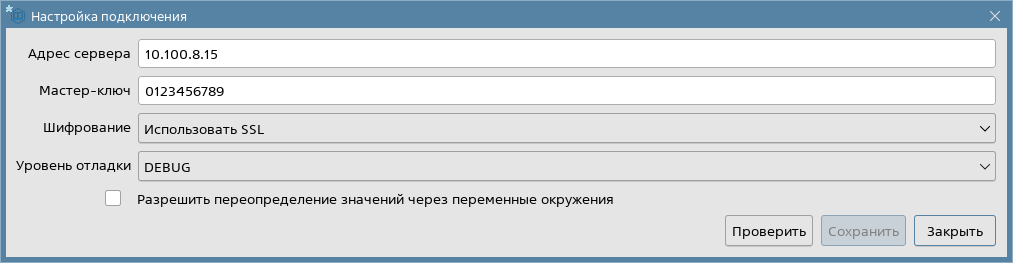
- указать параметры конфигурирования.
|
|
Для проверки корректности введенных значений можно использовать экранную кнопку [Проверить]. В случае успешной проверки отобразится сообщение «Проверка успешно завершена».
Для сохранения настроек следует нажать экранную кнопку [Сохранить].
Для проверки состояния службы Агента ВРМ ввести команду:
sudo systemctl status termidesk-agent |
Строка Active отображает состояние сервиса, где статус active (running) или active (exited) свидетельствует об успешном запуске Агент ВРМ и его готовности к работе.
Завершение настройкиПосле выполнения всех настроек нужно выключить ВМ. |
Шаг 2. Получение и добавление файла keytab для интеграции Termidesk с доменом аутентификации FreeIPAДля получения |
Действия на контроллере домена FreeIPA:
- получить доступ к контроллеру домена FreeIPA в режиме интерфейса командной строки;
- получить
kerberos-ticketдля пользователя с полномочиями администратора домена:
sudo kinit admin |
- выполнить команду для добавления узла:
sudo ipa host-add --force --ip-address=10.100.8.15 disp.termidesk.local |
где:
--force - флаг для принудительного создания;
--ip-address - задание IP-адреса целевого узла;
10.100.8.15 - IP-адрес узла, на котором установлен Универсальный диспетчер;
disp.termidesk.local - мнимый FQDN узла в текущем домене (в примере termidesk.local);
- добавить службу для нового сервисного аккаунта:
sudo ipa service-add HTTP/disp.termidesk.local |
- создать файл
termidesk.keytabдля сервисного аккаунта:
sudo ipa-getkeytab -s freeipa.termidesk.local -p HTTP/disp.termidesk.local -k /home/user/termidesk.keytab |
где:
-s freeipa.termidesk.local - FQDN сервера-контроллера домена FreeIPA;
-p HTTP/disp.termidesk.local - указание ранее созданного субъекта-службы;
-k /home/user/termidesk.keytab - сохранение в файл termidesk.keytab;
Неважно, для какого узла создан Каждая генерация |
- передать сохраненный файл
termidesk.keytabна узел Универсального диспетчера:
sudo scp termidesk.keytab localuser@10.100.8.15:termidesk.keytab |
где:
localuser - имя пользователя целевого узла;
10.100.8.15 - IP-адрес узла, на котором установлен Универсальный диспетчер.
Действия на узле Универсального диспетчера:
- переместить полученный файл
termidesk.keytabв каталог/etc/opt/termidesk-vdi:
sudo mv /home/user/termidesk.keytab /etc/opt/termidesk-vdi/ |
- сделать владельцем этого файла пользователя
termidesk:
sudo chown termidesk:termidesk /etc/opt/termidesk-vdi/termidesk.keytab |
- перезапустить службу
termidesk-vdi:
sudo systemctl restart termidesk-vdi |
Шаг 3. Активация экспериментального параметра метапоставщика в TermideskДля включения экспериментального параметра метапоставщика на узле с установленным Termidesk нужно:
|
sudo -u termidesk bash |
Пользователь |
- активировать параметр поддержки метапоставщика:
/opt/termidesk/sbin/termidesk-vdi-manage tdsk_config set --section Experimental --key experimental.metasessions.provider.enabled --value 1 |
- выйти из сессии пользователя
termidesk:
exit |
Шаг 4. Предварительные настройки TermideskДобавление домена аутентификацииДля добавления домена аутентификации следует перейти «Компоненты — Домены аутентификации», затем нажать экранную кнопку [Создать] и выбрать из выпадающего списка «FreeIPA». |
|
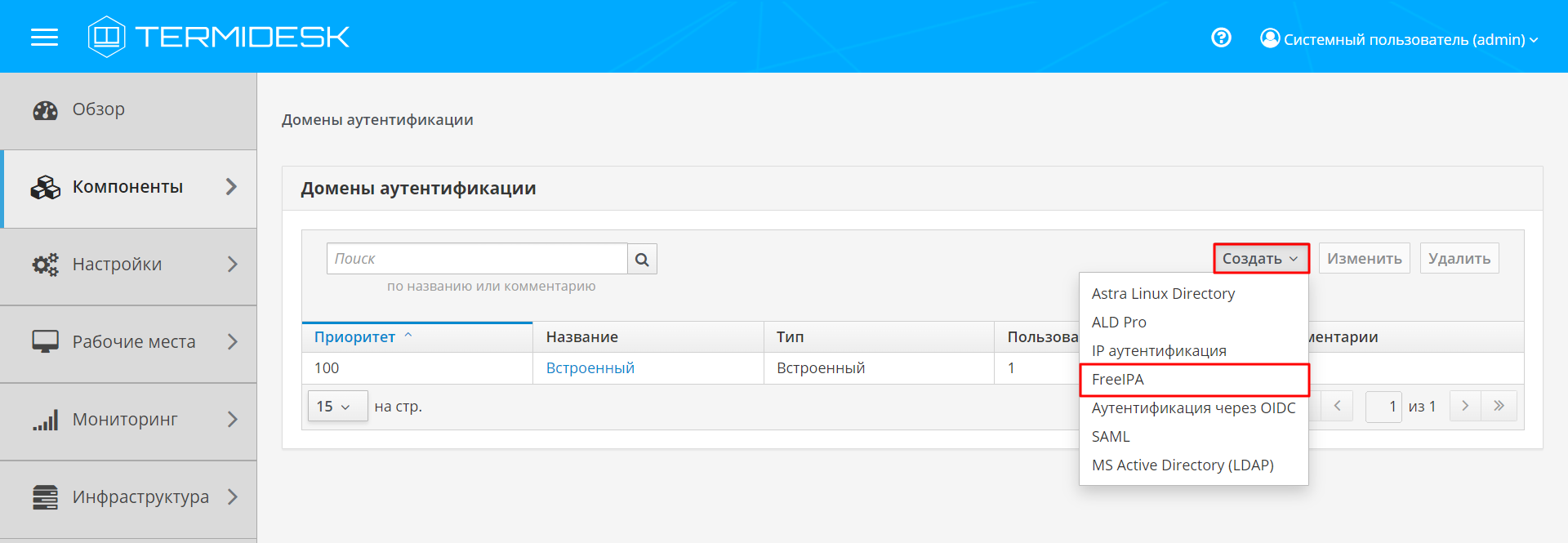
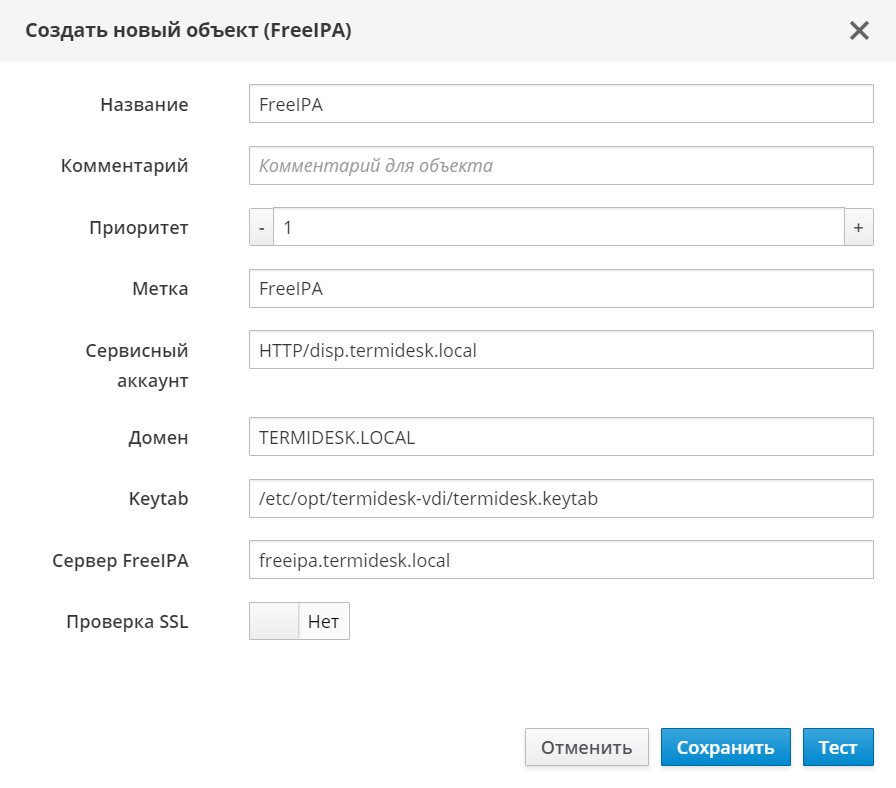
При этом откроется окно «Создать новый объект (FreeIPA)».
|
|
Подробное описание полей приведено в таблице «Данные для добавления аутентификации через FreeIPA».
Для проверки правильности заполнения формы можно использовать экранную кнопку [Тест].
Для сохранения объекта следует нажать экранную кнопку [Сохранить].
Добавление группы домена аутентификацииДля добавления группы следует перейти «Компоненты — Домены аутентификации», в столбце «Название» сводной таблицы нажать на наименование домена аутентификации «FreeIPA». |
|
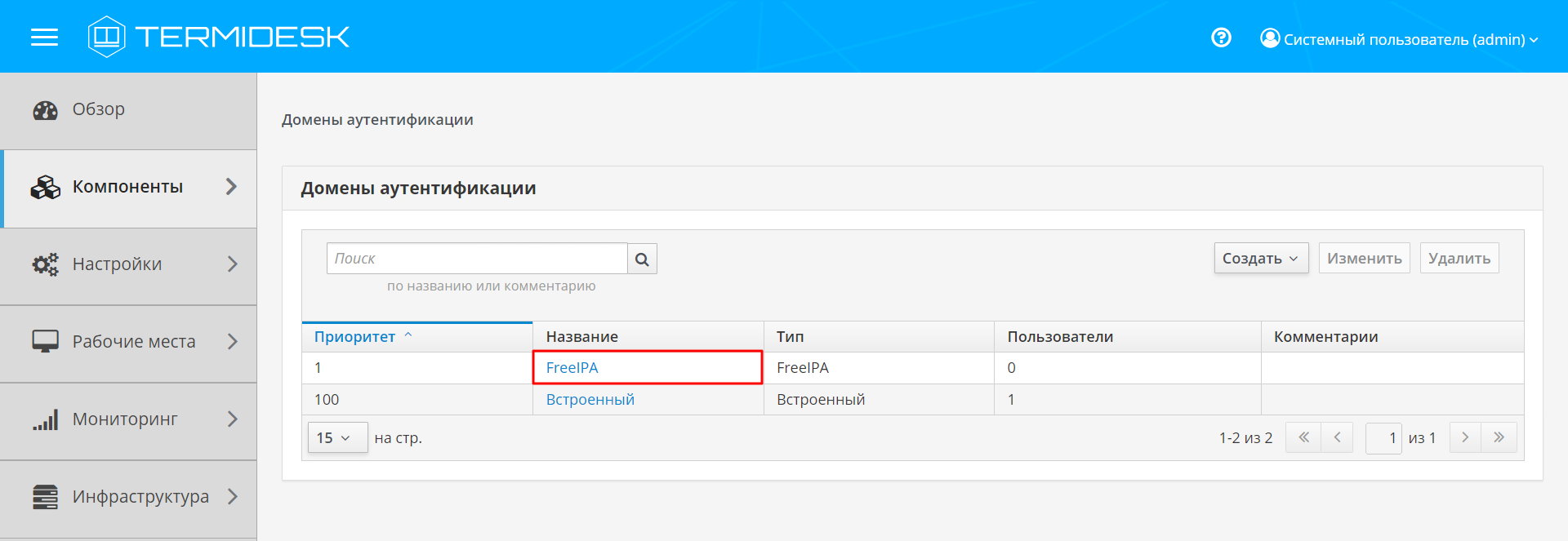
При этом откроется форма «FreeIPA». В открывшейся форме в разделе «Группы» нажать экранную кнопку [Создать] и выбрать из выпадающего списка соответствующую группу.
|
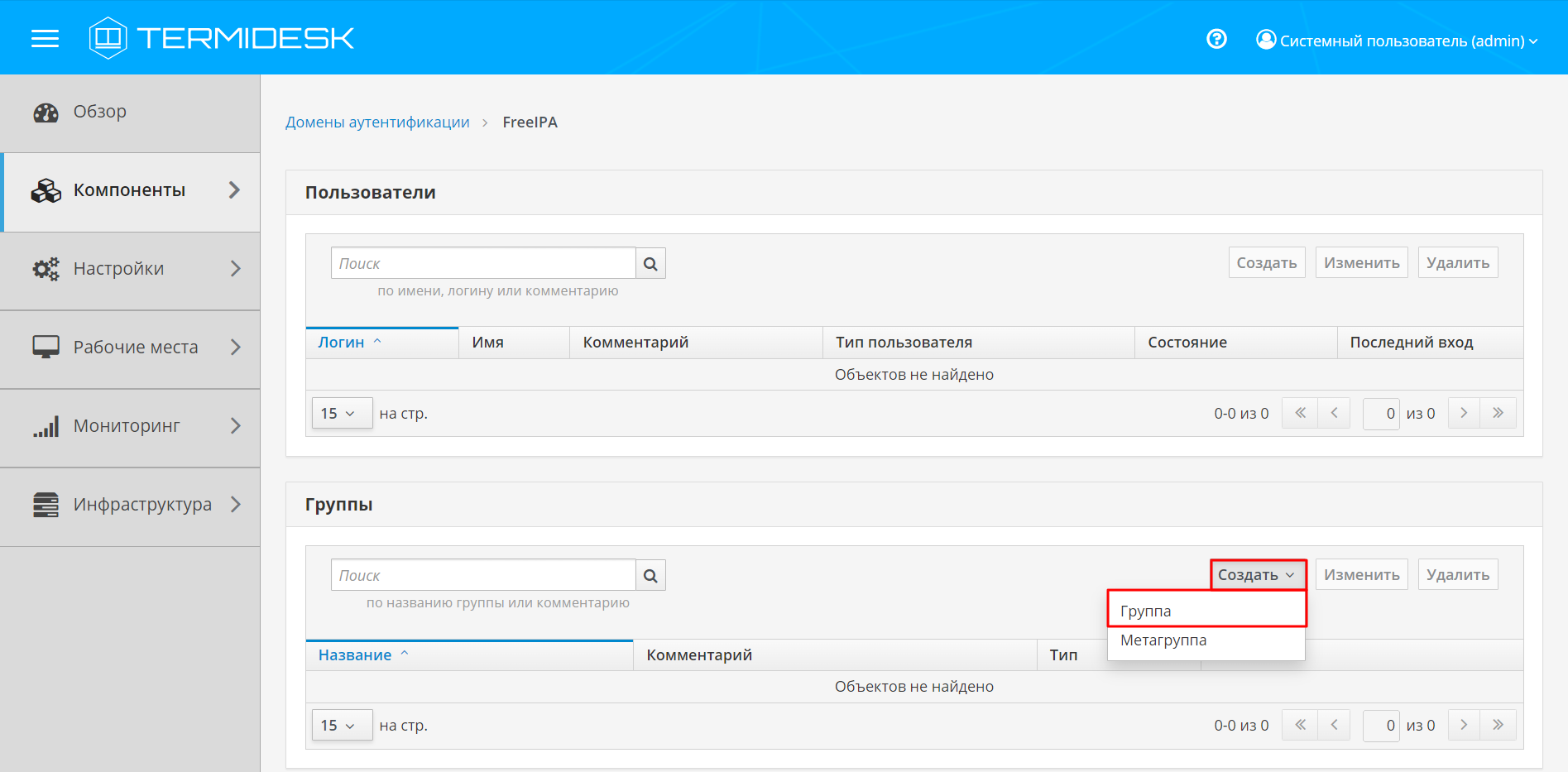
При этом откроется окно «Создать новый объект (Группа)».
|
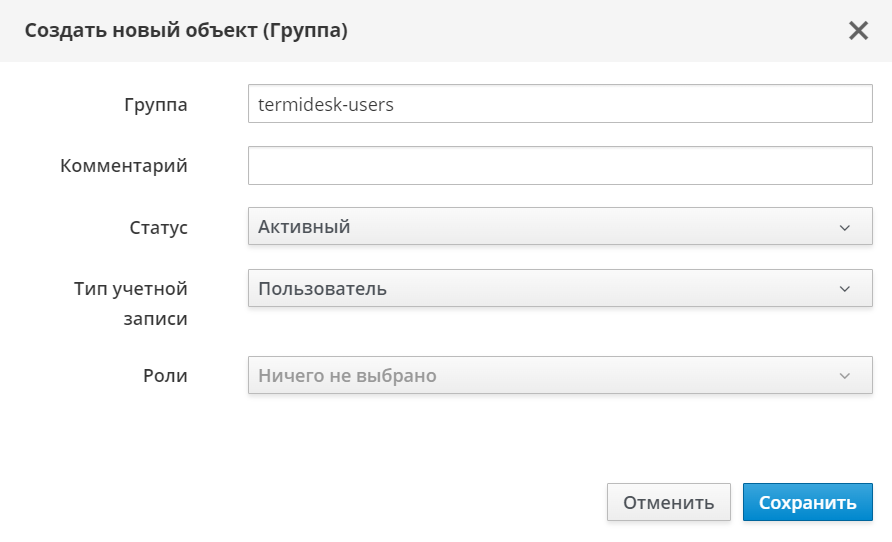
|
Добавление пользователя домена аутентификации |
По умолчанию следует добавлять только группу пользователей домена аутентификации, поскольку в интерфейсе Termidesk пользователь появляется только после первой авторизации в Универсальном диспетчере под своей учетной записью внутри домена аутентификации. |
Добавление параметров гостевой ОСДля добавления параметров конфигурации гостевой ОС следует перейти «Компоненты — Параметры гостевых ОС», затем нажать экранную кнопку [Создать] и выбрать из выпадающего списка тип «ОС Linux (в домене FreeIPA)». |
|
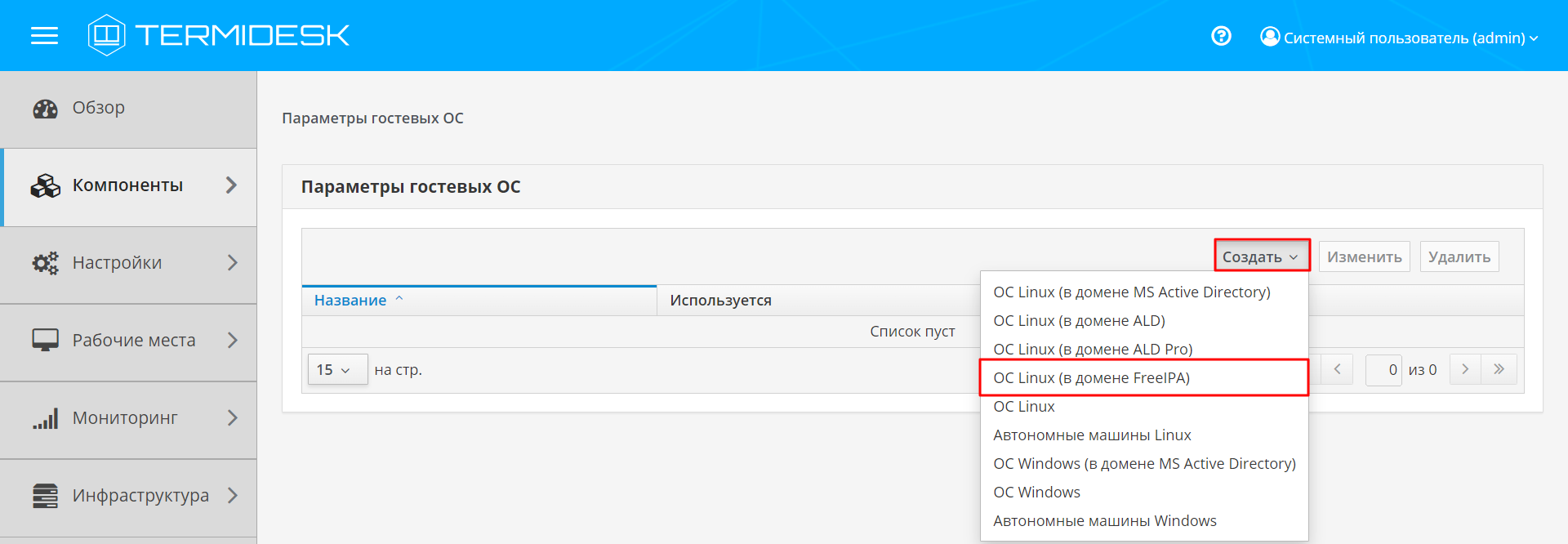
При этом откроется окно «Создать новый объект (ОС Linux(в домене FreeIPA))».
|
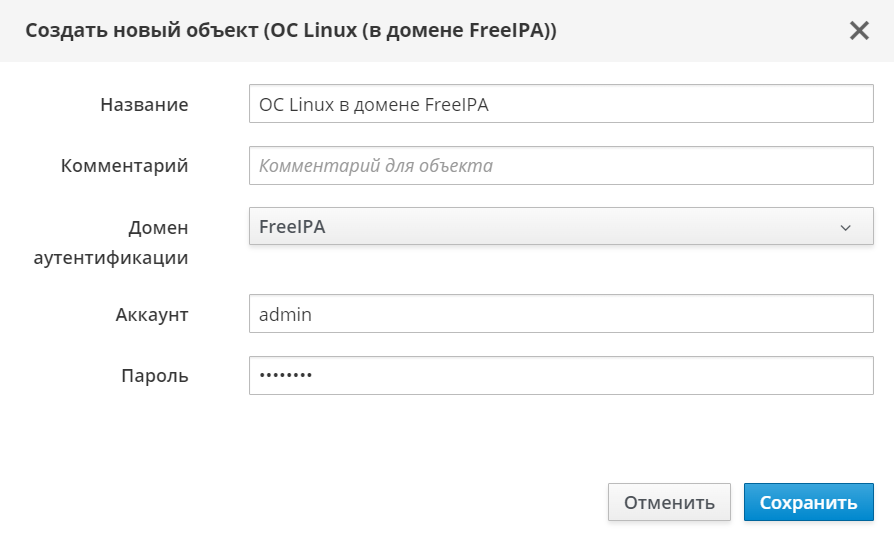
|
Подробное описание полей приведено в таблице «Данные для гостевой ОС Linux при вводе в домен FreeIPA».
Добавление протокола доставкиДля добавления протокола доставки следует перейти «Компоненты — Протоколы доставки», затем нажать экранную кнопку [Создать] и выбрать из выпадающего списка соответствующий протокол. |
|
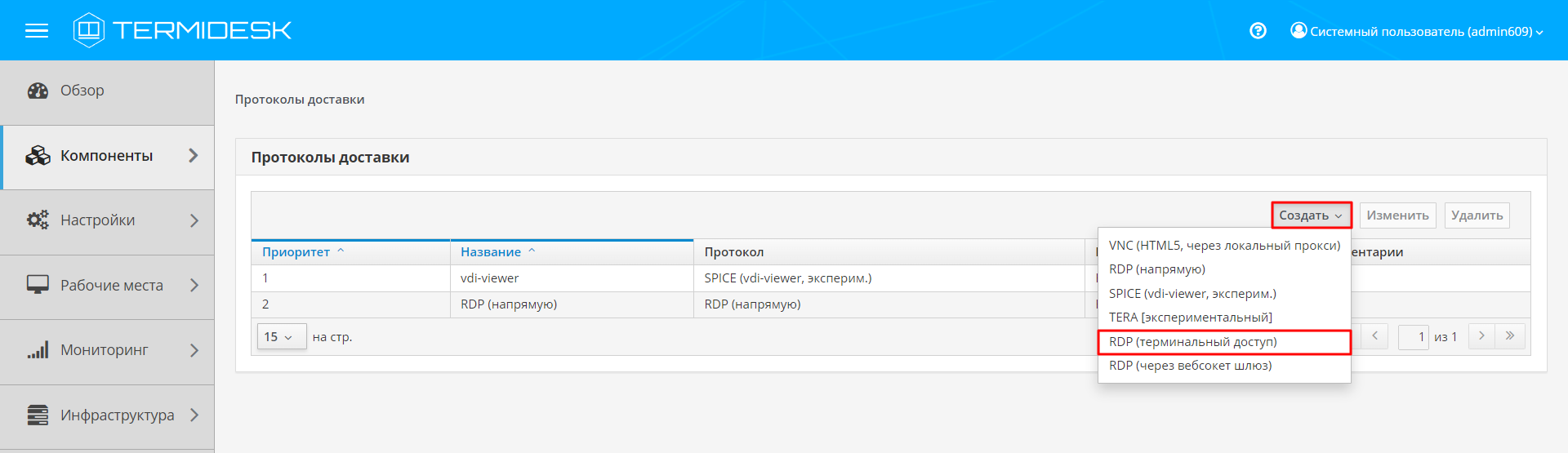
При этом откроется окно «Создать новый объект (RDP (терминальный доступ))».
|
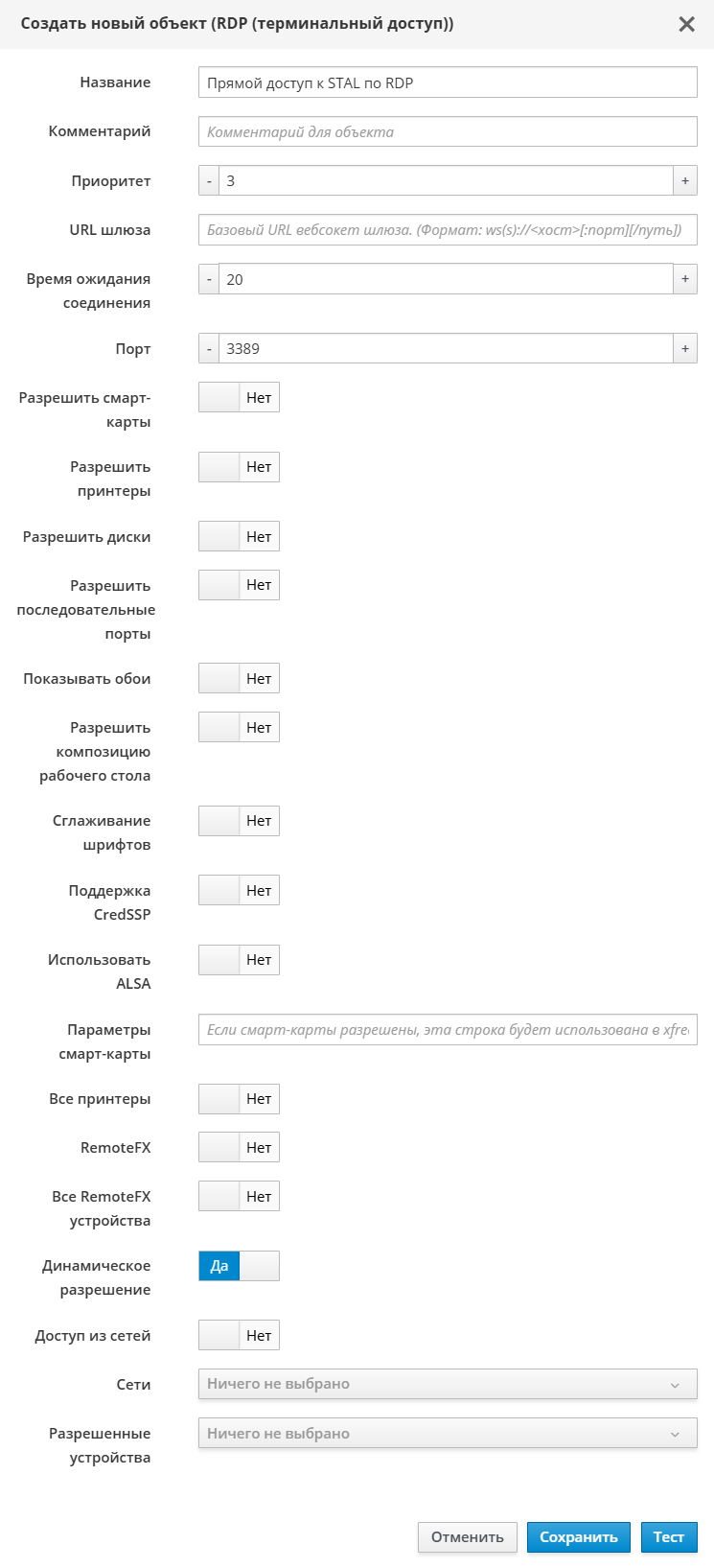
|
Подробное описание параметров приведено в таблице «Данные для добавления прямого подключения к серверам терминалов».
Для проверки правильности заполнения формы можно использовать экранную кнопку [Тест].
Добавление логотиповЛоготипы используются для визуальной идентификации объектов в Termidesk. Для добавления логотипа следует перейти «Настройки — Галерея» и нажать экранную кнопку [Создать]. |
|
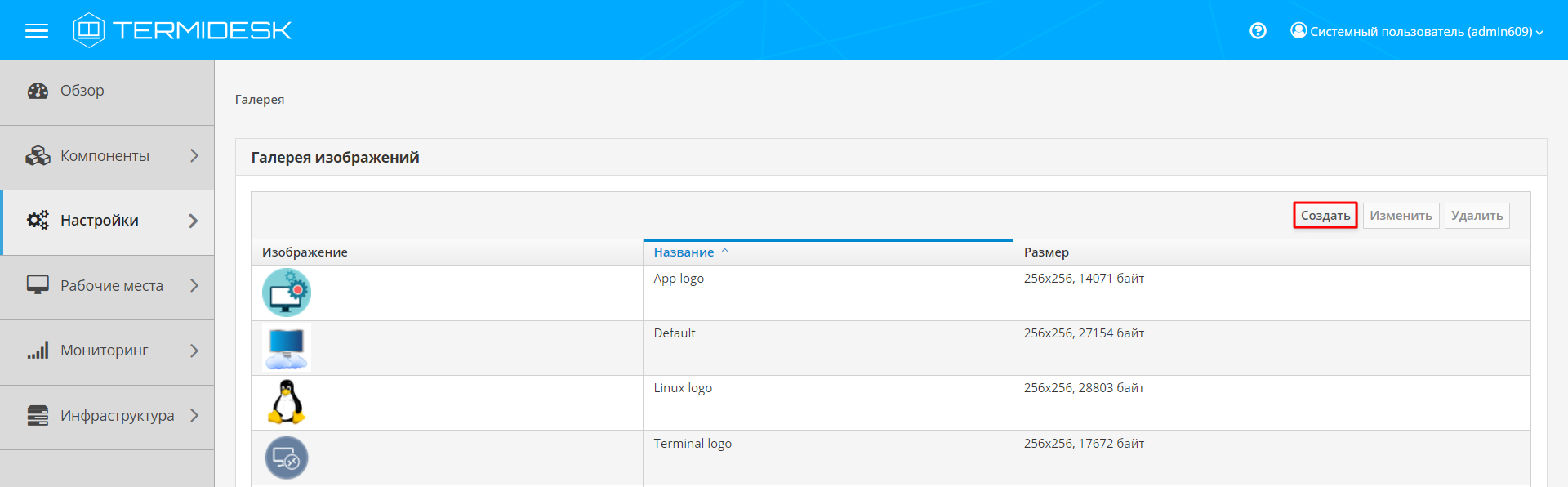
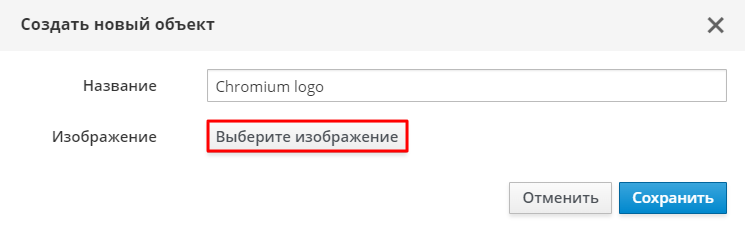
При этом откроется окно «Создать новый объект». В открывшемся окне ввести текстовое наименование изображения, нажать экранную кнопку [Выберите изображение] и указать расположение логотипа. После загрузки логотипа нажать экранную кнопку [Сохранить].
|
Добавление группы рабочих местДля добавления группы рабочих мест следует перейти «Настройки — Группы рабочих мест» и нажать экранную кнопку [Создать]. |
|
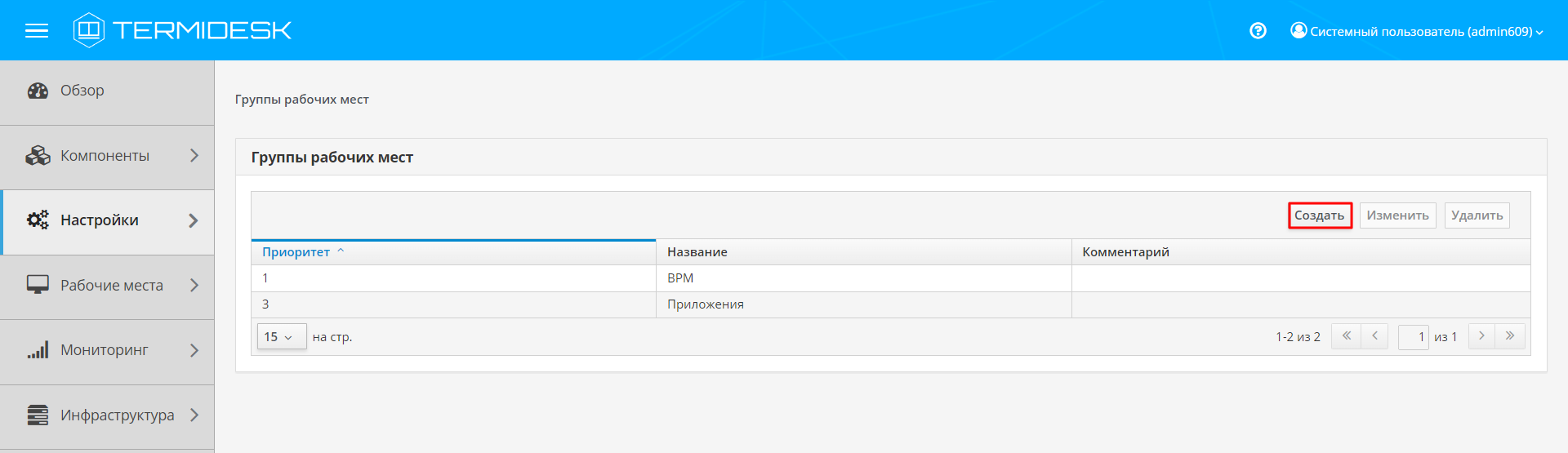
При этом откроется окно «Создать новый объект». Для добавления параметров группы рабочих мест нужно заполнить поля «Название», «Комментарий» (при необходимости).
|
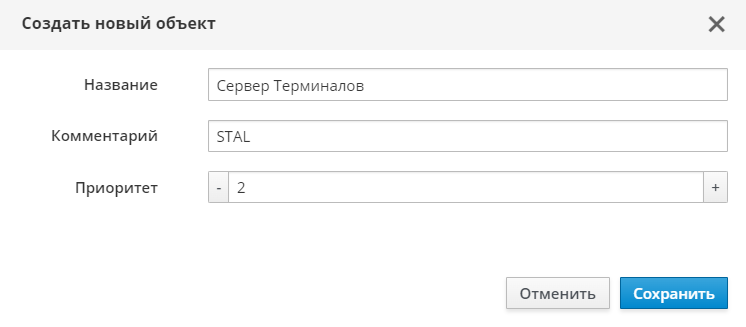
параметру «Приоритет» было задано значение «2» — приоритет отображения группы в списке. |
Шаг 5. Добавление метапоставщика в качестве поставщика ресурсов в TermideskДобавление метапоставщика в качестве поставщика ресурсовДля добавления метапоставщика в качестве поставщика ресурсов в графическом интерфейсе управления Termidesk следует перейти «Компоненты — Поставщики ресурсов», затем нажать экранную кнопку [Создать] и выбрать из выпадающего списка «Платформа oVirt/RHEV». |
|
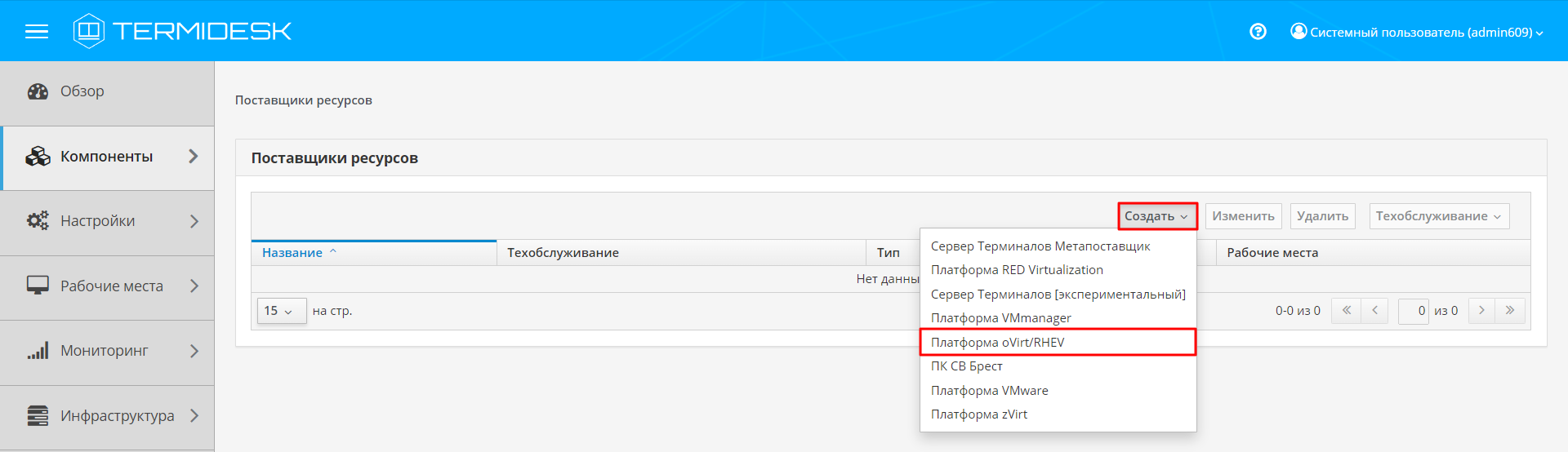
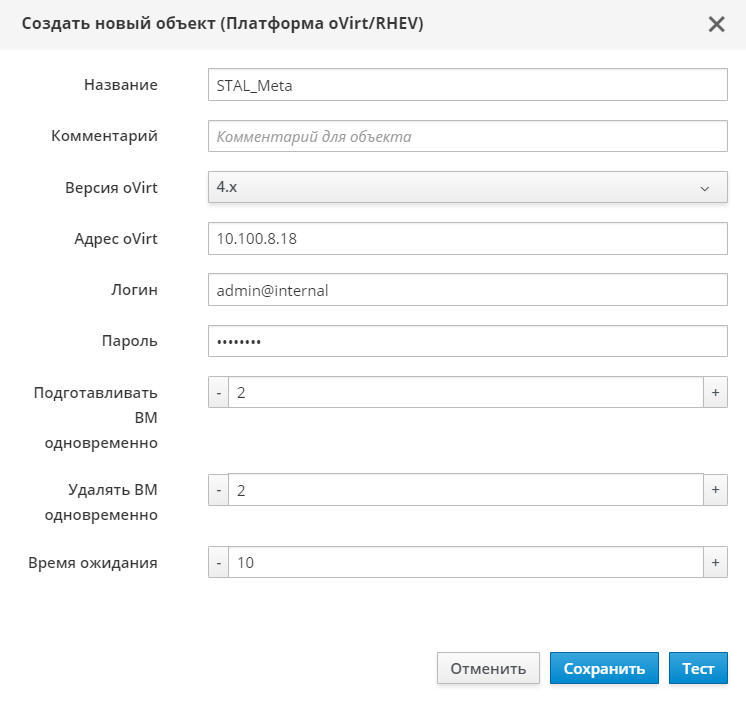
При этом откроется окно «Создать новый объект (Платформа oVirt/RHEV)».
|
|
Подробное описание полей приведено в таблице «Данные для добавления платформы oVirt/RHEV».
Для проверки правильности заполнения формы можно использовать экранную кнопку [Тест].
Для сохранения объекта следует нажать экранную кнопку [Сохранить].
Создание шаблона метапоставщикаДля добавления шаблона следует перейти «Компоненты — Поставщики ресурсов», в столбце «Название» сводной таблицы нажать на наименование поставщика ресурсов «STAL_Meta». |
|
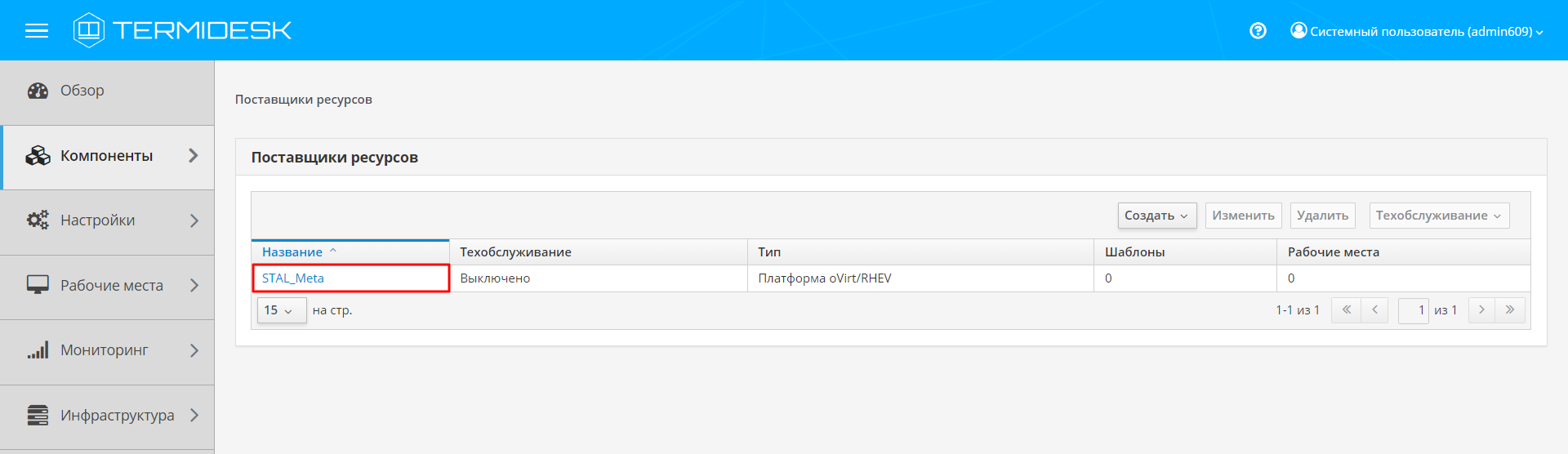
При этом откроется форма «Шаблоны рабочих мест». В открывшейся форме нужно нажать на экранную кнопку [Создать] и из выпадающего списка выбрать шаблон: «Связанный клон oVirt/RHEV».
|
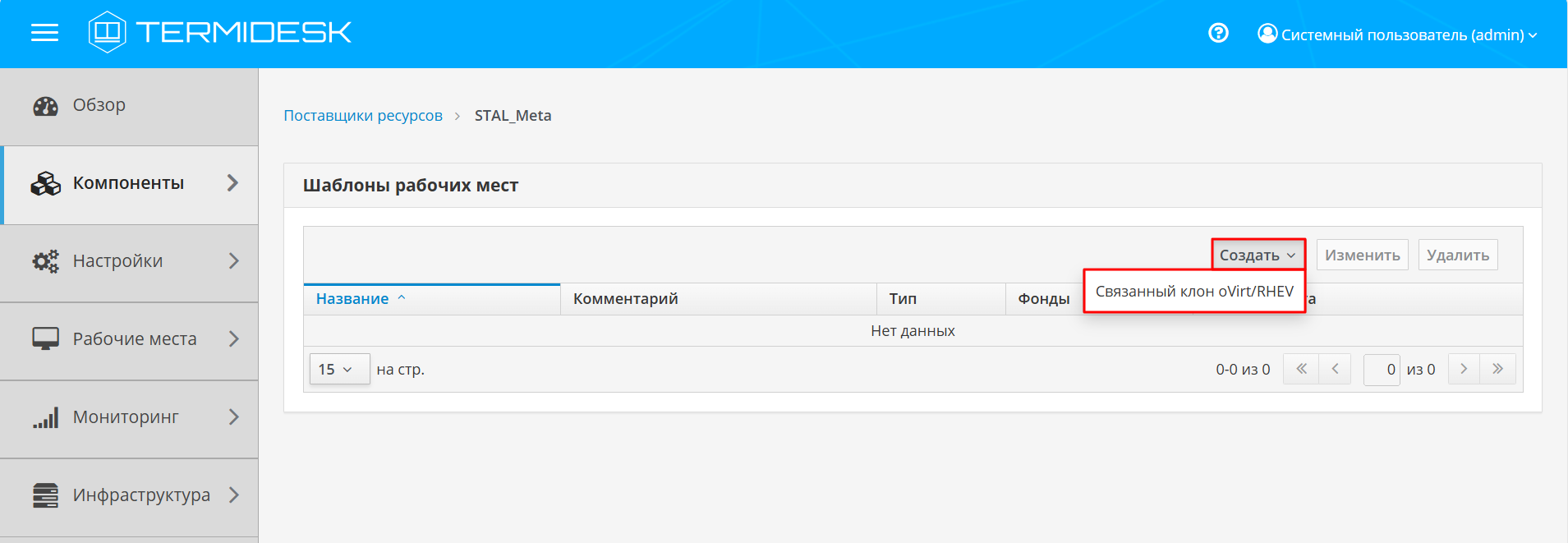
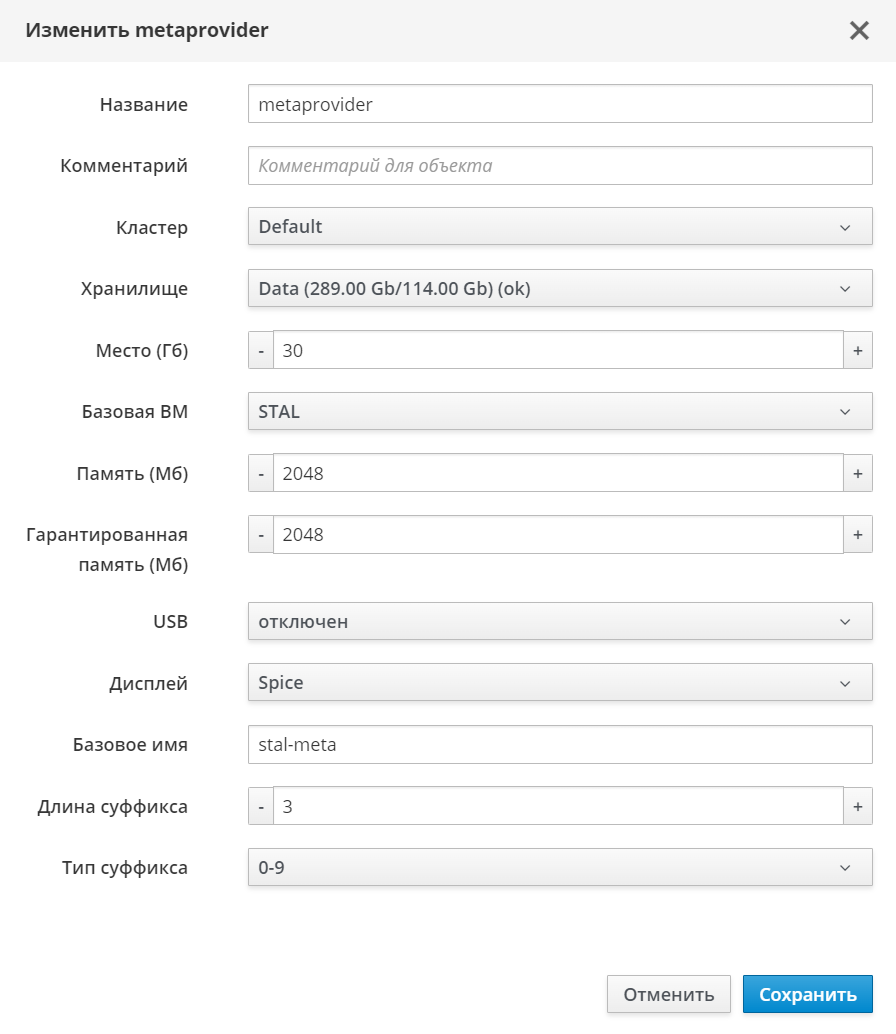
При этом откроется окно «Создать новый объект (Связанный клон oVirt/RHEV)».
|
|
Подробное описание полей приведено в таблице «Данные для добавления шаблона на основе связанного клона для oVirt/RHEV».
Создание фонда ВРМ на основе метапоставщикаДля добавления нового фонда ВРМ следует перейти «Рабочие места — Фонды», нажать экранную кнопку [Создать] и из выпадающего списка выбрать тип мастера публикации: «Виртуальные машины». |
|
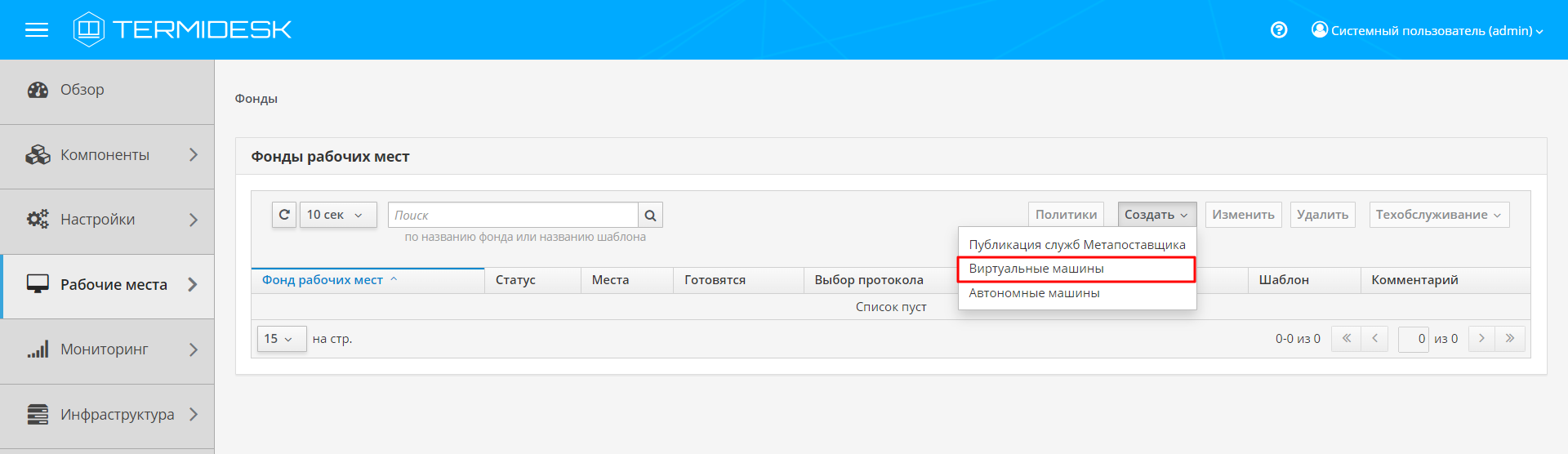
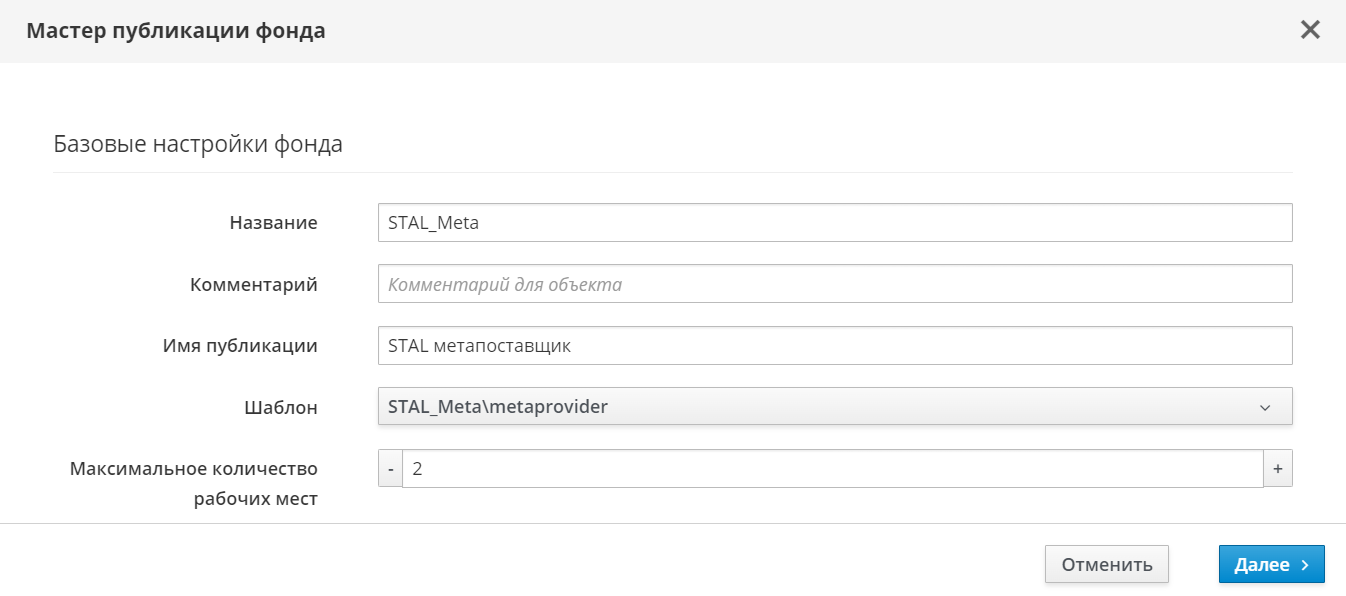
При этом откроется окно «Мастер публикации фонда». В полях формы «Базовые настройки фонда» следует ввести соответствующие данные и нажать экранную кнопку [Далее].
|
|
Подробное описание полей приведено в таблице «Базовые настройки фонда».
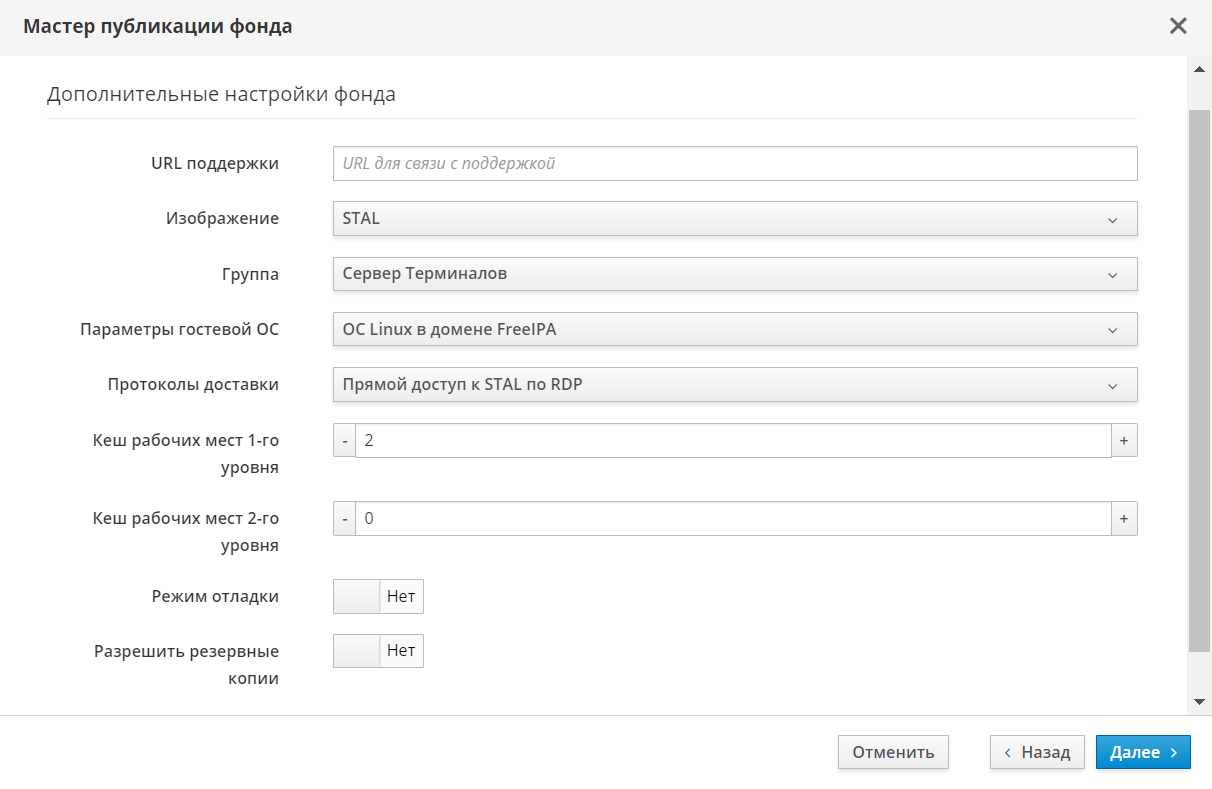
Далее будет выполнен переход на форму «Дополнительные настройки фонда», где следует произвести дополнительные настройки фонда ВРМ.
|
|
Подробное описание полей приведено в таблице «Дополнительные настройки фонда».
При задании количества рабочих мест в кеше 1-го уровня следует учитывать, что метапоставщик будет выполнять балансировку нагрузки между созданными ВРМ. |
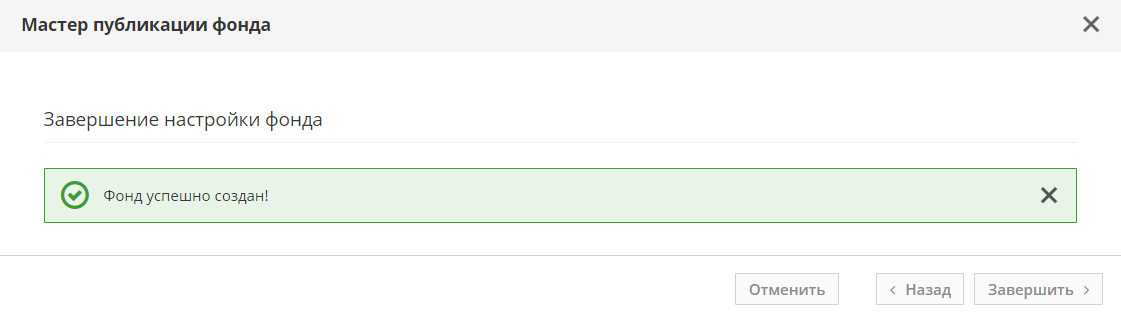
В форме «Завершение настройки фонда» следует нажать экранную кнопку [Завершить]. При успешном создании фонда в этом же окне должно появиться сообщение «Фонд успешно создан!», окно будет автоматически закрыто по истечении 3 секунд.
|
Публикация фонда ВРМ на основе метапоставщикаПубликация фонда ВРМ позволяет создать заданное в настройках количество ВРМ в фонде или обновить уже имеющиеся в фонде ВРМ и подготовить их для дальнейшего использования. Для публикации фонда ВРМ следует перейти «Рабочие места — Фонды» и в сводной таблице в столбце «Фонд рабочих мест» выбрать наименование фонда ВРМ. |
|
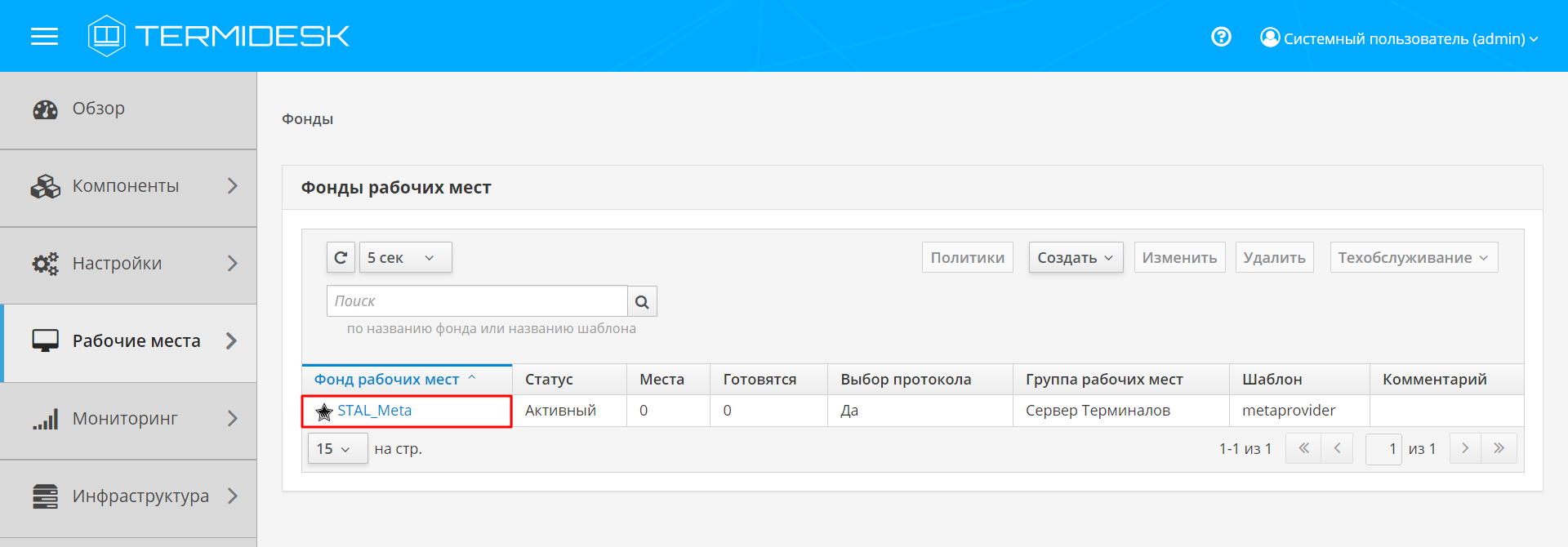
Перед публикацией обязательно проверить, что для фонда ВРМ используется политика «Действие при выходе пользователя из ОС» со значением «Нет», для того выбрать наименование фонда ВРМ и нажать экранную кнопку [Политики]. |
Далее на странице фонда ВРМ в разделе «Публикации» нажать экранную кнопку [Создать].
|
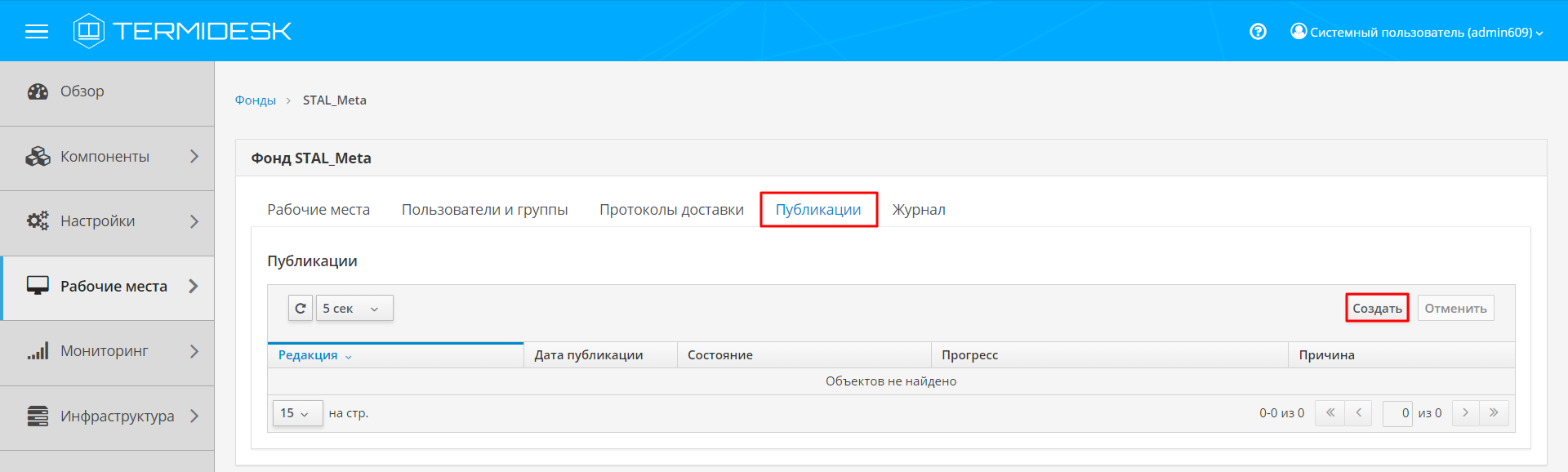
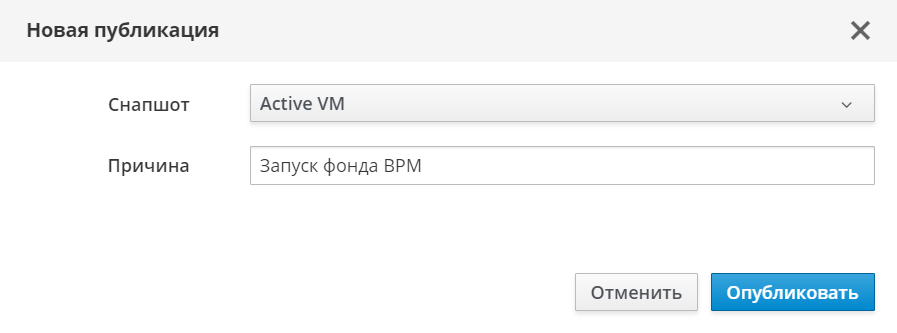
В окне «Новая публикация» в раскрывающемся списке выбрать ВМ, на основе которой будет выполняться тиражирование ВРМ. После ввода опционального текстового комментария нажать экранную кнопку [Опубликовать] для запуска задачи создания фонда ВРМ.
|
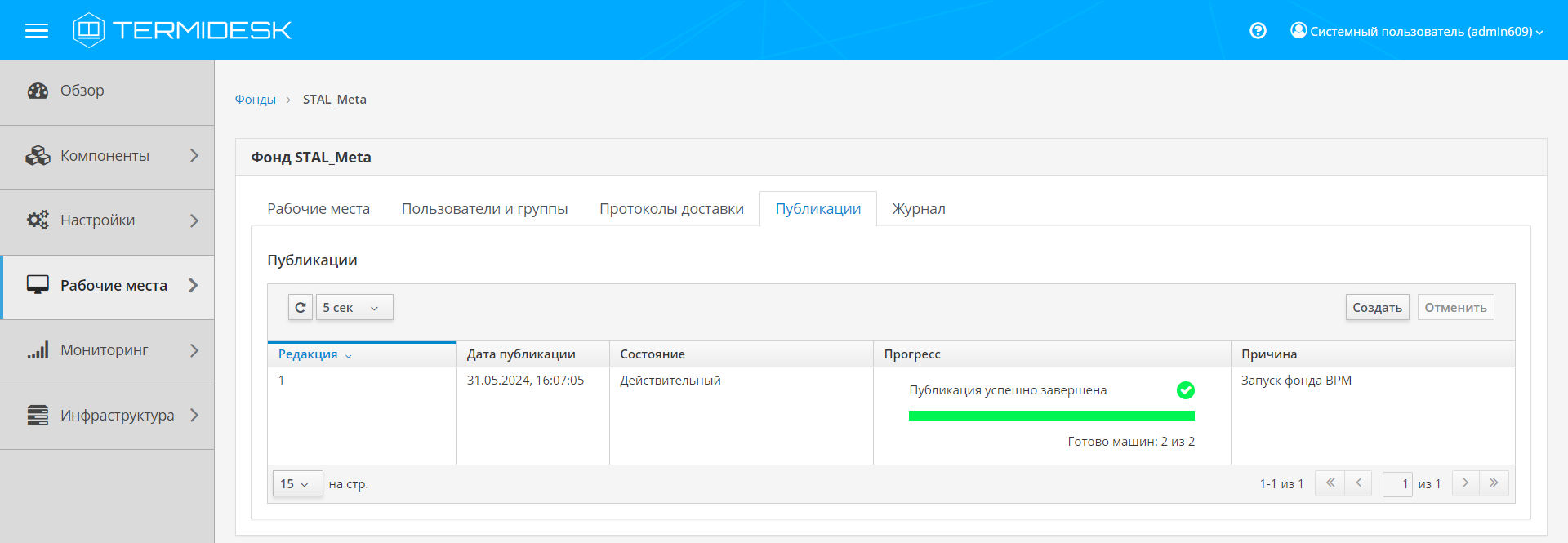
Сразу после публикации в столбце «Прогресс» будет отображена индикация серым цветом, указывающая на начало процесса публикации. Далее индикация синим цветом будет отображать прогресс выполнения публикации. Необходимо дождаться индикации зеленым цветом, сообщающей об успешном завершении процесса публикации.
Подробная информация о прогрессе публикаций содержится в подразделе Публикация фонда РМ.
|
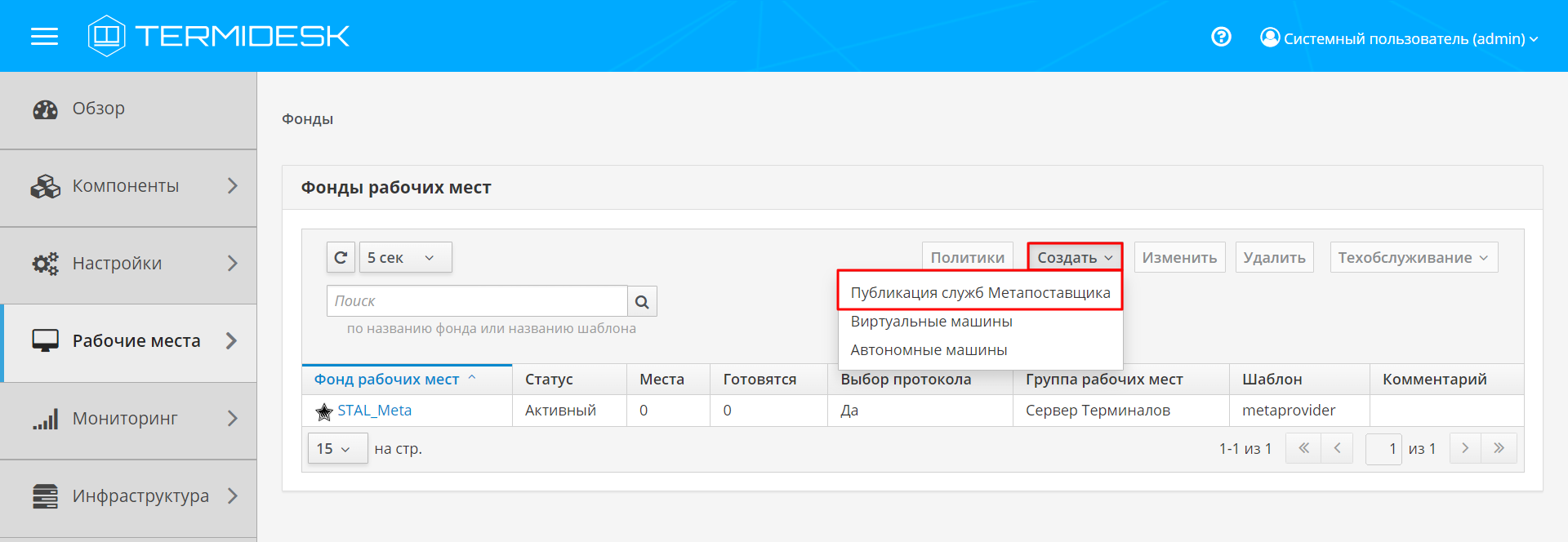
Шаг 6. Публикация фонда с приложением на базе метапоставщикаСоздание публикации фонда с приложением на базе метапоставщикаДля публикации фонда с приложением на базе метапоставщика следует перейти «Рабочие места — Фонды», нажать экранную кнопку [Создать] и из выпадающего списка выбрать тип мастера публикации: «Публикация служб Метапоставщика». |
|
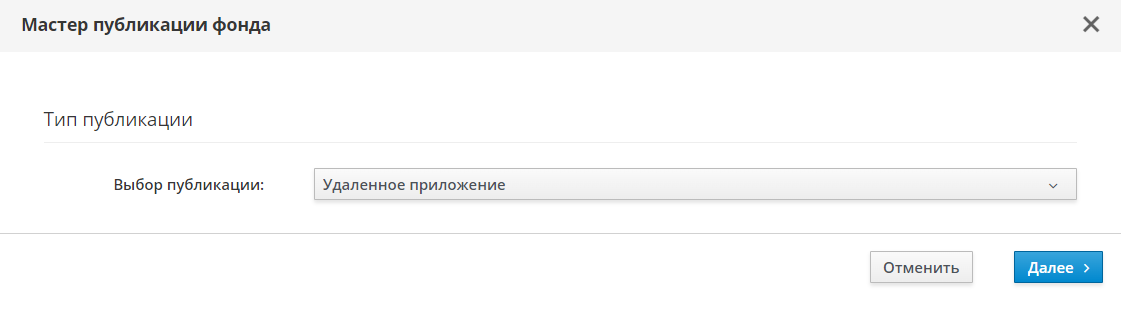
При этом откроется окно «Мастер публикации фонда». В полях формы «Тип публикации» следует выбрать соответствующую службу для публикации и нажать экранную кнопку [Далее].
|
Далее будет выполнен переход на форму «Поставщик», где следует выбрать поставщика ресурсов для размещения публикации.
|
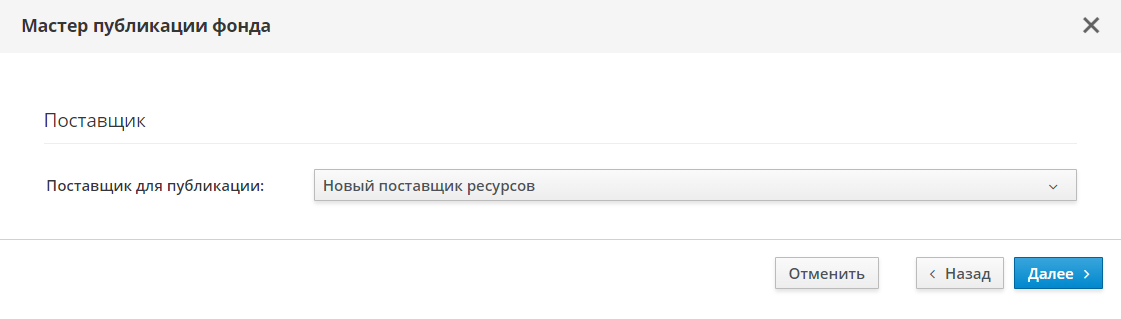
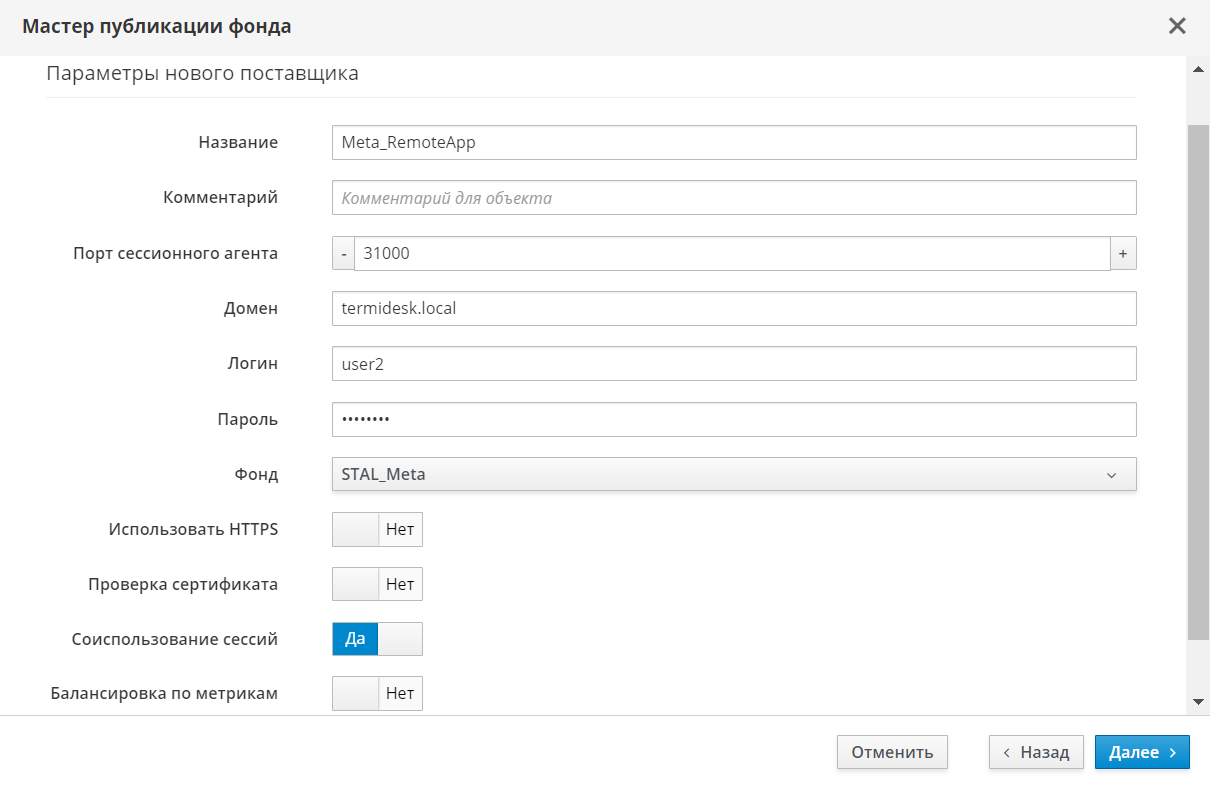
В форме «Параметры нового поставщика» следует заполнить параметры поставщика ресурсов для его создания.
|
|
Подробное описание полей приведено в таблице «Данные для добавления терминального сервера (метапоставщика)».
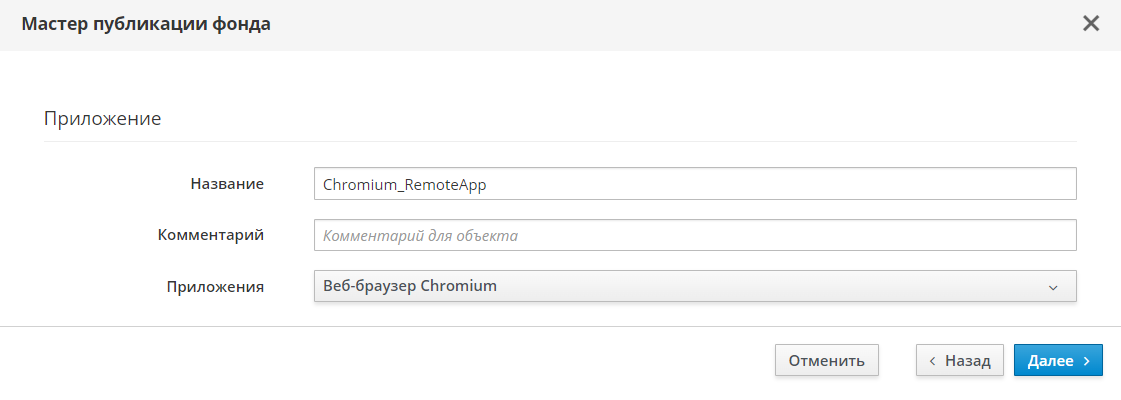
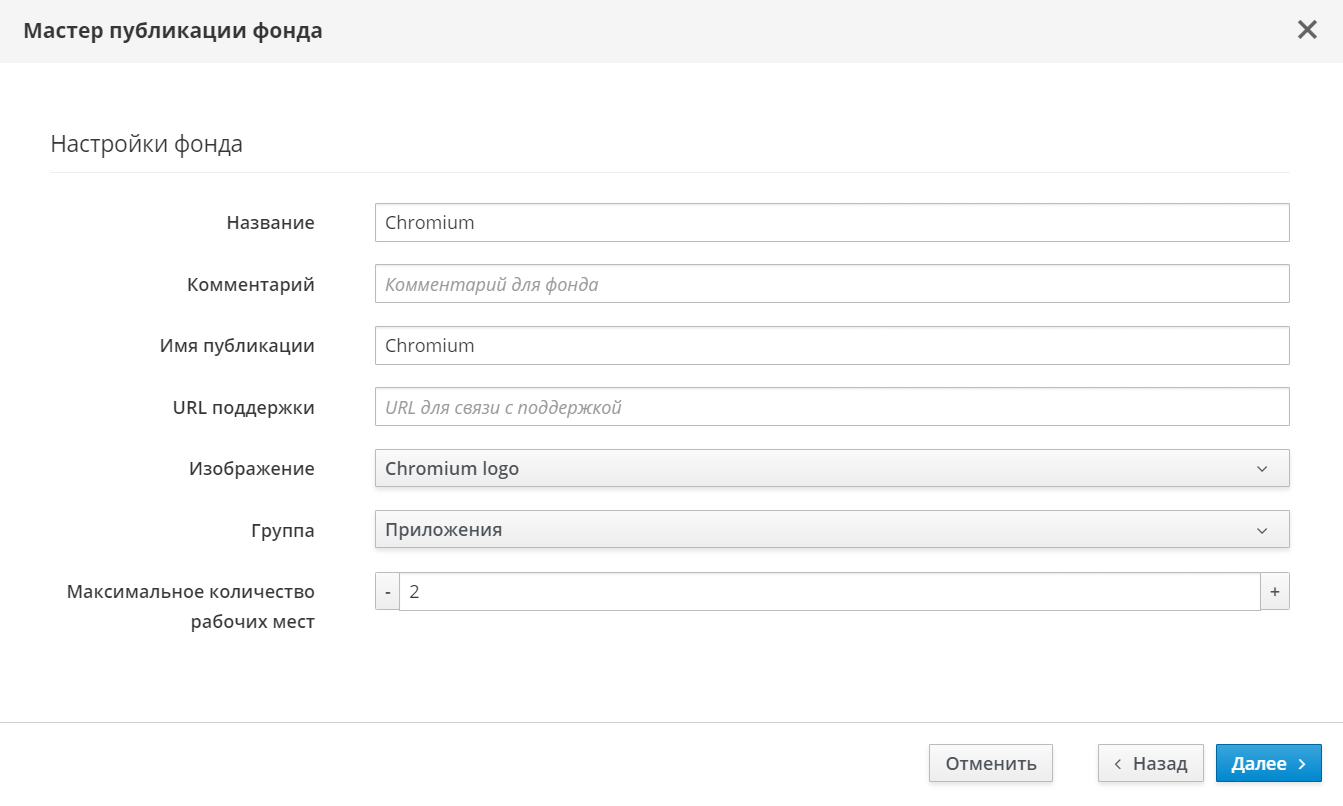
В форме «Настройки фонда» следует заполнить параметры публикации.
|
|
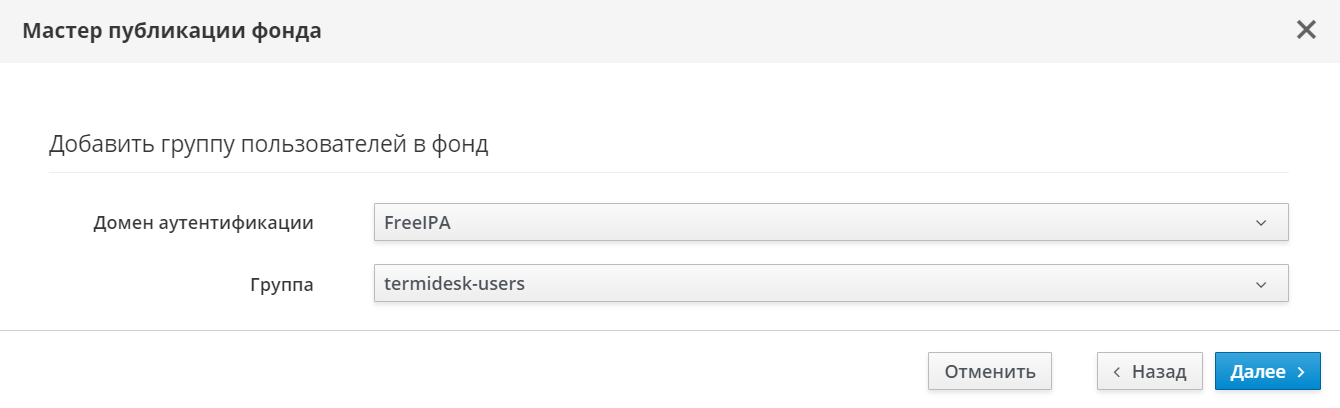
На следующем шаге задать домен аутентификации и группу пользователей, входящую в этот домен, которым будет доступен фонд. Шаг опционален: параметры можно добавить после завершения работы мастера публикации, в созданном фонде на странице «Рабочие места - Фонды».
|
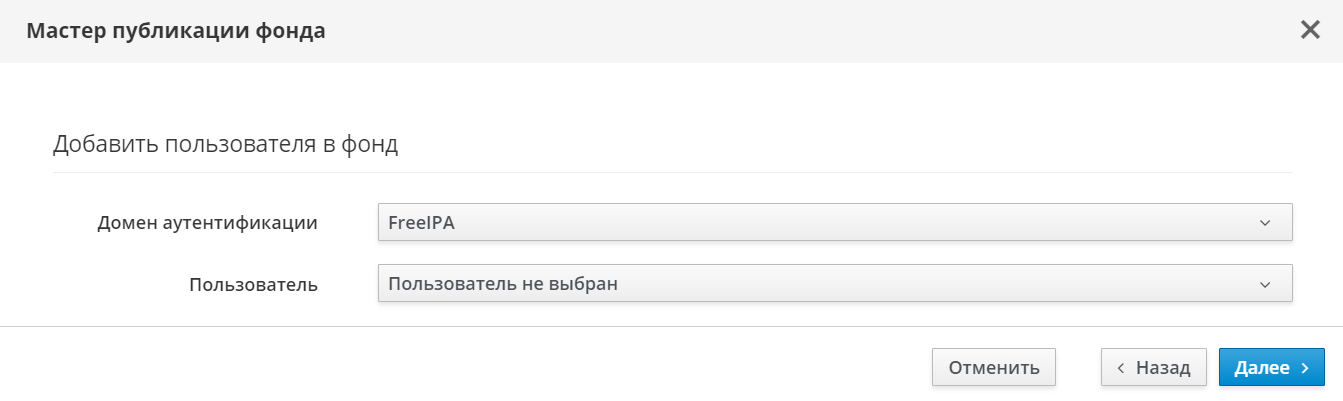
Затем выбрать пользователя домена аутентификации. Шаг опционален: параметры можно добавить после завершения работы мастера публикации, в созданном фонде на странице «Рабочие места - Фонды».
|
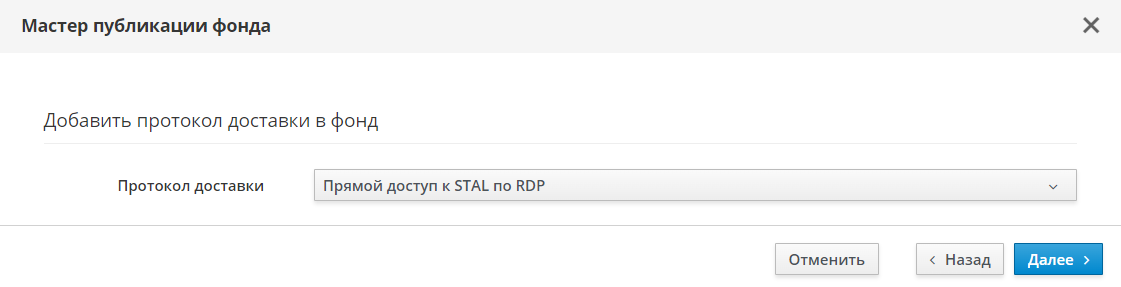
Далее выбрать протокол доставки, который будет доступен для фонда. Протокол доставки можно добавить и/или изменить после завершения работы мастера публикации в созданном фонде на странице «Рабочие места - Фонды».
|
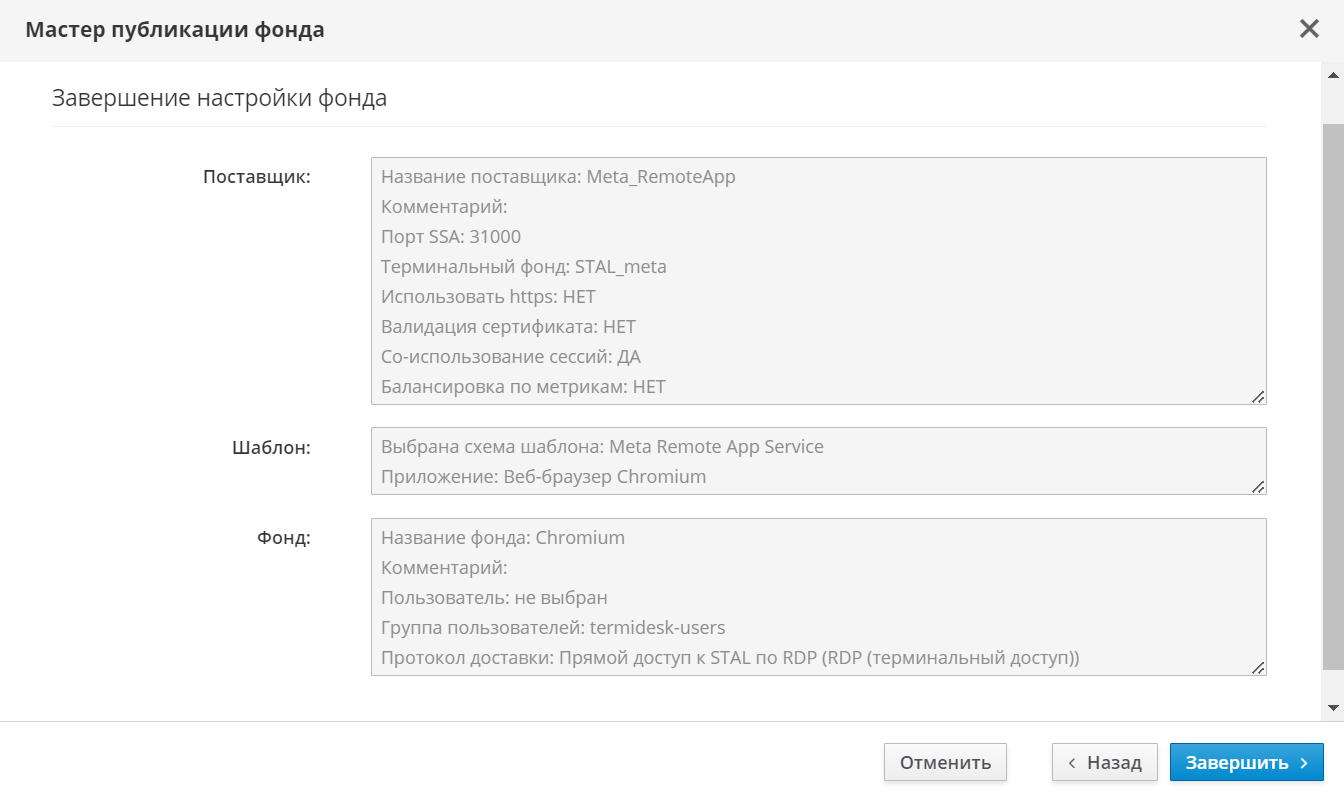
В следующем окне ознакомиться с параметрами будущего фонда и завершить настройку, нажав экранную кнопку [Завершить].
|
Публикация фонда РМПри создании фонда РМ с публикацией приложений на основе метапоставщика публикация фонда не требуется. |
Шаг 7. Настройка фонда РМ с публикацией приложенияНастройка политик публикуемого приложенияНастройка обеспечения безопасности на уровне сетиДля настройки обеспечения безопасности на уровне сети следует перейти «Рабочие места — Фонды», в сводной таблице в столбце «Фонд рабочих мест» выделить фонд с опубликованным приложением и нажать экранную кнопку [Политики]. |
|
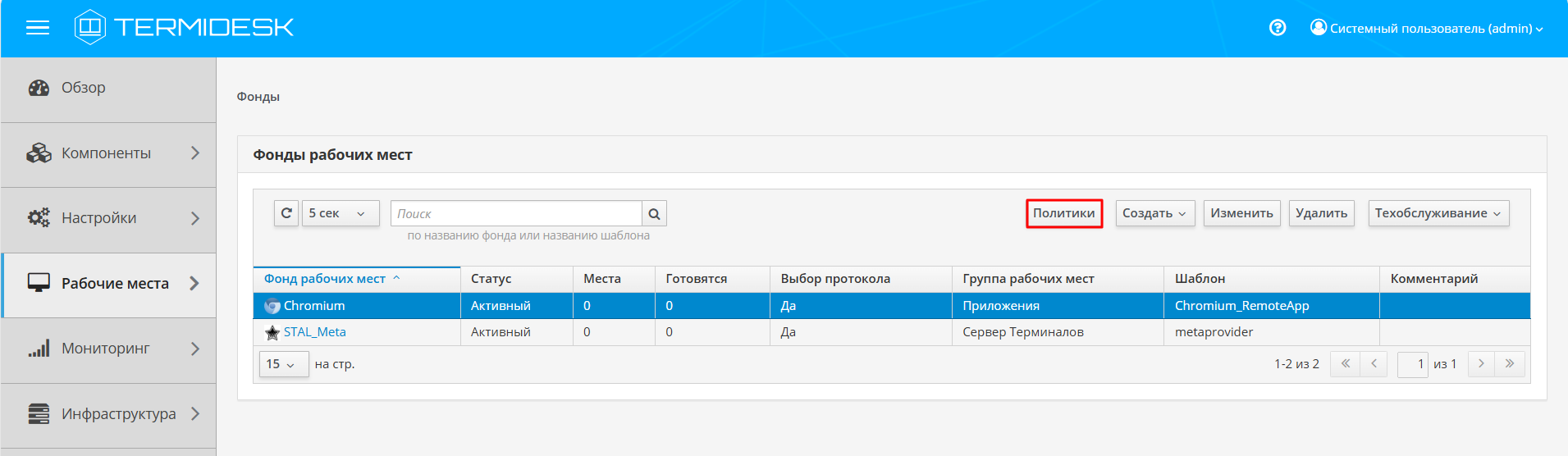
При этом откроется форма «Политики». В открывшейся форме следует выделить политику «Механизм обеспечения безопасности на уровне сети (RDP)» и нажать экранную кнопку [Изменить].
|
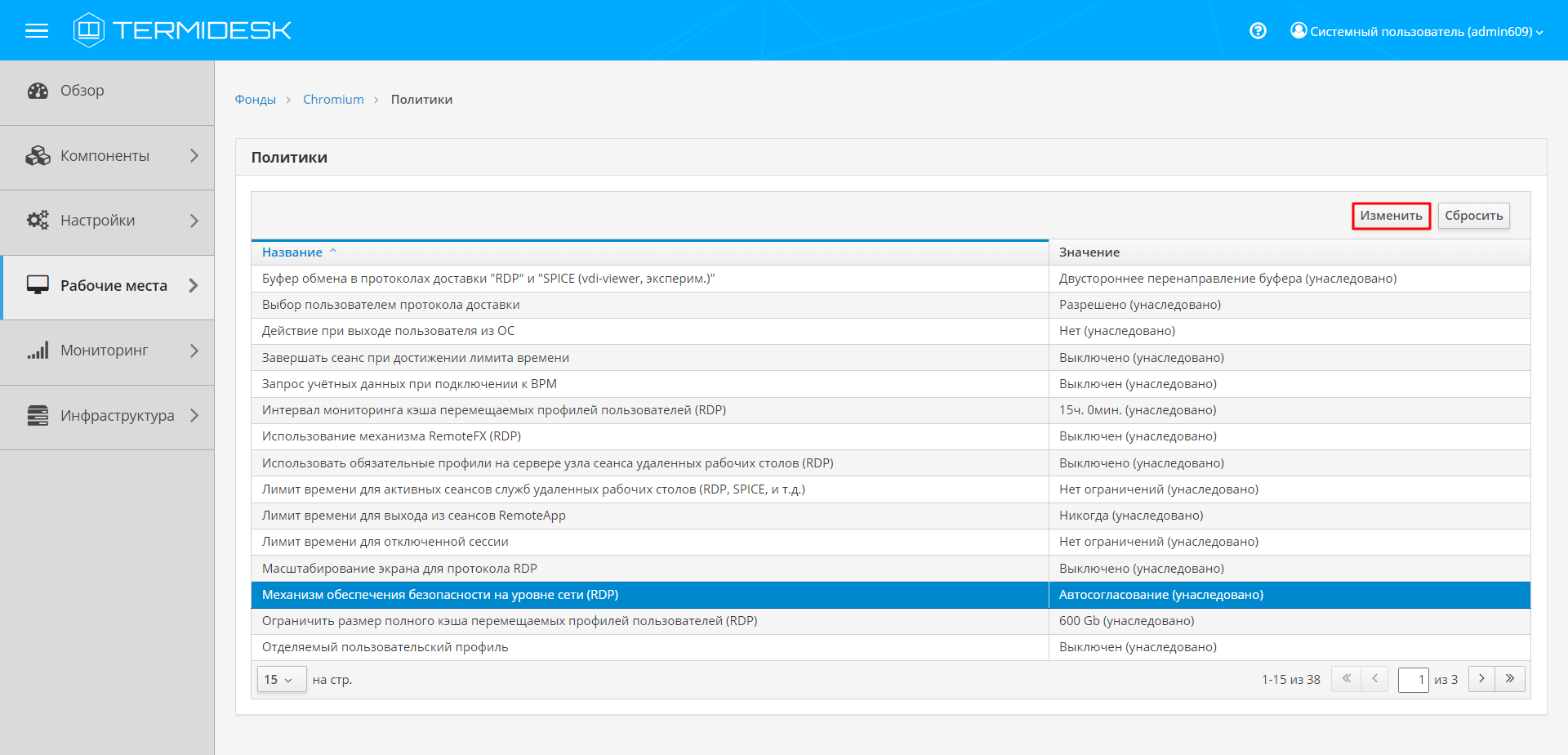
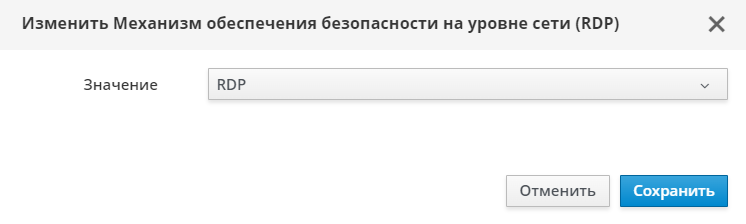
При этом откроется окно «Изменить Механизм обеспечения безопасности на уровне сети (RDP)». Для корректного подключения к опубликованному приложению через Клиент в раскрывающемся списке окна «Изменить Механизм обеспечения безопасности на уровне сети (RDP)» нужно выбрать значение «RDP» или «TLS».
|
Настройка политики управления глубиной цветаДля корректного подключения рабочей станции с ОС Microsoft Windows через утилиту |
Для этого следует перейти к настройкам политик публикуемого приложения и для параметра «Политика управления глубиной цвета (RDP)» задать значение «32 бит».
Шаг 8. Получение приложения через Клиент TermideskДля получения приложения через Клиент нужно:
|
|
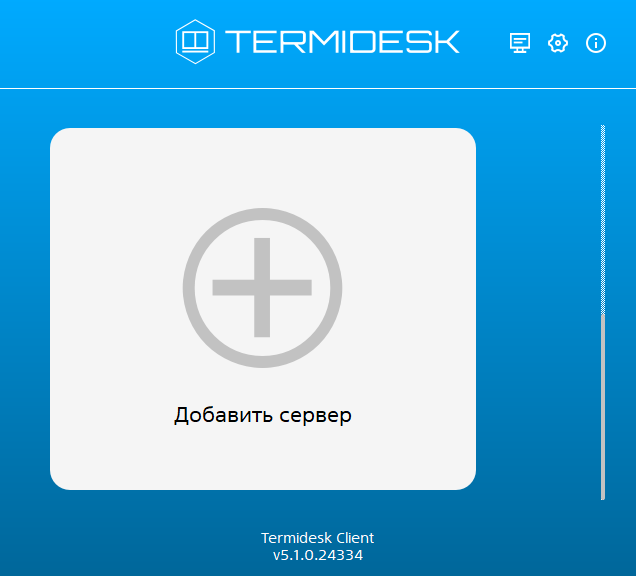
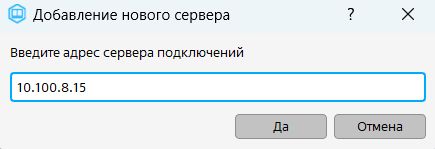
- в открывшемся окне «Добавление нового сервера» ввести IP-адрес Универсального диспетчера и нажать экранную кнопку [Да];
|
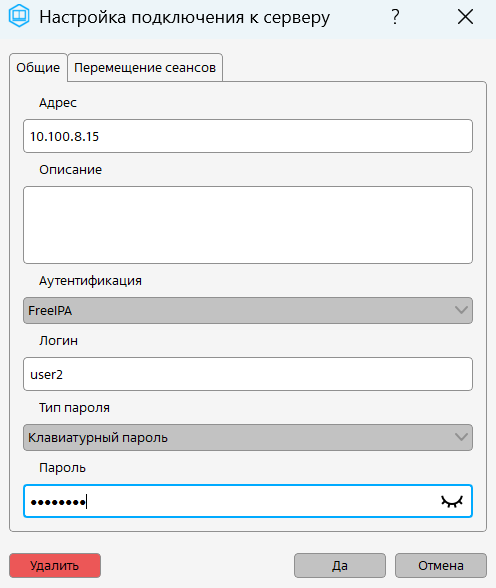
- в полях окна «Настройка подключения к серверу» нужно заполнить соответствующие поля на вкладке «Общие» и нажать экранную кнопку [Да];
|
|
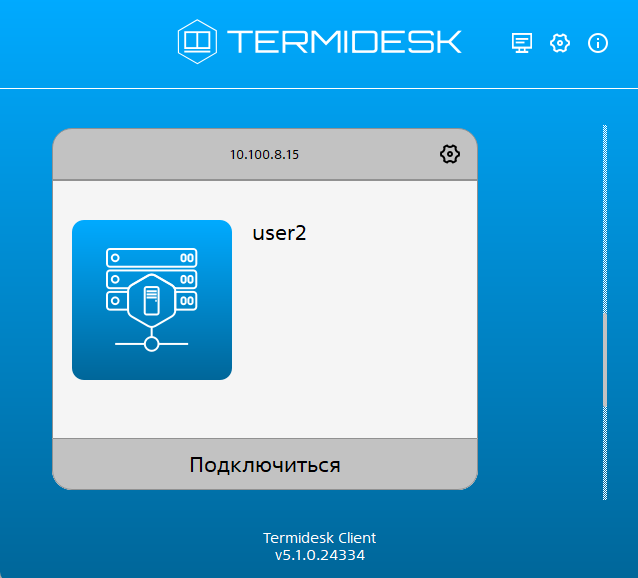
- созданный сервер отобразится в списке Клиента. Для подключения к серверу нажать экранную кнопку [Подключиться];
|
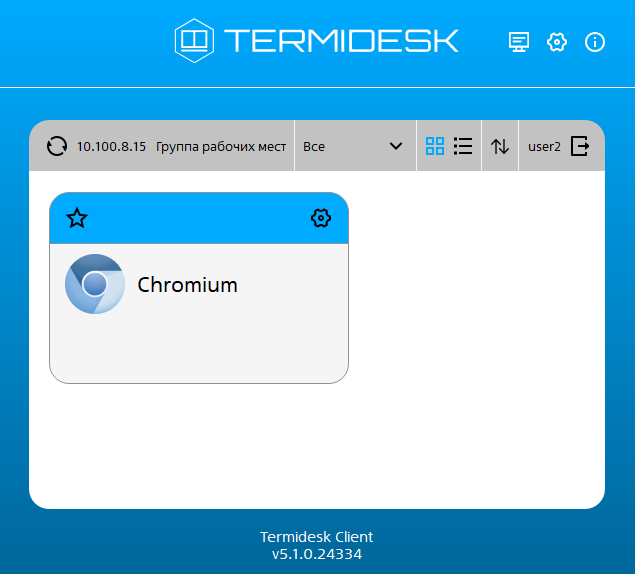
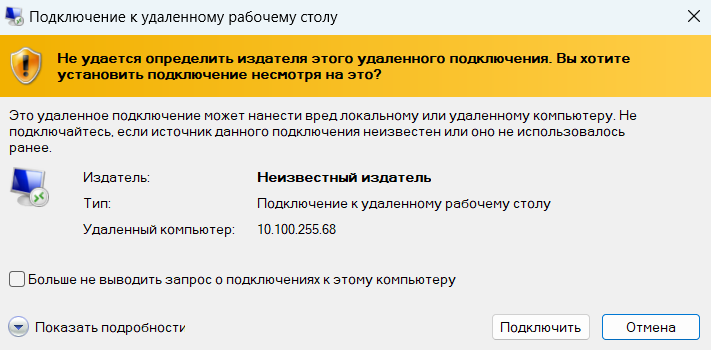
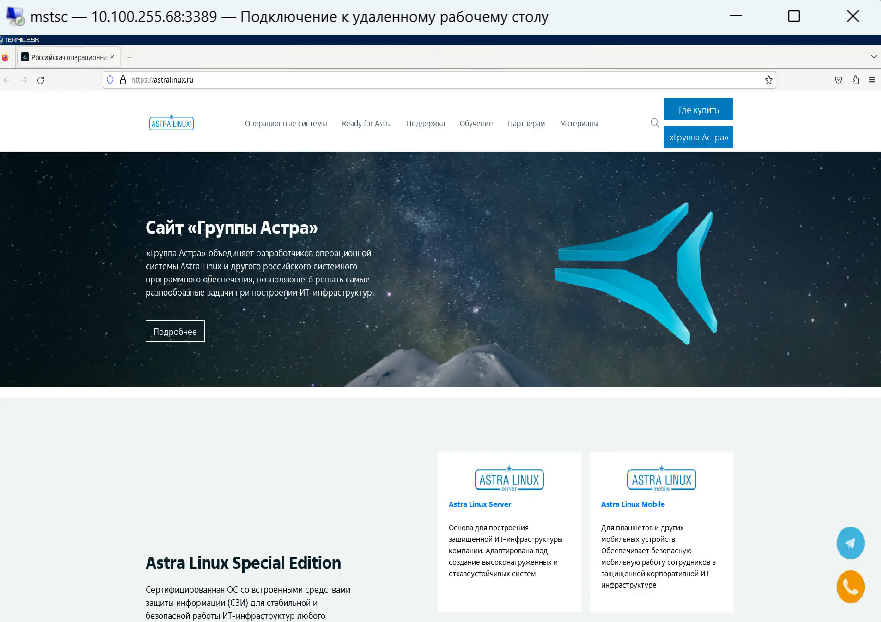
- в окне «Подключение к удалённому рабочему столу» нажать экранную кнопку [Подключить];
Для подключения к опубликованному приложению без подтверждения рекомендуется включить параметр «Больше не выводить запрос о подключениях к этому компьютеру». |
|