Инструкция актуализирована для версии Termidesk: 4.3. |
АннотацияВ инструкции приведена краткая последовательность действий по публикации фонда виртуальных рабочих мест (ВРМ) на платформе виртуализации RED Virtualization. В качестве примера будут выполняться следующие шаги:
|
Исходные данныеПри публикации фонда ВРМ соблюдались следующие условия:
|
В производственной эксплуатации конфигурацию необходимо вводить в домен. Использование конфигурации без ввода в домен рекомендуется только на тестовых стендах. |
|
|
Все указанные в данной инструкции IP-адреса должны быть заменены на актуальные, соответствующие схеме адресации, принятой в инфраструктуре предприятия. |
Шаг 1. Предварительные настройки TermideskДобавление параметров гостевой ОСДля добавления параметров конфигурации гостевой ОС следует перейти «Компоненты — Параметры гостевых ОС», затем нажать экранную кнопку [Новый] и выбрать из выпадающего списка тип «ОС Linux». |
|
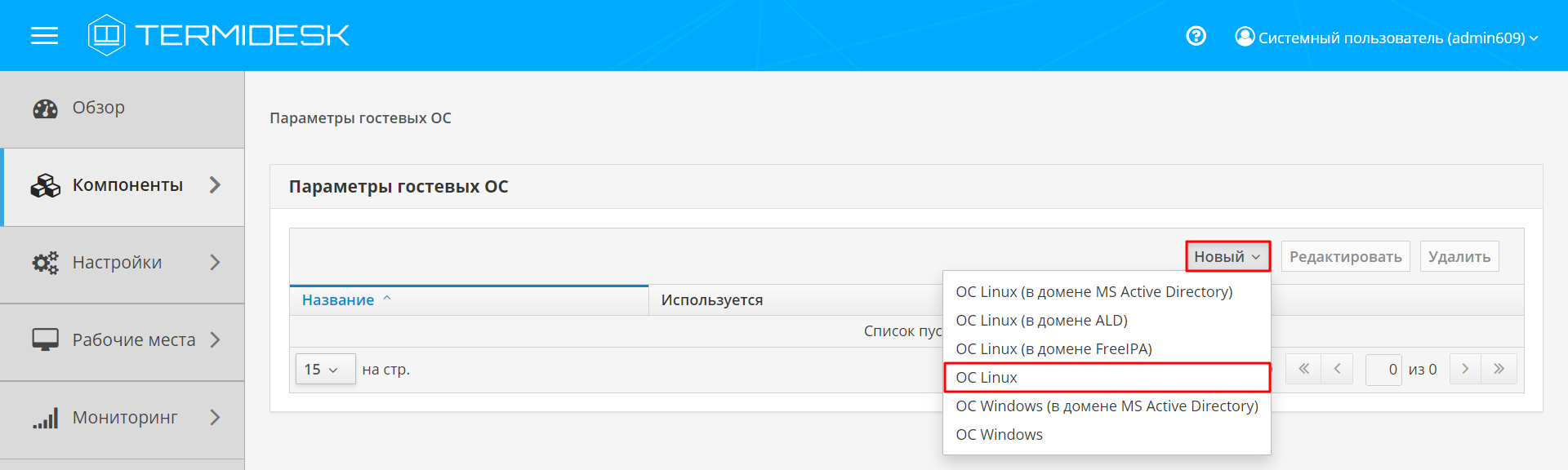
При этом откроется окно «Добавить новый объект (ОС Linux)». В окне нужно заполнить поля «Название», «Комментарий» (при необходимости).
|
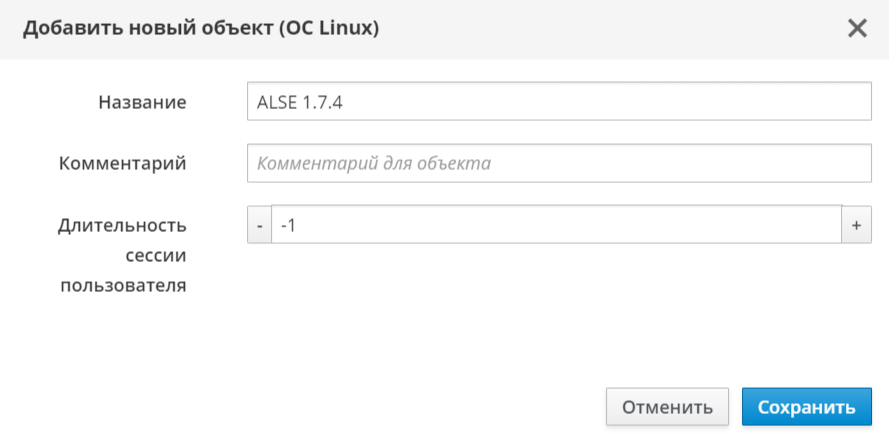
Для отключения процедуры принудительного выхода пользователя из ОС параметру «Длительность сессии пользователя» было задано значение «-1». |
Добавление протокола доставкиДля добавления протокола доставки следует перейти «Компоненты — Протоколы доставки», затем нажать экранную кнопку [Новый] и выбрать из выпадающего списка соответствующий протокол. |
|
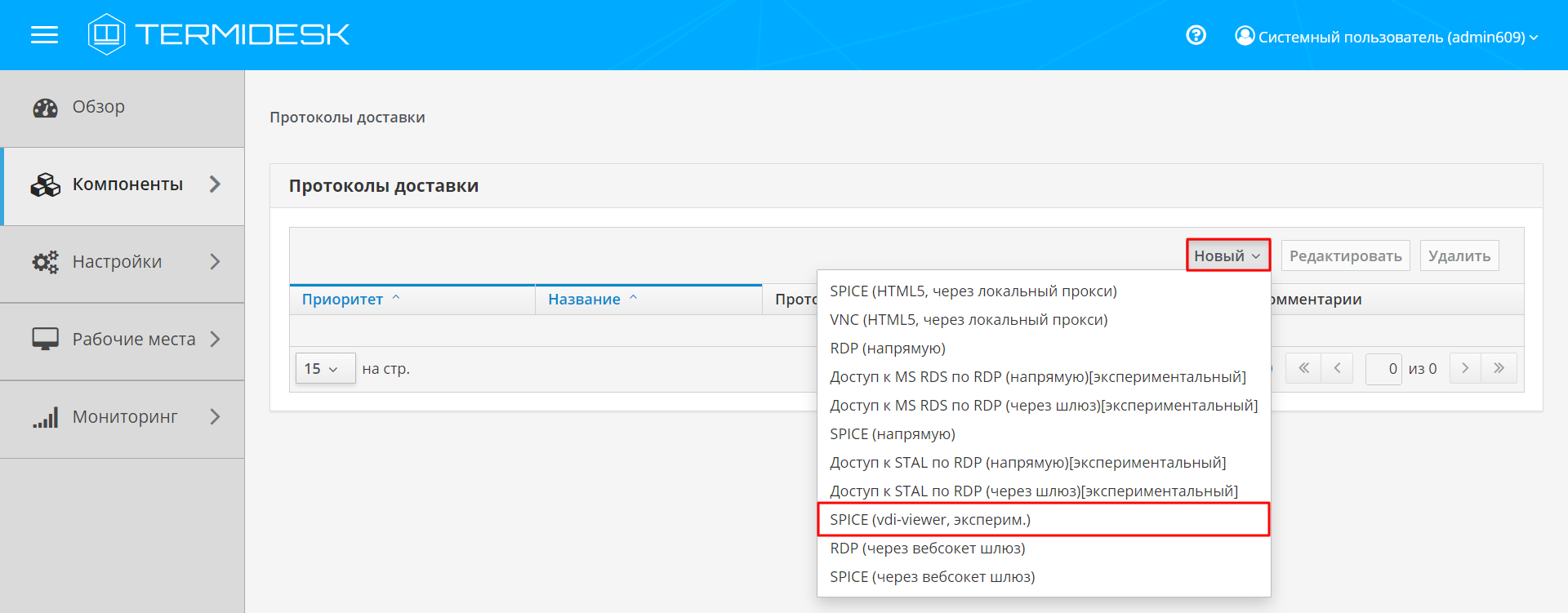
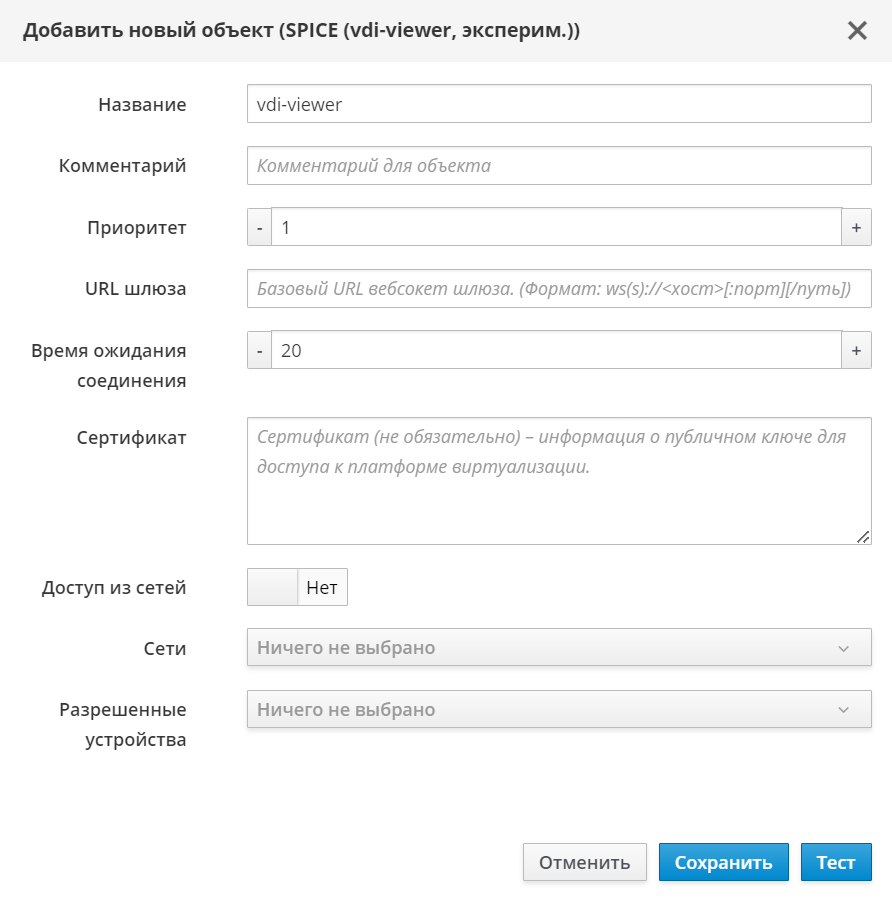
При этом откроется окно «Добавить новый объект (SPICE (vdi-viewer, эксперим.))».
|
|
Подробное описание параметров приведено в таблице «Данные для добавления подключения по SPICE через vdi-viewer».
Для проверки правильности заполнения формы можно использовать экранную кнопку [Тест].
Добавление логотиповЛоготипы используются для визуальной идентификации объектов в Termidesk. Для добавления логотипа следует перейти «Настройки — Галерея» и нажать экранную кнопку [Новый]. |
|
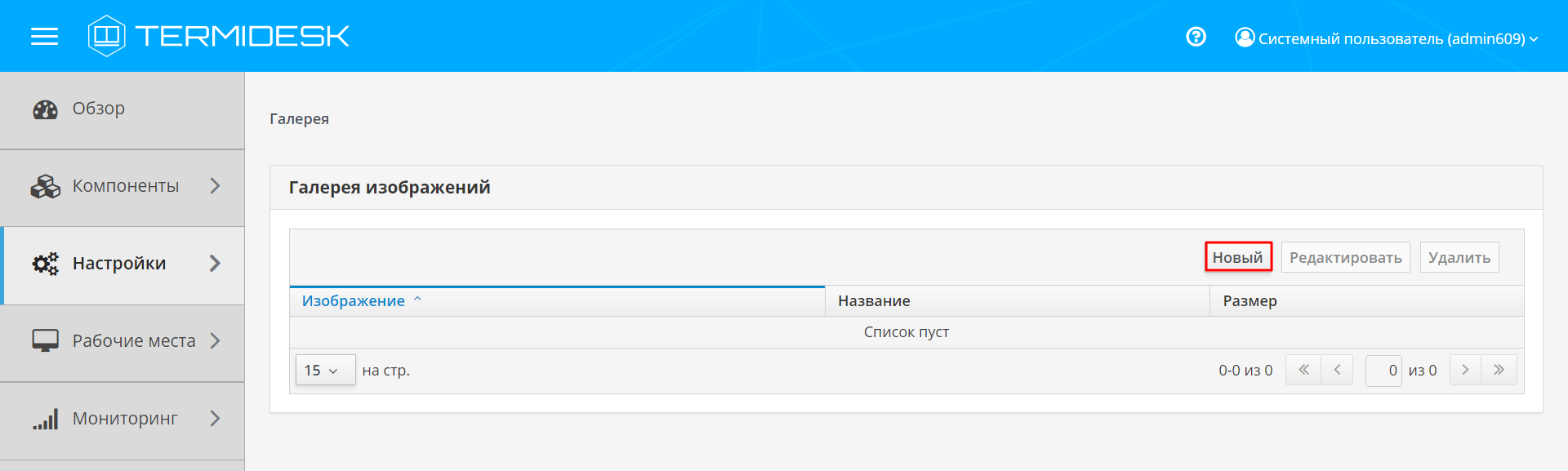
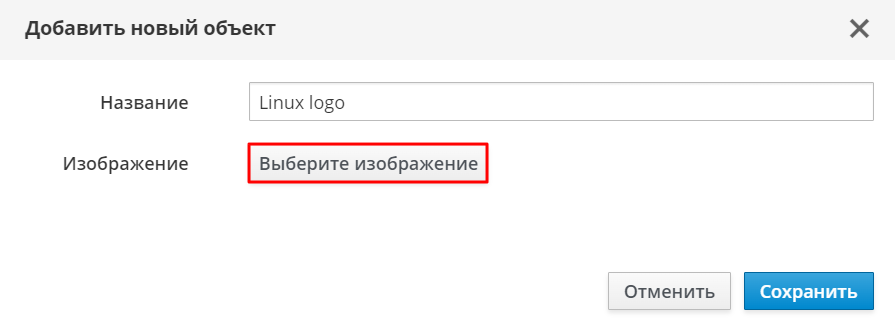
При этом откроется окно «Добавить новый объект». В открывшемся окне следует ввести текстовое наименование изображения, нажать экранную кнопку [Выберите изображение] и указать расположение логотипа. После загрузки логотипа следует нажать экранную кнопку [Сохранить].
|
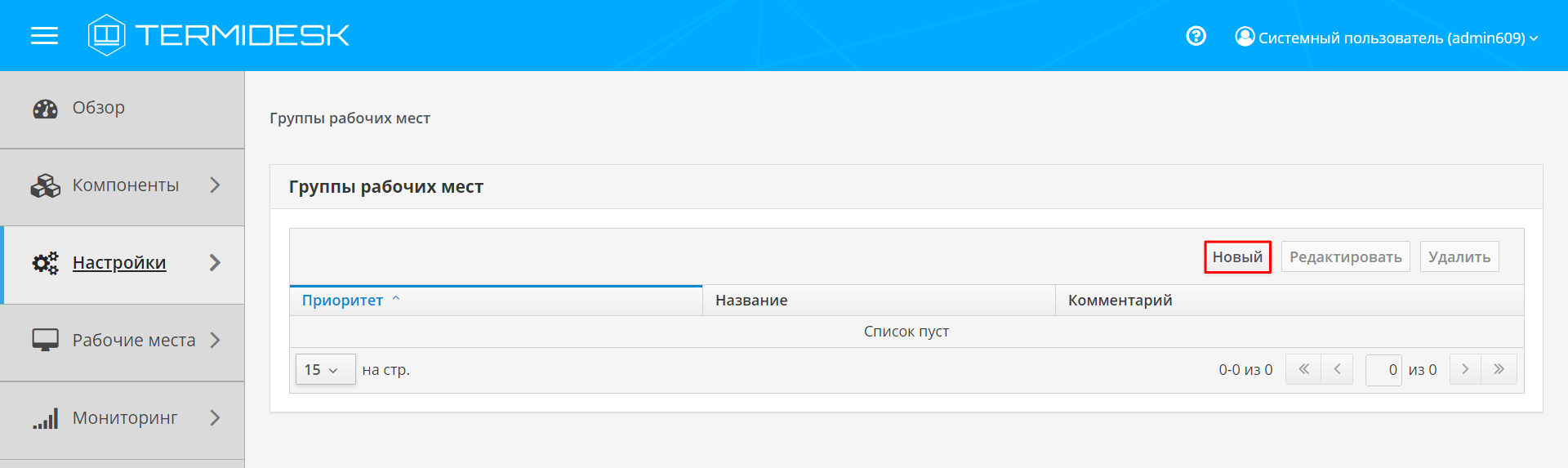
Добавление группы рабочих местДля добавления группы рабочих мест следует перейти «Настройки — Группы рабочих мест» и нажать экранную кнопку [Новый]. |
|
При этом откроется окно «Добавить новый объект». В окне нужно заполнить поля «Название», «Комментарий» (при необходимости).
|
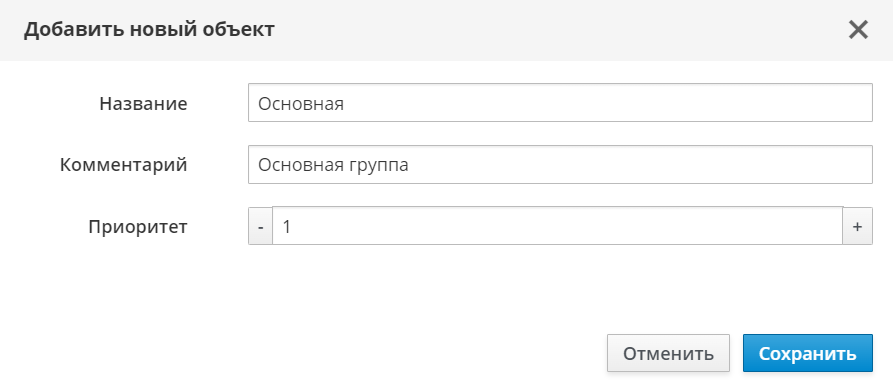
Параметру «Приоритет» было задано значение «1» — приоритет отображения группы в списке. |
Шаг 2. Добавление поставщика ресурсов RED VirtualizationДля добавления поставщика ресурсов в графическом интерфейсе управления Termidesk следует перейти «Компоненты — Поставщики ресурсов», затем нажать экранную кнопку [Новый] и выбрать из выпадающего списка «Платформа RED Virtualization». |
|
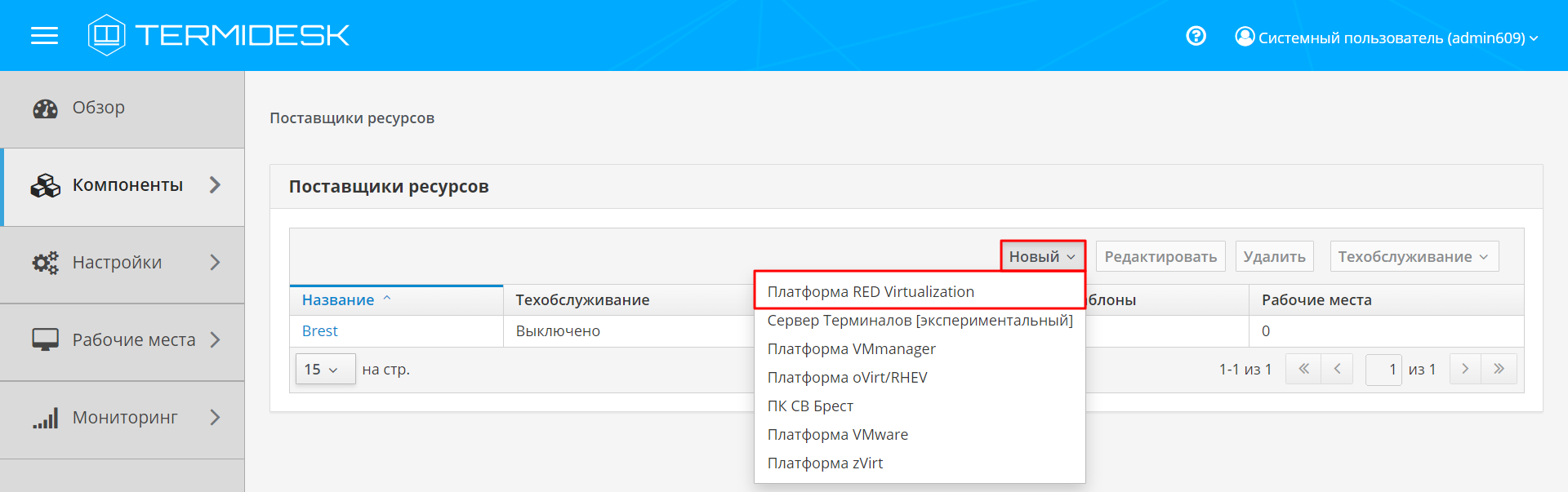
При использовании Termidesk версии ниже 4.3 для добавления поставщика ресурсов RED Virtualization в раскрывающемся списке нужно выбрать пункт «Платформа oVirt/RHEV». |
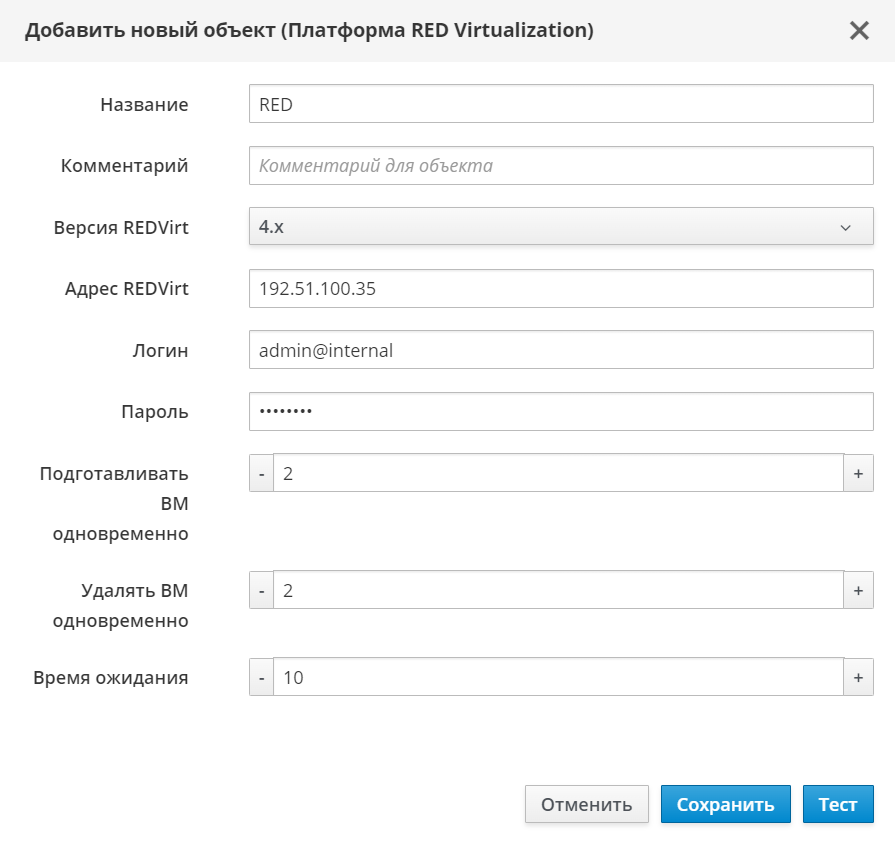
При этом откроется окно «Добавить новый объект (Платформа RED Virtualization)».
|
|
Подробное описание полей приведено в таблице «Данные для добавления платформы oVirt/RHEV».
Для проверки правильности заполнения формы можно использовать экранную кнопку [Тест].
Для сохранения объекта следует нажать экранную кнопку [Сохранить].
Шаг 3. Создание шаблона ВРМ для платформы RED VirtualizationВ качестве примера приведен процесс создания шаблона ВРМ на основе статичной ВМ для платформы RED Virtualization. Для добавления шаблона администратору следует перейти «Компоненты — Поставщики ресурсов», в столбце «Название» сводной таблицы нажать на наименование поставщика ресурсов платформы RED. |
|
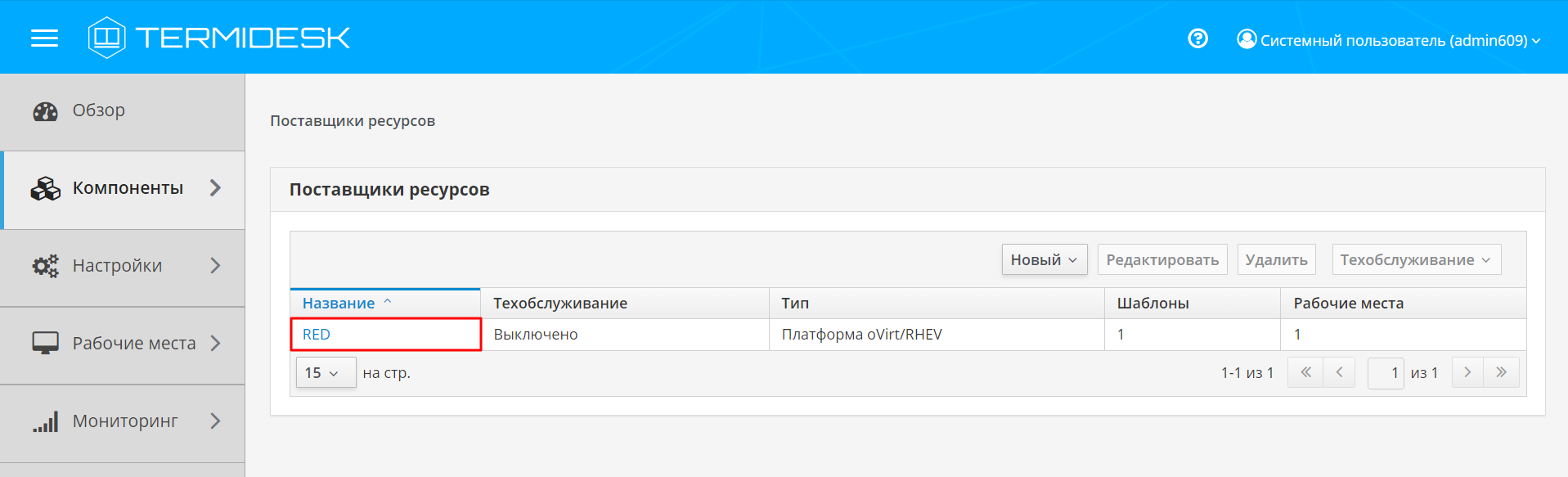
При этом откроется форма «Шаблоны рабочих мест». В открывшейся форме нужно нажать на экранную кнопку [Новый], из выпадающего списка выбрать шаблон: «Статичная ВМ oVirt/RHEV».
|
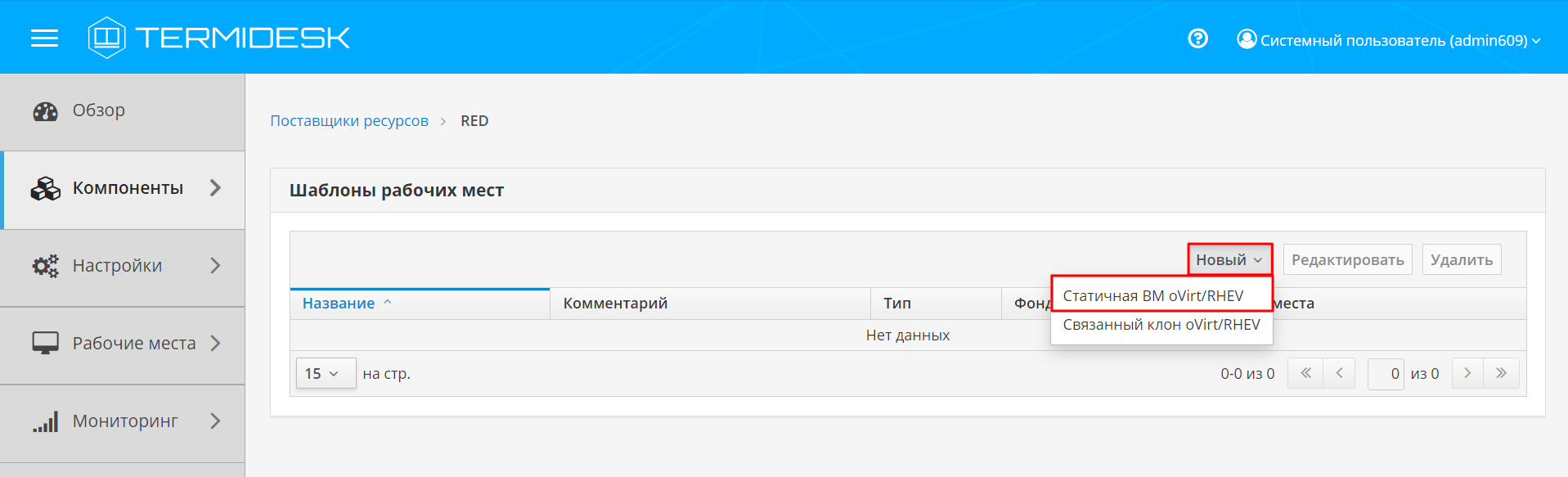
При этом откроется окно «Добавить новый объект (Статичная ВМ oVirt/RHEV)». В окне нужно заполнить поля «Название», «Комментарий» (при необходимости).
|
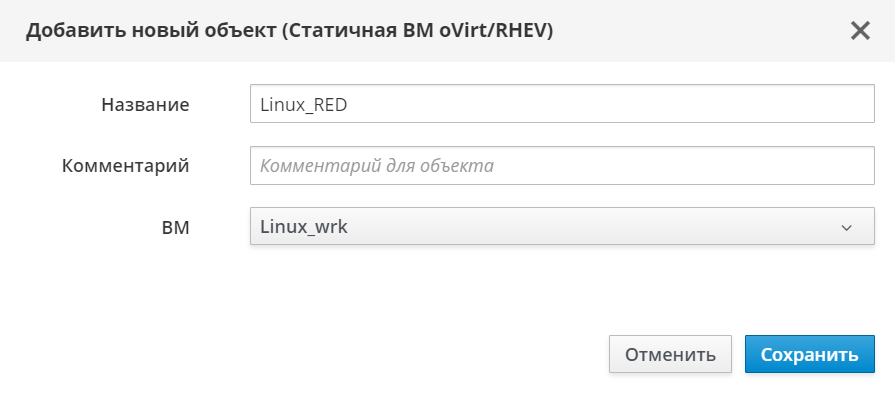
Параметру «ВМ» было задано значение «Linux_wrk» — выбран единый базовый образ, используемый для тиражирования ВРМ. |
Шаг 4. Добавление фонда ВРМДля добавления нового фонда ВРМ следует перейти «Рабочие места — Фонды» и нажать экранную кнопку [Новый]. |
|
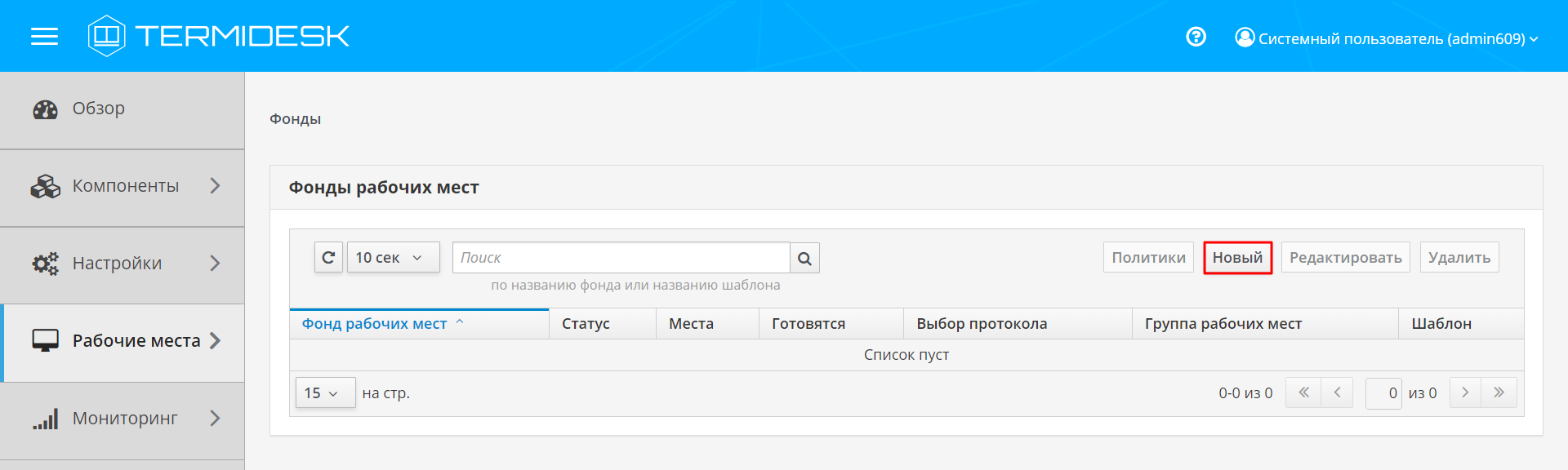
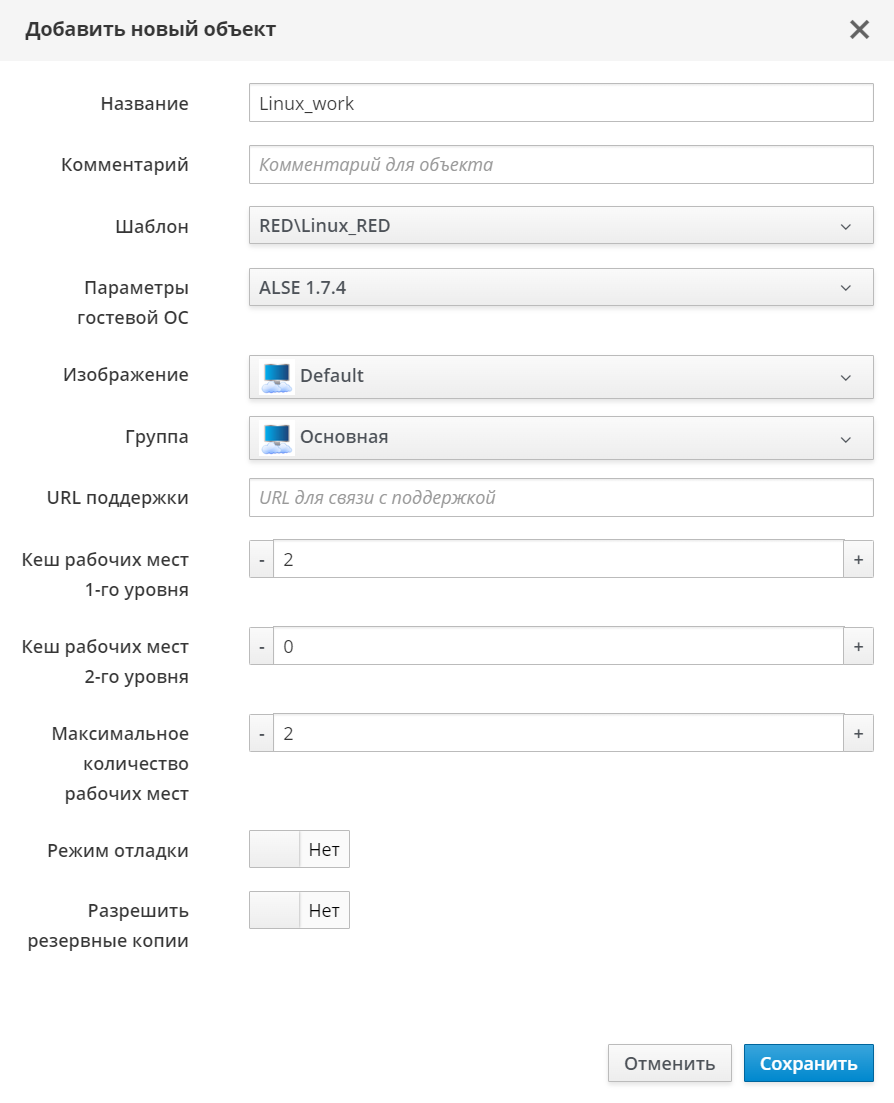
При этом откроется окно «Добавить новый объект».
|
|
Подробное описание полей приведено в таблице «Данные для добавления фонда ВРМ».
Шаг 5. Настройка фонда ВРМДобавление группы ВРМДля добавления группы ВРМ следует перейти «Рабочие места — Фонды» и в сводной таблице в столбце «Фонд рабочих мест» выбрать наименование фонда ВРМ. |
|
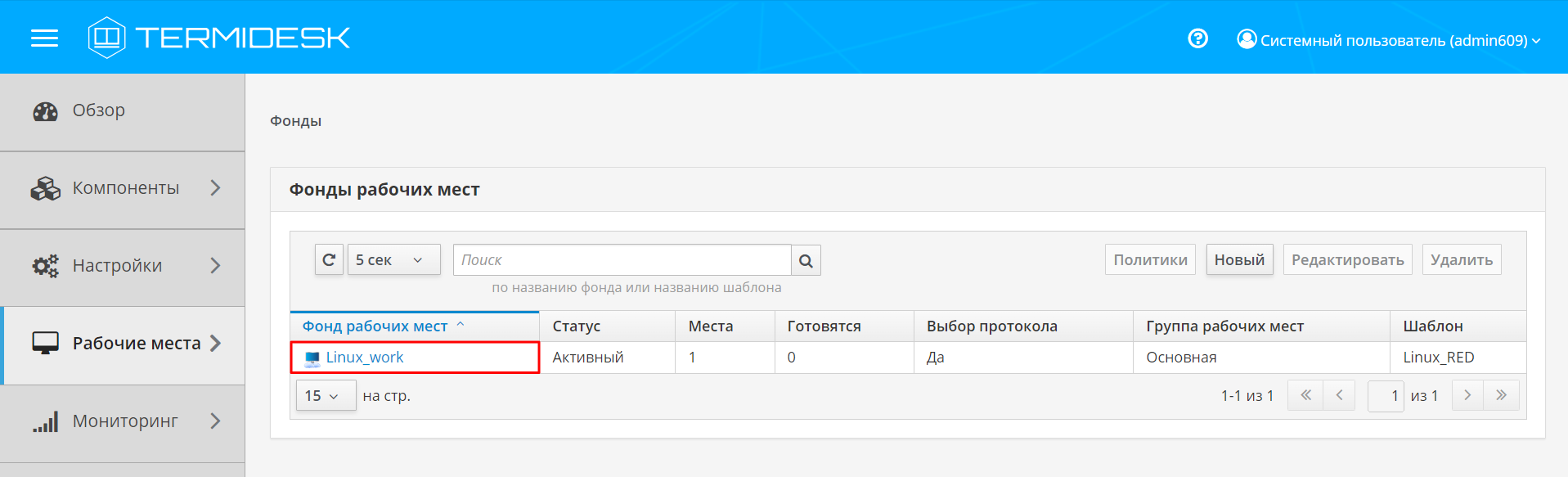
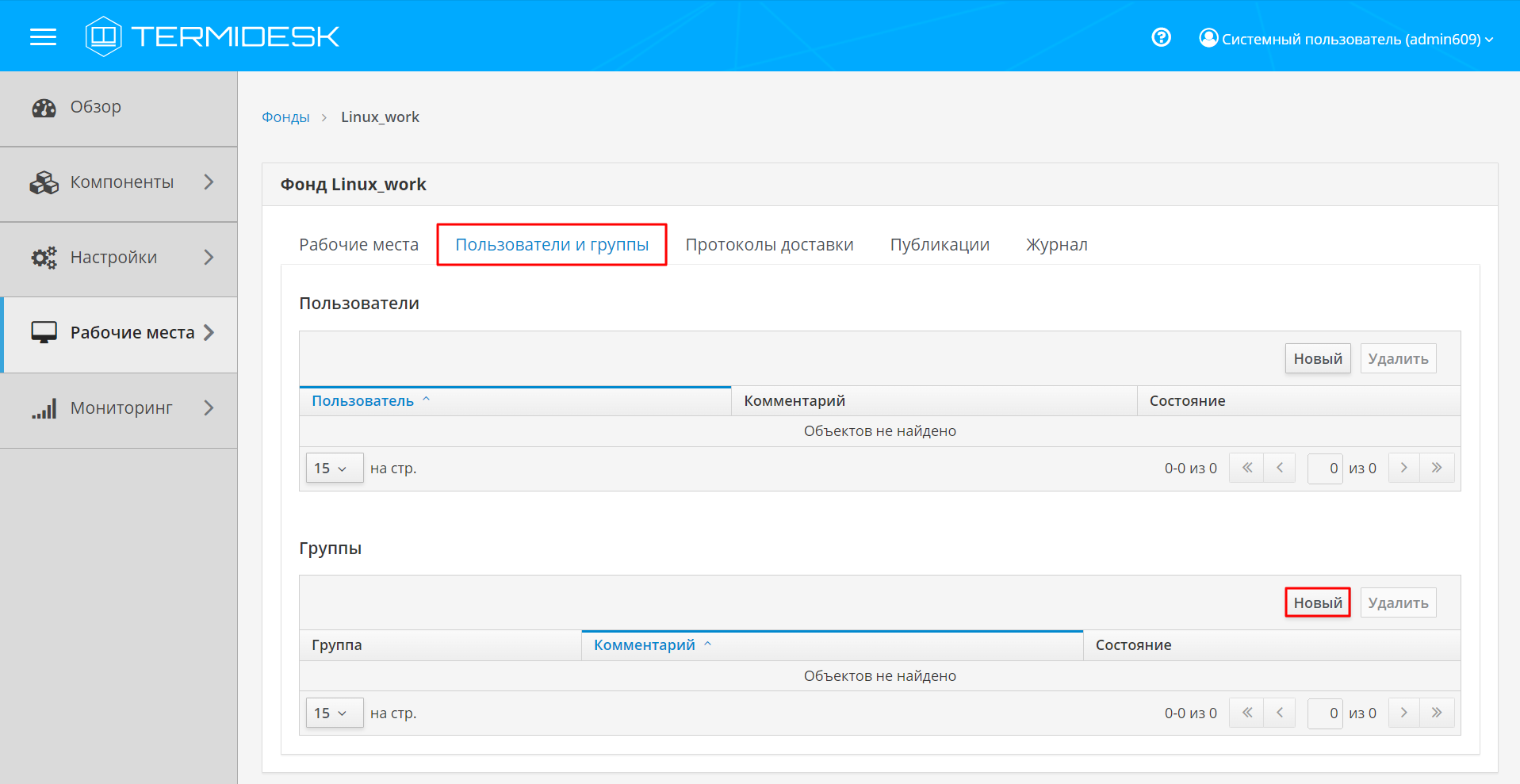
При этом откроется окно «Добавить новый объект». В раскрывающихся списках окна нужно выбрать домен аутентификации и группу, которой следует предоставить доступ к ВРМ.
|
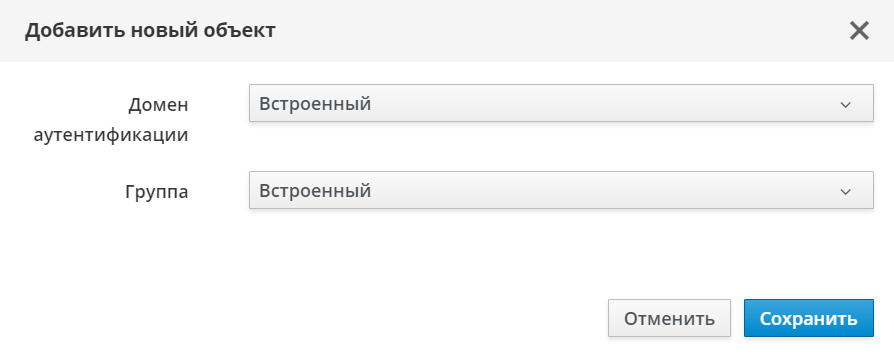
Добавление пользователя ВРМДобавление пользователя ВРМ осуществляется аналогично добавлению группы ВРМ. |
По умолчанию следует добавлять только группу пользователей ВРМ, поскольку в интерфейсе Termidesk пользователь появляется только после первой авторизации на сервере Termidesk под своей учетной записью внутри домена аутентификации. |
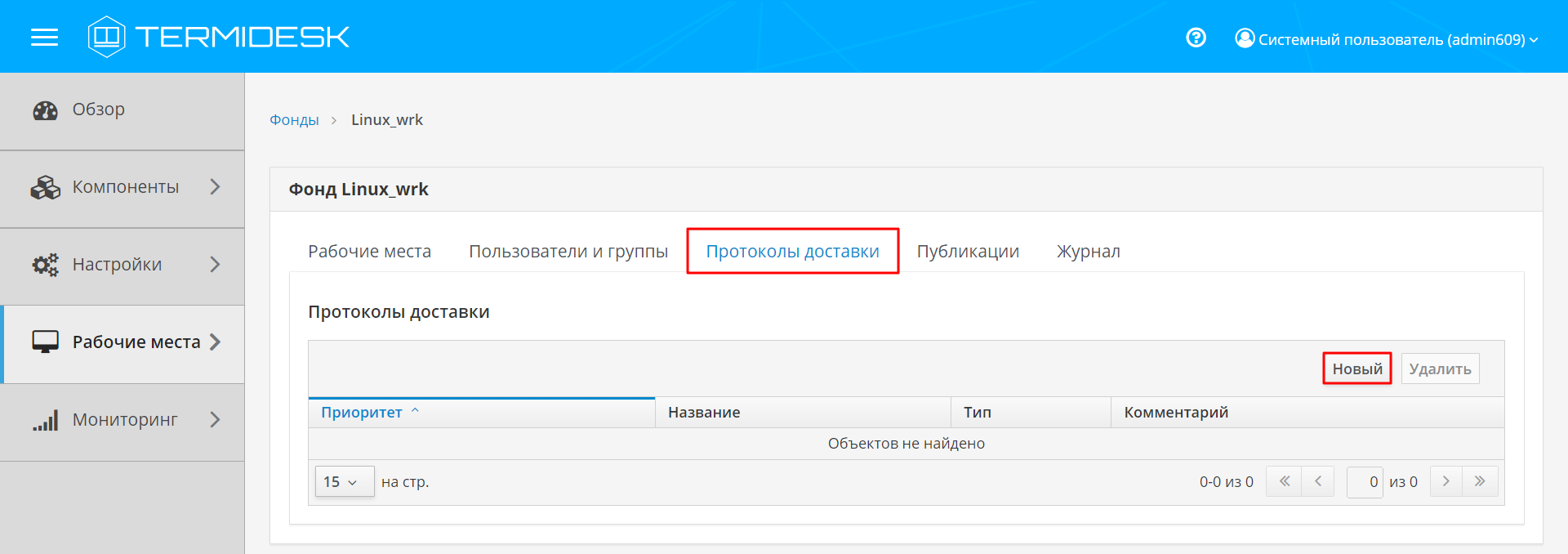
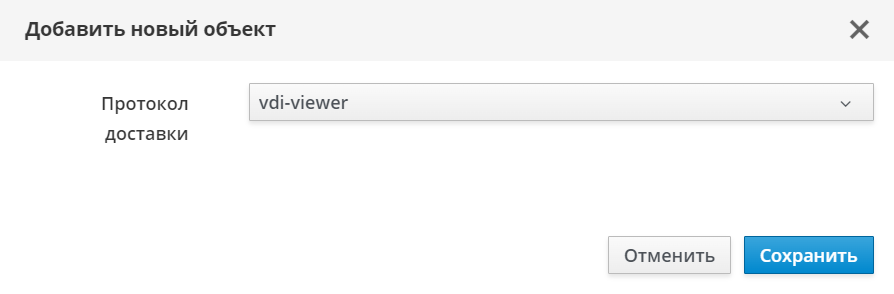
При этом откроется окно «Добавить новый объект». В раскрывающемся списке окна выбрать соответствующий протокол доставки.
|
Шаг 6. Публикация фонда ВРМПри создании шаблона ВРМ на основе статичной ВМ oVirt/RHEV публикация фонда не требуется. |