Инструкция актуализирована для версии Termidesk: 6.0. |
АннотацияВ данной инструкции приведена последовательность действий по установке Termidesk с компонентом «Сервер терминалов Astra Linux» (далее – сервер терминалов Astra Linux, STAL). |
В качестве примера будут выполняться следующие шаги:
- шаг 1. Установка Termidesk;
- шаг 2. Установка и настройка STAL;
- шаг 3. Добавление поставщика ресурсов STAL в Termidesk;
- шаг 4. Публикация сессий и приложений в STAL.
Исходные данныеПредварительные условия:
|
В производственной эксплуатации комплекс необходимо вводить в домен. Использование комплекса без ввода в домен рекомендуется только на тестовых стендах. |
В процессе установки использована следующая среда:
|
Все указанные в данной инструкции IP-адреса должны быть заменены на актуальные, соответствующие схеме адресации, принятой в инфраструктуре предприятия. |
Шаг 1. Установка TermideskДля установки Termidesk нужно: |
- предварительно подготовить среду функционирования: Установка и настройка СУБД PostgreSQL и Установка и настройка RabbitMQ;
- подключить локальный репозиторий Termidesk на узле, где предполагается установка;
- выполнить неавтоматизированную установку Termidesk;
- проверить работоспособность Termidesk после установки.
Шаг 2. Установка и настройка STALУстановка STAL
|
Для установки STAL нужно:
- отредактировать файл
/etc/apt/sources.list. Для корректной установки всех зависимостей в ОС Astra Linux Specail Edition указать репозитории, соответствующие используемой и поддерживаемой Termidesk версии ОС.
Подробную информацию о сетевых репозиториях ОС Astra Linux Special Edition можно получить в справочном центре Astra Linux:
|
/etc/apt/sources.list для ОС Astra Linux Special Edition 1.8.1.6:deb https://dl.astralinux.ru/astra/frozen/1.8_x86-64/1.8.1/main-repository/ 1.8_x86-64 main contrib non-free non-free-firmware deb https://dl.astralinux.ru/astra/frozen/1.8_x86-64/1.8.1/extended-repository/ 1.8_x86-64 main contrib non-free non-free-firmware |
- установить STAL:
sudo apt install stal-rdp-transport sudo apt install stal |
установить пакеты поддержки функциональности в следующей последовательности:
sudo apt install stal-multimedia stal-redirect-api stal-redirect-drive stal-redirect-print stal-redirect-clip stal-redirect-scard |
где:
stal-multimedia – пакет поддержки проигрывания звука;
stal-redirect-api – пакет базового API, от которого зависят следующие пакеты;
stal-redirect-drive – пакет реализации перенаправления диска;
stal-redirect-print – пакет реализации перенаправления принтера;
stal-redirect-clip – пакет реализации буфера обмена;
stal-redirect-scard – пакет реализации перенаправления смарт-карт.
Пакет |
- проверить состояние STAL:
sudo systemctl status stal-proxy sudo systemctl status termidesk-stal sudo systemctl status stal-rdpepc sudo systemctl status stal-watchdog |
Строка Active отображает состояние сервиса, где статус active (running) означает успешный запуск.
Настройка STALПри установке STAL по умолчанию дополнительные настройки не требуются. При необходимости произвести дополнительные настройки STAL следует обратиться к руководству администратора по настройке компонента «Сервер терминалов». |
Установка сессионного АгентаУстановка сессионного Агента выполняется командой:
|
После установки следует проверить состояние службы termidesk-session-agent:
sudo systemctl status termidesk-session-agent |
Строка Active отображает состояние сервиса, где статус active (running) или active (exited) свидетельствует об успешном запуске Агента и его готовности к работе.
Настройка сессионного АгентаВ конфигурационном файле сессионного Агента выполнены настройки: |
- параметру
USE_USER_PRINCIPAL_NAMEприсвоено значениеAuto; - параметру
STAL_CONNECT_RDP_TTLприсвоено значение600.
Приведенные выше настройки заданы с учетом версии STAL. |
После настройки нужно выполнить перезапуск службы termidesk-session-agent:
sudo systemctl restart termidesk-session-agent |
При необходимости произвести дополнительные настройки сессионного Агента следует обратиться к руководству администратора по настройке компонента «Агент».
Шаг 3. Добавление поставщика ресурсов STAL в TermideskДля добавления поставщика ресурсов STAL в графическом интерфейсе управления Termidesk следует перейти «Компоненты – Поставщики ресурсов», нажать экранную кнопку [Создать] и выбрать из выпадающего списка «Сервер Терминалов [экспериментальный]». |
|
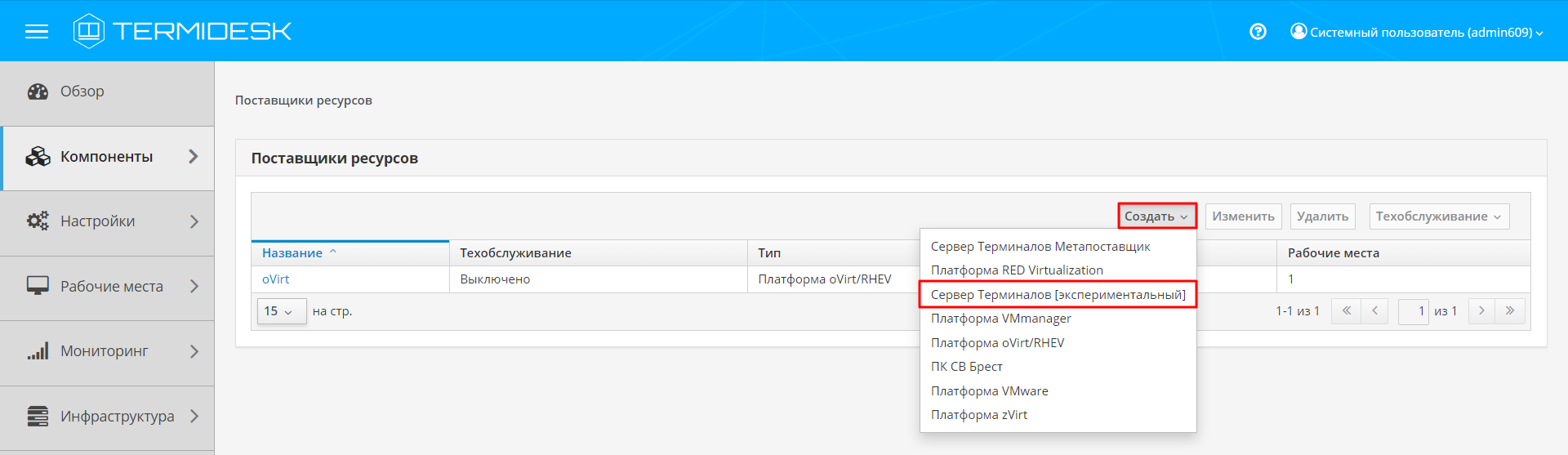
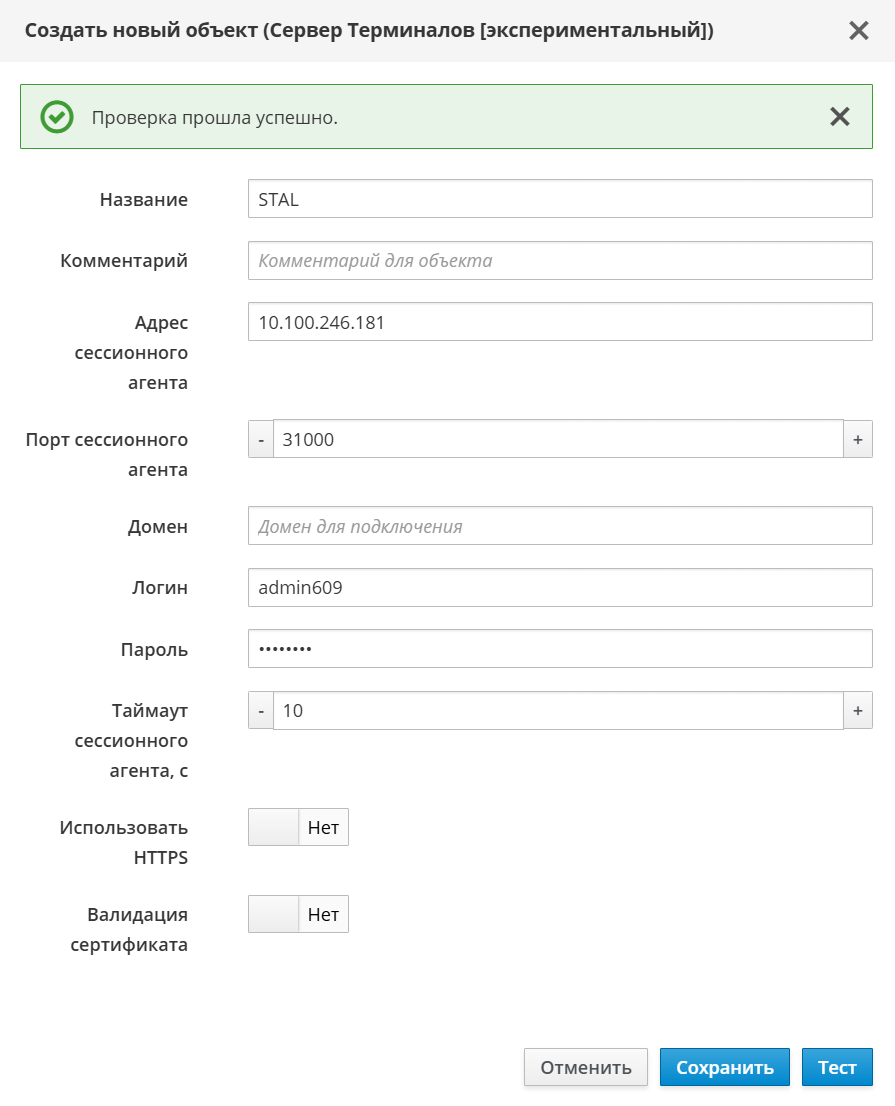
При этом откроется окно «Создать новый объект (Сервер Терминалов [экспериментальный])».
|
|
Подробное описание полей приведено в таблице «Данные для добавления сервера терминалов».
Для проверки правильности заполнения формы можно использовать экранную кнопку [Тест].
Для сохранения объекта следует нажать экранную кнопку [Сохранить].
Шаг 4. Публикация сессий и приложений в STALПроцесс публикации сессий и приложений с использованием STAL в качестве поставщика ресурсов, содержится в руководствах: |
В процессе публикации нужно пропустить шаги «Установка и настройка STAL» и «Добавление поставщика ресурсов STAL в Termidesk», которые уже выполнены в рамках данной инструкции.