Управление параметрами гостевых ОС в TermideskОбщие сведенияПараметры гостевых ОС позволяют произвести автоматическую и идентичную настройку одной или нескольких гостевых ОС для использования в фонде ВРМ. |
Графический интерфейс управления Termidesk обеспечивает следующие операции управления параметрами гостевых ОС:
добавление;
редактирование;
удаление;
просмотр сведений.
Для добавления параметров конфигурации гостевой ОС следует перейти «Компоненты - Параметры гостевых ОС», затем нажать экранную кнопку [Новый] и выбрать из выпадающего списка тип ОС.
Созданные конфигурации можно редактировать, для этого нужно пометить необходимые параметры ОС, а затем нажать экранную кнопку [Редактировать].
Созданные конфигурации можно удалить, для этого нужно пометить необходимые параметры ОС, а затем нажать экранную кнопку [Удалить].
Параметры конфигурации гостевой ОС могут быть удалены только в том случае, если они не используются фондом ВРМ. |
Параметры гостевой ОС WindowsКонфигурация без доменаДля добавления в Termidesk параметров гостевой ОС Microsoft Windows без ввода в домен администратору Termidesk необходимо заполнить данные, перечисленные в столбце «Параметр» следующей таблицы. |
|
Конфигурация при вводе в домен MS ADДля добавления в Termidesk параметров гостевой ОС Microsoft Windows с последующим вводом в домен администратору Termidesk необходимо заполнить данные, перечисленные в столбце «Параметр» следующей таблицы. |
|
Параметры гостевой ОС LinuxКонфигурация без доменаДля добавления в Termidesk параметров гостевой ОС на базе GNU/Linux без ввода в домен администратору Termidesk необходимо заполнить данные, перечисленные в столбце «Параметр» следующей таблицы. |
|
Конфигурация при вводе в домен MS ADДля добавления в Termidesk параметров гостевой ОС на базе GNU/Linux при вводе в домен MS AD администратору Termidesk необходимо заполнить данные, перечисленные в столбце «Параметр» следующей таблицы. |
|
Для ввода ВРМ с ОС Astra Linux в домен MS AD необходимо в базовое ВРМ установить пакет |
Конфигурация при вводе в домен FreeIPAДля добавления в Termidesk параметров гостевой ОС на базе GNU/Linux при вводе в домен FreeIPA администратору Termidesk необходимо заполнить данные, перечисленные в столбце «Параметр» следующей таблицы. |
|
Для ввода ВРМ с ОС Astra Linux в домен FreeIPA необходимо в базовое ВРМ установить пакет |
Конфигурация при вводе в домен ALDДля добавления в Termidesk параметров гостевой ОС на базе GNU/Linux при вводе в домен ALD администратору Termidesk необходимо заполнить данные, перечисленные в столбце «Параметр» следующей таблицы. |
|
Действие при выходе пользователя из ОСTermidesk поддерживает назначение действий с ВРМ при выходе пользователя из сессии. |
Для назначения действия в графическом интерфейсе управления следует перейти «Настройки - Глобальные политики - Действие при выходе пользователя из ОС», затем нажать экранную кнопку [Редактировать] и выбрать один из следующих вариантов:
- «Удалять рабочее место» - удалить ВРМ после выхода пользователя;
- «Нет» - не производить действий с ВРМ (сохранять состояние).
Совместно с политикой «Действие при выходе пользователя из ОС» применяется политика «Удаление рабочего места после», которая может принимать следующие значения:
- «После события выхода пользователя из ОС»;
- «После события завершения синхронизации профиля».
Обработка значения «После события завершения синхронизации профиля» не поддерживается в агенте ВРМ версии 4.1. Функционал приведен для справки. |
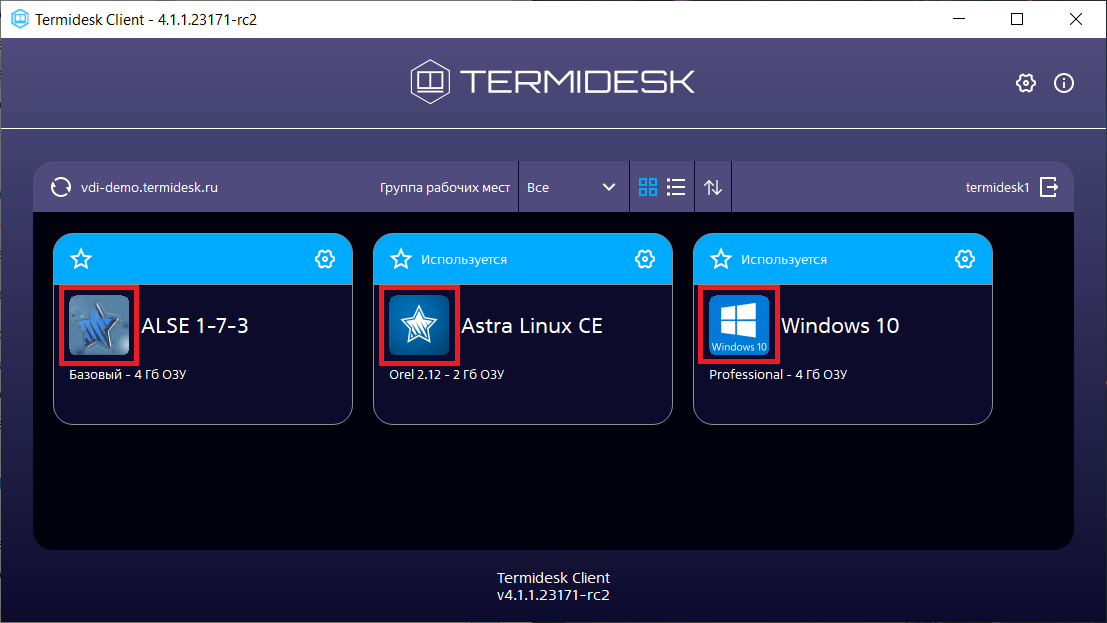
Изменение изображения гостевых ОСГрафические изображения в Termidesk применяются для визуальной идентификации используемых гостевых ОС в фондах ВРМ. |
Для добавления графического изображения следует перейти «Настройки - Галерея» и нажать экранную кнопку [Новый].
В окне добавления изображения нужно заполнить наименование добавляемого объекта, а также добавить само изображение, нажав экранную кнопку [Выберите изображение].
Для редактирования пометить добавленный объект, а затем нажать экранную кнопку [Редактировать].
Для удаления пометить добавленный объект, а затем нажать экранную кнопку [Удалить].
После добавления изображений гостевых ОС в Termidesk пользователь, подключившись к серверу через компонент «Клиент», увидит их в своем интерфейсе.
|