Неавтоматизированная установка TermideskДля установки Termidesk с использованием псевдографического интерфейса нужно выполнить следующее: |
- подключить репозиторий Termidesk;
- установить Termidesk:
:~$ sudo apt -y install termidesk-vdi |
где:
-y - ключ для пропуска подтверждения установки.
Начиная с версии 4.3 в зависимость пакета установки Перед обновлением ОС или службы |
Для переключения между экранными кнопками [Ок] и [Отмена] в псевдографическом интерфейсе используется клавиша <Tab>. |
В процессе установки нужно выполнить следующее:
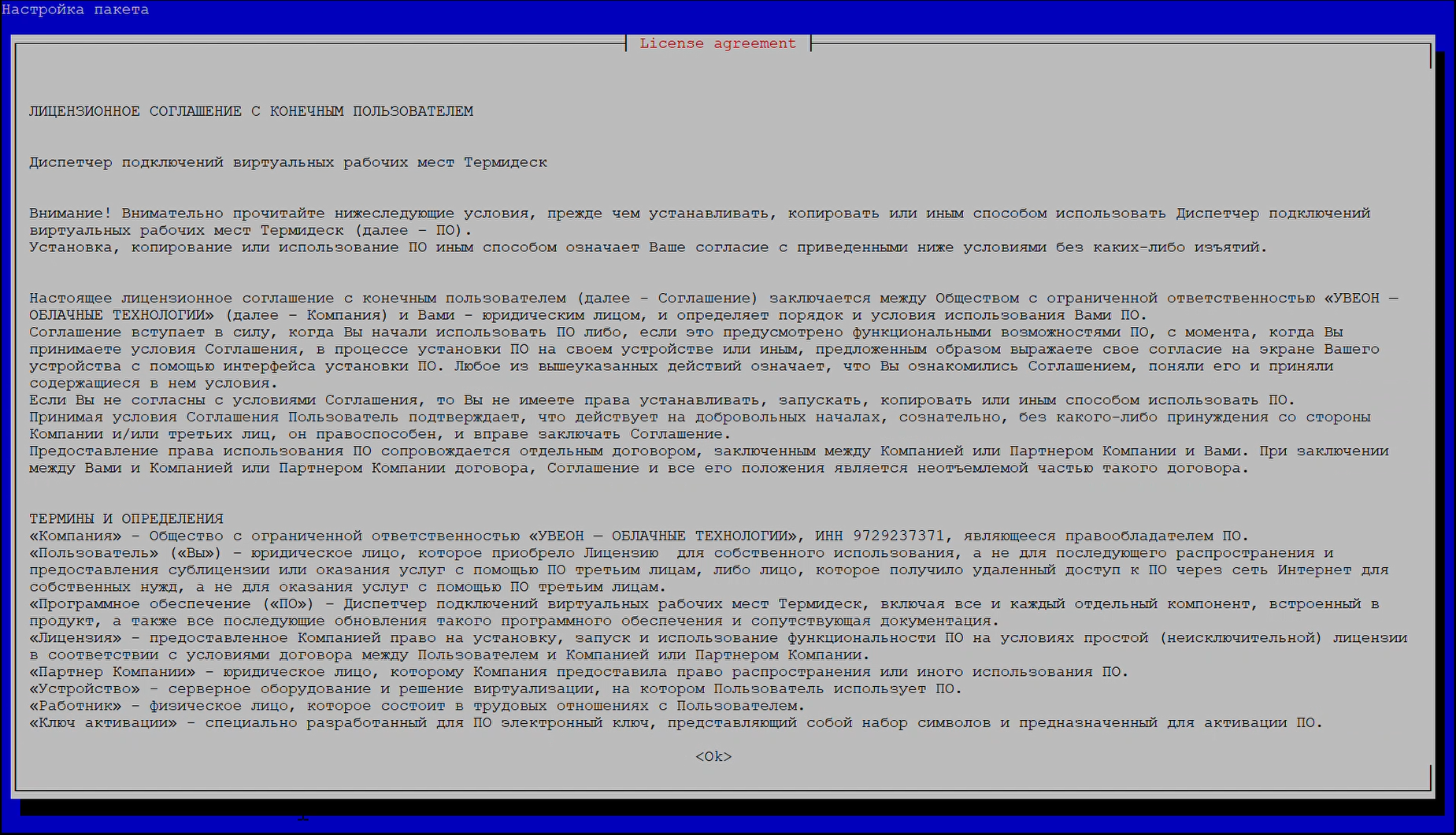
- ознакомиться с лицензионным соглашением и нажать экранную кнопку [Ок];
|
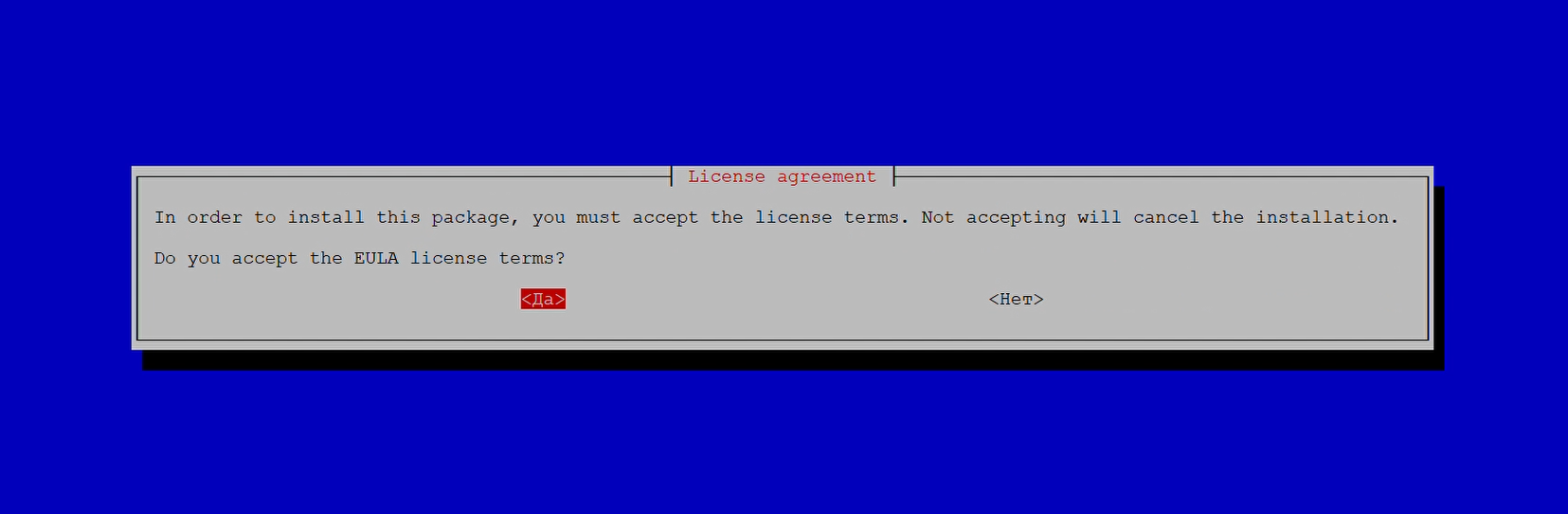
- для принятия условий лицензионного соглашения и продолжения установки следует нажать экранную кнопку [Да]. В случае отказа от условий соглашения следует нажать экранную кнопку [Нет]. При этом установка прервется;
|
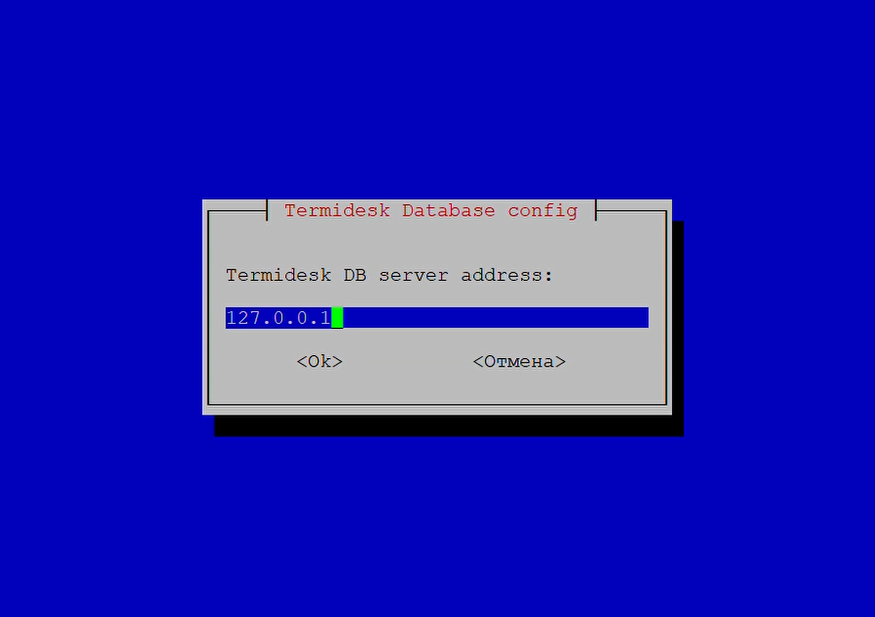
После принятия условий лицензионного соглашения необходимо заполнить экранные поля информацией о подключении к БД Termidesk:
- «Termidesk DB server address»: адрес узла с установленной БД (в случае локальной установки —
127.0.0.1);
|
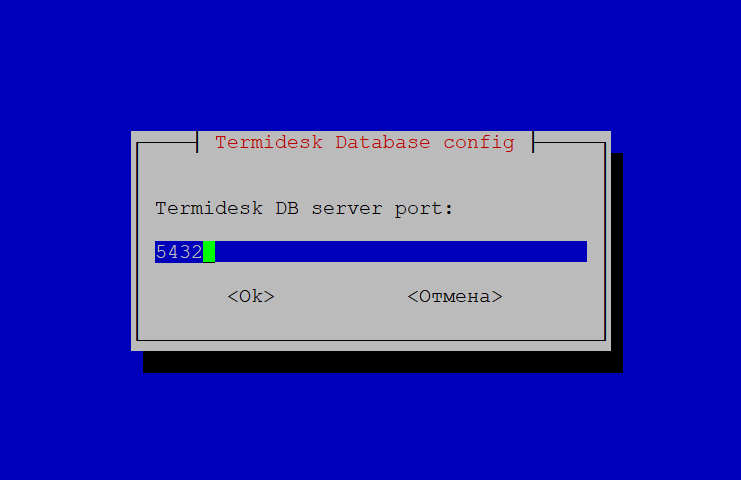
- «Termidesk DB server port»: номер порта, который используется для соединения с сервером БД (указан стандартный порт —
5432);
|
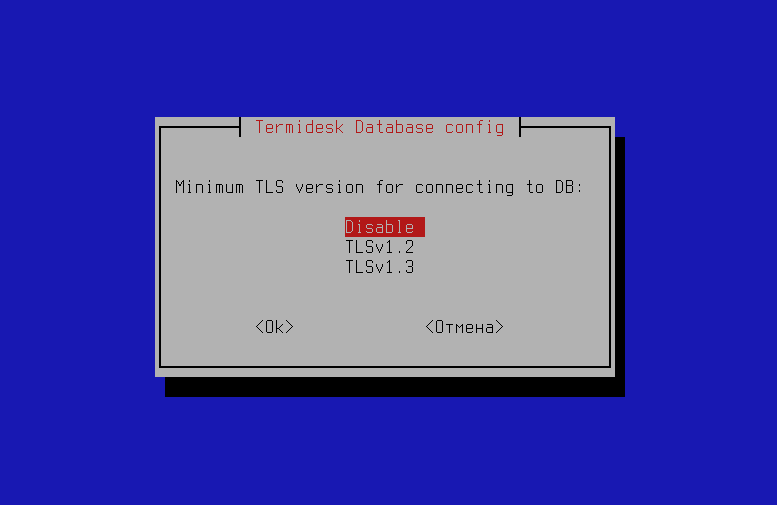
- «Minimum TLS version for connecting to DB»: выбрать протокол, который будет использоваться при подключении к БД. При выборе значения «Disable» защищенное соединение при подключении к БД использоваться не будет;
|
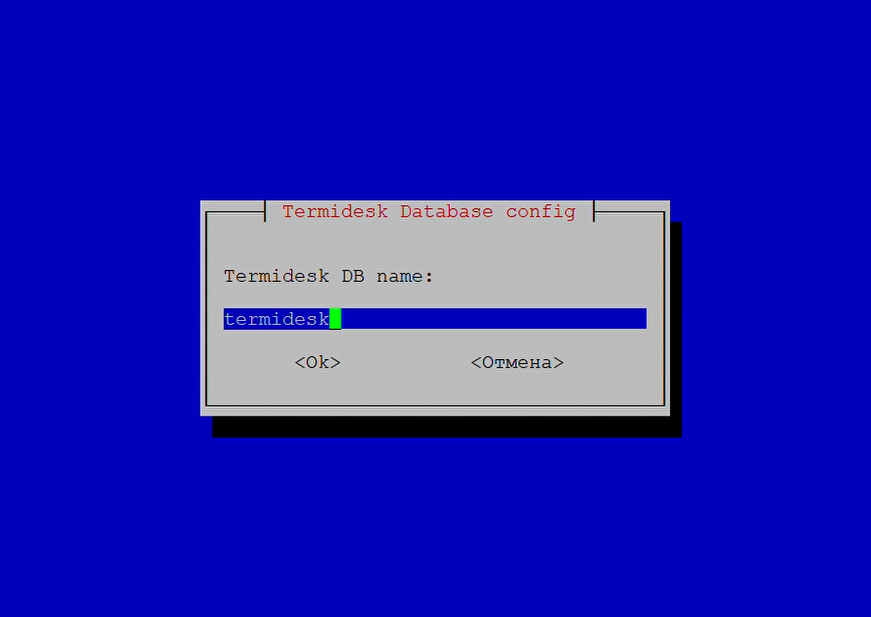
- «Termidesk DB name»:
termidesk(данный параметр задавался при создании БД);
|
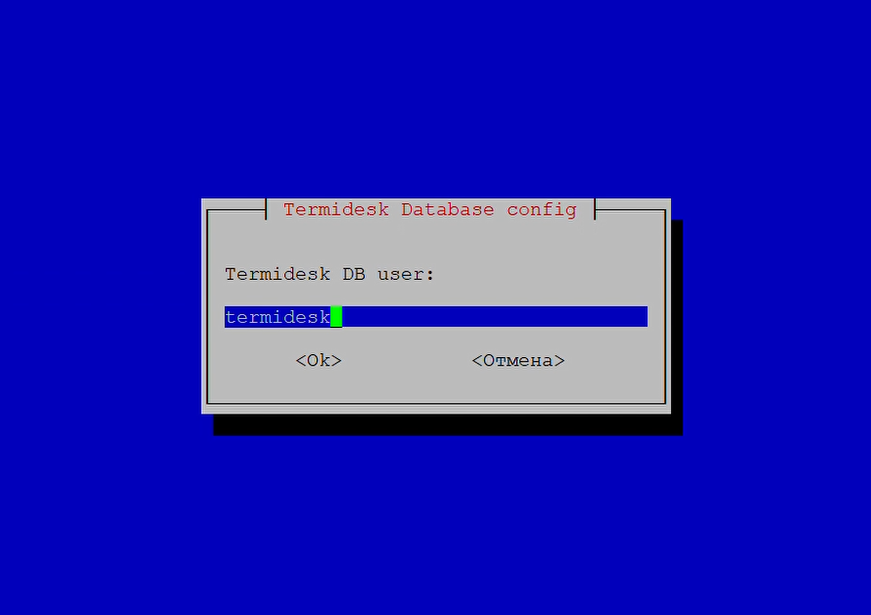
- «Termidesk DB user»:
termidesk(данный параметр задавался при создании БД);
|
- «Termidesk DB password»: ввести пароль
ksedimret(данный параметр задавался при создании БД).
|
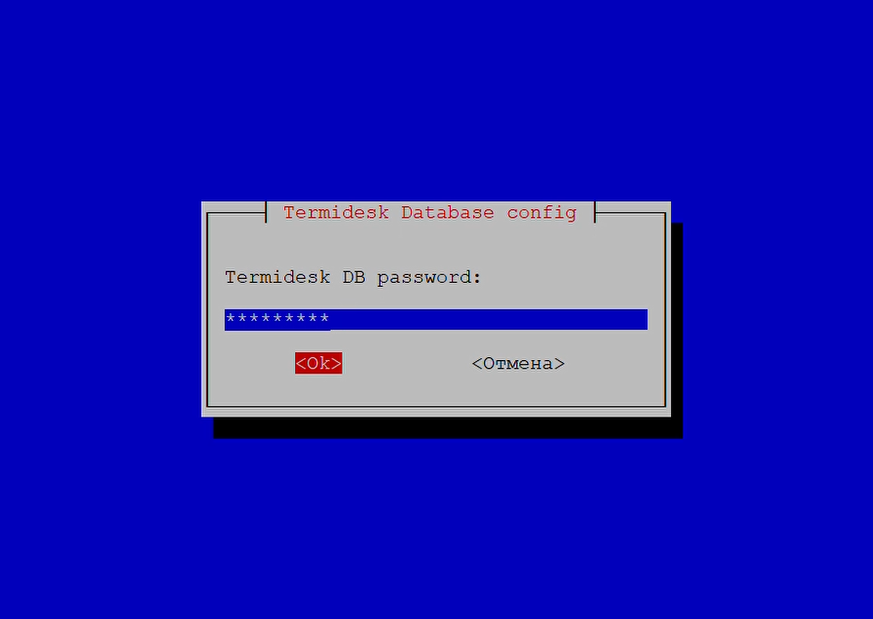
Значения могут быть оставлены по умолчанию, если БД была предварительно настроена (см. подраздел Установка СУБД Postgres-11 и Настройка СУБД Postgres-11), однако пароль к БД нужно ввести вручную. |
После окончания процесса настройки БД, необходимо настроить подключение к RabbitMQ-server. Для этого нужно выполнить следующее:
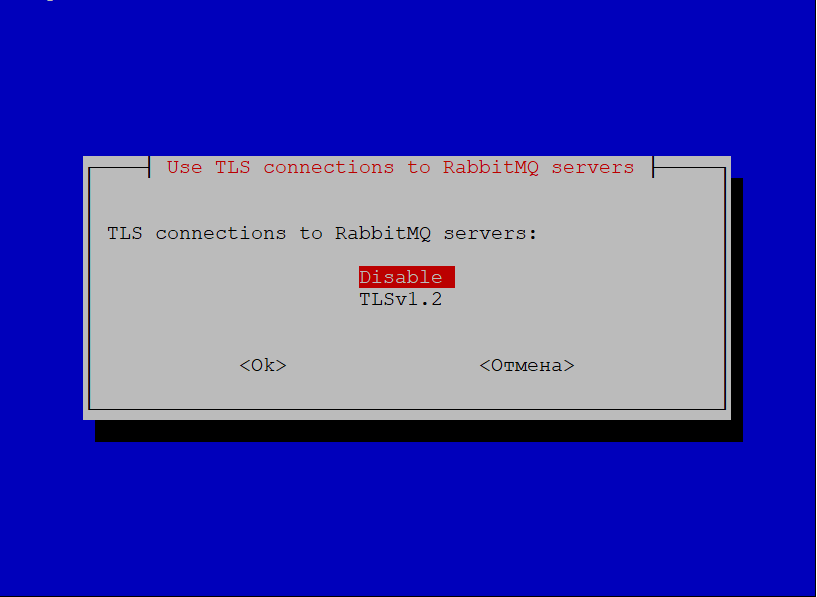
- в экранной форме «TLS connections to RabbitMQ servers» выбрать протокол, который будет использоваться при подключении к RabbitMQ-server. При выборе значения «Disable» защищенное соединение при подключении к RabbitMQ-server использоваться не будет;
|
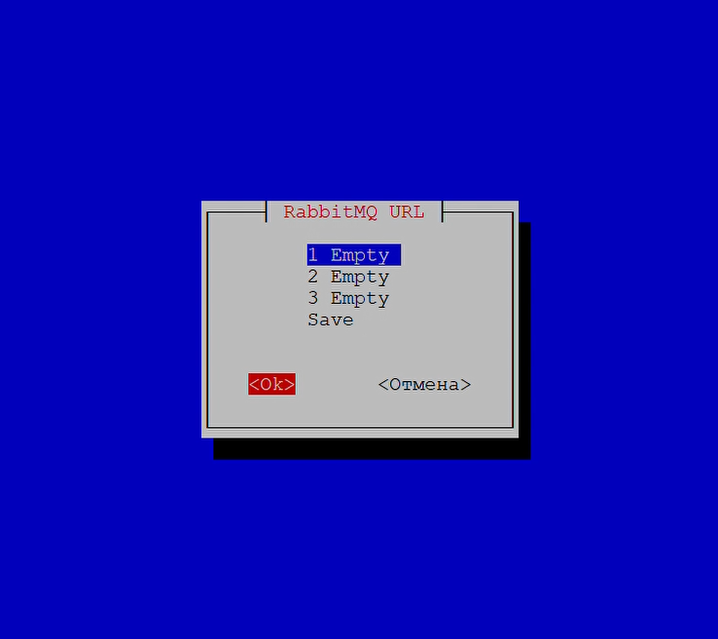
- в окне «RabbitMQ URL» нажать экранную кнопку [Ok].
|
Заполнить экранные поля информацией о подключении к RabbitMQ-server:
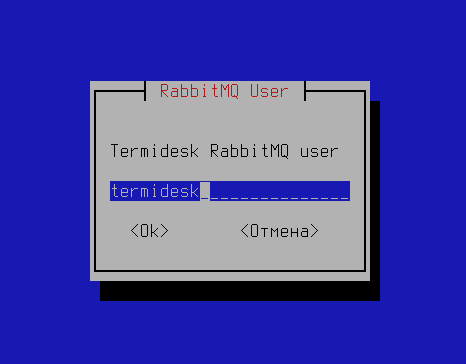
- «Termidesk RabbitMQ user»:
termidesk(данный параметр задавался при настройке RabbitMQ-server);
|
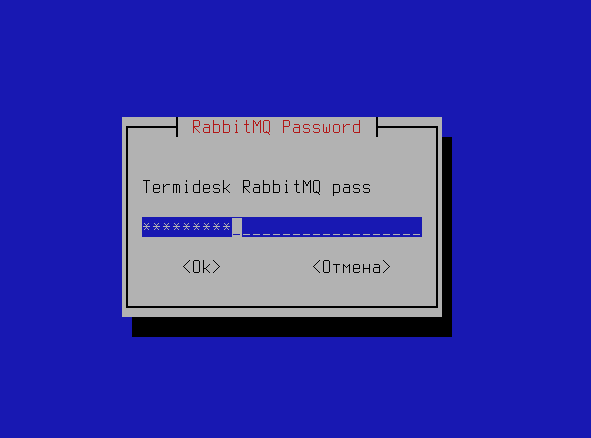
- «Termidesk RabbitMQ pass»: ввести пароль к RabbitMQ
ksedimret(данный параметр задавался при настройке RabbitMQ-server);
|
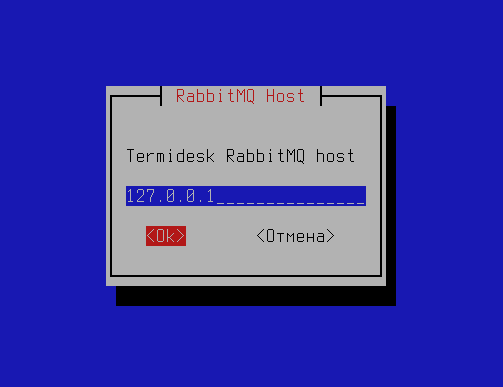
- «Termidesk RabbitMQ host»: адрес узла с установленным RabbitMQ-server (в случае локальной установки —
127.0.0.1);
|
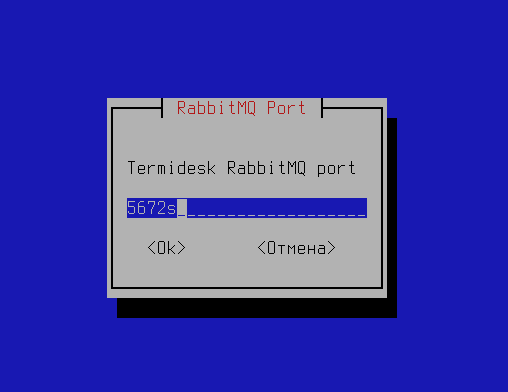
- «Termidesk RabbitMQ port»: номер порта, который используется для установления соединения с RabbitMQ (указан стандартный порт —
5672);
|
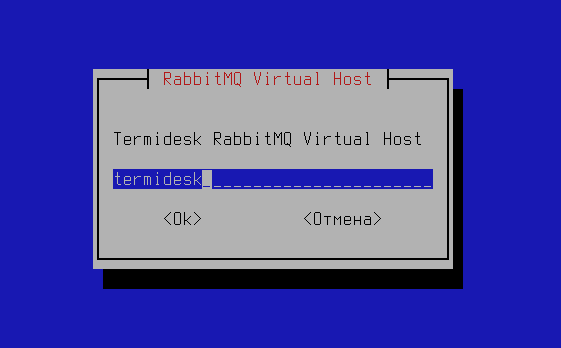
- «Termidesk RabbitMQ Virtual Host»:
termidesk.
|
Далее экранная форма «RabbitMQ URL» отобразит в поле указанные настройки. Для редактирования настроек следует выбрать нужное поле и нажать клавишу <Enter>, для сохранения настроек следует нажать экранную кнопку [Save].
|
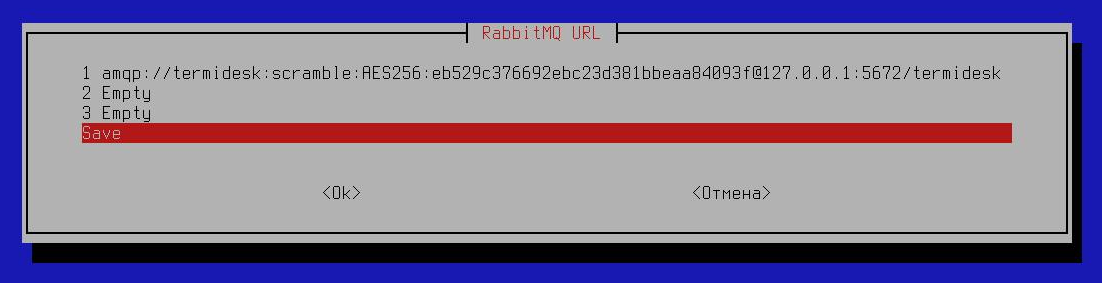
Значения могут быть оставлены по умолчанию, если RabbitMQ-server был предварительно настроен (см. подраздел Установка брокера сообщений RabbitMQ-server и Настройка брокера сообщений RabbitMQ-server), однако пароль к RabbitMQ нужно ввести вручную. Начиная с Termidesk версии 4.3.1 значение параметра «RabbitMQ URL» хранится в конфигурационном файле |
После настройки подключений к RabbitMQ-server инсталлятор предложит выбрать устанавливаемый на узел компонент: «Broker» («Универсальный диспетчер»), «Gateway» («Шлюз»), «Task manager» («Менеджер рабочих мест»). В случае установки комплексной установки нужно отметить все компоненты.
|
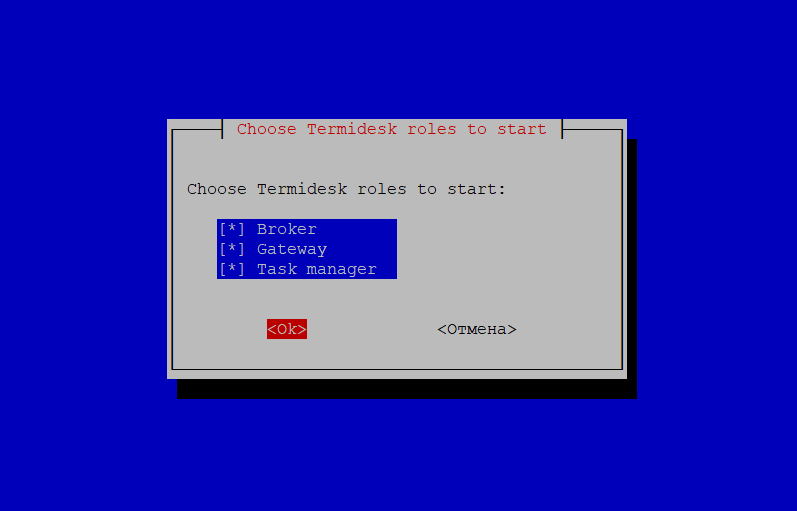
Выбранные роли определяют, какие службы Termidesk будут включены для запуска во время старта ОС и автоматически запущены:
- при выборе компонента «Broker» будет запущена служба
termidesk-vdi; - при выборе компонента «Gateway» будет запущена служба
termidesk-wsproxy; - при выборе компонента «Task manager» будут запущены службы
termidesk-taskman,termidesk-celery-beat,termidesk-celery-worker.
Если не выбрать ни одного компонента, то ни одна служба Termidesk запущена не будет. Если нажать экранную кнопку [Отмена], или клавишу <ESC>, то изменение настроек применяться не будет.
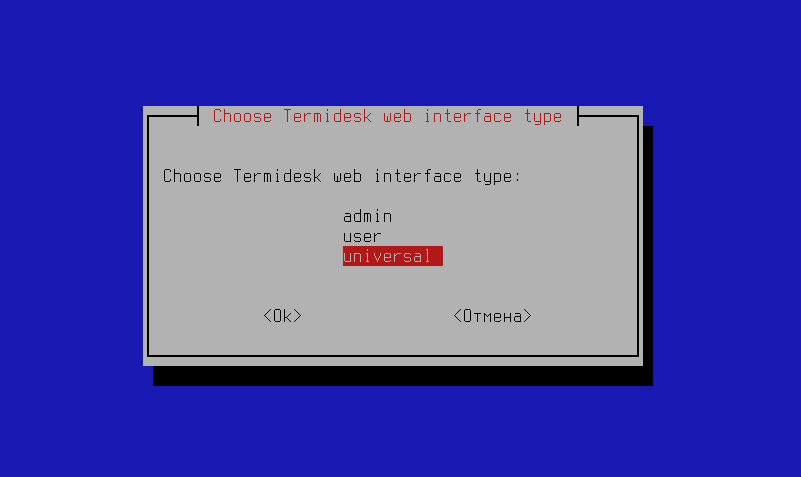
Далее инсталлятор предложит выбрать один из трех типов веб-интерфейса Termidesk:
«admin» - при выборе этого значения после установки будет доступен только веб-интерфейс для управления Termidesk и интерфейс
swaggerдля доступа к документации по командам REST API. Пользовательский интерфейс будет недоступен;«user» - при выборе этого значения после установки будет доступен только пользовательский веб-интерфейс. Интерфейс управления Termidesk и
swaggerбудут недоступны;«universal» - при выборе этого значения будут доступны все функции веб-интерфейса и
swagger.
Нужно выбрать одно из значений и нажать экранную кнопку [Ok]. Позднее переключить тип веб-интерфейса можно через параметр WEB_PORTAL_TYPE конфигурационного файла /etc/opt/termidesk-vdi/termidesk.conf. Настройки будут применены после перезапуска службы termidesk-vdi.
|
После установки Termidesk необходимо скорректировать файл конфигурации веб-сервера /etc/apache2/apache2.conf. Для этого нужно найти и раскомментировать строку с параметром AstraMode, далее присвоить данному параметру значение off, точно соблюдая отступы и пробелы в файле:
# Astra security mode # AstraMode off |
Затем перезапустить веб-сервер:
:~$ sudo systemctl restart apache2 |