Подключение к удаленному рабочему столуДля подключения к удаленному рабочему столу (экрану) пользовательской рабочей станции следует перейти в браузер и в адресной строке ввести URL-адрес: https://IP-address/assistant, где IP-address - IP-адрес узла с установленной серверной частью Удаленного помощника. |
Пример подключения приведен на рисунке.
|

Администратор или специалист технической поддержки, оказывающий консультацию, должен передать значение параметра «ID сессии», а также URL-адрес для подключения пользователю.
Администратор может передать URL для подключения, содержащий идентификатор сессии, например: https://192.0.2.1/assistant/1010. Пользователь может открыть подключение как из графического приложения «Termidesk Assistant», так и через интерфейс командной строки, указав полученный URL (см. подраздел Интерфейс командной строки клиентской части).
В этом случае подключение будет установлено после его подтверждения в диалоговом окне со стороны пользователя.
|
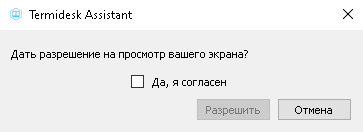
Если администратор подключается через веб-интерфейс «Универсального диспетчера» и на фонд РМ назначена соответствующая политика («Согласие пользователя для подключения администратора в Удалённом Помощнике» - «Не требуется»), то запрос на подключение не будет отображен. Администратор в этом случае подключится без согласия пользователя, но информация о его подключении отобразится в трее. |
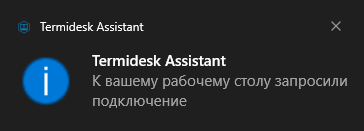
При этом, если в пользовательской рабочей станции уже есть запущенный экземпляр графического приложения «Termidesk Assistant», то перед появлением диалога подтверждения в системном трее появится всплывающее сообщение. Пользователю нужно нажать левой кнопкой мыши на уведомление для отображения диалога подтверждения, если этого не сделать или нажать на иконку «Крестик» - диалог подтверждения подключения показан не будет.
|
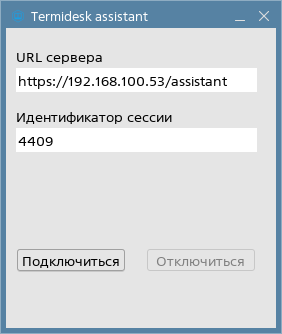
При подключении без использования командной строки пользователь на своей рабочей станции должен открыть графическое приложение «Termidesk Assistant», перейдя в меню «Звезда», пункт «Утилиты».
При попытке одновременного запуска нескольких экземпляров приложения «Termidesk Assistant» будет отображено уже активное приложение. |
В приложении «Termidesk Assistant» пользователю нужно заполнить поля «URL сервера» и «Идентификатор сессии», затем нажать экранную кнопку [Подключиться].
Если администратор подключается к сессии через компонент «Универсальный диспетчер», то поля будут заполнены автоматически. |
|
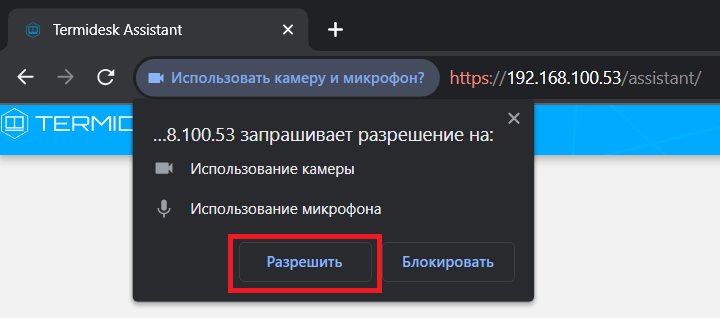
После нажатия на экранную кнопку [Подключиться] производится подключение к серверной части Удаленного помощника. Администратор или специалист технической поддержки должен в браузере нажать экранную кнопку [Разрешить] на уведомлении о необходимости доступа к микрофону и веб-камере.
Уведомление не будет отражено, если администратор подключается через веб-интерфейс «Универсального диспетчера» и политиками фонда запрещено использование аудиосвязи и веб-камеры. |
|