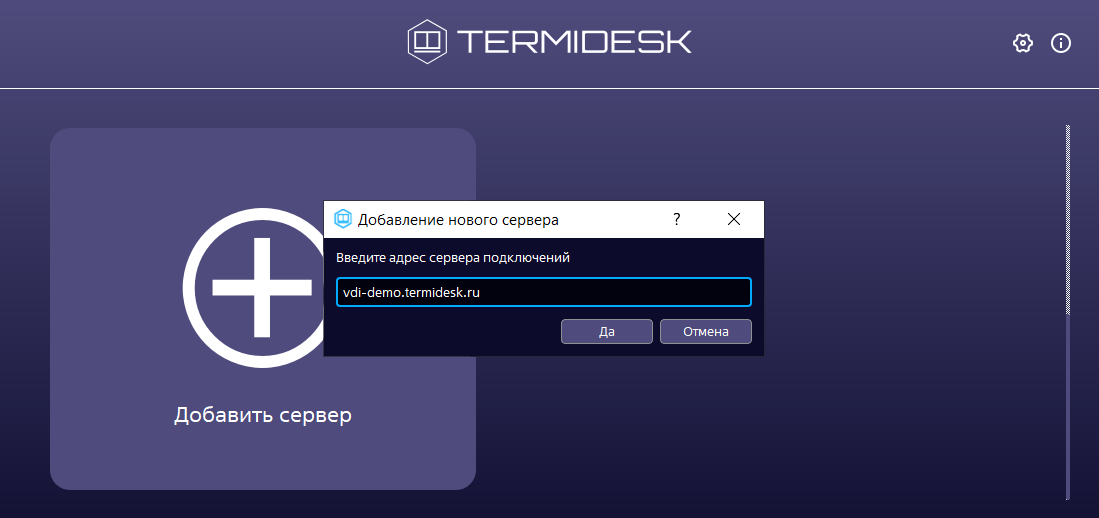
Добавление сервера подключенийДля добавления сервера с «Универсальным диспетчером» Termidesk необходимо щелкнуть левой кнопкой мыши по надписи «Добавить сервер» и в открывшемся окне ввести IP-адрес или доменное имя компонента «Универсальный диспетчер», установленного с ролью «Портал пользователя». |
Данную информацию можно получить у Администратора.
|
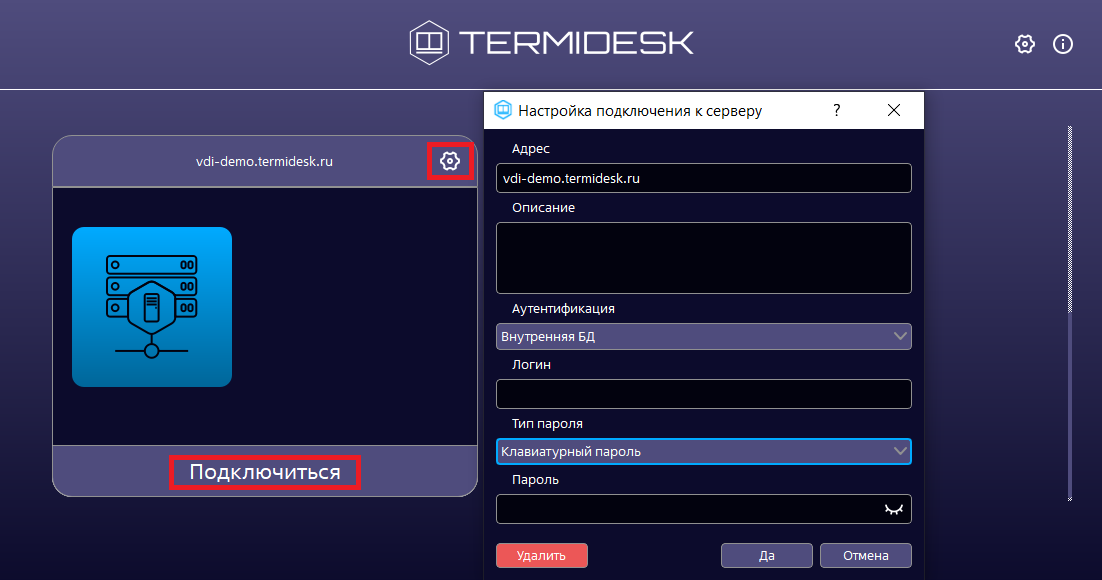
После добавления адреса сервера подключений в открывшемся окне нужно заполнить следующие поля:
Если были выполнены настройки аутентификации через носитель TouchMemory, в поле «Тип пароля» появятся новые значения для выбора:
Если выбран способ формирования пароля, использующий устройство считывания («Touch Memory пароль» или «Touch Memory пароль (комбинированный)»), то после нажатия экранной кнопки [Да] появится приглашение приложить носитель Touch Memory к считывателю. Для доменной аутентификации непосредственно в ВРМ с носителем Touch Memory необходимо использовать полное имя пользователя, включая наименование домена. При смене пароля на экране аутентификации в ВРМ будут показаны два списка с выбором способа формирования пароля: первый для старого пароля, второй для нового. При смене пароля Touch Memory на другой пароль с Touch Memory носитель необходимо приложить к считывателю дважды. |
Ввод логина и пароля в настройках подключения может быть заблокирован, если на сервере активированы параметры, запрещающие сохранение логина и/или пароля в Клиенте. В этом случае их нужно будет ввести непосредственно при подключении к серверу, при этом введенные значения не будут сохранены в конфигурационном файле ( Запрет сохранения логинов и паролей применяется, если полученная при подключении версия компонента «Универсальный диспетчер» больше или соответствует 4.3.1 и соответствующие параметры на сервере активированы. При каждом обновлении списка аутентификаторов версия компонента запрашивается повторно. |
После заполнения указанных полей для подключения к выбранному серверу надо нажать экранную кнопку [Подключиться]. Для изменения параметров аутентификации на сервере подключений необходимо нажать на графический элемент в виде шестеренки в правом верхнем углу для выбранного сервера.
В случае ошибки аутентификации будет показано соответствующее сообщение: «Ошибка аутентификации!». Дополнительно может быть показано сообщение, заданное Администратором Termidesk.
|