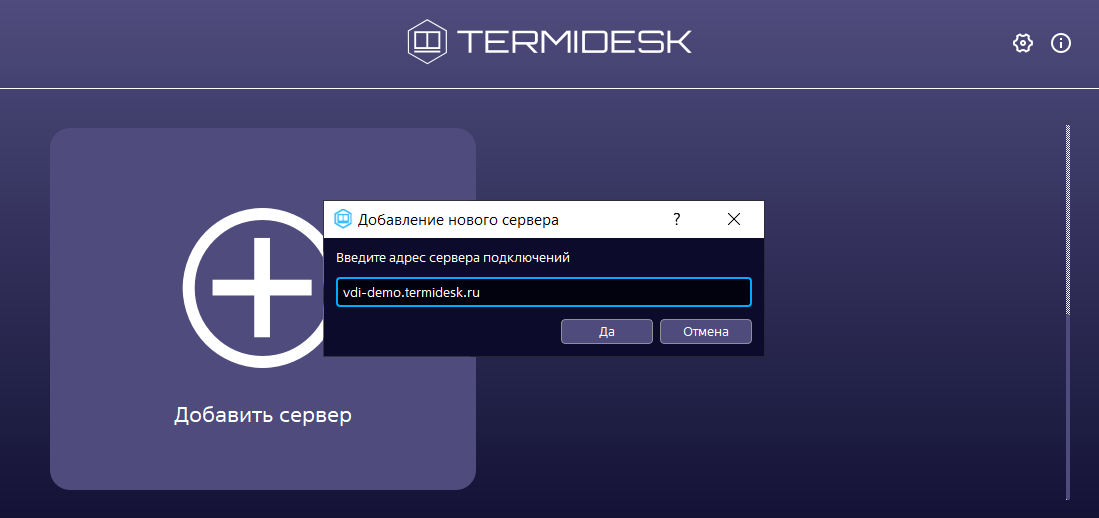
Данную информацию можно получить у Администратора.
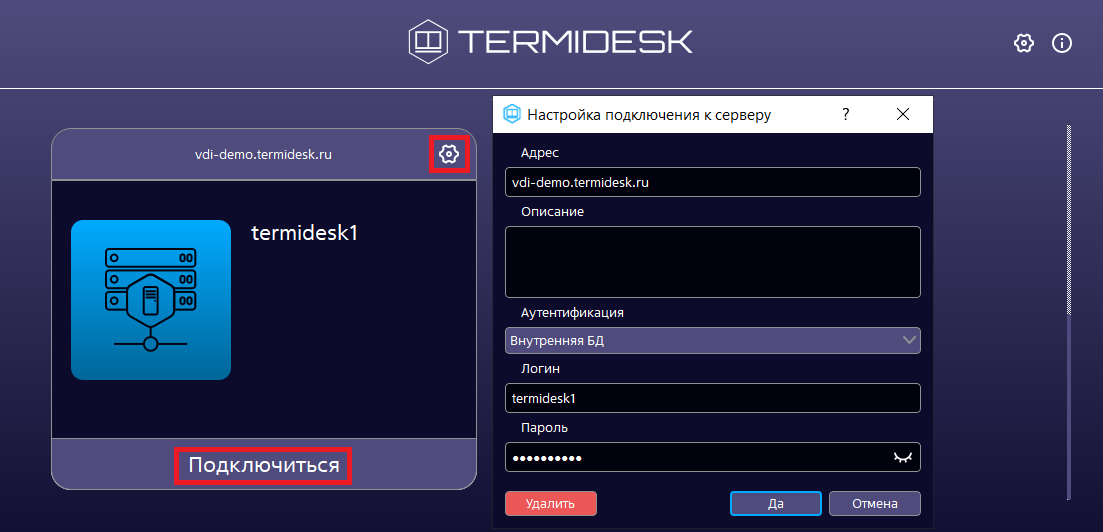
После добавления адреса сервера подключений в открывшемся окне нужно заполнить следующие поля:
После заполнения указанных полей для подключения к выбранному серверу надо нажать экранную кнопку [Подключиться]. Для изменения параметров аутентификации на сервере подключений необходимо нажать на графический элемент в виде шестеренки в правом верхнем углу для выбранного сервера.
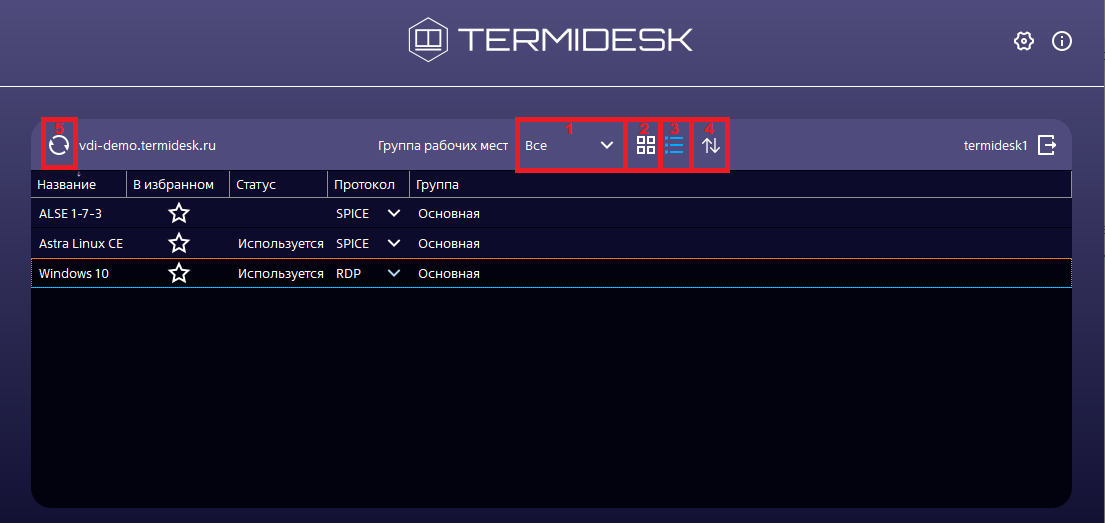
Дополнительно можно изменить формат отображения перечня фондов ВРМ:
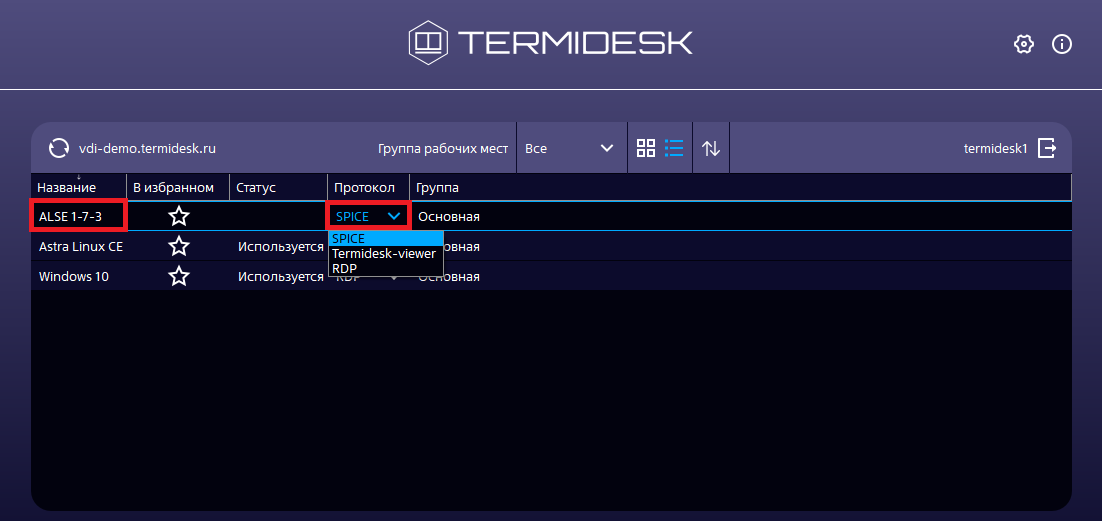
Для подключения к ВРМ необходимо выбрать протокол доставки и дважды нажать левой кнопкой мыши на название фонда ВРМ.
При подключении по протоколу RDP Клиент выполнит запуск установленной в пользовательской рабочей станции программы для доставки ВРМ.
В открывшемся окне программы доставки необходимо ввести данные для авторизации в ОС ВРМ.
|
В зависимости от полномочий пользователю предоставляются ВРМ, доступные для определенной модели доставки.
В Termidesk предусмотрены следующие модели доставки:
- коллективные ВРМ — ВРМ создается в автоматическом режиме, назначается первому подключившемуся к нему пользователю и удаляется после выхода пользователя из гостевой ОС;
- индивидуальные ВРМ — ВРМ создается в автоматическом режиме и назначается определенному пользователю, который владеет им на протяжении жизненного цикла ВРМ. Жизненный цикл ВРМ определяется Администратором.
Подключение к ВРМ через веб-браузерДля подключения к Termidesk через веб-браузер необходимо: |
- открыть веб-браузер из списка рекомендованных (см. Требования к аппаратному и программному обеспечению);
- в адресной строке ввести IP-адрес или FQDN сервера Termidesk;
- на открывшейся странице заполнить экранные поля:
- «Логин» - идентификатор пользователя в системе Termidesk;
- «Пароль» - набор символов, подтверждающий назначение полномочий;
- «Домен аутентификации» - источник сведений о пользователях и их полномочиях.
Информацию о заполнении полей нужно запросить у Администратора. После заполнения полей актуальными данными необходимо нажать на экранную кнопку [Войти].
После подключения станут доступны фонды ВРМ и следующие информационные элементы:
- элемент (1) — наименование фонда ВРМ;
- элемент (2) — графическая иллюстрация ВРМ;
- элемент (3) — описание фонда ВРМ;
- элемент (4) — графические примитивы, визуализирующие состояние или дополнительные параметры ВРМ;
- элемент (5) — графический примитив, визуализирующий возможность выбора пользователем протокола доставки ВРМ. При нажатии на иконку Termidesk инициирует открытие вспомогательного окна, в котором перечислены доступные протоколы доставки. Доставка ВРМ по выбранному протоколу начинается после нажатия в окне «Подключения» ссылки с названием протокола.
|
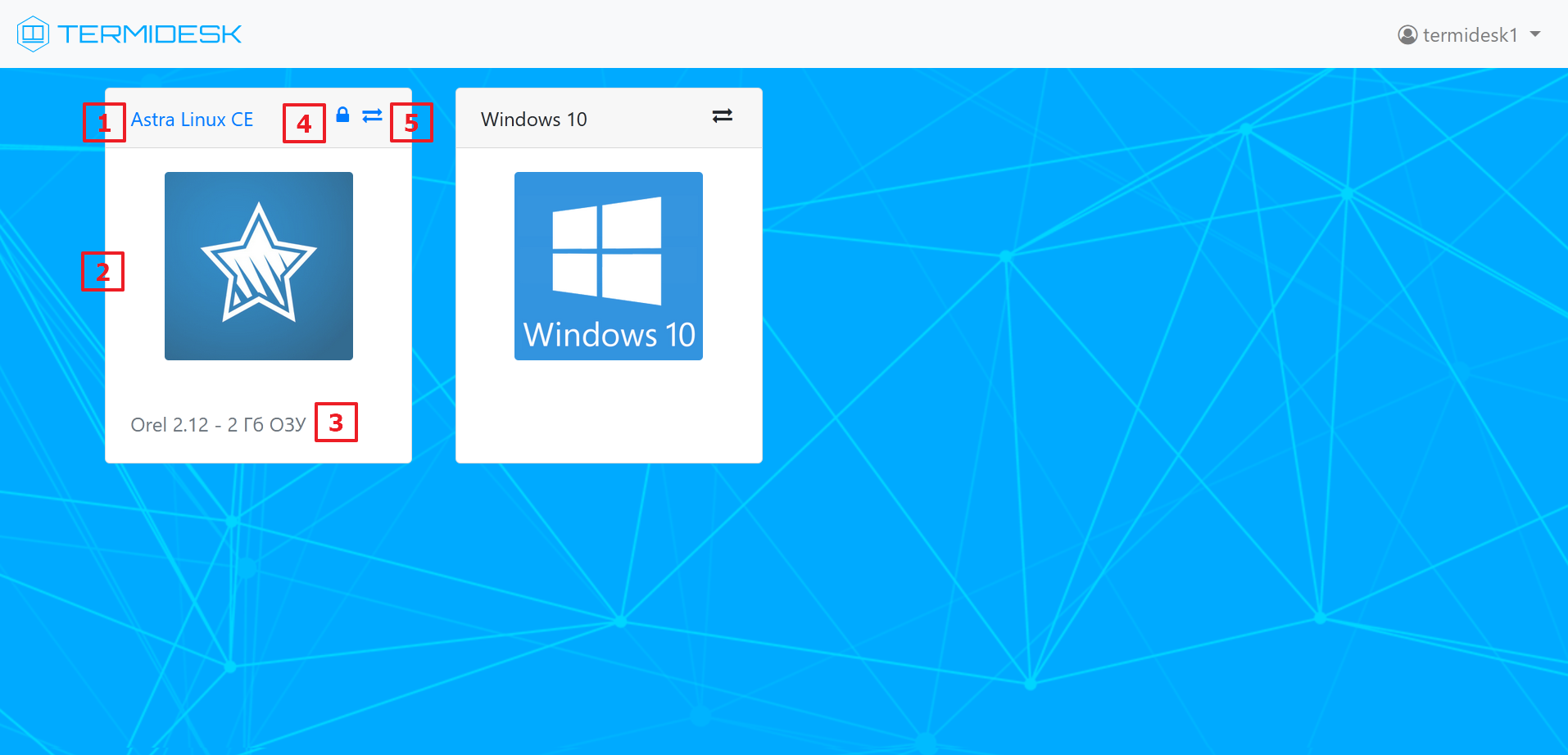
Для подключения к ВРМ необходимо нажать на графическую иллюстрацию или наименование, описывающее ВРМ.