Перед выполнением действий из данной статьи необходимо настроить кластер в соответствии со статьёй "Развертывание двухузлового кластера pacemaker". |
В статье описано создание iSCSI-хранилища данных на основе двухузлового кластера Pacemaker. Главная цель кластера, чтобы iSCSI-хранилище всегда было доступно для клиентов.
!!!! не используется fencing (STONITH) !!!
iSCSI (Internet Small Computer System Interface) – протокол для работы c хранилищем данных через сеть Ethernet (поверх TCP/IP) с использованием SCSI-команд.
SCSI-target – SCSI-цель – в зависимости от контекста это либо сервер, предоставляющий доступ к устройству хранения данных, либо объект, экспортируемый устройством хранения. Объект может делиться на логические единицы (LU).
SCSI-initiator – SCSI-инициатор – клиент, использующий SCSI-хранилище для хранения данных.
LU (logical unit) – логическая единица iSCSI-объекта. Является аналогом блочного SCSI-устройства. Может использоваться: для разбиения на разделы, для хранения файловой системы, для хранения данных в "сыром" виде и т. п.
!!! Logical unit number (LUN) is a physical device that is backed by the iSCSI backstore. Each LUN has a unique number
DRBD (Distributed Replicated Block Device) – распределённая система хранения, которая зеркалирует блочные устройства компьютеров через сеть Ethernet. Зеркалироваться могут жёсткие диски, разделы дисков и т. п.
Кластер состоит из двух узлов: pcmk-1 и pcmk-2.
На каждом узле:
поверх физического диска /dev/vdb запущена распределённая система хранения DRBD;
В нормальном режиме работы кластера: один узел является ведущим, второй – вторичным.
Кластер имеет виртуальный IP-адрес 192.168.23.100, который физически принадлежит ведущему узлу.
Ресурсы: ведущий DRBD-диск, SCSI-target – активны на ведущем узле кластера.
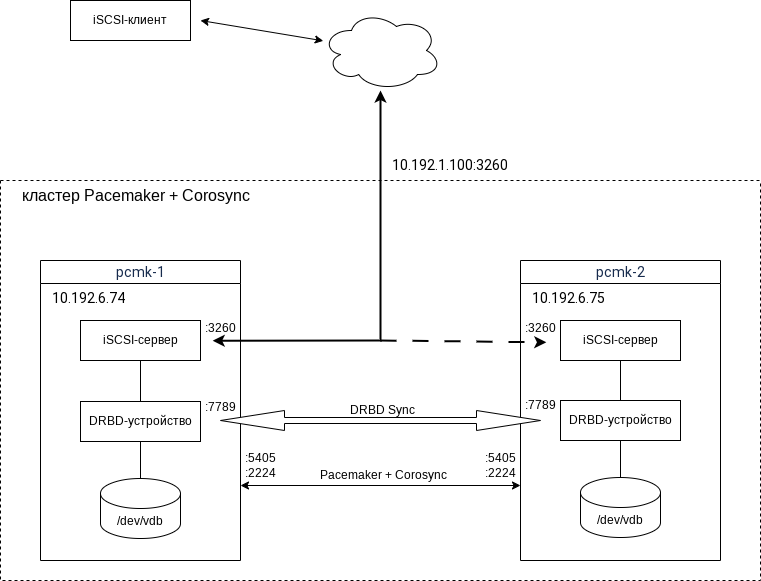
Рисунок 1. Архитектура iSCSI-хранилища на основе двухузлового кластера
Кластер и его узлы:
| Название узла | IP-адрес | Назначение |
|---|---|---|
| 192.168.23.100 | Виртуальный IP-адрес кластера iSCSI-хранилища | |
| pcmk-1 | 192.168.23.101 | Первый узел кластера |
| pcmk-2 | 192.168.23.102 | Второй узел кластера |
На каждом узле – для разрешения имён добавить в файл /etc/hosts строки:
192.168.23.101 pcmk-1 192.168.23.102 pcmk-2 |
На узле pcmk-1 – установить название узла:
|
На узле pcmk-2 – установить название узла:
|
На каждом узле – для работы DRBD сетевой экран (если используется) должен пропускать входящие и исходящие TCP-пакеты на порте 7789.
На каждом узле – для работы iSCSI-target сетевой экран (если используется) должен пропускать входящие и исходящие TCP-пакеты на порте 3260.
На каждом узле необходимо:
Установить пакеты с DRBD-утилитами и drbd-модулем ядра, соответствующим версии загруженного ядра.
|
Установить пакет для настройки SCSI-сервера (target):
|
DRBD-устройство состоит из двух дисков – по одному на каждом узле. Запись и чтение осуществляется только на ведущий диск (Primary). Ведомый диск (Secondary) только синхронизируется с ведущим.
DRBD-устройство должно управляться только кластером Pacemaker, т. е. не должна использоваться служба systemd.
На каждом узле – создать конфигурационный файл /etc/drbd.d/dvolume.res, содержащий настройки ресурса dvolume:
resource "dvolume" {
  device minor 1;
  meta-disk internal;

  net {
    protocol C;
    fencing resource-only;
  }
  handlers {
    fence-peer "/usr/lib/drbd/crm-fence-peer.9.sh";
    unfence-peer "/usr/lib/drbd/crm-unfence-peer.9.sh";
  }
  on "pcmk-1" {
    node-id 0;
    disk "/dev/vdb";
  }
  on "pcmk-2" {
    node-id 1;
    disk "/dev/vdb";
  }
  connection {
    host "pcmk-1" address 10.192.6.74:7789;
    host "pcmk-2" address 10.192.6.75:7789;
  }
} |
На каждом узле – проинициализировать метаданные DRBD-диска:
sudo drbdadm create-md dvolume |
Вывод команды:
initializing activity log initializing bitmap (640 KB) to all zero Writing meta data... New drbd meta data block successfully created. |
Загрузить модуль ядра для работы с DRBD:
sudo modprobe drbd |
Включить автозагрузку модуля ядра DRBD при загрузке ОС:
echo drbd | sudo tee /etc/modules-load.d/drbd.conf |
На каждом узле –включить DRBD-диск:
sudo drbdadm up dvolume |
Проверить состояние DRBD-диска:
sudo drbdadm status |
В выводе команды на первом узле будет ... - при не запущенном втором:
dvolume role:Secondary disk:Inconsistent pcmk-2 connection:Connecting |
В выводе команды на первом узле будет при запущенном DRBD на втором узле:
dvolume role:Secondary
  disk:Inconsistent
  pcmk-2 role:Secondary
disk:Inconsistent |
На каждом узле –проверить, что появилось блочное устройство /dev/drbd1:
sudo lsblk |
В выводе команды должен появиться диск drbd1:
NAME MAJ:MIN RM SIZE RO TYPE MOUNTPOINTS sr0 11:0 1 6,8G 0 rom vda 252:0 0 20G 0 disk ├─vda1 252:1 0 1M 0 part └─vda2 252:2 0 20G 0 part / vdb 252:16 0 20G 0 disk └─drbd1 147:1 0 20G 0 disk |
Теперь DRBD состоит из двух локальных дисков /dev/vdb и сетевого соединения между ними.
Необходимо синхронизировать DRBD-диски узлов.
Для этого – На первом узле (В данном случае) – сделать DRBD-диск первого узла ведущим:
sudo drbdadm primary --force dvolume |
Начнётся синхронизация дисков на двух узлах:
sudo drbdadm status |
Вывод команды:
dvolume role:Primary disk:UpToDate pcmk-2 role:Secondary replication:SyncSource peer-disk:Inconsistent done:1.03 |
Для отлеживания процесса синхронизации дисков можно использовать команду:
sudo drbdsetup events2 |
Вывод команды:
exists resource name:dvolume role:Primary suspended:no force-io-failures:no may_promote:no promotion_score:10101 exists connection name:dvolume peer-node-id:1 conn-name:pcmk-2 connection:Connected role:Secondary exists device name:dvolume volume:0 minor:1 backing_dev:/dev/vdb disk:UpToDate client:no quorum:yes exists peer-device name:dvolume peer-node-id:1 conn-name:pcmk-2 volume:0 replication:SyncSource peer-disk:Inconsistent peer-client:no resync-suspended:no done:72.16 exists path name:dvolume peer-node-id:1 conn-name:pcmk-2 local:ipv4:10.192.6.74:7789 peer:ipv4:10.192.6.75:7789 established:yes exists - change peer-device name:dvolume peer-node-id:1 conn-name:pcmk-2 volume:0 done:0.86 change peer-device name:dvolume peer-node-id:1 conn-name:pcmk-2 volume:0 done:1.27 change peer-device name:dvolume peer-node-id:1 conn-name:pcmk-2 volume:0 done:2.67 change peer-device name:dvolume peer-node-id:1 conn-name:pcmk-2 volume:0 done:4.08 ... change peer-device name:dvolume peer-node-id:1 conn-name:pcmk-2 volume:0 done:99.86 change peer-device name:dvolume peer-node-id:1 conn-name:pcmk-2 volume:0 change resource name:dvolume may_promote:no promotion_score:10102 change peer-device name:dvolume peer-node-id:1 conn-name:pcmk-2 volume:0 replication:Established peer-disk:UpToDate peer-client:no |
Для завершения команды нажать <CTRL+C>.
На первом узле – когда диски полностью синхронизированы:
sudo drbdadm status |
Вывод команды:
dvolume role:Primary
  disk:UpToDate
  pcmk-2 role:Secondary
peer-disk:UpToDate |
Настройка без ограничения доступа со стороны клиентов.
На первом узле pcmk-1, на котором DRBD = Primary:
Запустить оболочку по управлению iSCSI-объектами:
sudo targetcli |
Вывод команды:
targetcli shell version 2.1.53 Copyright 2011-2013 by Datera, Inc and others. For help on commands, type 'help'. /> |
Далее команды выполняются внутри оболочки.
Зарегистрировать блочное DRBD-устройство /dev/drbd1 в качестве ... под именем, например, storage01:
Перейти в каталог /backstores/block:
--- /> cd /backstores/block |
> /backstores/block create storage01 /dev/drbd1 |
Вывод:
Created block storage object storage01 using /dev/drbd1. |
Создать iSCSI-target:
Перейти в каталог /iscsi:
----- /backstores/block> cd /iscsi |
> /iscsi create |
Вывод:
Created target iqn.2003-01.org.linux-iscsi.pcmk-1.x8664:sn.6425f3536d03. Created TPG 1. Global pref auto_add_default_portal=true Created default portal listening on all IPs (0.0.0.0), port 3260. |
Создать LUN – блочное устройство, :
Перейти в каталог luns из /iscsi/<iSCSI-target>:
>cd /iscsi/iqn.2003-01.org.linux-iscsi.pcmk-1.x8664:sn.56c2d5f061b1/tpg1/luns |
/iscsi/iqn.20...d03/tpg1/luns> create /backstores/block/storage01 |
Вывод:
Created LUN 0. |
Проверить созданные устройства:
...> ls / |
Вывод:
o- / ......................................................................................................................... [...] o- backstores .............................................................................................................. [...] | o- block .................................................................................................. [Storage Objects: 1] | | o- storage01 ..................................................................... [/dev/drbd1 (20.0GiB) write-thru activated] | | o- alua ................................................................................................... [ALUA Groups: 1] | | o- default_tg_pt_gp ....................................................................... [ALUA state: Active/optimized] | o- fileio ................................................................................................. [Storage Objects: 0] | o- pscsi .................................................................................................. [Storage Objects: 0] | o- ramdisk ................................................................................................ [Storage Objects: 0] o- iscsi ............................................................................................................ [Targets: 1] | o- iqn.2003-01.org.linux-iscsi.pcmk-1.x8664:sn.56c2d5f061b1 .......................................................... [TPGs: 1] | o- tpg1 ............................................................................................... [no-gen-acls, no-auth] | o- acls .......................................................................................................... [ACLs: 0] | o- luns .......................................................................................................... [LUNs: 1] | | o- lun0 ................................................................ [block/storage01 (/dev/drbd1) (default_tg_pt_gp)] | o- portals .................................................................................................... [Portals: 1] | o- 0.0.0.0:3260 ..................................................................................................... [OK] o- loopback ......................................................................................................... [Targets: 0] o- vhost ............................................................................................................ [Targets: 0] o- xen-pvscsi |
> cd /
> saveconfig
> exit
---
Although by default targetcli saves the running configuration upon exit, a distribution-specific service must be enabled to restore the saved configuration on reboot. See distribution documentation for specifics, but for example:
$ sudo systemctl enable target.service
---
Отключение контроля доступа – из https://wiki.astralinux.ru/x/h8COEg
/iscsi/iqn.2003-01.org.linux-iscsi.pcmk-1.x8664:sn.56c2d5f061b1/tpg1 set attribute generate_node_acls=1 |
!!!!! Переход Portal 0.0.0.0:3260
На узле, где DRBD = Primary :
Создать ресурсного агента для управления DRBD-диском (DRBD-ресурс "iscsi_data"):
sudo pcs resource create "p_DRBD" ocf:linbit:drbd drbd_resource="iscsi_data" op monitor interval=29s role="Promoted" op monitor interval=31s role="Unpromoted" |
Настроить ресурсного агента для управления DRBD-диском:
sudo pcs resource promotable "p_DRBD" promoted-max=1 promoted-node-max=1 clone-max=2 clone-node-max=1 notify="true" |
sudo pcs resource status |
Вывод команды:
  * ClusterIP   (ocf:heartbeat:IPaddr2):         Started pcmk-1
  * Clone Set: p_DRBD-clone [drbd_iscsi] (promotable):
    * Promoted: [ pcmk-1 ]
* Unpromoted: [ pcmk-2 ] |
На узле, где DRBD = Primary :
Создать ресурсного агента для управления iSCSI-Target:
sudo pcs resource create "p_iSCSITarget" ocf:heartbeat:iSCSITarget iqn="iqn.2025-08.iscsi.pcmk12" portals="0.0.0.0:3260" op monitor interval="10s" |
Настроить ресурсного агента для управления iSCSI-диском LUN:
sudo pcs resource create "p_iSCSI_lun1" ocf:heartbeat:iSCSILogicalUnit target_iqn="iqn.2025-08.iscsi.pcmk12" lun="1" path="/dev/drbd1" op monitor interval="10s" |
!!!!! Переход Portal 0.0.0.0:3260
sudo pcs resource status |
Вывод команды:
Full List of Resources:
  * ClusterIP   (ocf:heartbeat:IPaddr2):         Started pcmk-1
  * p_iSCSITarget       (ocf:heartbeat:iSCSITarget):     Started pcmk-1
  * Clone Set: p_DRBD-clone [p_DRBD] (promotable):
    * Promoted: [ pcmk-1 ]
* Unpromoted: [ pcmk-2 ] |
На любом работающем узле кластера:
sudo pcs property set stonith-enabled="false" |
sudo pcs resource defaults update resource-stickiness=100 |
Настроить кластер, чтобы:
Для этого на любом работающем узле кластера:
sudo pcs constraint colocation add "p_iSCSITarget" with Promoted "p_DRBD-clone" |
sudo pcs constraint order promote "p_DRBD-clone" then start "p_iSCSITarget" |
Adding p_DRBD-clone p_iSCSITarget (kind: Mandatory) (Options: first-action=promote then-action=start) |
sudo pcs constraint colocation add "p_iSCSI_lun1" with "p_iSCSITarget" INFINITY |
sudo pcs constraint order "p_iSCSITarget" then "p_iSCSI_lun1" |
Adding p_iSCSITarget p_iSCSI_lun1 (kind: Mandatory) (Options: first-action=start then-action=start) |
sudo pcs constraint colocation add "ClusterIP" with "p_iSCSI_lun1" INFINITY |
sudo pcs constraint order "p_iSCSI_lun1" then "ClusterIP" |
Adding p_iSCSI_lun1 ClusterIP (kind: Mandatory) (Options: first-action=start then-action=start) |
| sudo pcs constraint |
Location Constraints: Ordering Constraints: promote p_DRBD-clone then start p_iSCSITarget (kind:Mandatory) start p_iSCSITarget then start p_iSCSI_lun1 (kind:Mandatory) start p_iSCSI_lun1 then start ClusterIP (kind:Mandatory) Colocation Constraints: ClusterIP with p_iSCSI_lun1 (score:INFINITY) p_iSCSITarget with p_DRBD-clone (score:INFINITY) (rsc-role:Started) (with-rsc-role:Promoted) p_iSCSI_lun1 with p_iSCSITarget (score:INFINITY) Ticket Constraints: |
Перед использованием кластера необходимо проверить его работоспособность при отказе одного из узлов.
На любом узле – определить, какой из узлов кластера является ведущим, с помощью команды:
sudo pcs status |
В выводе команды ведущий узел отобразится в строке с ресурсом ClusterIP после слова "Started":
Full List of Resources: * ClusterIP (ocf:heartbeat:IPaddr2): Started pcmk-1 |
Предположим, что ведущим узлом является pcmk-1.
На любом узле – остановить узел pcmk-1 кластера:
sudo pcs cluster stop pcmk-1 |
На втором узле pcmk-2 – проверить состояние кластера:
sudo pcs status |
В выводе команды отобразится, что узел pcmk-1 отключён, а ведущим узлом является pcmk-2:
Node List: * Online: [ pcmk-2 ] * OFFLINE: [ pcmk-1 ] Full List of Resources: * ClusterIP (ocf:heartbeat:IPaddr2): Started pcmk-2 |
iSCSI-хранилище должно быть доступно по своему IP-адресу 192.168.23.100.
На любом узле – включить обратно первый узел кластера pcmk-1:
sudo pcs cluster start pcmk-1 |
На любом узле – проверить, что оба узла кластера работают:
sudo pcs status |
В выводе команды отобразится, что оба узла в работе:
Node List: * Online: [ pcmk-1 pcmk-2 ] |
После остановки или сбоя в работе кластера необходимо:
sudo pcs cluster start |
sudo pcs status |
|
sudo drbdadm status |
|
При сетевых сбоях DRBD-устройство может разделиться на отдельные части, между которыми отсутствует синхронизация данных.
В этом случае в выводе команды "sudo drbdadm status" будет отображено, что соединение имеет статус "StandAlone":
dvolume role:Primary disk:UpToDate pcmk-1 connection:StandAlone |
dvolume role:Secondary disk:UpToDate pcmk-2 connection:StandAlone |
Чтобы объединить отдельные части в одно DRBD-устройство, необходимо выполнить на каждом узле команду:
sudo drbdadm connect dvolume |