Имя пакета: kcmshell
Версия пакета: 4:5.9.0-0astra8+b2
Условия работы: любой пользователь может запустить и использовать модуль
Просмотр и настройка комбинаций клавиш для текущего пользователя.
Модуль запускается из терминала командой:
kcmshell5 kcm_keys
Окно модуля «Горячие клавиши» содержит:
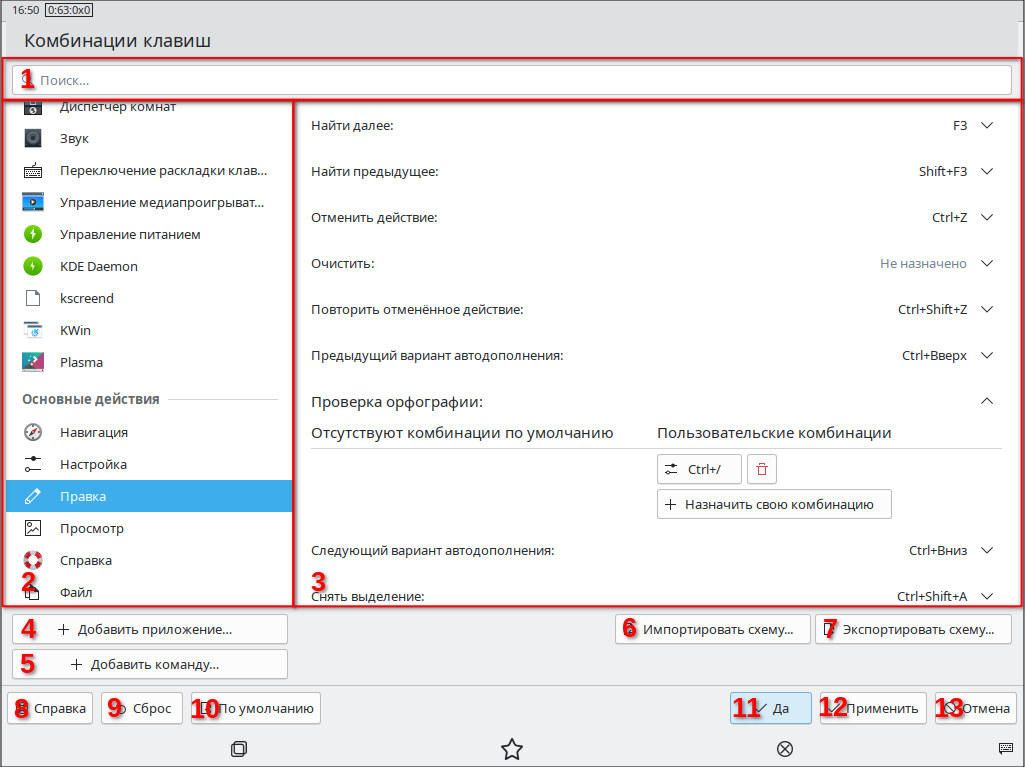
Комбинации клавиш назначаются на отдельные действия. Действия сгруппированы по категориям, отображающимся на боковой панели. Категории сгруппированы в секции:
Для просмотра комбинации клавиш, назначенной на действие, необходимо на боковой панели выбрать категорию, к которой относится действие, и в рабочей области найти строку действия.
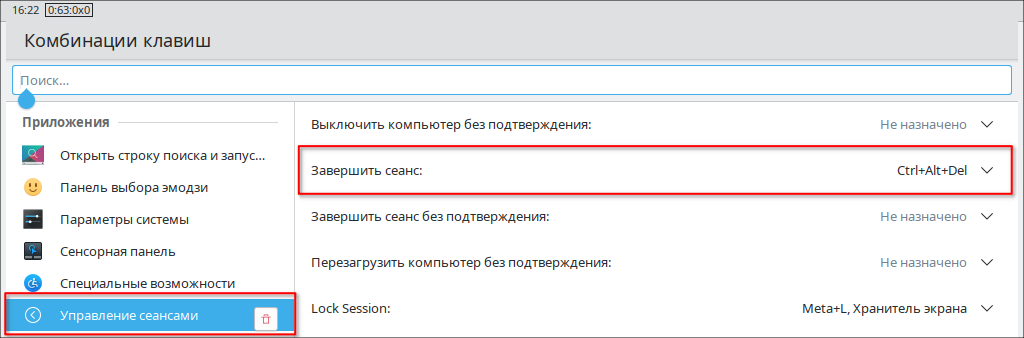
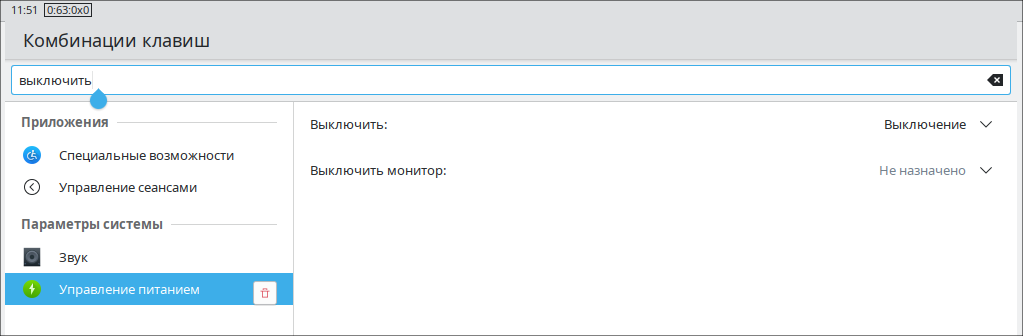
Для поиска действия также можно воспользоваться строкой поиска. По мере ввода будут отображаться только совпадающие категории и действия.
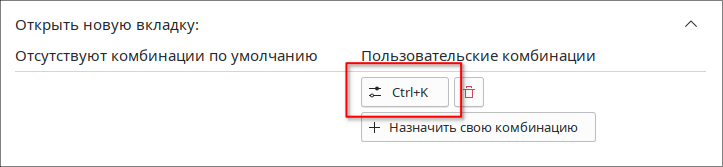
Для назначения комбинации клавиш на действие необходимо:

Назначенная комбинация клавиш будет отображена в строке, соответствующей действию.
Можно назначить несколько комбинаций клавиш на одно действие.
Изменение назначенной комбинации клавиш см. Изменение комбинации клавиш.
Если для действия доступна комбинация клавиш по умолчанию, то она будет действовать наравне с назначенной. Отключение комбинации клавиш по умолчанию см. Комбинация клавиш по умолчанию.
Для изменения комбинации клавиш, назначенной на действие, необходимо:
Для того чтобы удалить комбинацию клавиш, назначенную на действие, необходимо:
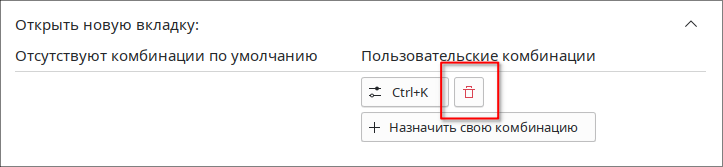
Если для действия доступна комбинация клавиш по умолчанию, то будет назначена эта комбинация клавиш. Если для действия комбинация клавиш по умолчанию отсутствует, то действие останется без назначенной комбинации клавиш.
Для некоторых действий доступны комбинации клавиш по умолчанию.
Для просмотра комбинации клавиш по умолчанию необходимо на панели просмотра нажать на строку, соответствующую действию. Комбинация клавиш по умолчанию отображается в одноименном столбце.

При назначении другой комбинации клавиш (см. Назначение комбинации клавиш) комбинация по умолчанию продолжает действовать.
Для отключения комбинации клавиш снять соответствующий флаг. Для включения комбинации клавиш установить флаг.
Если на боковой панели нет нужного приложения, можно добавить его следующим образом:
Добавленное приложение будет отображено на боковой панели. Назначение комбинации клавиш на приложение см. Назначение комбинации клавиш.
Можно назначить комбинацию клавиш на выполнение заданной команды или сценария. Для этого:
*.sh).Добавленная команда (или сценарий) будет отображена на боковой панели. Назначение комбинации клавиш на выполнение команды (или сценария) см. Назначение комбинации клавиш.
Категории в секциях Приложения, Параметры системы и Команды (см. Просмотр комбинаций клавиш) можно удалять.
ВНИМАНИЕ! Удаленные категории можно восстановить только добавлением вручную.
Для удаления категории:
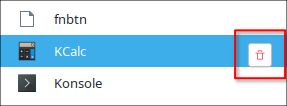
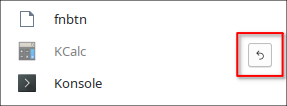
Схема — это шаблон настроек комбинаций клавиш. Схему можно использовать, например, для создания резервной копии текущих настроек или для применения этих настроек на других устройствах.
Можно создать схему на основе текущих настроек комбинаций клавиш, для этого экспортировать текущие настройки:
Для импорта схемы:
Также доступны предустановленные схемы комбинаций клавиш, стандартные для определенных ОС (например, Unix или Windows) или окружений рабочего стола (например, KDE). Для выбора предустановленной схемы:
Для отмены всех несохраненных изменений необходимо нажать [Сброс].
Для восстановления настроек комбинаций клавиш по умолчанию необходимо нажать [По умолчанию], затем нажать [Применить].