
|
Описание стенда
Стенд состоит из сервера и клиента, входящих в домен домен Astra Linux Directory (ALD):
- имя домена: SMARTCARD.ALD;
- сервер:
- под управлением Astra Linux Special Edition 1.6 с установленным обновлением БЮЛЛЕТЕНЬ № 20190222SE16 (оперативное обновление 2) или боле поздними обновлениями;
- на сервере развернут домен Astra Linux Directory (ALD) (см. Astra Linux Directory (ALD));
- имя сервера: kdc;
- клиент:
- под управлением Astra Linux Special Edition 1.6 с установленным обновлением БЮЛЛЕТЕНЬ № 20190222SE16 (оперативное обновление 2) или боле поздними обновлениями;
- имя клиента: client;
- для двухфакторной аутентификации используется токен Рутокен ЭЦП;
- существует минимум один доменный пользователь, который может пройти аутентификацию по паролю;
- показания часов клиента и сервера совпадают (см. Службы синхронизации времени в Astra Linux).
Терминология Kerberos
- Билет (ticket) – временные данные, выдаваемые клиенту для аутентификации на сервере, на котором располагается необходимая служба.
- Клиент (client) – некая сущность в сети (пользователь, хост или сервис), которая может получить билет от Kerberos.
- Центр выдачи ключей (key distribution center, KDC) – служба, выдающая билеты Kerberos.
- Область (realm) – сеть, используемая Kerberos, состоящая из серверов KDC и множества клиентов. Имя realm регистрозависимо, обычно совпадает с именем домена, записанным заглавными буквами.
- Принципал (principal) – уникальное имя для клиента, для которого разрешается аутентификация в Kerberos. Записывается в виде root[/instance]@REALM.
Установка пакетов на сервер и клиент
На клиенте и сервере должны быть установлены следующие пакеты из репозитория Astra Linux:
- Для обеспечения работы со смарт-картой Рутокен ЭЦП:
- libccid;
- pcscd;
- libpcsclite1;
- opensc;
- Для обеспечения работы Kerberos со смарт-картой:
- krb5-pkinit;
- libpam-krb5.
На сервере для обеспечения возможности выпуска ключей и сертификатов на Рутокен ЭЦП должен быть установлен пакет libengine-pkcs11-openssl1.1.
Команда для установки всех вышеперечисленных пакетов:
sudo apt install libccid pcscd libpcsclite1 pcsc-tools opensc krb5-pkinit libpam-krb5 libengine-pkcs11-openssl1.1 |
Для обеспечения возможности обращения к смарт-карте Рутокен ЭЦП, на клиенте и сервере следует установить стороннюю библиотеку librtpkcs11ecp.so, доступную на официальном сайте производителя токенов Рутокен — компании Актив https://www.rutoken.ru/support/download/pkcs/
| Версия библиотеки для платформы Эльбрус доступна по ссылке: librtpkcs11ecp_2.0.2.0-1astra_e2k-8c.deb |
Установка загруженного файла может быть выполнена командой:
| sudo apt install ./librtpkcs11ecp_*.deb |
При таком способе установки может выдаваться предупреждение "Download is performed unsandboxed"/"Загрузка без ограничения песочницы", которое влияет на ход установки и может быть проигнорировано.
Установка и настройка удостоверяющего центра на сервере
Для создания закрытых ключей (далее - ключи) и сертификатов закрытых ключей (далее - сертификаты) клиента и сервера в качестве удостоверяющего центра (УЦ) используется OpenSSL. OpenSSL — криптографический пакет с открытым исходным кодом для работы с SSL/TLS. Позволяет создавать ключи RSA, DH, DSA, ГОСТ и сертификаты X.509, подписывать их, формировать CSR и CRT.
Для создания ключей и сертификатов выполнить следующие действия:
Создать каталог УЦ (имя каталога - CA). В этом каталоге будут размещаться созданные ключи и сертификаты. Команда:
sudo mkdir /etc/ssl/CA Перейти в созданный каталог:
cd /etc/ssl/CA Создать ключ и сертификат CA, заполнив в диалоге необходимую информацию. В поле Common Name при этом следует указать имя домена. В настоящем примере: SMARTCARD.ALD:
sudo openssl genrsa -out cakey.pem 2048
sudo openssl req -key cakey.pem -new -x509 -days 3650 -out cacert.pemопция -days задает срок действия сертификата в днях (в примере выше - 3650 дней). Пример диалога:
You are about to be asked to enter information that will be incorporated
into your certificate request.
What you are about to enter is what is called a Distinguished Name or a DN.
There are quite a few fields but you can leave some blank
For some fields there will be a default value,
If you enter '.', the field will be left blank.
-----
Country Name (2 letter code) [AU]:ru
State or Province Name (full name) [Some-State]:Moscow
Locality Name (eg, city) []:Astra Linux
Organization Name (eg, company) [Internet Widgits Pty Ltd]:Astra Linux
Organizational Unit Name (eg, section) []:Wiki
Common Name (e.g. server FQDN or YOUR name) []:SMARTCARD.ALD
Создать ключ и и запрос на сертификат KDC, в диалоге заполнив необходимую информацию. В данном случае в поле Common Name указать kdc. Команда:
sudo openssl genrsa -out kdckey.pem 2048
sudo openssl req -new -out kdc.req -key kdckey.pemУстановите переменные окружения. Переменные окружения применяются в рамках текущей сессии, не устанавливаются для других сессий и не сохраняются после закрытия текущей сессии:
export REALM=SMARTCARD.ALD
export CLIENT=kdcДля того, чтобы убедиться что переменные указаны верно, можно использовать команду:
env | grep -E "REALM|CLIENT" Загрузить файл pkinit_extensions и сохранить его в текущем каталоге: pkinit_extensions. Содержимое файла:
[ kdc_cert ]basicConstraints=CA:FALSE
# Here are some examples of the usage of nsCertType. If it is omittedkeyUsage = nonRepudiation, digitalSignature, keyEncipherment, keyAgreement
#Pkinit EKUextendedKeyUsage = 1.3.6.1.5.2.3.5
subjectKeyIdentifier=hashauthorityKeyIdentifier=keyid,issuer
# Copy subject details
issuerAltName=issuer:copy
# Add id-pkinit-san (pkinit subjectAlternativeName)subjectAltName=otherName:1.3.6.1.5.2.2;SEQUENCE:kdc_princ_name
[kdc_princ_name]realm = EXP:0, GeneralString:${ENV::REALM}principal_name = EXP:1, SEQUENCE:kdc_principal_seq
[kdc_principal_seq]name_type = EXP:0, INTEGER:1name_string = EXP:1, SEQUENCE:kdc_principals
[kdc_principals]princ1 = GeneralString:krbtgtprinc2 = GeneralString:${ENV::REALM}
[ client_cert ]
# These extensions are added when 'ca' signs a request.
basicConstraints=CA:FALSE
keyUsage = digitalSignature, keyEncipherment, keyAgreement
extendedKeyUsage = 1.3.6.1.5.2.3.4subjectKeyIdentifier=hashauthorityKeyIdentifier=keyid,issuer
subjectAltName=otherName:1.3.6.1.5.2.2;SEQUENCE:princ_name
# Copy subject details
issuerAltName=issuer:copy
[princ_name]realm = EXP:0, GeneralString:${ENV::REALM}principal_name = EXP:1, SEQUENCE:principal_seq
[principal_seq]name_type = EXP:0, INTEGER:1name_string = EXP:1, SEQUENCE:principals
[principals]princ1 = GeneralString:${ENV::CLIENT}Выпустить сертификат KDC:
sudo -E openssl x509 -req -in kdc.req -CAkey cakey.pem -CA cacert.pem -out kdc.pem -extfile pkinit_extensions -extensions kdc_cert -CAcreateserial -days 365 Файлы kdc.pem, kdckey.pem, cacert.pem скопировать в каталог /var/lib/krb5kdc/:
sudo cp kdc.pem kdckey.pem cacert.pem /var/lib/krb5kdc/ Создать резервную копию файла /etc/krb5kdc/kdc.conf, после чего отредактировать /etc/krb5kdc/kdc.conf, дополнив секцию [kdcdefaults] следующими записями:
pkinit_identity = FILE:/var/lib/krb5kdc/kdc.pem,/var/lib/krb5kdc/kdckey.pem
pkinit_anchors = FILE:/var/lib/krb5kdc/cacert.pem
Первая запись задает ключи и сертификат сервера, а вторая указывает на корневой сертификат центра сертификации.
Для принятия изменений выполнить команду:
sudo systemctl restart krb5-admin-server krb5-kdc
Подготовка смарт-карты. Выпуск ключей и сертификата пользователя
Подключите устройство, которое следует подготовить.
Проверка работы Рутокен в системе
Для проверки работы Рутокен:
Определить расположение библиотеки librtpkcs11ecp.so:
find /usr/*(lib|lib64) -name librtpkcs11ecp.so Далее используется путь /usr/lib/librtpkcs11ecp.so.
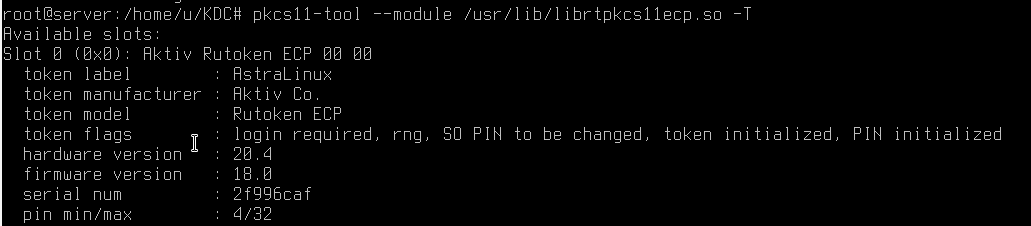
Выполнить команду, указав актуальное расположение библиотеки:
pkcs11-tool --module /usr/lib/librtpkcs11ecp.so -T
Инициализация устройства
| Инициализация устройства удалит все данные на Рутокен ЭЦП без возможности восстановления. Подробнее про работу с токенами Рутокен см. СКЗИ Актив РуТокен |
Для инициализации используется инструмент pkcs11-tool:
pkcs11-tool --slot 0 --init-token --so-pin 87654321 --label 'AstraLinux' --module /usr/lib/librtpkcs11ecp.so |
--slot 0 — указывает, в какой виртуальный слот подключено устройство. Как правило, это слот 0, но могут быть и другие значения - 1,2 и т.д.; |

Задание PIN-кода пользователя
Для задания PIN-кода пользователя использовать команду:
pkcs11-tool --slot 0 --init-pin --so-pin '87654321' --login --pin '12345678' --module /usr/lib/librtpkcs11ecp.so |
--init-pin - команда установки PIN-кода пользователя; |
Генерация пары ключей на Рутокен ЭЦП
Для генерации ключей на устройстве использовать команду:
pkcs11-tool --slot 0 --login --pin 12345678 --keypairgen --key-type rsa:2048 --id 33 --label "2fa_test1_key" --module /usr/lib/librtpkcs11ecp.so |
-keypairgen --key-type rsa:2048 — указывает, что должны быть созданы RSA ключи длиной 2048 бит; |
Генерация запроса на сертификат
Для генерации запроса на сертификат использовать команду:
| openssl |
OpenSSL> engine dynamic -pre SO_PATH:/usr/lib/x86_64-linux-gnu/engines-1.1/pkcs11.so -pre ID:pkcs11 -pre LIST_ADD:1 -pre LOAD -pre MODULE_PATH:/usr/lib/librtpkcs11ecp.so
(dynamic) Dynamic engine loading support |
OpenSSL> req -engine pkcs11 -new -key 0:33 -keyform engine -out client.req
|
-new -key 0:33, где 0— номер виртуального слота с устройством, 33 — атрибут CKA_ID раннее созданной ключевой пары. В поле Common Name следует указать имя пользователя. |
Выпуск сертификата для пользователя
Далее предполагается, что действия выполняются в ранее созданном каталоге удостоверяющего центра (каталог /etc/ssl/CA).
Установить переменные окружения:
| export REALM=SMARTCARD.ALD export CLIENT=test1 |
SMARTCARD.ALD - имя домена |
Для того, чтобы убедиться что переменные указаны верно, использовать команду:
| env | grep -E "REALM|CLIENT" |
Выпустить сертификат пользователя:
| sudo -E openssl x509 -CAkey cakey.pem -CA cacert.pem -req -in client.req -extensions client_cert -extfile pkinit_extensions -out client.pem -days 365 |
Перекодировать полученный сертификат из формата PEM в формат DER:
| sudo openssl x509 -in client.pem -out client.cer -inform PEM -outform DER |
Записать полученный сертификат на токен:
| pkcs11-tool --slot 0 --login --pin 12345678 --write-object client.cer --type 'cert' --label 'test1' --id 33 --module /usr/lib/librtpkcs11ecp.so |
--write-object ./client.cer— указывает, что необходимо записать объект и путь до него; |
Настройка клиента. Проверка работоспособности
- Создать на клиенте каталог /etc/krb5/;
- Скопировать в созданный каталог /etc/krb5/ сертификат УЦ (cacert.pem) c сервера.
Настроить Kerberos, для чего в файле /etc/krb5.conf секцию [libdefaults] дополнить следующими строками:
[libdefaults]
default_realm = SMARTCARD.ALD
pkinit_anchors = FILE:/etc/krb5/cacert.pem
# для аутентификации по токену
pkinit_identities = PKCS11:/usr/lib/librtpkcs11ecp.so
Выполнить проверку:
$ kinit Когда появится строка запроса PIN-кода к карте, ввести его. Для проверки того, что билет kerberos был успешно получен для пользователя, выполнить команду:
klist Для удаления билета:
kdestroy Для включения отладки команду kinit использовать в форме:
env KRB5_TRACE=/dev/stdout kinit <имя_пользователя>
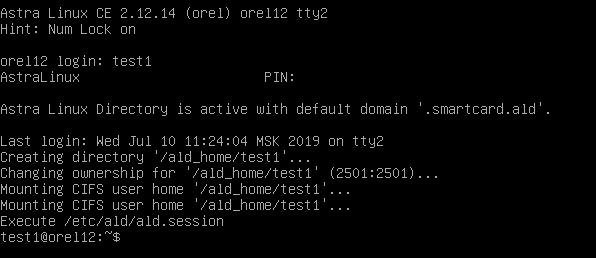
Вход выполняется с подключенным токеном к компьютеру. При графическом входе в поле Login вводится имя пользователя, в поле Password вводится <PIN пользователя>. При консольном входе все аналогично, только в момент ввода пароля будет сообщено, что требуется <PIN пользователя>:
| login test1 |
Настройка политики аутентификации
Существует возможность указания дополнительных параметров модуля аутентификации pam_krb5.so в файле /etc/pam.d/common-auth в строке относящейся к pam_krb5.so:

– try_pkinit — режим при котором осуществляется попытка аутентификации с помощью устройств PKCS-11, в случае провала попытки предоставляется возможность входа с помощью Kerberos пароля пользователя;
– use_pkinit — режим при котором требуется аутентификация с помощью устройств PKCS-11, в случае провала процесс входа прерывается;
– pkinit_prompt — вывод приглашения для подключения устройства PKCS-11 перед выполнением попытки входа.
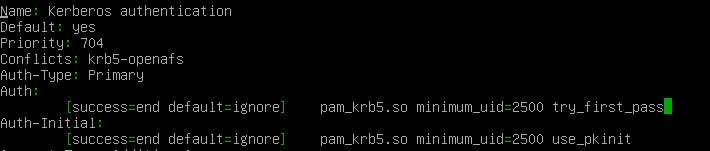
После обновления pam-auth-update, опции pkinit исчезнут. Для того, чтобы опция сохранялась принудительно, в конфигурационном файле /usr/share/pam-configs/krb5 в поле Auth-Initial следует дописать одну из опций. |
Более подробное описание см. в руководстве man.
Полезные ссылки
- Описание протокола Kerberos
- Официальная документация Kerberos
- Kerberos V5 System Administrator's Guide
- Kerberos: настройка pkinit