|
Стенд
Состав стенда:
- Удостоверяющий центр (УЦ);
- Сервер;
- Клиент;
Удостоверяющий центр может быть объединен с сервером или с клиентом.
Если на сервере предполагается осуществлять двухфакторную аутентификацию, то сервер выступает в роли клиента и требует соответствующих настроек;
Предполагается, что домен Astra Linux Directory (ALD) уже развернут, существует минимум один доменный пользователь, который может пройти аутентификацию по паролю, время клиента и сервера совпадают (ntp).
Терминология Kerberos
- Билет (ticket) – временные данные, выдаваемые клиенту для аутентификации на сервере, на котором располагается необходимая служба;
- Клиент (client) – некая сущность в сети (пользователь, хост или сервис), которая может получить билет от Kerberos;
- Центр выдачи ключей (key distribution center, KDC) – сервис, выдающий билеты Kerberos;
- Область (realm) – сеть, используемая Kerberos, состоящая из серверов KDC и множества клиентов. Имя realm регистрозависимо, обычно пишется в верхнем регистре и совпадает с именем домена;
- Принципал (principal) – уникальное имя для клиента, для которого разрешается аутентификация в Kerberos. Записывается в виде root[/instance]@REALM.

Установка пакетов для доступа к токенам
Для обеспечения доступа к токенам на компьютерах, работающих с токенами (УЦ, клиенты, сервер, если он выступает в роли клиента) должен быть установлен пакет jcpkcs11-2. Этот пакет предоставляется производителем токенов и не входит в дистрибутивы Astra Linux. Для получения пакета и инструкций по его установке следует обратиться к производителю: https://www.aladdin-rd.ru.
Создание УЦ и работа с УЦ
Установка пакетов
- Установить пакет jcpkcs11-2 в соответствии с инструкциями производителя;
Установить пакеты из дистрибутива Astra Linux:
sudo apt install -y opensc libengine-pkcs11-openssl1.1 pcsc-tools
Создание и настройка УЦ
В качестве инструмента для создания УЦ в данном примере используется OpenSSL — криптографический пакет с открытым исходным кодом для работы с SSL/TLS. Пакет позволяет создавать ключи RSA, DH, DSA, ГОСТ и сертификаты X.509, подписывать их, формировать CSR и CRT. Далее все настройки далее выполняются для тестового домена SMARTCARD.ALD. Примем, что:- сервер и клиенты принадлежат домену SMARTCARD.ALD;
- имя службы - kdc;
- имя клиента - client.
При настройке рабочей системы используйте реальные имена вашего домена, сервера и клиента.
Порядок действий по настройке:
Создать каталог удостоверяющего центра (УЦ) командой:
sudo mkdir /etc/ssl/CA В этом каталоге будут размещаться сгенерированные ключи и сертификаты.
Перейти в созданный каталог:
cd /etc/ssl/CA Создать ключ и сертификат УЦ, указав собственные параметры в опции -subst:
В параметре Common name (CN) обязательно указать имя домена. В случае нашего примера: SMARTCARD.ALD
sudo openssl genrsa -out cakey.pem 2048
sudo openssl req -batch -new -key cakey.pem -out cacert.pem -subj '/C=RU/ST=MO/L=Moscow/O=Astra/OU=Wiki/emailAddress= /CN=SMARTCARD.ALD' -x509 -days 3650Параметр days определяет количество дней действия сертификата УЦ.
Создание ключей службы аутентификации kdc
Создать ключ и сертификат службы KDC, указав собственные параметры в опции -subst:
В Common name (CN) обязательно указать имя службы kdc.
sudo openssl genrsa -out kdckey.pem 2048
sudo openssl req -batch -new -key kdckey.pem -out kdc.req -subj '/C=RU/ST=MO/L=Moscow/O=Astra/OU=Wiki/emailAddress= /CN=kdc'Установить переменные среды. Переменные среды устанавливаются в рамках сессии, не устанавливаются для других сессий, не сохраняются после закрытия сессии:
export REALM=SMARTCARD.ALD
export CLIENT=kdcУбедиться что переменные указаны верно, воспользовавшись командой:
env | grep -wE "REALM|CLIENT" Загрузить файл pkinit_extensions и сохранить в каталог в котором выполняются команды: pkinit_extensions.
[ kdc_cert ]
basicConstraints=CA:FALSE

# Here are some examples of the usage of nsCertType. If it is omitted
keyUsage = nonRepudiation, digitalSignature, keyEncipherment, keyAgreement

#Pkinit EKU
extendedKeyUsage = 1.3.6.1.5.2.3.5

subjectKeyIdentifier=hash
authorityKeyIdentifier=keyid,issuer

# Copy subject details

issuerAltName=issuer:copy

# Add id-pkinit-san (pkinit subjectAlternativeName)
subjectAltName=otherName:1.3.6.1.5.2.2;SEQUENCE:kdc_princ_name

[kdc_princ_name]
realm = EXP:0, GeneralString:${ENV::REALM}
principal_name = EXP:1, SEQUENCE:kdc_principal_seq

[kdc_principal_seq]
name_type = EXP:0, INTEGER:1
name_string = EXP:1, SEQUENCE:kdc_principals

[kdc_principals]
princ1 = GeneralString:krbtgt
princ2 = GeneralString:${ENV::REALM}

[ client_cert ]

# These extensions are added when 'ca' signs a request.

basicConstraints=CA:FALSE

keyUsage = digitalSignature, keyEncipherment, keyAgreement

extendedKeyUsage =  1.3.6.1.5.2.3.4
subjectKeyIdentifier=hash
authorityKeyIdentifier=keyid,issuer


subjectAltName=otherName:1.3.6.1.5.2.2;SEQUENCE:princ_name


# Copy subject details

issuerAltName=issuer:copy

[princ_name]
realm = EXP:0, GeneralString:${ENV::REALM}
principal_name = EXP:1, SEQUENCE:principal_seq

[principal_seq]
name_type = EXP:0, INTEGER:1
name_string = EXP:1, SEQUENCE:principals

[principals]
princ1 = GeneralString:${ENV::CLIENT}
Выпустить сертификат KDC:
sudo openssl x509 -req -in kdc.req -CAkey cakey.pem -CA cacert.pem -out kdc.pem -extfile pkinit_extensions -extensions kdc_cert -CAcreateserial -days 365
Подготовка токенов. Выпуск ключей и сертификата пользователей
Подключить устройство, которое следует подготовить. В зависимости от используемой модели токена (PKI или GOST), в дальнейшем требуется использовать определенную библиотеку ( libjcPKCS11-2.so или libASEP11.so). Узнать, где расположены библиотеки можно с помощью команды:
/usr/lib/libASEP11.so
/usr/lib/libjcPKCS11-2.so.2.7.3Далее предполагается, что библиотеки расположены в каталоге /usr/lib/.
Проверить работоспособность JaCarta:
При использовании библиотеки libjcPKCS11-2.so (для JaCarta PKI/ГОСТ/FLASH):
pkcs11-tool --module /usr/lib/libjcPKCS11-2.so -T при использовании библиотеки libASEP11.so (для JaCarta PKI):
pkcs11-tool --module /usr/lib/libASEP11.so -T
Инициализировать токен:
Внимание! Инициализация устройства удалит все данные на JaCarta PKI без возможности восстановления.
pkcs11-tool --slot 0x1ffff --init-token --so-pin 00000000 --label 'JaCarta PKI' --module /usr/lib/libjcPKCS11-2.so
Задать ПИН-код пользователя:
pkcs11-tool --slot 0x1ffff --init-pin --so-pin 00000000 --login --pin 11111111 --module /usr/lib/libjcPKCS11-2.so
--slot 0x1ffff — указывает используемый виртуальный слот токена. Как правило, это слот 0, но могут быть и другие значения – 1,2 и т.д.;
--init-token – команда инициализации токена;
--pin - пин код пользователя JaCarta. По умолчанию имеет значение 11111111;
--so-pin 00000000 – ПИН код администратора JaCarta PKI. По умолчанию имеет значение 00000000;
--label 'JaCarta PKI' - метка(название) устройства;
--module - указывает путь до библиотеки libjcPKCS11-2.soСоздать на устройстве пару ключей:
pkcs11-tool --slot 0x1ffff --login --pin 11111111 --keypairgen --key-type rsa:2048 --id 33 --label “2fa_test1_key” --module /usr/lib/libjcPKCS11-2.so
-keypairgen --key-type rsa:2048 — указывает, что должны быть сгенерированы RSA ключи длиной 2048 бит;
--id 33 — устанавливает атрибут CKA_ID ключа. CKA_ID может быть любым;
--label “test1 key” — устанавливает атрибут CKA_LABEL(имя) ключа. Атрибут может быть любым;Создать запрос на сертификат с помощью инструмента openssl. Для этого выполнить следующие команды:
В Astra Linux Special Edition РУСБ.10015-01 (очередное обновление 1.6) pkcs11 libengine-pkcs11-openssl версии 1.0.2 не совместим с библиотекой libjcPKCS11-2.so. Для корректного функционирования, следует:
- либо скачать и установить подписанный пакет libengine-pkcs11-openssl1.1 версии 0.4.4-4 для Astra Linux Special Edition РУСБ.10015-01 (очередное обновление 1.6): libengine-pkcs11-openssl1.1_0.4.4-4_amd64.deb
- либо установить Оперативные обновления для Astra Linux Special Edition РУСБ.10015-01 (очередное обновление 1.6)
Используемый для генерации сертификата закрытый ключ идентифицируется парой <десятичный_номер_слота>:<id>. Для токенов Рутокен слоты нумеруются числами вида 0x1, 0x2 и т.д., для токенов Аладдин слоты нумеруются как 0x1ffff, 0x2ffff и т.д. Слоту 0x1ffff соответствует десятичный номер 131071 (используется ниже в примере команды):
OpenSSL>engine dynamic -pre SO_PATH:/usr/lib/x86_64-linux-gnu/engines-1.1/pkcs11.so -pre ID:pkcs11 -pre LIST_ADD:1 -pre LOAD -pre MODULE_PATH:/usr/lib/libjcPKCS11-2.so
(dynamic) Dynamic engine loading support
[Success]: SO_PATH:/usr/lib/x86_64-linux-gnu/engines-1.1/pkcs11.so
[Success]: ID:pkcs11
[Success]: LIST_ADD:1
[Success]: LOAD
[Success]: MODULE_PATH:/usr/lib/libjcPKCS11-2.so
Loaded: (pkcs11) pkcs11 engine
OpenSSL> req -engine pkcs11 -new -key 131071:33 -keyform engine -out client.reqengine"pkcs11"set.Enter PKCS#11 token PIN for JaCarta ECP <AstraLinux>:You are about to be asked to enter information that will be incorporatedinto your certificate request.What you are about to enter is what is called a Distinguished Name or a DN.There are quite a few fields but you can leave some blankFor some fields there will be a default value,If you enter'.', the field will be left blank.-----Country Name (2 letter code) [AU]:RUState or Province Name (full name) [Some-State]:MoscowLocality Name (eg, city) []:Organization Name (eg, company) [Internet Widgits Pty Ltd]: RusbitechOrganizational Unit Name (eg, section) []: AstraCommon Name (e.g. server FQDN or YOUR name) []:test1 (!Ваш_Пользователь!)Email Address []:*********
OpenSSL>exit-new -key 131071:33, где 131071— номер виртуального слота с устройством (0x1ffff) , 33— атрибут CKA_ID раннее сгенерированных ключей.
в поле CN = следует указать имя пользователя
Узнать номер виртуального слота можно используя команду:
pkcs11-tool --module /usr/lib/libjcPKCS11-2.so -L В случае если openssl выдаст ошибку о неверном слоте, № слота следует указать в десятичном формате, например: 131071:33
Выпустить сертификат для пользователя:
Установить переменные окружения:
export REALM=<имя_домена>
export CLIENT=<имя_доменного_пользователя>Убедиться что переменные указаны верно:
env | grep -wE "REALM|CLIENT"
Выпустить сертификат пользователя:
sudo openssl x509 -CAkey cakey.pem -CA cacert.pem -req -in client.req -extensions client_cert -extfile pkinit_extensions -out client.pem -days 365 Перекодировать полученный сертификат из формата PEM в формат DER:
sudo openssl x509 -in client.pem -out client.cer -inform PEM -outform DER Записать полученный сертификат на токен:
pkcs11-tool --slot 0x1ffff --login --pin 11111111 --write-object client.cer --type 'cert' --label 'test1' --id 33 --module /usr/lib/libjcPKCS11-2.so --write-object ./client.cer— указывает, что необходимо записать объект и путь до него;
--type 'cert'— указывает, что тип записываемого объекта - сертификат;
'cert' --label 'test1'— устанавливает атрибут CKA_LABEL(имя) сертификата. Атрибут может быть любым;
Подготовка сервера
Созданные в УЦ файлы kdc.pem, kdckey.pem, cacert.pem переместить в каталог /var/lib/krb5kdc/ на сервере;
Создать резервную копию файла /etc/krb5kdc/kdc.conf и отредактировать файл /etc/krb5kdc/kdc.conf, дополнив секцию [kdcdefaults] следующими записями:
pkinit_identity = FILE:/var/lib/krb5kdc/kdc.pem,/var/lib/krb5kdc/kdckey.pem
pkinit_anchors = FILE:/var/lib/krb5kdc/cacert.pem
Первая запись задаёт ключи и сертификат сервера, а вторая указывает на корневой сертификат центра сертификации. Для этого можно использовать команды:
sudo sed -i.`date +%Y-%m%d-%H:%M:%S` "/\[kdcdefaults\]/a \ pkinit_anchors = FILE:/var/lib/krb5kdc/cacert.pem" /etc/krb5kdc/kdc.conf
sudo sed -i "/\[kdcdefaults\]/a \ pkinit_identity = FILE:/var/lib/krb5kdc/kdc.pem,/var/lib/krb5kdc/kdckey.pem" /etc/krb5kdc/kdc.confДля принятия изменений выполнить команды:
sudo systemctl restart krb5-admin-server
sudo systemctl restart krb5-kdc
Настройка клиента. Проверка работоспособности
Создать на клиенте каталог /etc/krb5/:
sudo mkdir /etc/krb5/ - Скопировать в созданный каталог /etc/krb5/ сертификат УЦ (файл cacert.pem) c компьютера, выполняющего роль УЦ;
В файле /etc/krb5.conf секцию [libdefaults] дополнить следующими строками:
[libdefaults]
default_realm = SMARTCARD.ALD
pkinit_anchors = FILE:/etc/krb5/cacert.pem
# для аутентификации по токену
pkinit_identities = PKCS11:/usr/lib/libjcPKCS11-2.so
- Подключить токен к компьютеру;
Выполнить проверку:
kinit Когда появится строка запроса PIN-кода к карте - ввести PIN-код;
Для проверки того, что билет Kerberos был успешно получен пользователем, ввести команду:
klist Для удаления полученного билета:
kdestroy
Для включения отладки команду kinit следует использовать так:
|
Далее вход пользователя следует выполнять с подключенным к компьютеру токеном.
При графическом входе в поле Login вводится имя пользователя, в поле Password вводится <PIN пользователя>. При консольном входе все аналогично, только в момент ввода пароля будет сообщено, что требуется <PIN пользователя>:
| login <имя_пользователя> |
Настройка политики аутентификации
Существует возможность указания дополнительных параметров модуля аутентификации pam_krb5.so в файле /etc/pam.d/common-auth в строке относящейся к pam_krb5.so:
– try_pkinit — режим при котором осуществляется попытка аутентификации с помощью устройств PKCS-11, в случае провала попытки предоставляется возможность входа с помощью Kerberos пароля пользователя;
– use_pkinit — режим при котором требуется аутентификация с помощью устройств PKCS-11, в случае провала процесс входа прерывается;
– pkinit_prompt — вывод приглашения для подключения устройства PKCS-11 перед выполнением попытки входа.
После обновления pam-auth-update, опции pkinit исчезнут. Для того, чтобы опция сохранялась принудительно, в конфигурационном файле /usr/share/pam-configs/krb5 в поле Auth-Initial следует дописать одну из опций. |
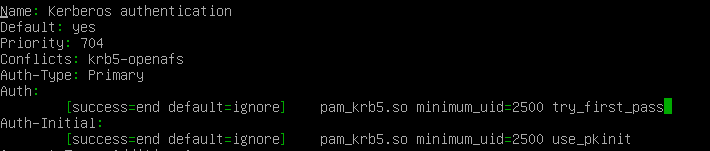
Более подробное описание см. в руководстве man.