|
Термины
RDS
Служба Удаленных Рабочих Столов (Remote Desktop Service, RDS). Ранее называлась Terminal Services (Terminal Services RemoteAPP). Компонент Microsoft Windows Server, позволяющий пользователю управлять удаленным компьютером или виртуальной машиной по сетевому соединению.
Remote Desktop
Удаленный рабочий стол (Remote Desktop) — режим управления, когда один компьютер получает права администратора по отношению к другому, удаленному. Связь между компьютерами происходит в реальном времени посредством Интернет или локальной сети. Уровень доступа в режиме удаленного администрирования определяется конкретными задачами и может быть изменен по необходимости. Например:
- подключение к рабочей сессии для полного контроля и взаимодействия с удаленным компьютером, при котором допускается запуск на нем приложений и манипуляции с файлами;
- подключение к рабочей сессии, позволяющее лишь вести наблюдения за процессами, без вмешательства в работу его системы.
RDP
RDP (Remote Desktop Protocol) — протокол, позволяющий удаленно работать с сервером.
Описание стенда
- Клиентская часть:
- Astra Linux Common Edition 2.12 с установленным ПО xfreerdp;
- Серверная часть:
- Сервер MS Windows 2016. Предполагается, что:
- Сервер настроен как контроллер домена;
- На сервере включена и настроена служба RDS.
- Сервер MS Windows 2016. Предполагается, что:
Настройка Astra Linux
Для использования служб MS Windows Remote Desktop и RDS следует установить программу-клиента RDP. В составе Astra Linux представлены клиенты RDP:
- пакет freerdp2-x11 (клиентская программа xfreerdp).
- В Astra Linux Special Edition РУСБ.10015-01 (очередное обновление 1.7) доступен в базовом репозитории (см. Репозитории Astra Linux Special Edition x.7: структура, особенности подключения и использования);
- пакет remmina (клиентская программа remmina) Данный пакет:
- В Astra Linux Special Edition РУСБ.10015-01 (очередное обновление 1.6) отсутствует и может быть установлен из репозитория Astra Linux Common Edition (см. Подключение репозиториев с пакетами в ОС Astra Linux и установка пакетов);
- В Astra Linux Special Edition РУСБ.10015-01 (очередное обновление 1.7) доступен в расширенном репозитории(см. Репозитории Astra Linux Special Edition x.7: структура, особенности подключения и использования);
Эти пакеты могут быть установлены совместно.
Клиент xfreerdp
Установить пакет freerdp2-x11, предоставляющий программу-клиента xfreerdp можно командой:
sudo apt install freerdp2-x11 |
После установки клиент доступен для запуска из командной строки, команда xfreerdp.
Клиент remmina
Установить пакет remmina, предоставляющий программу-клиента remmina можно командой:
sudo apt install remmina |
После установки клиент доступен для запуска из командной строки, команда remmina или из графического меню ("Пуск" - "Сеть" - "Remmina") . Описание параметров запуска из командной строки доступно в справочной системе man:
| man remmina |
Настройка Windows
Включение удаленного подключения Remote Desktop на Windows
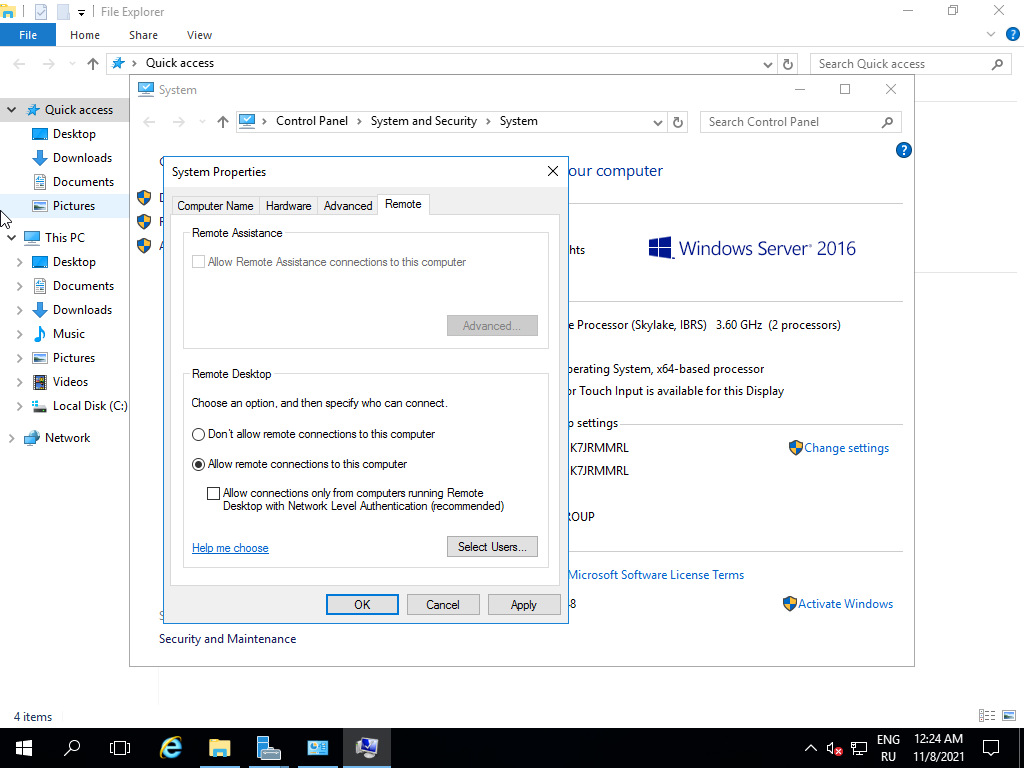
Через Свойства системы –> вкладка Удаленный доступ разрешить удаленные подключения к компьютеру и выбрать параметры подключения (разрешить подключения с любых компьютеров):
Разрешение удаленного запуска приложений
По умолчанию удаленный запуск приложений в MS Windows запрещен. Чтобы разрешить его необходимо:
- Ввести сервер в домен AD;
- Установить и настроить службу RDS.
После включения службы RDS для запуска удаленного приложения (кроме устанавливаемых по умолчанию приложений калькулятор и Paint) необходимо выполнить следующие действия:
- Перейти в меню "Службы удаленных рабочих столов." - "QuickSessionColleciton";
- В пункте "Удаленные приложения "Remoteapp" нажать кнопку "Задачи" , после - "Опубликовать удаленное приложение RemoteApp";
- Выбрать нужное приложение и нажать "Опубликовать".
Подключение к Remote Desktop из Astra Linux
Клиент xfreerdp
Для запуска клиента xfreerdp:
- Открыть терминал командной строки с помощью горячей клавиши Alt+T;
Запустить клиента из командной строки, указав параметры подключения к серверу:
xfreerdp /u:<имя_пользователя_Windows> /p:<пароль_пользователя_Windows> /v:<IP-адрес_сервера_Windows>
Клиент remmina
Клиент remmina предоставляет графическую оболочку для ввода параметров подключения, в том числе - графический редактор параметров подключения (в стартовом окне remmina - желтая кнопка с символом "+"):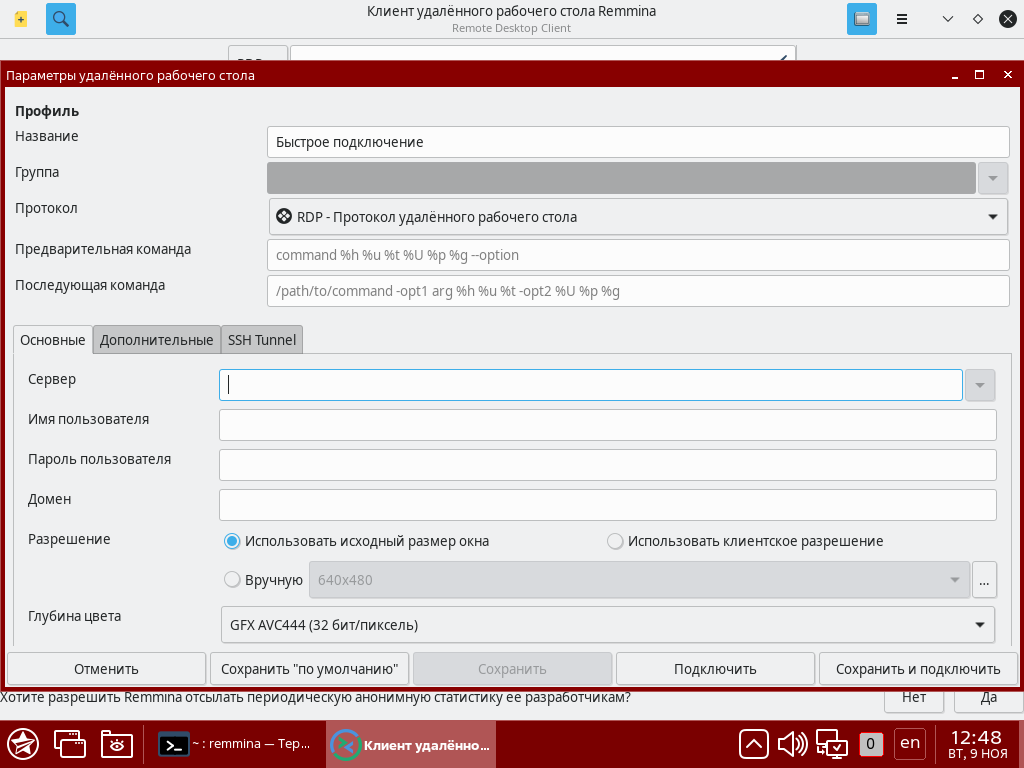
Обязательным параметром подключения является параметр "Сервер" (IP-адрес или имя сервера, к которому должно выполняться подключение), остальные параметры могут быть запрошены при подключении. По умолчанию подключение выполняется к удаленному рабочему столу (Remote Desktop).
Запуск удаленного приложения (RDS) из Astra Linux
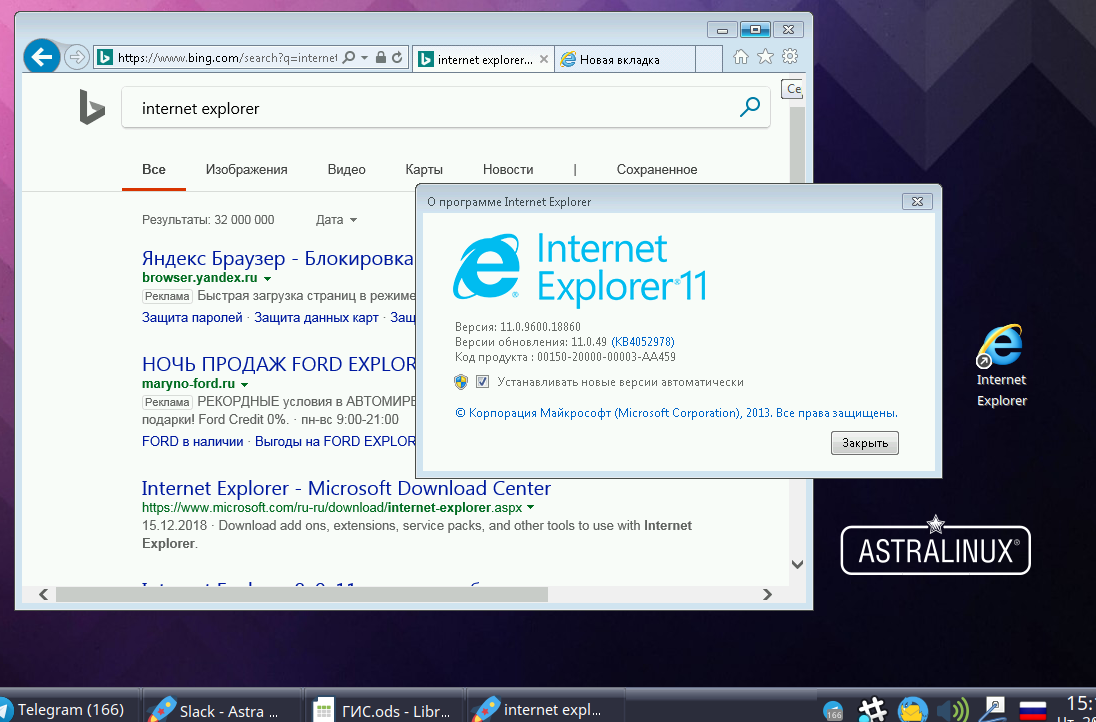
Запуск удаленного приложения осуществляется с помощью той же программы xfreerdp, что и подключение к Remote Desktop. Команда отличается указанием запускаемого приложения (опция /app):
xfreerdp /u:<имя_пользователя_Windows> /p:<пароль_пользователя_Windows> /v:<IP-адрес_сервера_Windows> /app:"||<псевдоним_приложения)>" /cert-ignore |
В качестве значения параметра /app может указываться псевдоним приложения или имя исполняемого файла (/app:"win32calc"). Первый вариант применим при работе со службой RDS, второй вариант - при работе без службы RDS. Дополнительная необязательная опция /cert-ignore позволяет избежать запроса подтверждения при запуске удаленного приложения с недоменной машины (когда отсутствует возможность автоматической проверки сертификата сервера приложений).
Создание ярлыка на рабочем столе для запуска удаленного приложения
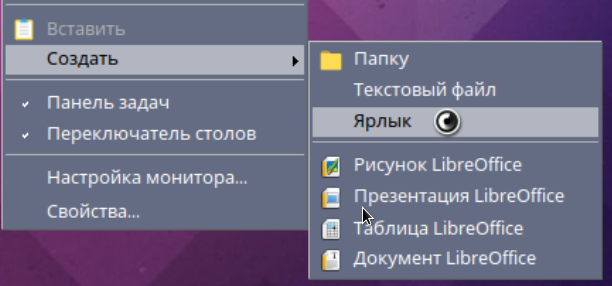
Для создания ярлыка на рабочем столе Astra Linux, следует щелкнуть правой кнопкой мыши → Создать → Ярлык...
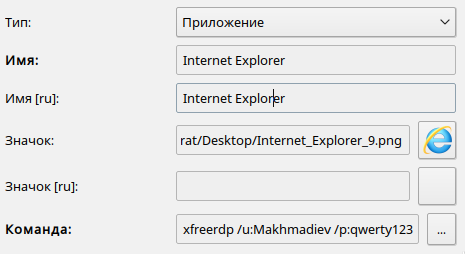
Ввести имя ярлыка, выбрать иконку ярлыка и запускаемую команду. Например:
Запуск отдельного приложения с помощью клиента remmina
Клиент remmina предоставляет возможность осуществить ограниченное подключение к удаленной машине с запуском единственного приложения.
| В отличие от xfreerdp этот вариант запуска работает только с настроенной службой RDS. |
Для настройки запуска отдельного приложения
- Запустить remmina;
- Перейти в графический редактор подключений remmina;
- Перейти во вкладку "Дополнительные";
В пункте "Запуск программы" указать псевдоним приложения или имя файла запускаемой программы. Дополнительно может потребоваться указать путь к исполняемому файлу (пункт "Путь запуска").