|
Указанный в настоящей статье способ установки направлен на повышение удобства пользователя и не может быть использован для предустановки ОС на средства вычислительной техники, предназначенные для включения в состав автоматизированных (информационных) систем, подлежащих сертификации. Установка ОС на средства вычислительной техники, предназначенные для включения в состав автоматизированных (информационных) систем, подлежащих сертификации, должна производиться в соответствии с эксплуатационной документацией. |
Комплект пакетов astra-installer входит в репозитории:
Для других обновлений Astra Linux инструмент astra-installer поставляется отдельным пакетом и не подписан ключом ООО «РусБИТех-Астра». Таким образом, после включения замкнутой программной среды OEM не может быть запущен. |
Сценарий применения
- Производитель оборудования (OEM-поставщик):
- устанавливает операционную систему на типовой экземпляр поставляемого оборудования (компьютер). При этом в ОС создается временный пользователь-администратор;
- устанавливает пакеты OEM и вносит изменения в конфигурацию по своему усмотрению;
- включает режим интеграции OEM;
- выключает компьютер и клонирует полученный на предыдущих шагах образ диска на другие экземпляры поставляемого оборудования;
- При следующем запуске системы на поставленном оборудовании (первый запуск, выполняемый владельцем системы после ее получения) автоматически запускается утилита OEM, и владелец системы получает возможность указать свой логин, пароль, часовой пояс и другие свои настройки. При этом созданный ОЕМ-поставщиком временный пользователь-администратор блокируется.
Действия OEM-производителя
Установка ОС
На первом этапе ОЕМ-производитель выполняет установку типовой версии ОС Astra Linux, которая далее будет клонироваться на другие поставляемые компьютеры. Установка ОС выполняется в штатном режиме, при этом создается пользователь-администратор, от имени которого будут выполняться дальнейшие действия. Этот пользователь-администратор рассматривается как временный, и будет автоматически заблокирован после выполнения настроек конечным пользователем системы.
Установка OEM
После завершения установки ОС выполняется перезагрузка и вход в систему.
Установка OEM на Astra Linux Special Edition и Astra Linux Common Edition
Инструменты OEM представлены комплектом пакетов astra-installer. В версиях Astra Linux Common Edition начиная с 2.12.29 и Astra Linux Special Edition начиная с x.7 комплект пакетов astra-installer входит в состав пакетов репозитория и все пакеты из комплекта могут быть установлены стандартной командой:
| sudo apt install astra-installer-qt-oem-integration |
Установка OEM на Astra Linux Special Edition РУСБ.10015-01 очередное обновление 1.6
Для установки OEM на Astra Linux Special Edition РУСБ.10015-01 очередное обновление 1.6:- требуется предварительная установка оперативного обновления БЮЛЛЕТЕНЬ № 20200327SE16 (оперативное обновление 5) (или более позднего обновления);
- требуются следующие пакеты с диска со средствами разработки (и их зависимости):
- python3-babel;
- python3-yaml;
- требуется пакет xkbgroup, который не входит в состав дистрибутива Astra Linux Special Edition.
Шаги установки:
- Установить оперативное обновление БЮЛЛЕТЕНЬ № 20200327SE16 (оперативное обновление 5) (или более позднее обновление);
- Если возможно подключение репозитория Astra Linux Common Edition:
- Подключить репозиторий Astra Linux Common Edition (см. Подключение репозиториев с пакетами в ОС Astra Linux и установка пакетов) и установить ПО по инструкции для Astra Linux Common Edition.
При неудачном завершении установки выполнить команду:
sudo apt -f install
- Если подключение репозитория Astra Linux Common Edition к целевой машине невозможно:
- Подключить в качестве источника пакетов установочный диск, диск со средствами разработки и диски с последним обновлением безопасности (обновление установочного диска и обновление диска со средствами разработки);
Установить пакеты python3-babel, python3-yaml:
sudo apt install python3-babel python3-yaml С помощью WEB-браузера скачать пакет xkbgroup, который не входит в состав дистрибутива Astra Linux Special Edition, и установить его:
sudo dpkg -i ~/Загрузки/xkbgroup_0.2.0-1astra4_amd64.deb С помощью WEB-браузера скачать архив astra-installer-smolensk-1.9.2.tar.gz, распаковать и установить пакеты:
cd ~/Загрузки/
tar -xvzf astra-installer-smolensk-*.tar.gz
sudo dpkg -i astra-installer*.debПри неудачном завершении установки выполнить команду:
sudo apt -f install
- Подключить в качестве источника пакетов установочный диск, диск со средствами разработки и диски с последним обновлением безопасности (обновление установочного диска и обновление диска со средствами разработки);
Настройка параметров компьютера
Запуск
OEM доступен для запуска в меню "Пуск" -> "Системные" -> "Первичная настройка системы" или "Пуск" -> "Панель управления" -> "Система" -> "Первичная настройка системы". Из командной строки инструмент может быть запущен командой:
| sudo astra-installer-qt-oem |
Настройка параметров ОС
В рамках настройки параметров ОС OEM предлагает выбрать клавиши переключения раскладки клавиатуры, часовой пояс, задать имя компьютера, новый пароль пользователя, выбрать компоненты операционной системы для установки и дополнительные настройки операционной системы, такие как запрет установки бита исполнения и блокировку консоли для пользователей.
Диалог дополнительных настроек содержит настройку системного языка и времени. При этом
- системное время и доступные раскладки клавиатуры будут изменены в текущей сессии после нажатия на кнопку "Применить";
- изменение системной локали произойдёт только после завершения настройки и перезагрузки компьютера.
Настройки по умолчанию устанавливаются исходя из текущих системных настроек.
| Диалоги "Выбор компонентов ОС" и "Дополнительные настройки ОС" могут быть недоступны некоторое время, так как OEM обрабатывает необходимые данные. |
Установка
После заполнения всех необходимых полей необходимо нажать кнопку "Настроить", и OEM произведёт настройку системы.
Завершение работы
После завершения настройки будет отображено сообщение о статусе настройки. Настройка может быть завершена успешно, не успешно и частично, в случае, если отдельные шаги настройки завершились с ошибкой, но данный шаг настройки не является критически важным.
| Для того, чтобы все настройки были применены после нажатия на кнопку "Завершить" операционная система будет перезагружена. |
Справка
На каждой форме доступен просмотр справки.
Включение режима интеграции OEM
Для включения режима интеграции OEM запустить приложение "Настройка режима интеграции OEM" из меню "Пуск" -> "Панель управления" -> "Система", или из командной строки выполнить команду:
| sudo astra-installer-qt-oem-integration |
Нажать "Включить режим интеграции ОЕМ", подтвердить свой выбор в появившемся диалоге, дождаться завершения операции и перезагрузить компьютер.
В режиме интеграции OEM пользователю предоставляется минимальное графическое окружение и утилита первичной настройки системы, позволяющая указать логин, пароль, часовой пояс и другие настройки, обычно выполняющиеся в установщике. В режиме интеграции будет включен режим графического киоска для администраторов, настроен автоматический вход, отключена блокировка экрана и настроен автоматический выбор метки (в операционных системах специального назначения). После включения режима интеграции OEM и перезагрузки компьютера будет автоматически открыта сессия временного администратора в окружении графического киоска, где будет запущена утилита первичной настройки системы. При этом также будет доступна настройка сети средствами Network Manager Applet. |
Если необходимо изменить режим настроек киоска, применяемый после перезагрузки, то после включения "режима интеграции OEM" и до выключения компьютера нужно отредактировать профиль киоска Путь:
Этот профиль будет доступен после включения режима интеграции OEM. |
Далее:
- нажать "Включить режим интеграции ОЕМ";
- подтвердить выбор в появившемся диалоге;
- дождаться завершения операции;
- по необходимости отредактировать профиль киоска;
- выключить компьютер;
- клонировать образ диска;
Действия пользователя
После включения компьютера пользователь автоматически войдёт в графическую сессию временного администратора и попадёт в окружение графического киоска, где автоматически будет запущен OEM с выбором параметров настройки:
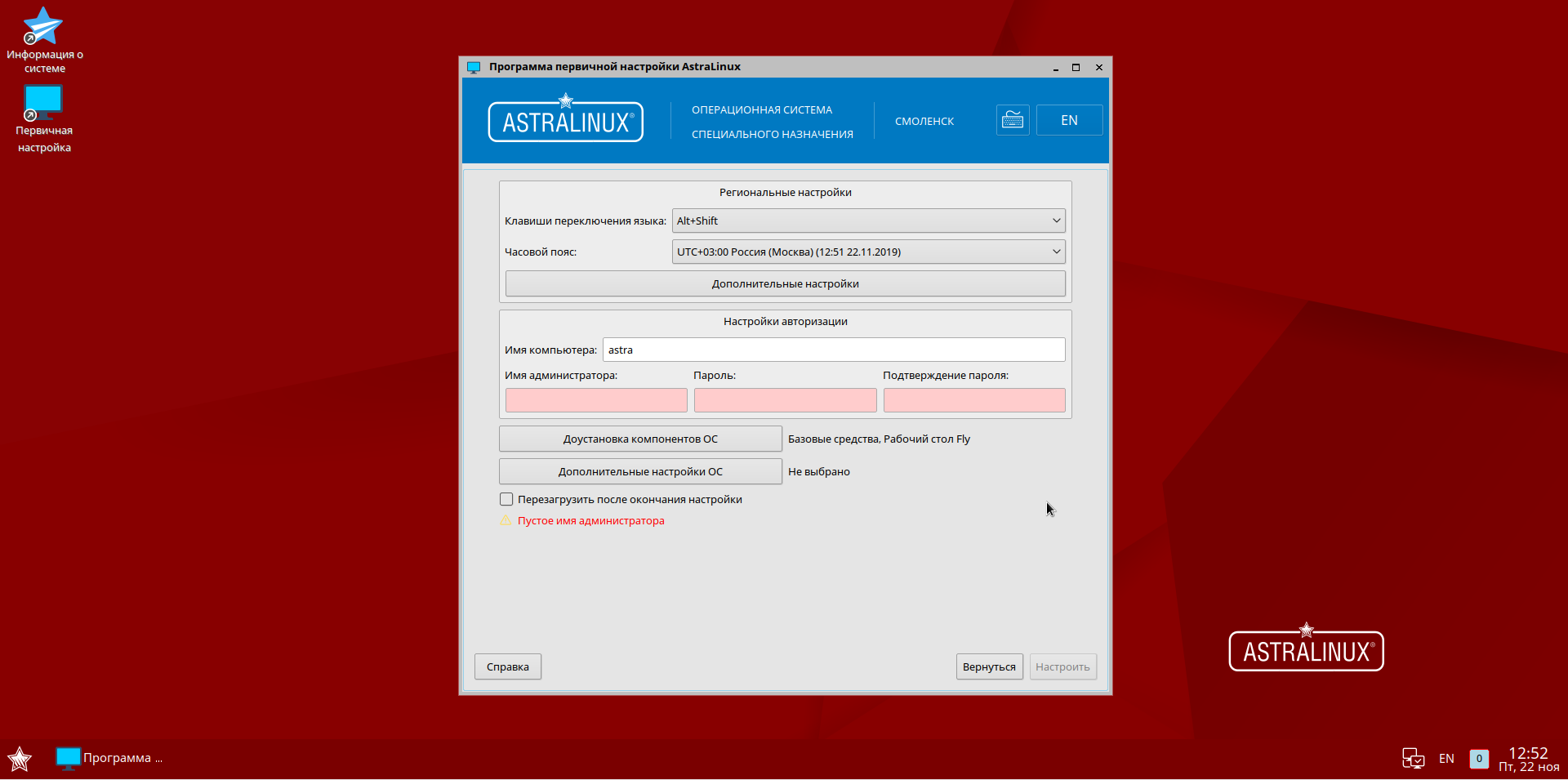
Пользователю будет необходимо задать новое имя администратора. При этом будет создан новый пользователь-администратор, а ранее созданный временный администратор будет заблокирован. |
Журнал сообщений
Журнал выполнения настройки находится в файле /var/log/astra-installer.log. Также сохраняется информация о системе (вывод /proc/cmdline, /proc/cpuinfo, lsblk и т.д.) в /var/log/astra-installer/start. После окончания настройки информация о системе сохраняется в /var/log/astra-installer/finish.