ViPNet PKI Client— универсальный программный комплекс, разработанный компанией ИнфоТеКС. Предназначен для решения основных задач пользователя при работе с сервисами, использующими:
В состав ViPNet PKI Client входят следующие компоненты:
Для установки ПК ViPNet PKI Client выполните следующие действия:
1. Распакуйте дистрибутив в произвольный каталог с помощью команды:
| tar –xvf <путь к каталогу>/pki_client_linux-x86-64-dist.tar.bz2 |
2. Поместите файл лицензии *.itcslic в каталог с пакетами для установки ViPNet PKI Client.
3. Перейдите в папку с установочным файлом и пакетами ViPNet PKI Client.
4. Запустите сценарий install.sh с правами суперпользователя с помощью команды:
| sudo ./install.sh |
5. Программа установки выполнит проверку наличия пакетов, необходимых для установки. Если какой-либо пакет не будет найден, программа установки завершит свою работу, и вы получите соответствующее сообщение. В этом случае установите недостающие пакеты и снова запустите программу установки.
Примечание. Если на вашем компьютере установлен криптопровайдер ViPNet CSP версии ниже 4.2.8, то во время установки возможны сообщения о конфликтах с существующими пакетами. В этом случае удалите эти пакеты и снова запустите программу установки. |
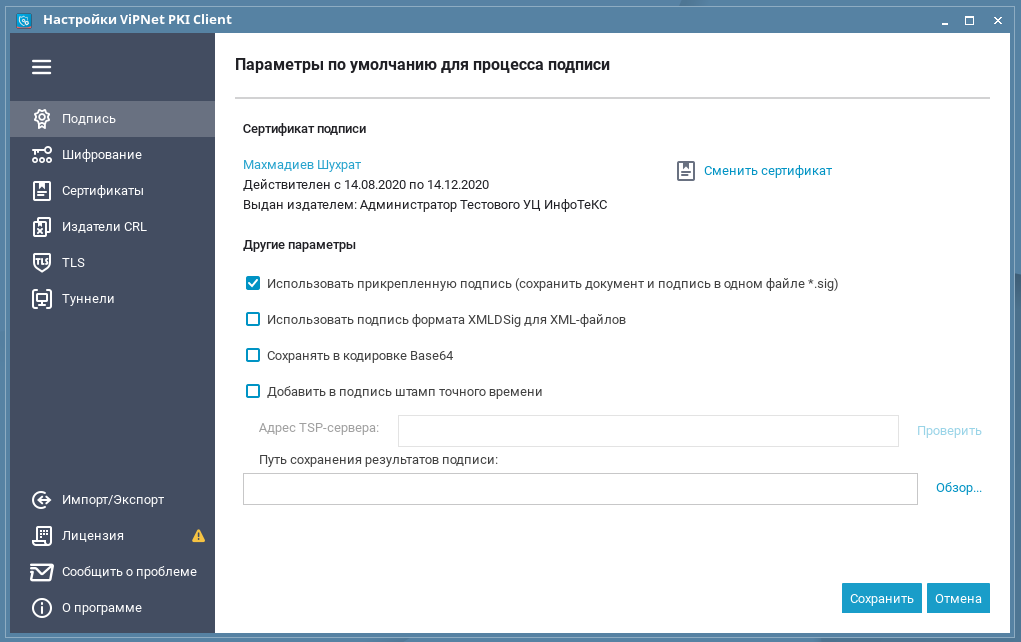
Чтобы запустить настройки ViPNet PKI Client, в меню приложений выберите ViPNet PKI Client Settings или выполните команду: /opt/itcs/bin/pki-client-settings
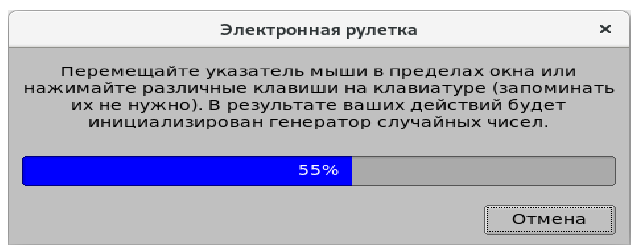
При первом запуске настроек ViPNet PKI Client появится электронная рулетка
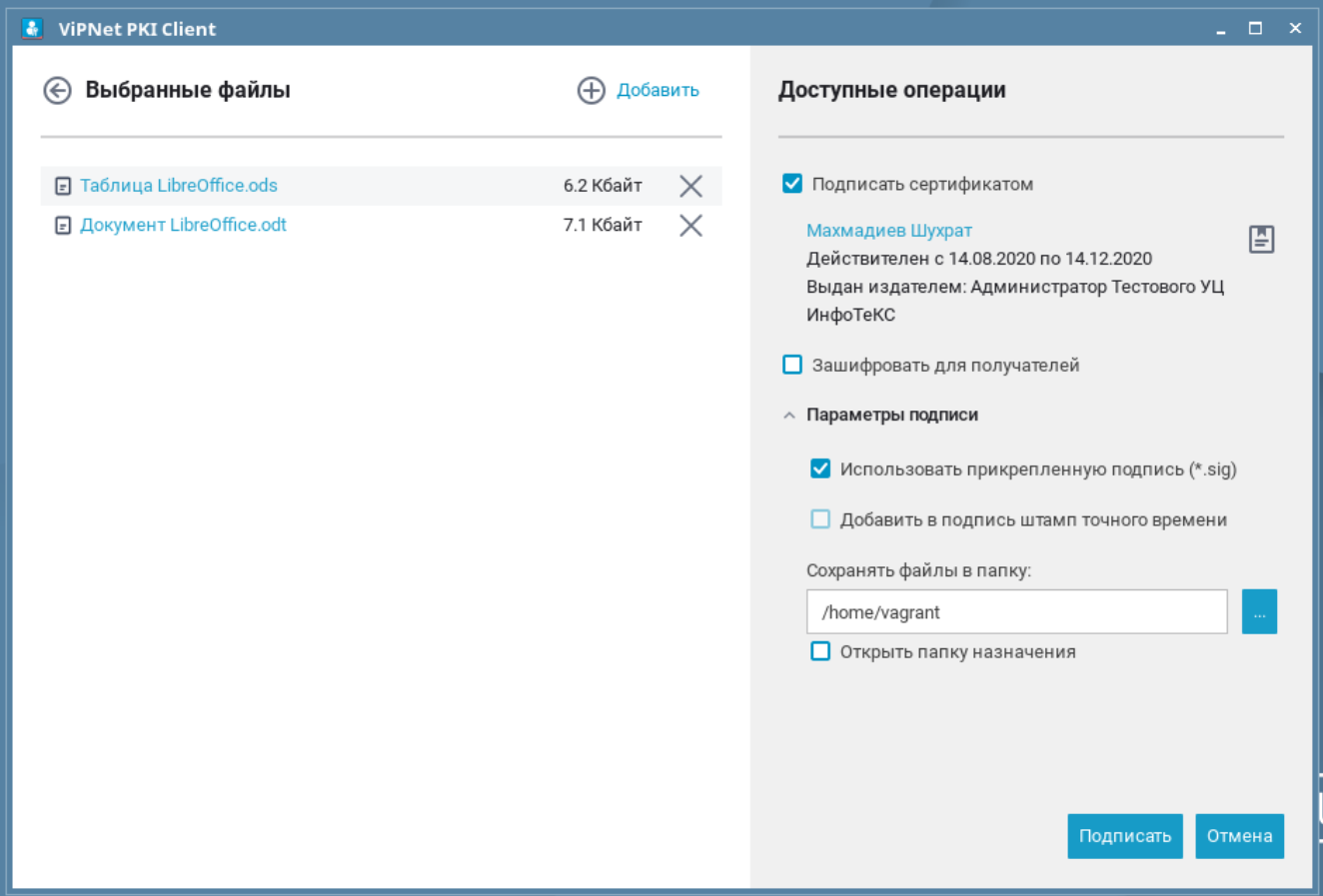
File Unit — программа, которая позволяет выполнять с файлами следующие операции:
Программы Web Unit, TLS Unit и CRL Unit (демон pki-client-crlunit) запускаются автоматически после загрузки операционной системы.
Если вы завершили работу программы, то для запуска выполните следующие действия:
Чтобы запустить программу Web Unit, в меню приложений выберите ViPNet PKI Client Web Unit или выполните команду: /opt/itcs/bin/pki-client-web-unit
Чтобы запустить программу TLS Unit, в меню приложений выберите ViPNet PKI Client TLS Unit или выполните команду: /opt/itcs/bin/pki-client-tls-unit
Чтобы запустить программу CRL Unit выполните команду: /etc/init.d/pki-client-crlunit start systemctl start pki-client-crlunit
Если вы используете операционную систему Astra Linux 1.5, выполните команду: /etc/init.d/pki-client-crlunit start |

Предварительно должны быть добавлены личные сертификаты в хранилище uMy согласно инструкции: Работа с КриптоПро CSP
Для доступа к Госуслугам с помощью сертификатов следует использовать КриптоПро Linux версии 4r4 и выше.
Для аутентификации через ЕСИА esia.gosuslugi.ru следует:
1) Скачать IFCP-плагин с сайта ГосУслуг в формате «deb» — файл IFCPlugin-x86_64.deb с сайта: https://ds-plugin.gosuslugi.ru/plugin/upload/Index.spr

2) Установить плагин:
| sudo dpkg -i IFCPlugin-x86_64.deb |
3) Добавить расширение для Госуслуг в браузере chromium:
Для правильной работы плагина в браузере Chromium следует создать символические ссылки:
|

4) Привести конфигурационный файл IFCplugin /etc/ifc.cfg к виду :
log = {
  level = "DEBUG";
}

config = {
  cert_from_registry = "false";
   set_user_pin = "false";
}

params =
(
   { name = "CryptoPro CSP";
      alias = "cprocsp";
      type = "pkcs11";
      alg = "gost2001";
      model = "CPPKCS 3";
      lib_linux = "/opt/cprocsp/lib/amd64/libcppkcs11.so";
   },

   { name = "Криптопровайдер VipNet CSP";
      alias = "VIPNet";прописать
      type = "capi";
      provider_name = "Infotecs Cryptographic Service Provider";
      provider_num = "2";
      skip_pkcs11_list = "true";
   },

   { name = "Криптопровайдер VipNet CSP";
      alias = "VIPNet_linux";
      type = "capi_linux";
      provider_name = "Infotecs Cryptographic Service Provider";
      provider_num = "2";
      skip_pkcs11_list = "true";
   },

   { name = "Криптопровайдер КриптоПро CSP";
      alias = "CryptoPro";
      type = "capi";
      provider_name = "Crypto-Pro GOST R 34.10-2001 Cryptographic Service Provider";
      provider_num = "75";
      skip_pkcs11_list = "false";
   },

   { name = "Криптопровайдер КриптоПро Рутокен CSP";
      alias = "CryptoPro_Rutoken";
      type = "capi";
      provider_name = "GOST R 34.10-2001 Rutoken CSP";
      provider_num = "75";
      skip_pkcs11_list = "false";
   },

   { name = "Криптопровайдер Signal-COM CSP";
      alias = "SignalCom";
      type = "capi";
      provider_name = "Signal-COM CPGOST Cryptographic Provider";
      provider_num = "75";
      skip_pkcs11_list = "false";
   },

   { name = "Криптопровайдер Signal-COM CSP";
      alias = "SignalCom_2012_256";
      type = "capi";
      provider_name = "Signal-COM GOST R 34.10-2012 (256) Cryptographic Provider";
      provider_num = "80";
      skip_pkcs11_list = "false";
   },

   { name = "Криптопровайдер Signal-COM CSP";
      alias = "SignalCom_2012_512";
      type = "capi";прописать
      provider_name = "Signal-COM GOST R 34.10-2012 (512) Cryptographic Provider";
      provider_num = "81";
      skip_pkcs11_list = "false";
   },

   { name = "Криптопровайдер LISSI-CSP";
      alias = "LISSI-CSP";
      type = "capi";
      provider_name = "LISSI-CSP";
      provider_num = "75";
      skip_pkcs11_list = "false";
   },

   { name = "JaCarta Криптотокен";
      alias = "JaCarta";
      type = "pkcs11";
      alg = "gost2001";
      model = "eToken GOST,JaCarta GOST 2.0";
      lib_win = "jcPKCS11-2.DLL";
      lib_linux = "libjcPKCS11-2.so.2.4.0";
      lib_mac = "jcPKCS11-2";
   },

   { name = "Актив руТокен ЭЦП";
      alias = "ruTokenECP";
      type = "pkcs11";
      alg = "gost2001";
      model = "Rutoken ECP";
      lib_win = "rtpkcs11ecp.dll";
      lib_linux = "librtpkcs11ecp.so";
      lib_mac = "librtpkcs11ecp.dylib";
   }
); |
Для проверки работы плагина, в терминале в режиме live можно просмотреть логи:
| tail -f /var/log/ifc/engine_logs/engine.log |
Для авторизации следует пройти по адресу: esia.gosuslugi.ru и выбрать Вход с помощью электронной подписи
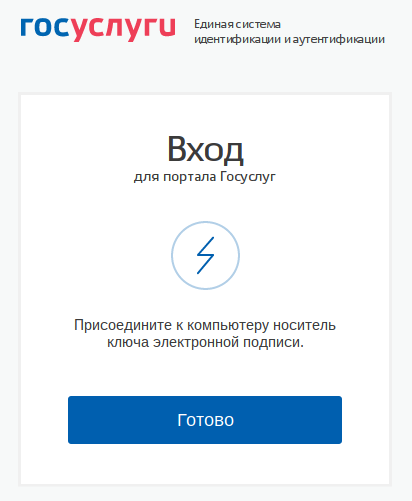
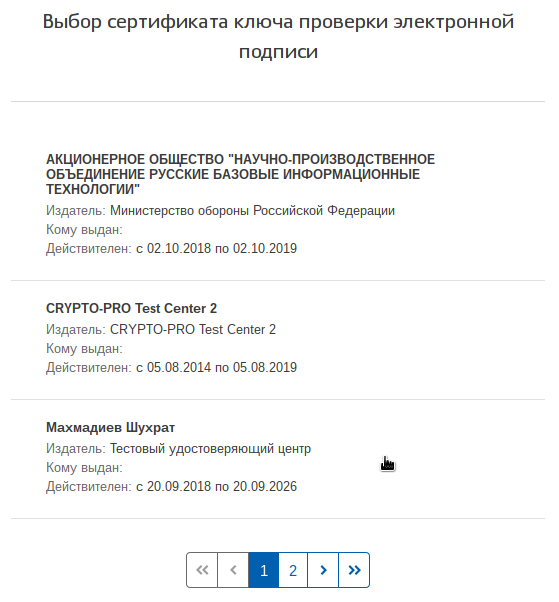
9) Подключив токен, следует нажать кнопку "Готово", после чего система предложит выбрать нужный сертификат ключа проверки ЭЦП: