
Подготовка сервера
В файле /etc/hosts не должно быть записей формата localhost.localdomain или относящихся к IPv6, в случае отсутствия DNS-сервера, в нем должно быть прописано четкое соответствие IP-адрес сервера – FQDN – короткое имя.
127.0.0.1 localhost |
1c-astra16 |
Установка СУБД PostgreSQL
Устанавливаем и подготавливаем СУБД PostgreSQL:
| sudo apt install postgresql-astra postgresql-contrib |
Добавим в файл /etc/postgresql/9.6/main/pg_hba.conf строку, разрешающую подключение из сети 192.168.122.0/24:
# "local" is for Unix domain socket connections only local all all peer # IPv4 local connections: host all all 127.0.0.1/32 md5 host all all 192.168.122.0/24 md5 # IPv6 local connections: host all all ::1/128 md5 |
Отредактировать postgresql.conf:
# - Connection Settings - listen_addresses = '*' # what IP address(es) to listen on; # # backslash_quote = safe_encoding escape_string_warning = off standard_conforming_strings = off |
Выполнить:
sudo systemctl restart postgresql |
Задать пароль пользователю postgres:
|
Установка 1C Enterprise
Скачиваем с сайта 1C дистрибутив 1C-enterprise и устанавливаем:
sudo dpkg -i 1c-enterprise83*.deb |
Ставим зависимости:
sudo apt install -f |
Запуск 1C
sudo /etc/init.d/srv1cv83 start |
При установке "по умолчанию" автоматический запуск службы не работает. Порядок настройки автоматического запуска с использованием возможностей systemd см. ниже. |
Проверим, запустились ли процессы 1C:
2119 ? Ssl 0:00 /opt/1C/v8.3/x86_64/ragent -daemon |
Если не запущено ни одного процесса, или только 1, удалите директорию /home/usr1cv8/.1C и перезапустите службу.
Добавление информационной базы
Запустим 1C:
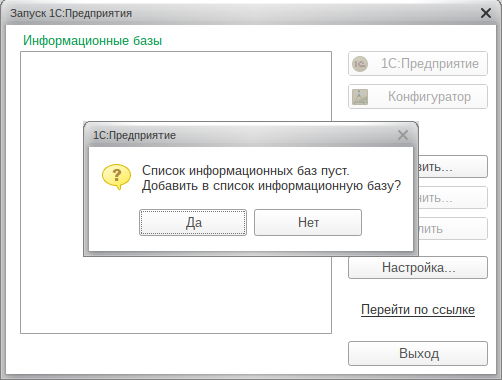
Нажимаем "Да"
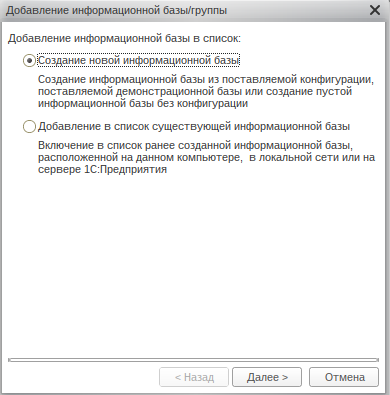
Создание новой информационной базы
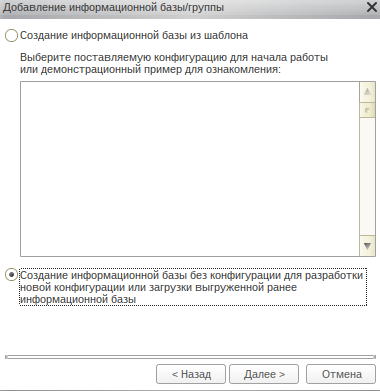
Создание без конфигурации для разработки новой конфигурации и т.п.
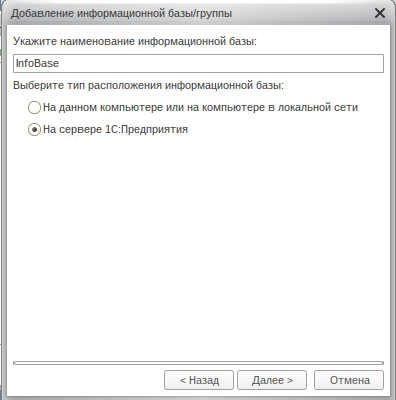
Вводим название информационной базы и выбираем тип расположения - "На сервере 1C:Предприятия"
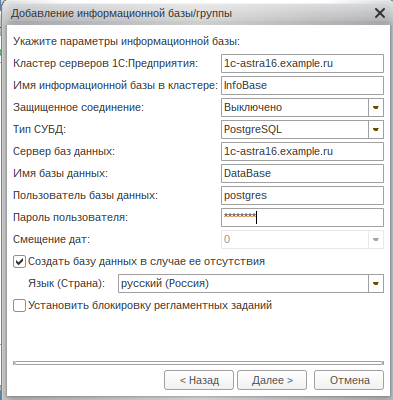
- Кластер серверов 1C: Предприятия - Адрес сервера, где установлена 1C. У нас это "1c-astra16.example.ru";
- Имя информационной базы в кластере: Так будет называться инфобаза в кластере. (любое);
- Тип СУБД - POstgreSQL;
- Сервер баз данных: в данном примере служба СУБД PostgreSQL работает на том же сервере, поэтому имя сервера такое же: "1c-astra16.example.ru";
- Имя базы данных - имя БД в СУБД PostgreSQL (любое);
- Пользователь базы данных - postgres;
- Пароль - пароль пользователя postgres.
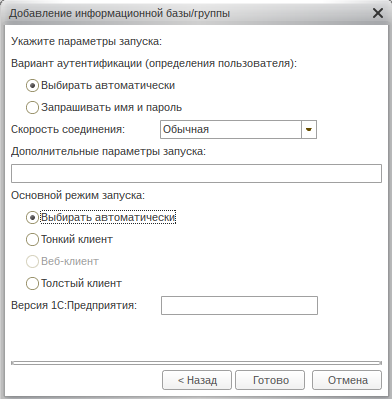
Выбираем параметры и режим запуска и нажимаем готово!
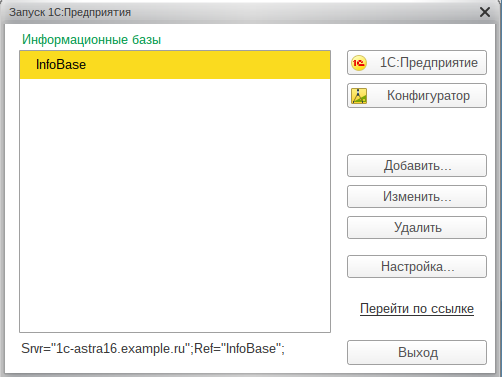
Можно приступать к работе!
Запуск 1C через systemd
Для настройки автоматического запуска службы с использованием возможностей systemd следует:
- Создать два файла (юнита) с параметрами запуска. Содержимое юнитов приведено ниже. Юниты должны размещаться в каталоге /lib/systemd/system/, и иметь "расширение имени" service например:
- /lib/systemd/system/1c-ras.service - юнит для запуска сервера администрировнаия платформы 1С:Предприятие;
- /lib/systemd/system/1c-es.service - юнит для запуска агента и главного менеджера кластера серверов.
Назначить права доступа на созданные файлы:
sudo chown root:root /lib/systemd/system/1c-ras.service /lib/systemd/system/1c-es.service
sudo chmod 644 /lib/systemd/system/1c-ras.service /lib/systemd/system/1c-es.serviceПроверить корректность запуска и функционирования служб:
sudo systemctl start 1c-ras 1c-es
sudo systemctl status 1c-ras 1c-esВключить автоматический запуск служб при старте системы:
sudo systemctl enable 1c-ras 1c-es
В дальнейшем управлять службами можно будет с помощью стандартных команд (подробнее см. man systemctl):
sudo systemctl stop 1c-ras 1c-es |
Юнит запуска сервера администрирования платформы 1C:Предприятие
[Unit] Description=1C:Remote Administration Server [2] After=network.target remote-fs.target nss-lookup.target [Service] Type=simple ExecStart=/opt/1C/v8.3/x86_64/ras cluster --port=8007 localhost:8000 User=usr1cv8 Group=grp1cv8 WorkingDirectory=/home/usr1cv8 EnvironmentFile=/home/usr1cv8/.profile UMask=0002 PermissionsStartOnly=true LimitCORE=infinity LimitNOFILE=16384 [Install] WantedBy=multi-user.target |
Юнит запуска агента и главного менеджера кластера серверов
[Unit] Description=1C:Enterprise Server [1] After=network.target remote-fs.target nss-lookup.target [Service] Type=forking ExecStart=/opt/1C/v8.3/x86_64/ragent -daemon -debug -port 1540 -regport 1541 -range 1560:1591 -seclev 0 User=usr1cv8 Group=grp1cv8 WorkingDirectory=/home/usr1cv8 EnvironmentFile=/home/usr1cv8/.profile UMask=0002 PermissionsStartOnly=true LimitCORE=infinity LimitNOFILE=16384 [Install] WantedBy=multi-user.target |