Download PDF
Download page Доступ для поддержки ISPsystem.
Доступ для поддержки ISPsystem
Сотрудникам технической поддержки ISPsystem может потребоваться временный доступ к вашему серверу с платформой. Например, для:
- диагностики и устранения проблем;
- настройки интеграций;
- выполнения других технических задач по вашему запросу.
Такой доступ возможен только при вашем явном разрешении и прекращается сразу после завершения работ.
Если на вашем сервере ограничен доступ к платформе по IP-адресам, добавьте официальный IP-адрес технической поддержки ISPsystem в список разрешённых.
Ниже приведены инструкции по добавлению этих адресов через веб-интерфейс и терминал. Описаны действия отдельно для пользователя root и для сотрудников с ролью администратора.
Веб-интерфейс
Для пользователя root
Чтобы добавить адрес для доступа:
- Войдите в интерфейс платформы под пользователем
root. - В правом верхнем углу нажмите имя администратора → Вернуться в root → перейдите в раздел Настройки → Настройки пользователя.
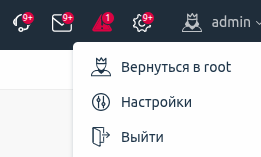
- В разделе Основные настройки в поле Доступ к панели управления выберите значение "Только с IP из списка".
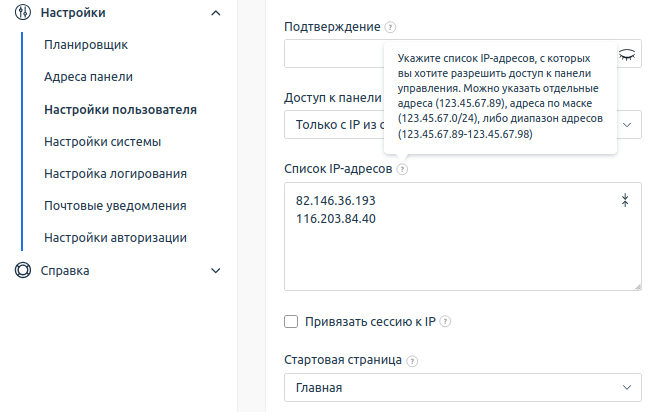
- В поле Список IP-адресов добавьте IP-адреса для доступа технической поддержки. Например,
82.146.36.193и116.203.84.40. - Нажмите Ок.
Чтобы отключить доступ, удалите IP-адрес из поля Список IP-адресов.
Для сотрудника с ролью администратора
Чтобы добавить адрес для доступа:
- Войдите в интерфейс платформы под пользователем
root. - В главном меню перейдите в раздел Провайдер → Сотрудники → выберите учётную запись сотрудника, которому нужно дать доступ.
- В разделе Настройки доступа в поле Доступ к панели управления выберите значение "Только с IP из списка".
- В поле Список IP-адресов добавьте IP-адреса для доступа технической поддержки. Например,
82.146.36.193и116.203.84.40. - Нажмите Ок.
Чтобы отключить доступ, удалите IP-адрес из списка.
Терминал
Для пользователя root
Чтобы добавить адрес для доступа:
- Подключитесь к серверу по SSH с правами суперпользователя (по умолчанию root). Подробнее о подключении по SSH см. в статье Настройка рабочего места.
- Создайте резервную копию файла конфигурации /usr/local/mgr5/var/userconf/billmgr.root:
cp /usr/local/mgr5/var/userconf/billmgr.root{,.bak}BASHcp— команда для копирования файлов и каталогов;/usr/local/mgr5/var/userconf/billmgr.root— исходное имя файла;{,.bak}— конструкция оболочки, которая создаст резервную копию /usr/local/mgr5/var/userconf/billmgr.root.bak.
- Добавьте IP-адрес в конфигурацию:
Пример добавления IP-адресов
echo 'Access 82.146.36.193\nAccess 116.203.84.40' >> /usr/local/mgr5/var/userconf/billmgr.rootBASH'Access 82.146.36.193\nAccess 116.203.84.40'— сообщает платформе, что вход с указанных IP-адресов разрешён для этого пользователя;echo 'Access 82.146.36.193\nAccess 116.203.84.40'— выводит строку в стандартный вывод;>>— добавляет вывод в конец указанного файла, не затирая его содержимое.
Чтобы отключить доступ, удалите добавленную строку из файла.
Для сотрудника с ролью администратора
Чтобы добавить адрес для доступа:
- Подключитесь к серверу по SSH с правами суперпользователя (по умолчанию root). Подробнее о подключении по SSH см. в статье Настройка рабочего места.
- Создайте резервную копию файла конфигурации /usr/local/mgr5/var/userconf/billmgr.<user_id> , где <user_id> — id сотрудника, которому нужно дать доступ:
cp /usr/local/mgr5/var/userconf/billmgr.<user_id>{,.bak}BASHcp— команда, предназначенная для копирования файлов и каталогов;/usr/local/mgr5/var/userconf/billmgr.<user_id>— исходное имя файла;{,.bak}— конструкция оболочки, которая создаст резервную копию /usr/local/mgr5/var/userconf/billmgr.<user_id>.bak;- <
user_id> — id сотрудника, которому нужно дать доступ.

Чтобы узнать id сотрудника, которому нужно дать доступ, в интерфейс платформы перейдите в меню Провайдер → Сотрудники → выберите учётную запись сотрудника. В столбце id будет указан его числовой идентификатор. Например, id=13.
- Добавьте IP-адрес в конфигурацию:
Пример добавления IP-адресов
echo 'Access 82.146.36.193\nAccess 116.203.84.40' >> /usr/local/mgr5/var/userconf/billmgr.<user_id>BASH'Access 82.146.36.193\nAccess 116.203.84.40'— сообщает платформе, что вход с указанных IP-адресов разрешён для этого пользователя;echo 'Access 82.146.36.193\nAccess 116.203.84.40'— выводит строку в стандартный вывод;>>— добавляет вывод в конец указанного файла, не затирая его содержимое;- <
user_id> — id сотрудника, которому нужно дать доступ.
Чтобы отключить доступ, удалите добавленную строку из файла.