Сессии Fly
Имя пакета программы: fly-admin-wm
Версия пакета программы: 2.8.15+ci6
Условия запуска программы: любой пользователь может запустить и использовать программу
О программе
Управление графической сессией пользователя при входе и выходе.
Запуск
Программа запускается:
- через графический интерфейс: Пуск — Панель управления — Рабочий стол — Сессии Fly;
- через терминал — выполнить команду:
fly-admin-session
Диалог выхода из сессии
Завершение работы в графической сессии пользователя осуществляется путем выбора пункта меню [Пуск] — Завершение работы.
Если требуется, чтобы при завершении работы отображалось окно с выбором действия для завершения работы (см. описание программы «Завершение работы»), необходимо в окне программы установить флаг Диалог выхода.
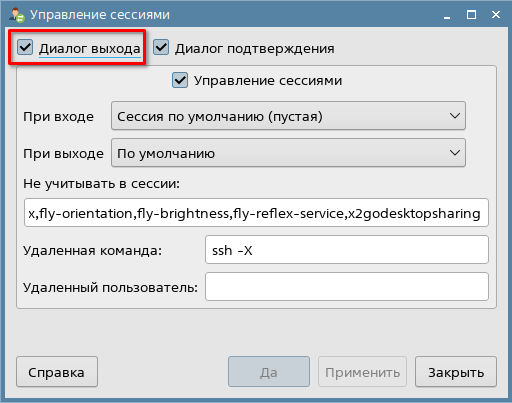
При снятом флаге Диалог выхода окно с выбором действия для завершения работы не будет отображаться, а при выборе пункта меню [Пуск] — Завершение работы будет автоматически выполняться выключение компьютера. Дополнительно возможно настроить действие, которое будет выполняться при выборе пункта меню [Пуск] — Завершение работы (см. Действие при завершении работы).
Для сохранения изменений и продолжения настройки программы следует нажать [Применить]. Для сохранения изменений и выхода из программы следует нажать [Да].
Чтобы завершить работу программы без сохранения изменений, следует нажать [Закрыть] и в открывшемся диалоговом окне нажать [Нет].
Окно подтверждения завершения работы
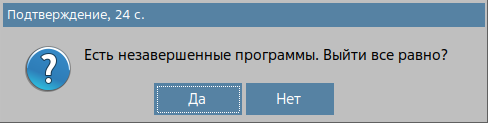
Окно подтверждения завершения работы будет отображаться при попытке выйти из сессии или выключить компьютер с запущенными программами.
Для отображения диалогового окна подтверждения при наличии запущенных программ необходимо установить флаг Диалог подтверждения.
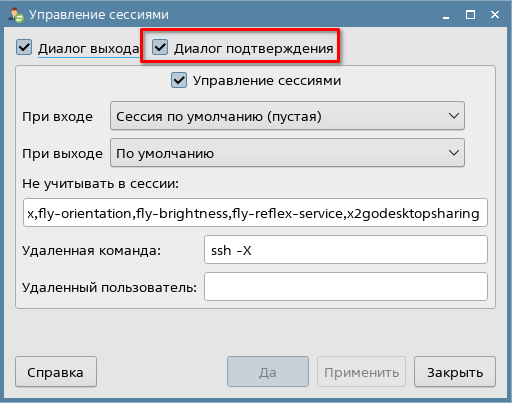
Для сохранения изменений и продолжения настройки программы следует нажать [Применить]. Для сохранения изменений и выхода из программы следует нажать [Да].
Чтобы завершить работу программы без сохранения изменений, следует нажать [Закрыть] и в открывшемся диалоговом окне нажать [Нет].
При отображении диалогового окна подтверждения для принудительного закрытия всех незавершенных программ с потерей несохраненных данных и выхода из сессии или выключения следует нажать на кнопку [Да]. Для отмены выхода из сессии или выключения нажать на кнопку [Нет]. При бездействии более 30 секунд все незавершенные программы будут закрыты принудительно с потерей несохраненных данных и будет выполнен выход из сессии или выключение компьютера.
Запуск сессии
При входе в графическую сессию по умолчанию запускается новая сессия пользователя, в которой выполняется запуск только необходимых системных служб и настроенных для автозапуска программ и служб. При необходимости возможно настроить запуск сохраненной сессии.
Для выбора варианта запуска сессии при входе необходимо в окне программы:
- установить флаг Управление сессиями;
- из выпадающего списка При входе выбрать вариант запуска:
- Сессия по умолчанию (пустая) — будет запущена новая сессия пользователя;
- Восстановить сессию сохраненную при выходе — будет восстановлена сессия, автоматически сохраненная при предыдущем выходе из сессии;
- Восстановить сессию сохраненную вручную — будет восстановлена сессия, сохраненная с использование пункта меню [Пуск] — Системные — Сессию сохранить. Также восстановить сохраненную сессию возможно в любой момент (в т.ч. если был выполнен вход в сессию по умолчанию) с использованием пункта меню [Пуск] — Системные — Сессию восстановить.
ВНИМАНИЕ! При сохранении/восстановлении сессии сохраняется/восстанавливается состояние запущенных программ, поддерживающих X Session Management Protocol (XSMP). Если программа не поддерживает XSMP или поддерживает частично, то ее состояние не сохраняется и при восстановлении сессии она не запускается или запускается без сохраненного состояния;
- при необходимости в поле Не учитывать в сессии указать программы, которые не должны учитываться при сохранении и восстановлении сессии.
Для сохранения изменений и продолжения настройки программы следует нажать [Применить]. Для сохранения изменений и выхода из программы следует нажать [Да].
Чтобы завершить работу программы без сохранения изменений, следует нажать [Закрыть] и в открывшемся диалоговом окне нажать [Нет].
Действие при завершении работы
Завершение работы в графической сессии пользователя осуществляется путем выбора пункта меню [Пуск] — Завершение работы.
Если требуется, чтобы при завершении работы не отображалось окно с выбором действия для завершения работы (см. Диалог выхода из сессии), а автоматически выполнялось заданное действие, необходимо в окне программы:
- снять флаг Диалог выхода;
- установить флаг Управление сессиями;
- из выпадающего списка При выходе выбрать одно из действий:
- По умолчанию — будет выполнен выход из сессии в соответствии с настройками программы «Менеджер окон» (по умолчанию настройки выхода из сессии в программе «Менеджер окон» совпадают с настройками пункта Ничего (просто выход));
- Ничего (просто выход) — будет выполнен выход из сессии;
- Перезагрузить компьютер — будет выполнена перезагрузка компьютера;
- Выключить компьютер — будет выключен компьютер.
Для сохранения изменений и продолжения настройки программы следует нажать [Применить]. Для сохранения изменений и выхода из программы следует нажать [Да].
Чтобы завершить работу программы без сохранения изменений, следует нажать [Закрыть] и в открывшемся диалоговом окне нажать [Нет].
Удаленно запущенные программы
Если в сессии выполняется работа в программе, запущенной на удаленном компьютере, и при восстановлении сессии также требуется восстановить окно этой удаленно запущенной программы, то необходимо в окне программы «Сессии Fly»:
- установить флаг Управление сессиями;
- в поле Удаленная команда ввести команду, которая будет использоваться для выполнения команд на удаленном компьютере;
- в поле Удаленный пользователь ввести имя учетной записи, от имени которой будут выполняться команды на удаленном компьютере. Данное поле можно не заполнять, если для удаленного выполнения команд используется
sshи имена учетных записей определены в конфигурационном файлеsshили если для удаленного выполнения команд используется локальная учетная запись пользователя.
Для сохранения изменений и продолжения настройки программы следует нажать [Применить]. Для сохранения изменений и выхода из программы следует нажать [Да].
Чтобы завершить работу программы без сохранения изменений, следует нажать [Закрыть] и в открывшемся диалоговом окне нажать [Нет].