Принтеры
Имя пакета: fly-admin-printer
Версия пакета: 3.3.9 и выше
Условия работы: любой пользователь может запустить и использовать программу
Общие сведения
Функции программы:
- добавление, настройка, удаление принтеров;
- просмотр информации о принтерах;
- настройка сервера печати CUPS (описание системы печати CUPS приведено в эксплуатационных документах «Руководство по КСЗ. Часть 1» и «Руководство администратора. Часть 1»);
- управление заданиями на печать.
Настройка выполняется от имени пользователя, входящего в группу lpadmin. Для выполнения действий, требующих привилегии администратора, запрашивается авторизация.
Примечание. Для управления заданиями на печать рекомендуется использовать программу «Очередь печати» (см. справочную страницу «Очередь печати»).
Запуск
Программа запускается:
- в графическом интерфейсе:
- через меню Пуск — Параметры — Принтеры и сканеры — Принтеры;
- через классическое меню Пуск — Параметры — Оборудование — Принтеры;
- из терминала — выполнить команду:
fly-admin-printer
Интерфейс программы
Главное окно программы содержит:
- 1 — строку меню, состоящую из вкладок: Файл, Вид, Сервер, Принтер и Справка;
- 2 — панель инструментов, включающую в себя:
- панель Файл, которая содержит кнопки для быстрого доступа к пунктам меню Файл, слева направо:
- [Обновить список принтеров] — обновление списка принтеров, отображенных на боковой панели просмотра списка принтеров и классов принтеров;
- [Выход] — закрытие программы;
- панель Файл, которая содержит кнопки для быстрого доступа к пунктам меню Файл, слева направо:

- панель Принтер, которая содержит кнопки быстрого доступа к пунктам меню Принтер, слева направо:
- [Добавить] — добавление нового принтера или класса принтеров;
- [Удалить] — удаление выбранного принтера или класса принтеров;
- [Опции печати] — просмотр и настройка общих параметров печати, заданий и драйвера принтера;
- [Приостановить/продолж ить] — приостановка работы принтера с возможностью возобновить ее;
- [Принимать/не принимать задания] — выбранный принтер или класс принтеров будет/не будет принимать задания на печать;
- [Очистить все задания] — удаление всех заданий выбранного принтера;
- [Показывать локальные принтеры] — отображение локальных принтеров;
- [Показывать удаленные принтеры] — отображение сетевых принтеров;
- [Показывать личные принтеры] — отображение принтеров без общего доступа;
- [Группировка по местонахождению] — группирование принтеров по местонахождению;
- [Быстрый поиск] — отображение поля поиска принтера или класса принтеров;
- панель Принтер, которая содержит кнопки быстрого доступа к пунктам меню Принтер, слева направо:

- панель Задание, которая обеспечивает быстрый доступ к пунктам меню Принтер — Задание, слева направо:
- [Приостановить/возобновить] — приостановка выполнения задания на печать с возможностью возобновить его;
- [Отменить] — отмена выполнения задания;
- [Перезапустить] — повторное выполнение задания на печать;
- [Маркировать] — маркировка документа;
- [Показывать выполненные задания] — отображение выполненных заданий на печать;
- [Показывать отмененные задания] — отображение отмененных заданий на печать;
- [Показывать задания с ошибкой] — отображение заданий на печать, завершившихся с ошибкой;
- [Только текущего пользователя] — отображение заданий на печать только от текущего пользователя;
- панель Задание, которая обеспечивает быстрый доступ к пунктам меню Принтер — Задание, слева направо:

- 3 — боковую панель просмотра списка принтеров и классов;
- 4 — панель просмотра.
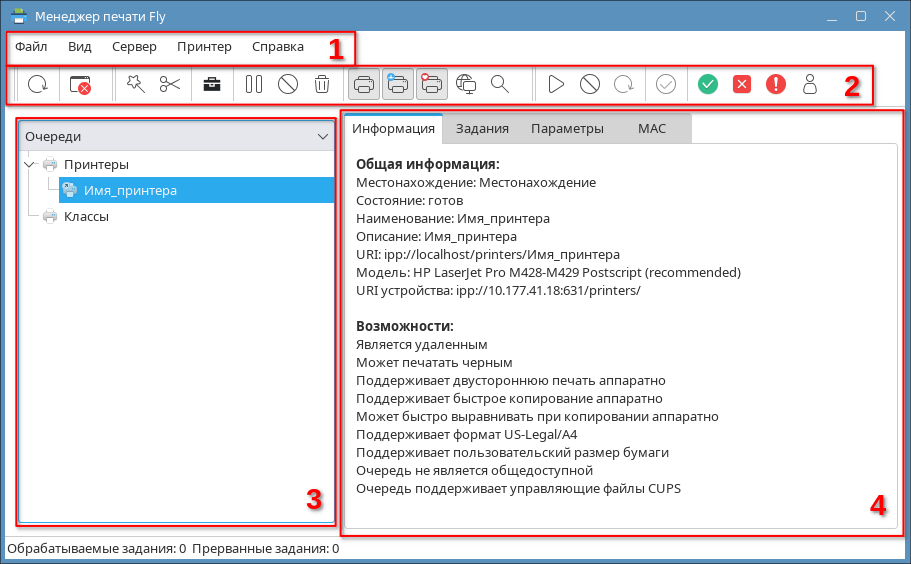
Примечание. Вид главного окна может отличаться в зависимости от выставленных параметров в пунктах меню программы.
При наведении курсора на одну из кнопок на панели инструментов будет отображена всплывающая подсказка с названием кнопки.
Для отображения или скрытия панелей Файл, Принтер или Задание на панели инструментов необходимо вызвать контекстное меню панели инструментов и установить или снять соответствующие флаги.
Просмотр и поиск принтеров
При первом запуске программы на боковой панели просмотра отображаются все доступные принтеры.
При необходимости можно скрыть отдельные категории принтеров:
- для того чтобы скрыть принтеры, подключенные к компьютеру или серверу печати CUPS напрямую, необходимо на панели Принтер нажать [Показывать локальные принтеры];
- для того чтобы скрыть сетевые принтеры, необходимо на панели Принтер нажать [Показывать удаленные принтеры];
- для того чтобы скрыть принтеры, к которым нет общего доступа, необходимо на панели Принтер нажать [Показывать личные принтеры].
Для того чтобы отобразить принтеры одной из упомянутых выше категорий, следует повторно нажать соответствующую кнопку.
Настройки отображения принтеров продолжат действовать при последующем запуске программы.
Для поиска принтеров и классов принтеров по названию можно воспользоваться полем поиска. Для этого необходимо:
- отобразить поле поиска — на панели Принтер нажать [Быстрый поиск];
- ввести название принтера или класса принтеров в поле поиска. Одновременно с вводом на боковой панели просмотра будут отображаться только принтеры и классы принтеров с совпадающими названиями.
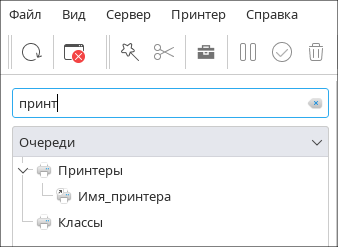
Для того чтобы скрыть поле поиска, следует повторно нажать [Быстрый поиск].
Просмотр и управление заданием на печать
Просмотр заданий
Для просмотра всех заданий на печать рекомендуется использовать программу «Очередь печати» (см. справочную страницу «Очередь печати»).
Для просмотра заданий на печать, отправленных на определенный принтер или принтеры определенного класса, необходимо:
- на боковой панели просмотра списка принтеров и классов раскрыть список Принтеры или Классы и выбрать принтер или класс принтеров;
- на панели просмотра выбрать вкладку Задания.
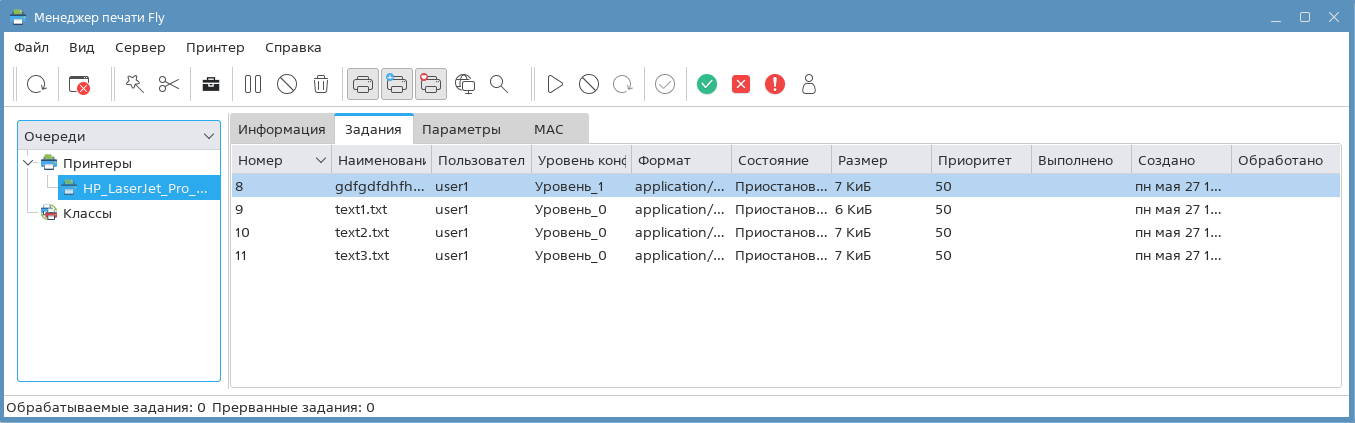
По умолчанию вкладка Задания содержит список невыполненных заданий на печать (в состоянии Обрабатывается, Приостановлено или Ожидание маркировки) всех пользователей, а также следующую информацию о задании:
- Номер — идентификатор задания на печать;
- Наименование — название файла, отправленного на печать;
- Пользователь — имя пользователя, который отправил файл на печать;
- Уровень конфиденциальности — уровень конфиденциальности задания на печать;
- Формат — формат отправленного на печать файла;
- Состояние — текущее состояние задания;
- Размер — размер отправленного на печать файла;
- Приоритет — приоритет выполнения задания, имеет значения от 0 (самый низкий) до 100 (самый высокий);
- Выполнено — дата и время выполнения задания на печать;
- Создано — дата и время создания задания на печать;
- Обработано — дата и время обработки задания на печать перед выполнением.
При необходимости во вкладке Задания можно:
- отобразить задания в других состояниях (см. Фильтр отображения заданий);
- скрыть, отобразить, переместить, добавить, отредактировать, удалить столбцы (см. Действия со столбцами).
Настройка отображения списка заданий
Фильтр отображения заданий
Для отображения выполненных заданий необходимо на панели Задание нажать [Показывать выполненные задания] или в меню выбрать Принтер — Задание и установить флаг Показывать выполненные задания.
Для отображения отмененных заданий необходимо на панели Задание нажать [Показывать отмененные задания] или в меню выбрать Принтер — Задание и установить флаг Показывать отмененные задания.
Для отображения заданий с ошибкой необходимо на панели Задание нажать [Показывать задания с ошибкой] или в меню выбрать Принтер — Задание и установить флаг Показывать задания с ошибкой.
Для отображения заданий только текущего пользователя необходимо на панели Задание нажать [Только текущего пользователя] или в меню выбрать Принтер — Задание и установить флаг Только текущего пользователя.
Действия со столбцами
На панели просмотра возможно скрыть, отобразить или переместить столбцы списка заданий.
Для скрытия столбца необходимо:
- нажать правой кнопкой мыши на заголовке любого столбца;
- в открывшемся контекстном меню снять флаг столбца, который необходимо скрыть.
Для отображения столбца необходимо:
- нажать правой кнопкой мыши на заголовке любого столбца;
- в открывшемся контекстном меню установить флаг столбца, который необходимо отобразить.
Для перемещения столбца необходимо:
- нажать и удерживать левую кнопку мыши на заголовке столбца;
- переместить столбец в нужное положение и отпустить левую кнопку мыши.
Также возможно добавить столбец пользовательской переменной, созданной в программе «Редактор маркеров» (например, столбец Проверил для переменной mac-approved-by). Подробное описание создания пользовательских переменных приведено в описании программы «Редактор маркеров» (см. справочную страницу «Редактор маркеров»). Для добавления столбца пользовательской переменной необходимо:
- нажать правой кнопкой мыши на заголовке любого столбца;
- в открывшемся контекстном меню выбрать Добавить столбец;
- в открывшемся окне Редактировать столбец:
- в поле Название ввести название пользовательской переменной;
- в поле Атрибут ввести атрибут пользовательской переменной;
- нажать [Да] для сохранения изменений.
Для того чтобы отредактировать столбец, необходимо:
- нажать правой кнопкой мыши на заголовке столбца;
- в открывшемся контекстном меню выбрать Изменить столбец;
- в открывшемся окне Редактировать столбец внести нужные изменения в полях Название и Атрибут;
- нажать [Да] для сохранения изменений.
Для того чтобы удалить столбец, необходимо:
- нажать правой кнопкой мыши на заголовке столбца;
- в открывшемся контекстном меню выбрать Удалить столбец;
- в открывшемся диалоговом окне нажать [Да] для подтверждения.
Управление заданием
Функции управления заданиями на печать в данной программе дублируют аналогичные функции программы «Очередь печати». Для управления заданиями на печать рекомендуется использовать программу «Очередь печати» (см. справочную страницу «Очередь печати»).
Для выполнения задания на печать необходимо:
- выбрать задание на печать (см. Просмотр заданий);
- на панели Задание нажать [Возобновить].
Для приостановки/возобновления задания на печать необходимо:
- выбрать задание на печать (см. Просмотр заданий);
- на панели Задание нажать [Приостановить/Возобновить].
Для отмены задания на печать необходимо:
- выбрать задание на печать (см. Просмотр заданий);
- на панели Задание нажать [Отменить].
Для перезапуска задания на печать необходимо:
- выбрать задание на печать (см. Просмотр заданий);
- на панели Задание нажать [Перезапустить];
- в открывшемся окне Подтверждение нажать [Да].
Удаление задания
Для того чтобы удалить одно задание на печать, необходимо:
- на боковой панели просмотра списка принтеров и классов раскрыть список Принтеры или Классы и выбрать нужный принтер или класс принтеров;
- вызвать контекстное меню нужного задания (см. Просмотр заданий) и выбрать Очистить;
- в открывшемся окне Подтверждение нажать [Да].
Для удаления всех заданий на печать необходимо:
- на боковой панели просмотра списка принтеров и классов раскрыть список Принтеры или Классы и выбрать нужный принтер или класс принтеров;
- на панели инструментов нажать [Очистить все задания];

- в открывшемся окне Подтверждение очистки очереди заданий нажать [Да].
Перемещение задания на другой принтер
Для перемещения задания печати на другой принтер необходимо:
- выбрать нужное задание на печать (см. Просмотр заданий);
- вызвать контекстное меню задания на печать и выбрать Переместить;
- в окне Выберите принтер из выпадающего списка выбрать необходимый принтер и нажать [Да].
Печать тестовой страницы
Для печати тестовой страницы необходимо:
- на боковой панели просмотра списка принтеров и классов раскрыть список Принтеры или Классы и выбрать нужный принтер или класс принтеров;
- в меню выбрать Принтер — Печать проверочной страницы.
Будет распечатана тестовая страница. Также отобразится окно Тестовая Страница с информационным сообщением. Для того чтобы закрыть его, необходимо нажать [Да].
Группирование принтеров по местонахождению
Для того чтобы сгруппировать принтеры на боковой панели просмотра списка принтеров и классов по местонахождению, необходимо на панели Принтер нажать [Группировка по местонахождению].
Установка принтера по умолчанию
Для автоматического выбора принтера при печати необходимо:
- на боковой панели просмотра списка принтеров и классов раскрыть список Принтеры и выбрать нужный принтер;
- в меню выбрать Принтер и установить:
- флаг Установить по умолчанию для себя для назначения выбранного принтера по умолчанию для текущего пользователя;
- флаг Установить по умолчанию для всех для назначения выбранного принтера по умолчанию для всех пользователей.
Информация о принтере
Общая информация
Для того чтобы просмотреть общую информацию о принтере (URI устройства, IP-адрес, модель и т.д.) и перечень его возможностей (таких как поддержка двусторонней печати, цветная печать и т.д.), необходимо:
- на боковой панели просмотра списка принтеров и классов раскрыть список Принтеры и выбрать нужный принтер;
- на панели просмотра выбрать вкладку Информация.
Для просмотра параметров принтера (название, URI устройства, информация о драйвере и т.д.) необходимо:
- на боковой панели просмотра списка принтеров и классов раскрыть список Принтеры и выбрать нужный принтер;
- на панели просмотра выбрать вкладку Параметры, где отображены:
- Общие сведения — название принтера, его местонахождение, описание, название организации и подразделения;
- Устройство — унифицированный идентификатор устройства (URI);
- Драйвер — название драйвера принтера.
Для редактирования общих сведений о принтере необходимо:
- на боковой панели просмотра списка принтеров и классов раскрыть список Принтеры и выбрать нужный принтер;
- на панели просмотра выбрать вкладку Параметры;
- в секции Общие сведения нажать [Правка];
- в открывшемся окне внести нужные изменения в поля Наименование, Местонахождение, Описание, Организация, Подразделение;
- нажать [Завершить] для сохранения.
Для того чтобы выбрать другое устройство, при этом не меняя остальные параметры, необходимо:
- на боковой панели просмотра списка принтеров и классов раскрыть список Принтеры и выбрать нужный принтер;
- на панели просмотра выбрать вкладку Параметры;
- в секции Устройство нажать [Правка];
- в открывшемся окне выбрать нужное устройство (см. Администрирование).
Для того чтобы выбрать другой драйвер для устройства, при этом не меняя остальные параметры, необходимо:
- на боковой панели просмотра списка принтеров и классов раскрыть список Принтеры и выбрать нужный принтер;
- на панели просмотра выбрать вкладку Параметры;
- в секции Драйвер нажать [Правка];
- в открывшемся окне выбрать нужный драйвер (см. Администрирование).
Настройки мандатного контекста
Настройка принтера для работы в условиях мандатного управления доступом (политики операций принтера, минимальной и максимальной классификационных меток заданий) доступна только на максимальном уровне защищенности («Смоленск»). Для просмотра текущих настроек мандатного контекста принтера необходимо:
- на боковой панели просмотра списка принтеров и классов раскрыть список Принтеры и выбрать нужный принтер;
- на панели просмотра выбрать вкладку МАС, где отображены политика операций принтера, а также минимальная и максимальная метки задания.
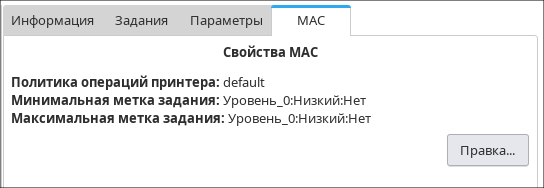
Для редактирования настроек мандатного контекста следует во вкладке MAC нажать [Правка] и в открывшемся окне Свойства МАС установить необходимые значения:
- из выпадающего списка Политика операций выбрать политику операций для выбранного принтера — печать с аутентификацией или без аутентификации, а также другие настройки (см. Установка политики сервера печати CUPS). Для работы функции маркировки документа необходимо выбрать политику операций
parsec; - задать минимальную и максимальную метки заданий, которые разрешается печатать:
- из выпадающих списков Минимальный уровень задания и Максимальный уровень задания выбрать соответственно минимальный и максимальный уровень конфиденциальности;
- из выпадающих списков Минимальный уровень целостности задания и Максимальный уровень целостности задания выбрать соответственно минимальный и максимальный уровень целостности;
- в секциях Минимальный набор категорий и Максимальный набор категорий установить флаги необходимых категорий.
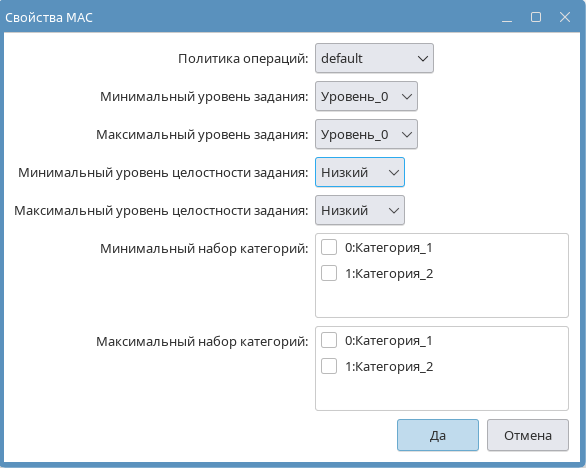
Для сохранения настроек необходимо нажать [Да].
Просмотр атрибутов
Для просмотра атрибутов принтера необходимо:
- на боковой панели просмотра списка принтеров и классов раскрыть список Принтеры и выбрать нужный принтер;
- вызвать контекстное меню выбранного принтера и выбрать Атрибуты.
Будет открыто окно Атрибуты принтера.
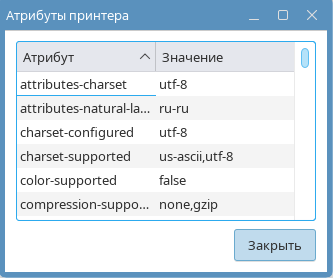
Для того чтобы скопировать название (первый столбец) или значение атрибута (второй столбец), необходимо:
- в окне Атрибуты принтера выбрать строку с атрибутом;
- вызвать контекстное меню строки и выбрать:
- Копировать ключ — для копирования названия атрибута;
- Копировать значение — для копирования значения атрибута.
Выбранное название или значение атрибута будет скопировано в буфер обмена.
Информация о классе принтеров
Для просмотра общей информации, заданий на печать, параметров и состава класса принтеров необходимо:
- на боковой панели просмотра списка принтеров и классов раскрыть список Классы и выбрать нужный класс принтеров;
- на панели просмотра выбрать вкладку:
- Информация — для просмотра общей информации (описание, местонахождение, возможности и пр.);
- Задания — для просмотра заданий на печать класса принтеров (см. Просмотр и управление заданием на печать);
- Параметры — для просмотра общих сведений и принтеров, входящих в состав данного класса принтеров;
- Члены — для просмотра входящих в состав класса принтеров и информации о них (название и URI). Для сортировки принтеров класса по алфавиту необходимо нажать на заголовок Наименование.
Для добавления или удаления принтеров из класса можно дважды нажать на класс — будет открыто окно Члены класса (см. Редактирование состава класса принтеров).
Администрирование
Добавление принтера
Автоматическое добавление принтера
Для автоматического добавления принтера необходимо на панели Принтер нажать [Добавить]. Будет открыто окно Мастер установки принтеров и классов.
В окне Мастер установки принтеров и классов необходимо:
- установить переключатель в положение Принтер (найти автоматически) и нажать [Далее] — будет выполнен автоматический поиск доступных принтеров;
- выбрать нужное устройство в списке и нажать [Далее];
- в поле Драйвер нажать [...];
- в открывшемся окне Драйверы выбрать драйвер одним из следующих способов:
- из списка: в левом столбце выбрать производителя, в правом столбце — драйвер принтера. Для поиска драйвера можно частично или полностью ввести его название в поле Фильтр;
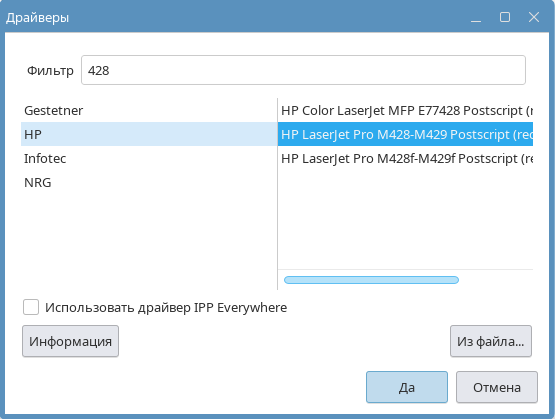
- из файла в системе: нажать [Из файла], в открывшемся окне Выберите файл выбрать необходимый драйвер и нажать [Открыть];
- при необходимости просмотреть информацию о драйвере — нажать [Информация];
- нажать [Да]. Название драйвера будет отображено в окне Мастер установки принтеров и классов в поле Драйвер;
- если необходим общий доступ к принтеру из сети (при доступности сервера печати CUPS), то в окне Мастер установки принтеров и классов установить флаг Разрешить общий доступ;
- нажать [Завершить].
Добавление сетевого принтера
Добавление сетевого принтера выполняется от имени пользователя, входящего в группу lpadmin.
ВНИМАНИЕ! Данный способ добавления принтера использует сканирование сети для поиска принтеров. Если включен запрет на сканирование сети, то этот способ не будет доступен (см. Запрет сканирования сети).
Для добавления нового сетевого принтера необходимо на панели Принтер нажать [Добавить]. Будет открыто окно Мастер установки принтеров и классов.
В окне Мастер установки принтеров и классов необходимо:
- установить переключатель в положение Принтер (выбрать вручную) и нажать [Далее];
- в секции Выберите выходной фильтр выбрать Сетевой принтер и нажать [Сканировать] или дважды нажать левой кнопкой мыши в строке Сетевой принтер — будет открыто окно Обнаружение сетевых принтеров.
Из выпадающего списка Протокол сетевого принтера необходимо выбрать используемый протокол:
- Протокол интернет-печати (ipp);
- Принтер в сети SMB/CIFS — описание добавления по протоколу SMB/CIFS см. Добавление принтера по протоколу SMB/CIFS;
- Протокол интернет-печати (ipps);
- Протокол интернет-печати (http);
- Протокол интернет-печати (https);
- Протокол LDP(UNIX);
- AppSocket/JetDirect.
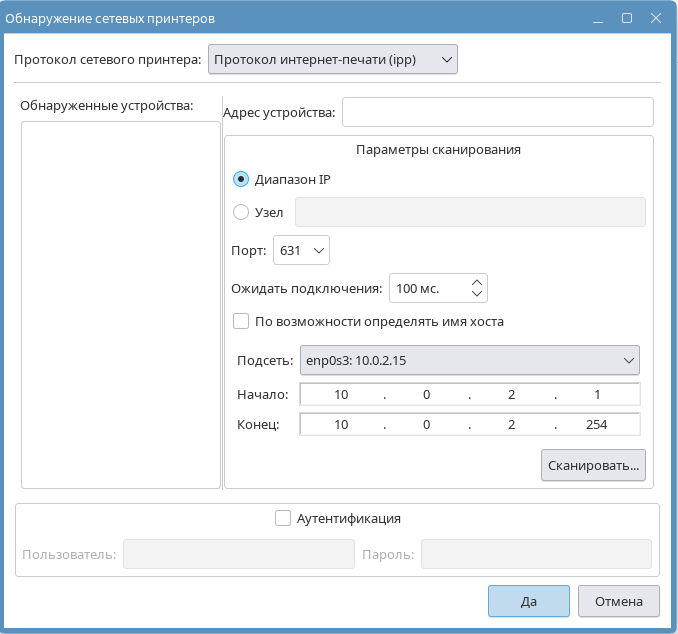
Если известен IP-адрес сетевого принтера, то необходимо:
- в поле Адрес устройства ввести IP-адрес принтера и нажать [Да];
- в открывшемся окне выбрать очередь печати из списка (при наличии) и нажать [Да].
Можно найти принтер по IP-адресу узла или в диапазоне IP-адресов. Поиск будет выполняться как по адресам самостоятельных сетевых принтеров, так и по адресам компьютеров в сети с локально подключенными принтерами. Для этого необходимо:
- для поиска конкретного IP-адреса установить переключатель в положение Узел и указать адрес в соответствующем поле;
- для поиска в диапазоне IP-адресов установить переключатель в положение Диапазон IP, из выпадающего списка Подсеть выбрать нужную подсеть, затем в полях Начало и Конец указать начало и конец диапазона IP-адресов;
- из выпадающего списка Порт выбрать необходимый порт;
- в поле Ожидать подключения указать время ожидания подключения в миллисекундах;
- для определения имени хоста установить флаг По возможности определять имя хоста;
- для печати заданий на добавляемом принтере без аутентификации установить флаг Аутентификация и заполнить поля Пользователь и Пароль. Учетные данные пользователя будут добавлены в URI принтера, позволяя печатать сразу без аутентификации. Пароль будет храниться в открытом виде в конфигурационном файле
/etc/cups/printers.conf; - нажать [Сканировать]. По окончании поиска в секции Обнаруженные устройства будут отображены IP-адреса найденных принтеров;
- в поле Обнаруженные устройства выбрать IP- адрес нужного принтера и нажать [Да];
- в открывшемся окне выбрать очередь печати из списка (если есть) и нажать [Да].
URI выбранного сетевого принтера будет отображен в окне Мастер установки принтеров и классов — в строке Сетевой принтер, а также в поле URI устройства.
Для настройки параметров добавленного принтера необходимо:
- в окне Мастер установки принтеров и классов нажать [Далее];
- в секции Информация указать данные принтера:
- в поле Наименование ввести отображаемое название принтера;
- в поле Местонахождение ввести информацию о местонахождении принтера;
- в поле Описание ввести описание принтера;
- в поле Организация ввести название организации;
- в поле Подразделение ввести название подразделения;
- поле URI устройства будет автоматически заполнено. При необходимости можно внести изменения;
- в поле Драйвер нажать [...];
- в открывшемся окне Драйверы выбрать драйвер одним из следующих способов:
- из списка: в левом столбце выбрать производителя, в правом столбце— драйвер принтера. Для поиска драйвера можно частично или полностью ввести его название в поле Фильтр;
- из файла в системе: нажать [Из файла], в открывшемся окне Выберите файл выбрать необходимый драйвер и нажать [Открыть];
- при необходимости просмотреть информацию о драйвере — нажать [Информация];
- нажать [Да]. Название драйвера будет отображено в окне Мастер установки принтеров и классов в поле Драйвер;
- если необходим общий доступ к принтеру из сети (при доступности сервера печати CUPS), то в окне Мастер установки принтеров и классов установить флаг Разрешить общий доступ;
- нажать [Завершить].
Добавленный сетевой принтер отобразится на боковой панели просмотра списка принтеров и классов.
Добавление принтера по протоколу SMB/CIFS
Добавление сетевого принтера по протоколу SMB/CIFS выполняется от имени пользователя, входящего в группу lpadmin.
ВНИМАНИЕ! Данный способ добавления принтера использует сканирование сети для поиска принтеров. Если включен запрет на сканирование сети, то этот способ не будет доступен (см. Запрет сканирования сети).
Для добавления сетевого принтера по протоколу SMB/CIFS необходимо на панели Принтер нажать [Добавить]. Будет открыто окно Мастер установки принтеров и классов.
В окне Мастер установки принтеров и классов выполнить следующие действия:
- установить переключатель в положение Принтер (выбрать вручную) и нажать [Далее] — будет выполнен автоматический поиск доступных принтеров;
- в секции Выберите выходной фильтр выбрать Сетевой принтер и нажать [Сканировать] или дважды нажать левой кнопкой мыши в строке Сетевой принтер — будет открыто окно Обнаружение сетевых принтеров.
В окне Обнаружение сетевых принтеров необходимо:
- из выпадающего списка Протокол сетевого принтера выбрать Принтер в сети SMB/CIFS;
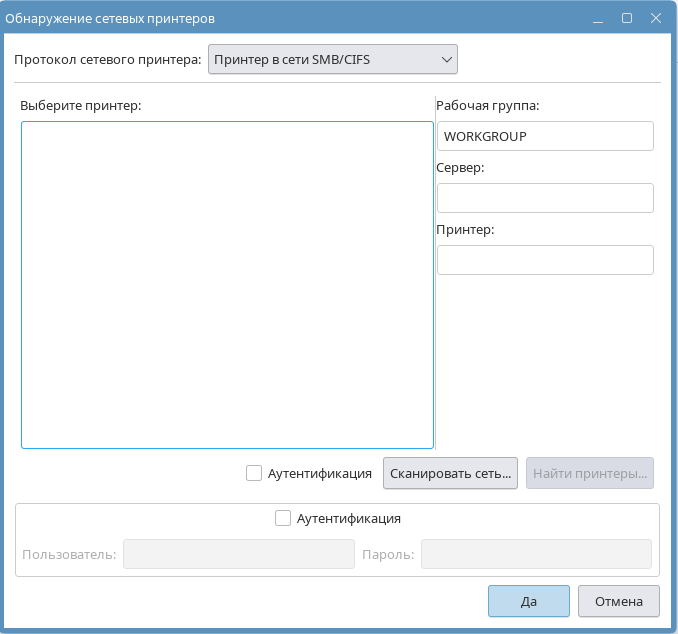
- для получения списка принтеров с Windows-серверов печати установить флаг Аутентификация;
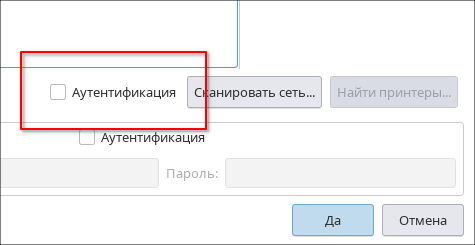
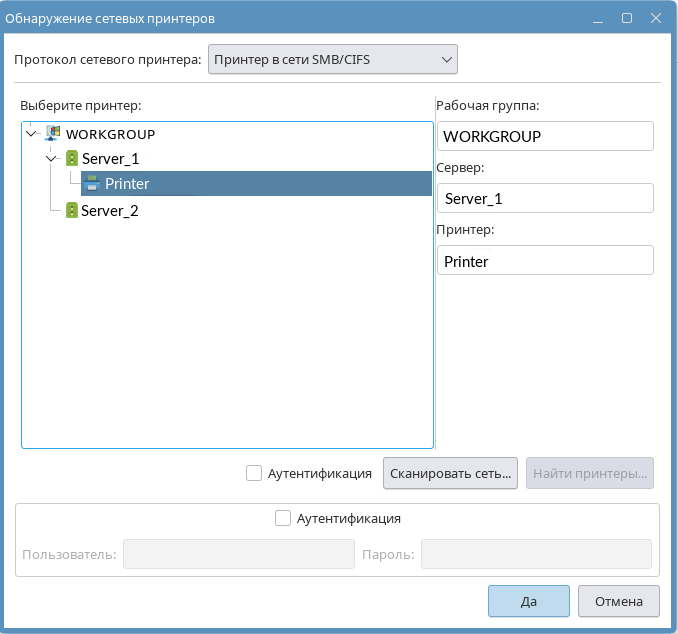
- нажать [Сканировать сеть];
- нажать [Найти принтеры], в открывшемся окне Аутентификация SMB ввести имя и пароль пользователя и нажать [Да];
- выбрать нужный принтер сети. Поля Рабочая группа, Сервер и Принтер будут заполнены автоматически;
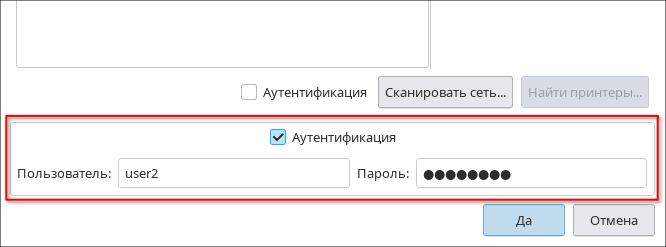
- для печати заданий без аутентификации установить флаг Аутентификация и заполнить поля Пользователь и Пароль. Учетные данные пользователя будут добавлены в URI принтера, позволяя печатать сразу без аутентификации. Пароль будет храниться в открытом виде в конфигурационном файле
/etc/cups/printers.conf;
- нажать [Да].
Далее следует в окне Мастер установки принтеров и классов нажать на строку Сетевой принтер. В поле URI устройства автоматически отобразится URI добавленного принтера. Для настройки параметров добавленного принтера необходимо:
- нажать в окне [Далее];
- в секции Информация указать данные принтера:
- в поле Наименование ввести название принтера;
- в поле Местонахождение ввести информацию о местонахождении принтера;
- в поле Описание ввести описание принтера;
- в поле Организация ввести название организации;
- в поле Подразделение ввести название подразделения;
- поле URI устройства будет автоматически заполнено. При необходимости можно внести изменения;
- в поле Драйвер нажать [...];
- в открывшемся окне Драйверы выбрать драйвер одним из следующих способов:
- из списка: в левом столбце выбрать производителя, в правом — драйвер принтера. Для поиска драйвера можно частично или полностью ввести его название в поле Фильтр;
- из файла в системе: нажать [Из файла], в открывшемся окне Выберите файл выбрать необходимый драйвер и нажать [Открыть];
- при необходимости просмотреть информацию о драйвере — нажать [Информация];
- нажать [Да]. Название драйвера будет отображено в окне Мастер установки принтеров и классов в поле Драйвер;
- если необходим общий доступ к принтеру из сети (при доступности сервера печати CUPS), в окне Мастер установки принтеров и классов установить флаг Разрешить общий доступ;
- нажать [Завершить].
Добавленный принтер будет отображен на боковой панели просмотра списка принтеров и классов.
Добавление принтера по URI устройства
Добавление принтера по унифицированному идентификатору (URI устройства) выполняется от имени пользователя, входящего в группу lpadmin.
Для добавления принтера по URI устройства необходимо на панели Принтер нажать [Добавить]. Будет открыто окно Мастер установки принтеров и классов.
В окне Мастер установки принтеров и классов выполнить следующие действия:
- установить переключатель в положение Принтер (выбрать вручную) и нажать [Далее];
- выбрать Произвольный URI, в поле URI устройства ввести полный URI принтера, начиная со схемы («ipp://», «socket://», «http://» и т.д.), и нажать [Далее];
- в секции Информация указать данные принтера:
- в поле Наименование ввести название принтера;
- в поле Местонахождение ввести информацию о местонахождении принтера;
- в поле Описание ввести описание принтера;
- в поле Организация ввести название организации;
- в поле Подразделение ввести название подразделения;
- поле URI устройства будет заполнено автоматически. При необходимости можно внести изменения;
- в поле Драйвер нажать [...];
- в открывшемся окне Драйверы выбрать драйвер одним из следующих способов:
- из списка: в левом столбце выбрать производителя, в правом — драйвер принтера. Для поиска драйвера можно частично или полностью ввести его название в поле Фильтр;
- из файла в системе: нажать [Из файла], в открывшемся окне Выберите файл выбрать необходимый драйвер и нажать [Открыть];
- при необходимости просмотреть информацию о драйвере — нажать [Информация];
- нажать [Да]. Название драйвера будет отображено в окне Мастер установки принтеров и классов в поле Драйвер;
- если необходим общий доступ к принтеру из сети (при доступности сервера печати CUPS), в окне Мастер установки принтеров и классов установить флаг Разрешить общий доступ;
- нажать [Завершить].
Добавленный принтер будет отображен на боковой панели просмотра списка принтеров и классов.
Добавление локального принтера
Настройка выполняется от имени пользователя, входящего в группу lpadmin.
Для добавления нового локального принтера с прямым подключением (по параллельному или последовательному порту) необходимо на панели Принтер нажать [Добавить]. Будет открыто окно Мастер установки принтеров и классов.
В окне Мастер установки принтеров и классов выполнить следующие действия:
- установить переключатель в положение Принтер (выбрать вручную) и нажать [Далее];
- из списка Прямое подключение выбрать:
- Параллельные порты — при раскрытии списка будут отображены все доступные принтеры, подключенные по параллельному порту;
- Последовательные порты — при раскрытии списка будут отображены все доступные принтеры, подключенные по последовательному порту;
- выбрать необходимый принтер из соответствующего списка. Унифицированный идентификатор выбранного принтера автоматически будет отображен в поле URI устройства;
- нажать [Далее];
- в секции Информация указать данные принтера:
- в поле Наименование ввести название принтера;
- в поле Местонахождение ввести информацию о местонахождении принтера;
- в поле Описание ввести описание принтера;
- поле URI устройства будет заполнено автоматически. При необходимости можно внести изменения;
- в поле Драйвер нажать [...];
- в открывшемся окне Драйверы выбрать драйвер одним из следующих способов:
- из списка: в левом столбце выбрать производителя, в правом — драйвер принтера. Для поиска драйвера можно частично или полностью ввести его название в поле Фильтр;
- из файла в системе: нажать [Из файла], в открывшемся окне Выберите файл выбрать необходимый драйвер и нажать [Открыть];
- при необходимости просмотреть информацию о драйвере — нажать [Информация];
- нажать [Да]. Название драйвера будет отображено в окне Мастер установки принтеров и классов в поле Драйвер;
- если необходим общий доступ к принтеру из сети (при доступности сервера печати CUPS), в окне Мастер установки принтеров и классов установить флаг Разрешить общий доступ;
- нажать [Завершить].
Добавленный принтер будет отображен на боковой панели просмотра списка принтеров и классов.
Запрет сканирования сети
Некоторые способы добавления принтера используют сканирование сети для поиска принтеров. Из соображений безопасности можно запретить сканирование сети. В этом случае добавлять можно будет только:
- публичные принтеры (см. Автоматическое добавление принтера);
- принтеры с известным URI (см. Добавление принтера по URI устройства);
- принтеры с прямым подключением (см. Добавление локального принтера).
Чтобы запретить сканирование сети, необходимо:
- в файл
/etc/environmentдобавить строку:
ADMIN_PRINTER_HIDE_NETWORK_SEARCH=1
- перезагрузить систему.
При следующем запуске программы в окне Мастер установки принтеров и классов будет скрыта кнопка [Сканировать]. Таким образом будут ограничены доступные способы добавления принтеров.
Чтобы разрешить сканирование сети, необходимо:
- из файла
/etc/environmentудалить строку:
ADMIN_PRINTER_HIDE_NETWORK_SEARCH=1
- перезагрузить систему.
Предоставление доступа к принтерам
Настройка выполняется от имени пользователя, входящего в группу lpadmin.
Чтобы пользователи могли обнаруживать и использовать принтеры, необходимо предоставить доступ к принтерам по сети. Для этого:
- в главном окне программы в строке меню выбрать Сервер — Настроить;
- в открывшемся окне Настройки сервера перейти во вкладку Сеть;
- установить флаг Включить публикацию принтеров в сети.
Доступные принтеры обнаруживаются автоматически (см. Автоматическое добавление принтера).
Доступ к веб-интерфейсу CUPS
Настройку сервера печати CUPS можно выполнять через веб-интерфейс. Чтобы сделать веб-интерфейс доступным, необходимо:
- в главном окне программы в строке меню выбрать Сервер — Настроить;
- в открывшемся окне Настройки сервера перейти во вкладку Сеть;
- установить флаг Публиковать web-интерфейс в сети.
Веб-интерфейс доступен по адресу:
http://localhost:631
Параметры печати
Размер страницы и ориентация
Для настройки параметров страницы при печати необходимо:
- на боковой панели просмотра списка принтеров и классов раскрыть список Принтеры или Классы;
- вызвать контекстное меню нужного принтера/класса принтеров и выбрать Опции печати;
- в открывшемся окне Опции во вкладке Общие настроить следующие параметры:
- из выпадающего списка Размер страницы выбрать размер страницы (А4, А5 и пр.);
- из выпадающего списка Страниц на лист выбрать количество страниц, размещенных на листе бумаги;
- из выпадающего списка Двусторонняя печать выбрать настройку двусторонней печати:
- Односторонняя печать — двусторонняя печать выключена;
- Двусторонняя, по широкой стороне — двусторонняя печать с переплетом по широкому краю;
- Двусторонняя, по узкой стороне — двусторонняя печать с переплетом по узкому краю;
- из выпадающего списка Ориентация выбрать ориентацию страницы из доступных:
- Автоматический поворот — автоматическое определение ориентации по содержимому;
- Портретная — портретная ориентация;
- Альбомная — альбомная ориентация;
- Перевернутая альбомная — перевернутая альбомная ориентация;
- Перевернутая портретная — перевернутая портретная ориентация;
- нажать [Да].
Настройка отступов страницы
Для настройки отступов страницы необходимо:
- на боковой панели просмотра списка принтеров и классов раскрыть список Принтеры или Классы;
- вызвать контекстное меню нужного принтера/класса принтеров и выбрать Опции печати;
- в открывшемся окне Опции во вкладке Общие в полях Верхний отступ, Нижний отступ, Левый отступ, Правый отступ указать размеры отступов в типографских пунктах;
- нажать [Да].
Фильтр преобразования PDF в PostScript
Если принтер поддерживает преобразование PDF в PostScript, то можно выбрать инструмент, используемый для преобразования. Для этого необходимо:
- на боковой панели просмотра списка принтеров и классов раскрыть список Принтеры или Классы;
- вызвать контекстное меню нужного принтера/класса принтеров и выбрать Опции печати;
- в открывшемся окне Опции во вкладке Общие из выпадающего списка Конвертер PDF в PostScript выбрать один из доступных инструментов:
- hybrid (Poppler или GhostScript);
- gs (GhostScript);
- pdftops (Poppler);
- mupdf (MuPDF);
- pdftocairo (Cairo);
- нажать [Да].
Разрешение или запрет печати пользователю
Для того чтобы разрешить или запретить пользователю печать, необходимо:
- на боковой панели просмотра списка принтеров и классов раскрыть список Принтеры или Классы;
- вызвать контекстное меню нужного принтера/класса принтеров и выбрать Опции печати;
- в открывшемся окне Опции во вкладке Общие в секции Разрешенные пользователи и группы установить переключатель в нужное положение и в поле ввести имена пользователей через запятую:
- Разрешить данным пользователям печатать — указанные пользователи смогут отправлять задания на печать на указанный принтер или класс принтеров;
- Запретить данным пользователям печатать — указанные пользователи не смогут отправлять задания на печать на указанный принтер или класс принтеров;
- нажать [Да].
Автоматическое масштабирование по размеру страницы
Для автоматического масштабирования содержимого файла по размеру страницы необходимо:
- на боковой панели просмотра списка принтеров и классов раскрыть список Принтеры или Классы;
- вызвать контекстное меню нужного принтера/класса принтеров и выбрать Опции печати;
- в открывшемся окне Опции во вкладке Общие установить флаг Подогнать под размеры страницы;
- нажать [Да].
Параметры задания на печать
Для настройки параметров задания на печать принтера или класса принтеров необходимо:
- на боковой панели просмотра списка принтеров и классов раскрыть список Принтеры или Классы;
- вызвать контекстное меню нужного принтера/класса принтеров и выбрать Опции печати;
- в открывшемся окне Опции во вкладке Задания:
- в поле Приоритет установить приоритет задания: имеет значения от 0 (самый низкий) до 100 (самый высокий);
- в поле Кол-во копий установить количество копий заданий на печать;
- из выпадающего списка Отложенная печать выбрать время выполнения печати:
- Немедленно — выполнение заданий на печать сразу;
- Держать бесконечно — выполнение заданий на печать возможно только вручную. Для этого необходимо выбрать нужное задание на печать (см. Просмотр заданий) и возобновить задание на печать (см. Управление заданием);
- Дневное время (6:00 - 18:00) — выполнение заданий на печать с 6:00 до 18:00;
- Ночь (18:00 - 6:00) — выполнение заданий на печать с 18:00 до 6:00;
- Вторая смена (18:00 - 0:00) — выполнение заданий на печать с 18:00 до 0:00;
- Третья смена (0:00 - 8:00) — выполнение заданий на печать с 0:00 до 8:00;
- Выходные — выполнение заданий на печать в выходные дни;
- из выпадающего списка Политика ошибок выбрать действие при возникновении ошибки в ходе выполнения задания на печать:
- Прервать печать задания и перейти к следующему заданию в очереди;
- Повторить печать задания немедленно;
- Повторить печать задания после других;
- Остановить принтер и задержать задание для печати в будущем;
- из выпадающего списка Политика операций выбрать политику операций. Для максимального уровня защищенности («Смоленск») необходимо выбрать
parsec; - если принтер поддерживает обработку после печати (например, склеивание или автоматическую обрезку листа), из выпадающего списка Послепечатная обработка выбрать способ обработки после печати. По умолчанию установлено Нет;
- для сохранения настроек нажать [Да].
Аутентификация при выполнении задания на печать
Если на сервере CUPS не заданы параметры аутентификации, то можно задать параметры аутентификации для отдельного принтера или класса принтеров:
- на боковой панели просмотра списка принтеров и классов раскрыть список Принтеры или Классы;
- вызвать контекстное меню нужного принтера/класса принтеров и выбрать Опции печати;
- в открывшемся окне Опции во вкладке Задания из выпадающего списка Аутентификация выбрать тип (или параметры) аутентификации:
- Пользователь, пароль — перед выполнением каждого задания будет запрашиваться имя и пароль пользователя;
- Домен, пользователь, пароль — перед выполнением каждого задания будет запрашиваться домен, имя и пароль пользователя;
- Kerberos — перед выполнением каждого задания будет осуществляться аутентификация по протоколу Kerberos;
- Нет — не запрашивать аутентификацию;
- для сохранения настроек нажать [Да].
Печать информации о документе
Информация о документе (включая гриф секретности, если он задан) печатается на отдельном листе в начале и/или в конце документа. Гриф секретности также повторяется на каждой странице документа.
ВНИМАНИЕ! Гриф секретности является частью функционала CUPS и не имеет отношения к мандатному управлению доступом.
Для печати листов с информацией о документе и/или грифом секретности необходимо:
- на боковой панели просмотра списка принтеров и классов раскрыть список Принтеры или Классы;
- вызвать контекстное меню нужного принтера/класса принтеров и выбрать Опции печати;
- в открывшемся окне Опции во вкладке Задания в секции Баннеры выбрать:
- из выпадающего списка Начало — информацию для печати/гриф секретности в начале документа;
- из выпадающего списка Конец — информацию для печати/гриф секретности в конце документа;
- для сохранения настроек нажать [Да].
Настройки драйвера принтера
Параметры драйвера принтера определяют производительность принтера. Его допустимые значения описаны в файле PPD. Файлы PPD для установленных принтеров хранятся в каталоге
/etc/cups/ppd/.
Для просмотра и настройки параметров драйвера принтера необходимо:
- на боковой панели просмотра списка принтеров и классов раскрыть список Принтеры;
- вызвать контекстное меню нужного принтера и выбрать Опции печати. В открывшемся окне Опции во вкладке Настройки драйвера будут доступны настройки драйвера принтера;
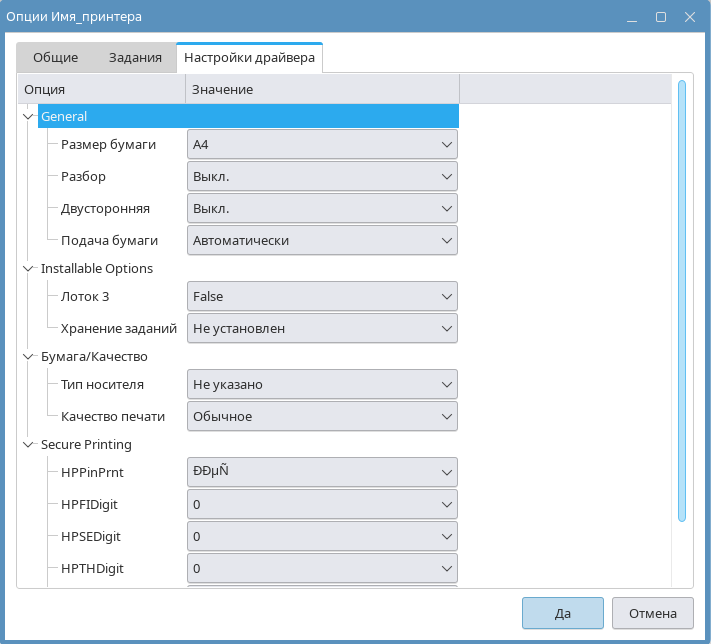
- выбрать нужные значения из выпадающих списков;
- для сохранения настроек нажать [Да].
Класс принтеров
Создание класса принтеров
Если при отправке задания на печать выбрать класс принтеров, то это задание будет выполнено первым доступным принтером выбранного класса.
Для создания класса принтеров необходимо на панели Принтер нажать [Добавить]. Будет открыто окно Мастер установки принтеров и классов.
В открывшемся окне Мастер установки принтеров и классов выполнить следующие действия:
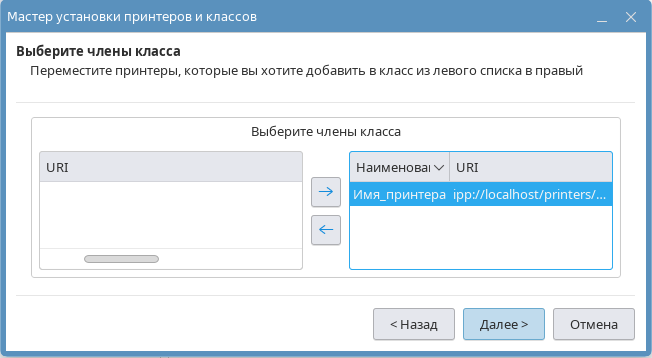
- установить переключатель в положение Класс и нажать [Далее];
- в секции Выберите члены класса выбрать необходимые принтеры из общего списка принтеров и перенести их в список членов класса, нажав [→];
- при необходимости можно убрать принтер из списка членов класса, для этого выбрать его и нажать [←];
- нажать [Далее];
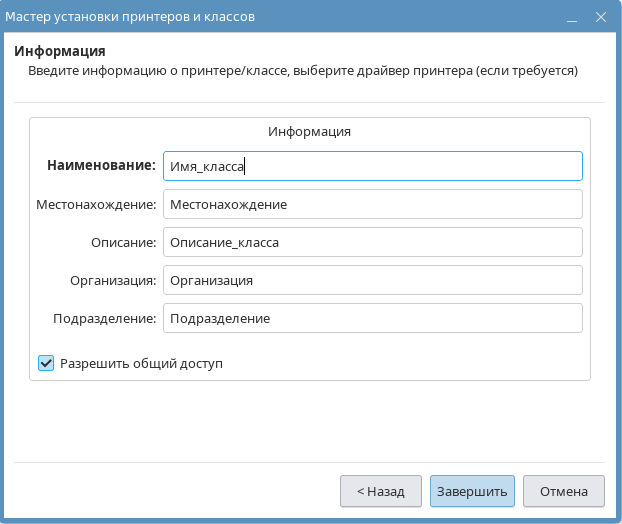
- в секции Информация указать данные класса принтеров:
- в поле Наименование ввести название класса принтеров;
- в поле Местонахождение ввести информацию о местонахождении класса принтера;
- в поле Описание ввести описание класса принтеров;
- в поле Организация ввести название организации;
- в поле Подразделение ввести название подразделения;
- при необходимости разрешения на общий доступ к классу принтеров из сети (при доступности сервера печати CUPS) установить флаг Разрешить общий доступ;
- нажать [Завершить].
Созданный класс принтеров будет отображен на боковой панели просмотра списка принтеров и классов.
Редактирование информации о классе принтеров
Для редактирования общих сведений о классе принтеров необходимо:
- на боковой панели просмотра списка принтеров и классов раскрыть список Классы и выбрать нужный класс принтеров;
- на панели просмотра выбрать вкладку Параметры и в секции Общие сведения нажать [Правка];
- в открывшемся окне Мастер установки принтеров и классов отредактировать поля:
- Наименование — название класса принтера;
- Местонахождение — информация о местонахождении класса принтеров;
- Описание — описание класса принтеров;
- Организация — название организации;
- Подразделение — название подразделения;
- при необходимости снять или установить флаг Разрешить общий доступ для доступа к классу принтеров через сеть Интернет;
- нажать [Завершить].
Редактирование состава класса принтеров
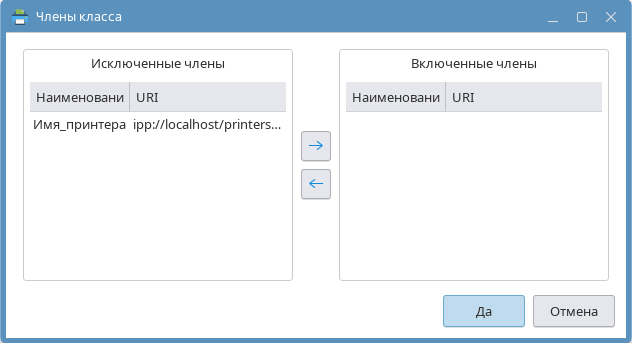
Для редактирования состава класса принтеров необходимо:
- на боковой панели просмотра списка принтеров и классов раскрыть список Классы и выбрать нужный класс принтеров;
- на панели просмотра выбрать вкладку Параметры и в секции Члены класса нажать [Правка];
- в открывшемся окне Члены класса:
- для удаления принтеров из класса — выбрать необходимые принтеры из списка Включенные члены и перенести их в список Исключенные члены, нажав [←];
- для добавления принтеров в класс — выбрать необходимые принтеры из списка Исключенные члены и перенести их в список Включенные члены, нажав [→];
- нажать [Да].
Сервер печати CUPS
Общие настройки
Для изменения общих параметров сервера печати (имя сервера, администратор сервера, язык по умолчанию и т.д.) необходимо:
- в меню выбрать Сервер — Настроить;
- в открывшемся окне Настройки сервера во вкладке Сервер:
- в поле Имя сервера ввести имя сервера;
- в поле Администратор сервера ввести адрес электронной почты администратора системы. По умолчанию
root@<server>, где<server>— название сервера; - из выпадающего списка Язык по умолчанию выбрать язык. По умолчанию установлен Английский (США);
- из выпадающего списка Признаки сервера выбрать параметр, который определяет объем информации, передаваемый в HTTP-ответах от сервера клиенту. При наведении курсора на выбранный параметр будет отображена всплывающая подсказка с описанием этого и других доступных параметров. По умолчанию установлен параметр Минимальный;
- из выпадающего списка Размер бумаги по умолчанию выбрать размер бумаги (например, А4) для заданий на печать. По умолчанию установлен параметр Авто — автоматический выбор размера страницы в зависимости от настроек системы;
- в поле Время бездействия установить время бездействия сервера печати до завершения его работы;
- в поле Интервал синхронизации конфигурации установить задержку в секундах между изменениями в файлах конфигурации сервера и применением этих изменений непосредственно на сервере. При значении
0изменения в файлах конфигурации будут сразу применяться на сервере; - при необходимости строгого соответствия спецификациям сетевого протокола IPP для клиента установить флаг Строгое соответствие;
- нажать [Да].
Настройки сети
Для настройки сетевых параметров сервера печати необходимо:
- в меню выбрать Сервер — Настроить;
- в открывшемся окне Настройки сервера перейти во вкладку Сеть;
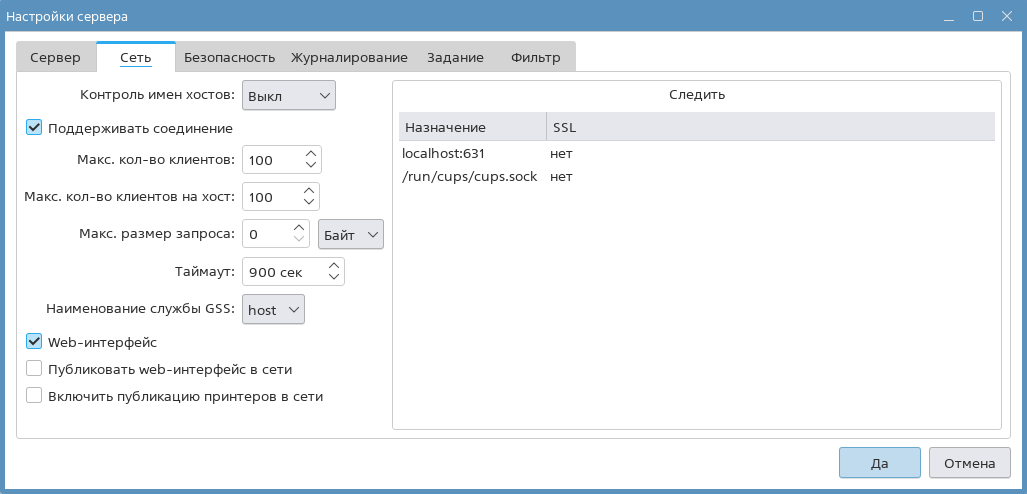
- из выпадающего списка Контроль имен хостов выбрать:
- Выкл — сервер CUPS не будет определять имя хоста;
- Вкл — сервер CUPS будет определять имя хоста для подключающихся клиентов;
- Двойной — сервер CUPS будет проверять совпадение имени хоста с одним из адресов, возвращенных для этого имени хоста, и не допускать подключение незарегистрированных клиентов;
- при необходимости поддержания постоянного подключения HTTP установить флаг Поддерживать соединение;
- в поле Макс. кол-во клиентов указать максимальное количество одновременно подключенных клиентов к серверу. По умолчанию 100;
- в поле Макс. кол-во клиентов на хост указать максимальное количество одновременно подключенных клиентов, которое сервер будет принимать с одного хоста;
- в поле Макс. размер запроса указать максимальный размер файлов, отправляемых на печать, запросов IPP и данных форм HTTP в запросах HTTP POST, затем выбрать из списка единицу измерения. Значение
0отменяет проверку ограничений и установлено по умолчанию; - в поле Таймаут указать время, по истечении которого HTTP или IPP перестанут быть активны. По умолчанию установлено 900 секунд;
- если используется тип аутентификации Договорной (см. Аутентификация и защитное преобразование при подключении), из выпадающего списка Наименование службы GSS выбрать службу, используемую с Кerberos для аутентификации:
- host (по умолчанию);
- ipp;
- http;
- установить флаг Web-интерфейс для использования веб-интерфейса;
- в секции Следить указать сетевые адреса и/или порты для ожидания подключения. Редактирование списка адресов выполняется следующим образом:
- добавление нового сетевого адреса/порта:
- вызвать контекстное меню секции и выбрать Добавить. Будет открыто окно Добавить;
- ввести сетевой адрес в поле Адрес и/или указать порт в поле Порт;
- если требуется применить протокол SSL, установить флаг SSL. Описание настройки SSL см. Настройки SSL;
- нажать [Да]. Добавленный сетевой адрес/порт будет отображен в секции Следить;
- редактирование сетевого адреса/порта:
- выбрать нужный адрес/порт, вызвать его контекстное меню и выбрать Правка;
- в открывшемся окне Правка внести изменения и нажать [Да];
- удаление сетевого адреса/порта — выбрать адрес/порт в списке, вызвать его контекстное меню и выбрать Удалить;
- добавление нового сетевого адреса/порта:
- для сохране ния нас троек в окне Настройки сервера нажать [Да].
Общий доступ и печать из сети Интернет
Для включения общего доступа по умолчанию необходимо:
- в меню выбрать Сервер — Настроить;
- в открывшемся окне Настройки сервера перейти во вкладку Безопасность — Общие и установить флаг Принтеры имеют общий доступ по умолчанию;
- нажать [Да].
Для разрешения доступа и печати из сети Интернет необходимо:
- в меню выбрать Сервер — Настроить;
- в открывшемся окне Настройки сервера перейти во вкладку Безопасность — Общие и установить флаг Разрешить печать из интернет;
- нажать [Да].
Аутентификация и защитное преобразование при подключении
Для установки типа аутентификации и параметров защитного преобразования соединения при подключении к серверу необходимо:
- в меню выбрать Сервер — Настроить;
- в открывшемся окне Настройки сервера перейти во вкладку Безопасность — Общие;
- из выпадающего списка Защитное преобразование по умолчанию выбрать:
- Требуется — всегда требуется защищенное соединение;
- Никогда — никогда не требуется защищенное соединение;
- Если требуется — защищенное соединение только по запросу клиента;
- из выпадающего списка Тип аутентификации по умолчанию выбрать тип аутентификации, если в политиках (см. Управление ресурсами HTTP) не указано иное:
- Авто — сначала попытка аутентификации через Kerberos и, если попытка неудачная, то аутентификация по имени и паролю пользователя;
- Нет — без аутентификации;
- Обычный — аутентификация по имени и паролю пользователя;
- Договорной — аутентификация через Kerberos;
- для сохранения настроек в окне Настройки сервера нажать [Да].
Настройки SSL
Использование протокола SSL позволяет повысить безопасность системы печати путем защитного преобразования данных, передаваемых по протоколу IPP.
Для настройки SSL необходимо:
- в меню выбрать Сервер — Настроить;
- в открывшемся окне Настройки сервера перейти во вкладку Безопасность — Общие;
- установкой флагов выбрать нужные настройки SSL:
- Включить 128-битные шифры с использованием RC4 — включить поддержку 128-битного алгоритма RC4 (может требоваться некоторыми старыми версиями клиента SSL);
- Включить поддержку SSL v3.0 — включить поддержку протокола SSL 3.0 (может требоваться некоторыми старыми версиями клиента SSL, не поддерживающими TLS 1.0);
- Отключить все наборы шифров с использованием режима CBC — отключить поддержку режима защитного преобразования CBC;
- Отключить все наборы шифров с использованием режима GCM — отключить поддержку режима защитного преобразования GCM;
- Отключить поддержку TLS v1.0 — отключить поддержку протокола TLS 1.0. При этом минимальная поддерживаемая версия протокола будет TLS 1.1;
- Ограничить максимальную версию TLS до 1.0 — ограничить поддержку протокола TLS версией 1.0;
- Ограничить максимальную версию TLS до 1.1 — ограничить поддержку протокола TLS версиями 1.1 и ниже;
- Ограничить максимальную версию TLS до 1.2 — ограничить поддержку протокола TLS версиями 1.2 и ниже;
- Ограничить максимальную версию TLS до 1.3 — ограничить поддержку протокола TLS версиями 1.3 и ниже;
- Ограничить минимальную версию TLS до 1.0 — ограничить поддержку протокола TLS версиями 1.0 и выше;
- Ограничить минимальную версию TLS до 1.1 — ограничить поддержку протокола TLS версиями 1.1 и выше;
- Ограничить минимальную версию TLS до 1.2 — ограничить поддержку протокола TLS версиями 1.2 и выше;
- Ограничить минимальную версию TLS до 1.3 — ограничить поддержку протокола TLS версиями 1.3 и выше;
- для сохранения настроек в окне Настройки сервера нажать [Да].
Ресурсы HTTP сервера печати
Управление ресурсами HTTP
Ресурсы HTTP позволяют ограничить доступ к разным функциям сервера печати, таким как просмотр, добавление и удаление принтеров, просмотр и отправка заданий. Чтобы настроить правила доступа и аутентификации для ресурсов HTTP, необходимо в меню выбрать Сервер — Настроить и в открывшемся окне Настройки сервера перейти во вкладку Безопасность — Местонахождения.
Для добавления нового ресурса HTTP следует:
- вызвать контекстное меню списка ресурсов и выбрать Добавить;
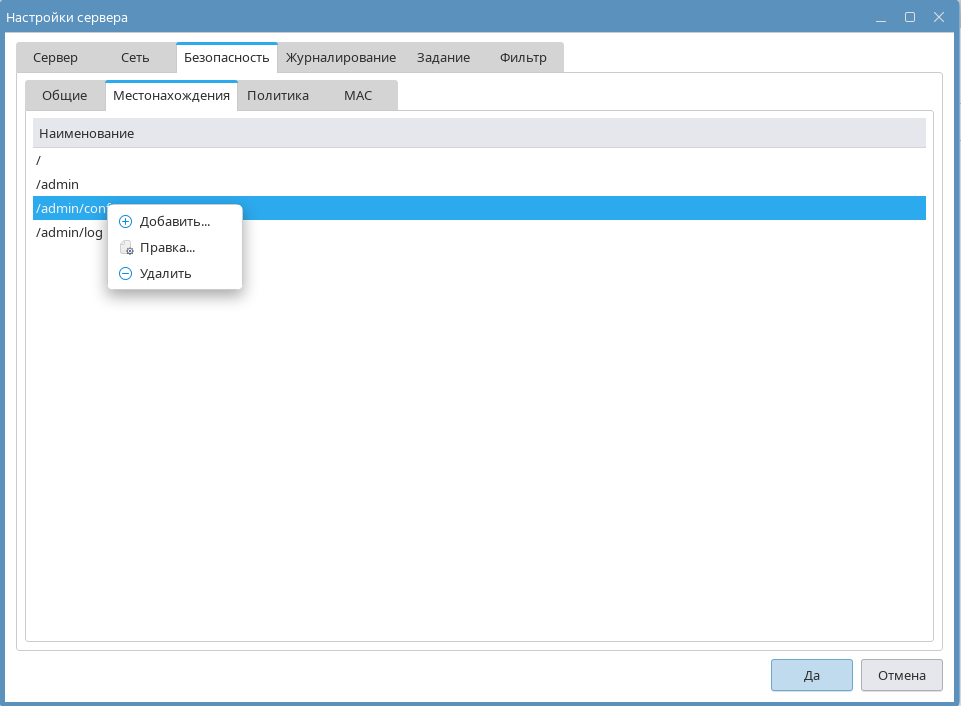
- в открывшемся окне Местонахождение из выпадающего списка Местонахождение выбрать ресурс HTTP, к которому необходимо настроить доступ:
- Путь для всех операций получения данных — функции получения данных (просмотр принтеров, просмотр заданий и др.);
- Путь для всех административных операций — функции администрирования (добавление, удаление принтеров и др.);
- Путь для доступа к файлам настройки CUPS — конфигурационные файлы системы печати (
cupsd.confи др.); - Путь для доступа к файлам журналов — журналы системы печати;
- Путь для всех классов — классы принтеров (просмотр и управление классами, отправка заданий и др.);
- Путь для всех заданий — задания (просмотр, изменение, отмена заданий и др.);
- Путь для всех принтеров — принтеры (просмотр списка принтеров и их состояния, отправка и отмена заданий и др.);
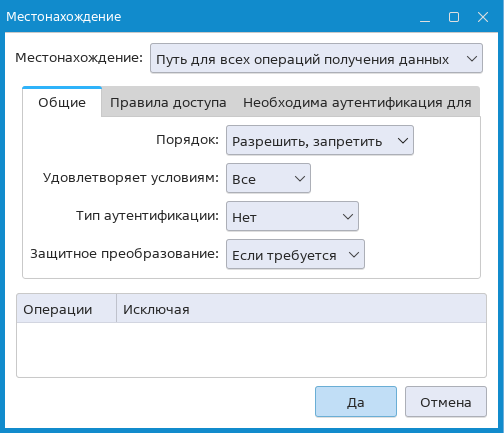
- во вкладке Общие задать общие настройки ресурса (см. Общие настройки ресурса HTTP);
- во вкладке Правила доступа настроить правила доступа для ресурса (см. Правила доступа к ресурсу HTTP);
- во вкладке Необходима аутентификация для настроить аутентификацию для выбранного пользователя или группы пользователей (см. Требование аутентификации);
- в секции Операции установить параметры ограничения операций для ресурса (см. Ограничение операций для ресурсов HTTP);
- в окне Местонахождение нажать [Да];
- в окне Настройки сервера нажать [Да].
Для редактирования параметров ресурса HTTP необходимо:
- в окне Настройки сервера выбрать нужный ресурс;
- вызвать контекстное меню ресурса и выбрать Правка;
- в открывшемся окне Местонахождение выполнить редактирование согласно описанию выше.
Для удаления ресурса HTTP необходимо:
- в окне Настройки сервера выбрать нужный ресурс;
- вызвать контекстное меню ресурса и выбрать Удалить;
- нажать [Да].
Общие настройки ресурса HTTP
Для настройки доступа, аутентификации и параметров защитного преобразования соединения при доступе к ресурсу необходимо:
- в меню выбрать Сервер — Настроить;
- в открывшемся окне Настройки сервера перейти во вкладку Безопасность — Местонахождения;
- выбрать нужный ресурс для редактирования, вызвать его контекстное меню и выбрать Правка. Будет открыто окно Местонахождение, вкладка Общие;
- указать порядок обработки правил доступа — из выпадающего списка Порядок выбрать нужный вариант:
- Разрешить, запретить — по умолчанию доступ запрещен. Для предоставления доступа необходимо совпадение хотя бы с одним правилом, разрешающим доступ, и отсутствие совпадений с правилами, запрещающими доступ. Запросы, для которых нет совпадающих правил, отклоняются;
- Запретить, разрешить — по умолчанию доступ разрешен. При совпадении хотя бы с одним правилом, запрещающим доступ, и отсутствии совпадений с правилами, разрешающими доступ, запрос отклоняется. При совпадении и с правилами на запрет, и с правилами на разрешение доступа, запрос принимается. Запросы, для которых нет совпадающих правил, принимаются;
Примечание. Создание, редактирование и удаление правил доступа см. Правила доступа к ресурсу HTTP;
- указать способ обработки ограничений на операции — из выпадающего списка Удовлетворяет условиям выбрать нужный вариант:
- Все — доступ к ресурсу будет предоставлен только если были удовлетворены все ограничения;
- Любо й — доступ к ресурсу будет предоставлен, если было удовлетворено хотя бы одно ограничение;
Примечание. Создание, редактирование и удаление ограничений на операции см. Ограничение операций для ресурсов HTTP;
- задать тип аутентификации для доступа к ресурсу — из выпадающего списка Тип аутентификации выбрать нужный вариант:
- Нет — без аутентификации;
- Обычный — аутентификация по имени и паролю пользователя;
- По умолчанию — сначала попытка аутентификации через Kerberos и, если попытка неудачная, то аутентификация по имени и паролю пользователя;
- Договорной — аутентификация через Kerberos;
- задать условия использования защищенного соединения для доступа к ресурсу — из выпадающего списка Защитное преобразование выбрать нужный вариант:
- Требуется — всегда требуется защищенное соединение;
- Никогда — никогда не требуется защищенное соединение;
- Если требуется — защищенное соединение только по запросу клиента;
- для сохранения настроек в окне Местонахождение нажать [Да];
- в окне Настройки сервера нажать [Да].
Правила доступа к ресурсу HTTP
Для настройки правил доступа к ресурсу HTTP необходимо:
- в меню выбрать Сервер — Настроить;
- в открывшемся окне Настройки сервера перейти во вкладку Безопасность — Местонахождения;
- выбрать нужный ресурс для редактирования, вызвать его контекстное меню и выбрать Правка;
- в открывшемся окне Местонахождение перейти во вкладку Правила доступа и настроить правила доступа:
- добавить правило:
- вызвать контекстное меню списка правил и выбрать Добавить;
- в открывшемся окне Правило доступа из выпадающего списка Действие выбрать Разрешить или Запретить, в поле Введите адрес ресурса ввести адрес ресурса (IP-адрес, домен и т.д.) и нажать [Да].
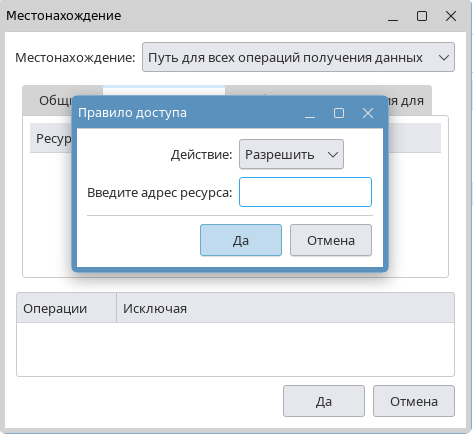
Добавленный ресурс и действие (запрет или разрешение) отобразятся в окне Местонахождение во вкладке Правила доступа;
- добавить правило:
- отредактировать правило:
- вызвать контекстное меню нужного правила и выбрать Правка;
- в открывшемся окне Правило доступа внести необходимые изменения и нажать [Да];
- удалить правило — вызвать контекстное меню нужного правила и выбрать Удалить;
- отредактировать правило:
- для сохранения настроек в окне Местонахождение нажать [Да];
- в окне Настройки сервера нажать [Да].
ВНИМАНИЕ! Правила доступа обрабатываются в соответствии с параметрами, заданными во вкладке Общие (см. Общие настройки ресурса HTTP).
Требование аутентификации
Для того чтобы установить требование аутентификации для пользователя или группы пользователей ресурса HTTP, необходимо:
- в меню выбрать Сервер — Настроить;
- в открывшемся окне Настройки сервера перейти во вкладку Безопасность — Местонахождения;
- выбрать нужный ресурс для редактирования, вызвать его контекстное меню и выбрать Правка;
- в открывшемся окне Местонахождение перейти во вкладку Необходима аутентификация для;
- для добавления пользователя или группы пользователей, которым требуется аутентификация:
- вызвать контекстное меню списка пользователей и групп и выбрать Добавить;
- в открывшемся окне Необходима аутентификация для из левого выпадающего списка Пользователь или группа выбрать категорию Пользователь, Группа или Любой пользователь, а в правом списке учетную запись пользователя или группу. При выборе в левом списке Любой пользователь, правый список будет недоступен;
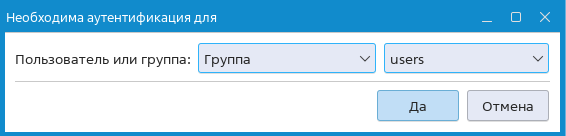
- нажать [Да]. Окно Необходима аутентификация для будет закрыто. Указанный пользователь или группа будут отображены в списке в окне Местонахождени е;
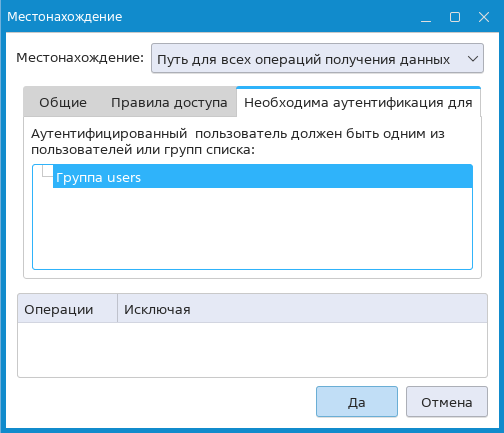
- для редактирования пользователя или группы пользователей с запросом аутентификации:
- вызвать контекстное меню нужного пользователя или группы и выбрать Правка;
- в открывшемся окне Необходима аутентификация для внести необходимые изменения и нажать [Да];
- для удаления пользователя или группы пользователей с запросом аутентификации — вызвать контекстное меню нужного пользователя или группы и выбрать Удалить;
- в окне Настройки сервера нажать [Да].
Ограничение операций для ресурсов HTTP
Правила ограничения операций позволяют задать условия и ограничения на выполнения конкретных операций (например, только GET или только GET и POST) с ресурсом. Для просмотра правил ограничения операций с ресурсом HTTP необходимо:
- в меню выбрать Сервер — Настроить;
- в открывшемся окне Настройки сервера перейти во вкладку Безопасность — Местонахождения;
- выбрать ресурс для редактирования, вызвать его контекстное меню и выбрать Правка;
- в открывшемся окне Местонахождение перейти во вкладку Общие.
Список правил отображается в секции Операции.
Для добавления правила необходимо:
- вызвать контекстное меню секции Операции и выбрать Добавить. Будет открыто окно Ограничить операции.
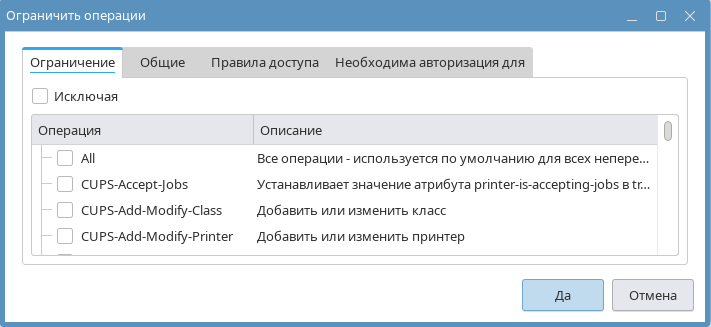
- во вкладке Ограничение выбрать операции, на которые будет распространяться правило, одним из следующих способов:
- белый список — снять флаг Исключая и установкой флагов выбрать нужные операции;
- черный список — установить флаг Исключая и установкой флагов выбрать только те операции, на которые правило распространяться не будет;
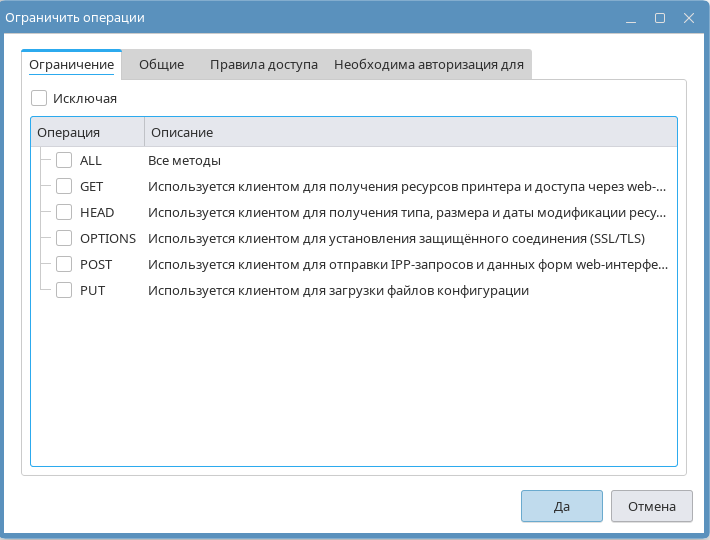
- во вкладках Общие, Правила доступа и Необходима аутентификация для задать настройки для выбранных операций аналогично настройкам для ресурса HTTP (см. соответственно Общие настройки ресурса HTTP, Правила доступа к ресурсу HTTP, Требование аутентификации).
ВНИМАНИЕ! Заданные здесь настройки будут иметь более высокий приоритет, чем настройки ресурса;
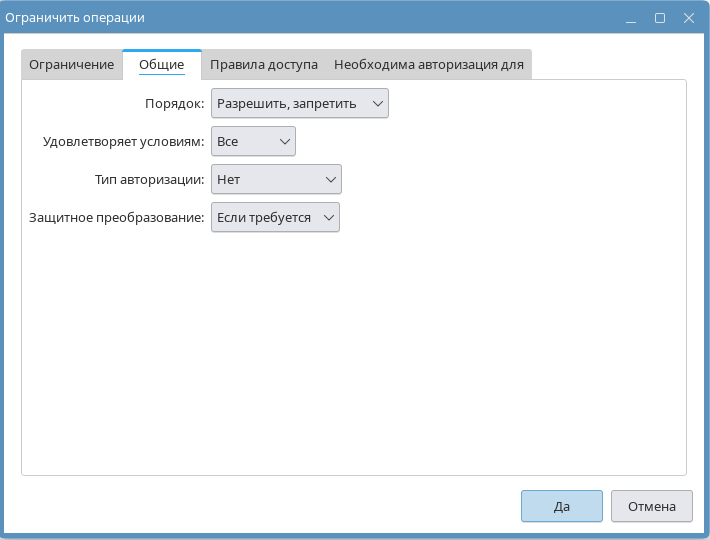
- для сохранения правила нажать [Да].
Для редактирования правила необходимо вызвать контекстное меню правила и выбрать [Правка]. Редактирование правила выполняется аналогично созданию правила.
Для удаления правила необходимо вызвать контекстное меню правила и выбрать [Удалить].
Для сохранения списка правил необходимо:
- в окне Местонахождение нажать [Да];
- в окне Настройки сервера нажать [Да].
Установка политики сервера печати CUPS
Для установки политики сервера печати CUPS, которая будет использоваться по умолчанию, необходимо:
- в меню выбрать Сервер — Настроить;
- в открывшемся окне Настройки сервера перейти во вкладку Безопасность — Политика;
- из выпадающего списка Политика по умолчанию выбрать политику:
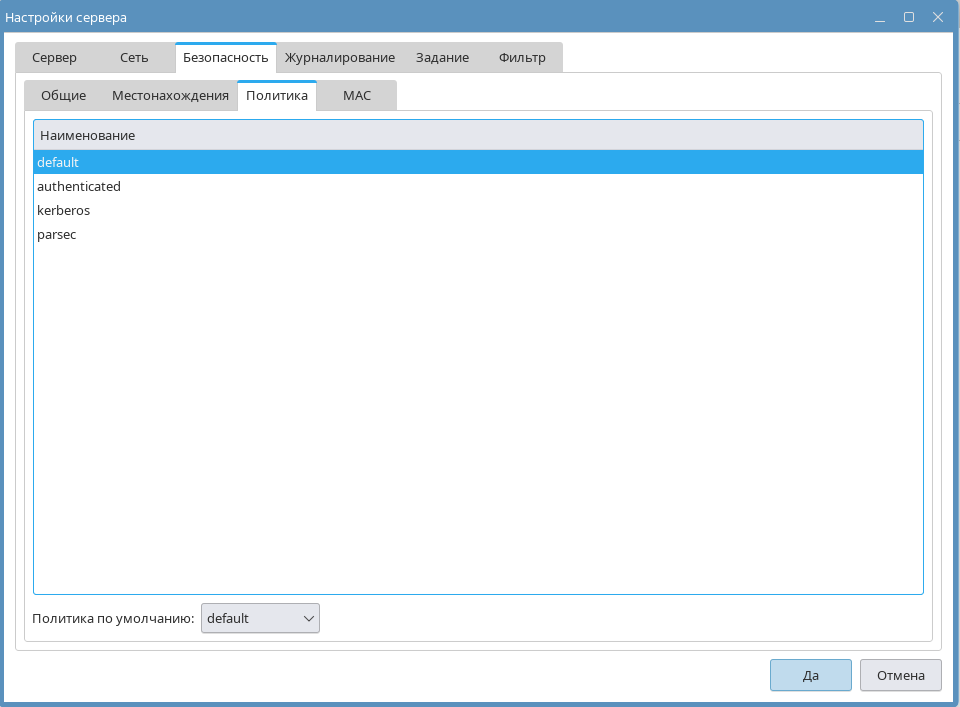
- default — печать без аутентификации (анонимная);
- authenticated — печать с аутентификацией;
- kerberos — печать с аутентификацией Kerberos;
- parsec — аналогична печати с аутентификацией, но также позволяет маркировать документы;
- для сохранения настроек нажать [Да].
Ограничение управления доступом для операций IPP
Для настройки ограничения управления доступом для операций IPP необходимо:
- в меню выбрать Сервер — Настроить;
- в открывшемся окне Настройки сервера перейти во вкладку Безопасность — Пол итика;
- для добавления ограничения доступа для операций IPP:
- вызвать контекстное меню списка политик доступа и выбрать Добавить. Будет открыто окно Политика;
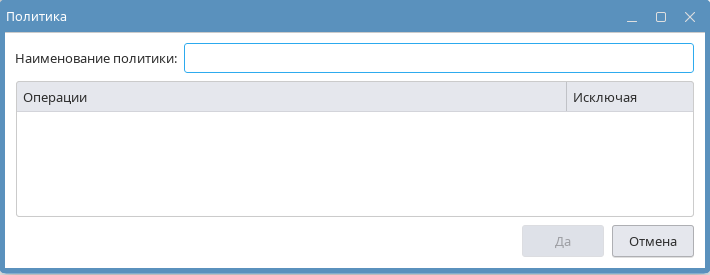
- в поле Наименование политики ввести название политики доступа;
- в секции Операции вызвать контекстное меню и выбрать Добавить;
- в открывшемся окне Ограничить операции установить параметры. Описание настроек в окне аналогично описанию настроек для ограничения операций для ресурсов HTTP (см. Ограничение операций для ресурсов HTTP);
- нажать [Да];
- для редактирования ограничения доступа для операций IPP:
- вызвать контекстное меню нужной политики доступа и выбрать Правка;
- в открывшемся окне Политика вызвать контекстное меню нужного ограничения и выбрать Правка;
- в открывшемся окне Ограничить операции внести нужные изменения согласно описанию выше и нажать [Да];
- для удаления ограничения доступа для операций IPP:
- вызвать контекстное меню нужной политики доступа и выбрать Правка;
- в открывшемся окне Политика вызвать контекстное меню нужного ограничения и выбрать Правка;
- в открывшемся окне Ограничить операции вызвать контекстное меню нужного ограничения и выбрать Удалить.
Для сохранения политики доступа необходимо:
- в окне Политика нажать [Да];
- в окне Настройки сервера нажать [Да].
Требование высокой целостности для администрирования
Для установки требования высокого уровня целостности для операций администрирования (настройки принтера, настройки сервера и т.д.) необходимо:
- в меню выбрать Сервер — Настроить;
- в открывшемся окне Настройки сервера перейти во вкладку Безопасность — MAC и установить флаг Требовать высокую целостность для администрирования;
- для сохранения нажать [Да].
ВНИМАНИЕ! Для операций администрирования контроль целостности доступен только локально на компьютере, где настроен сервер печати CUPS.
Ограничение видимости заданий на печать
По умолчанию видны задания на печать всех пользователей. Чтобы задания на печать были видны только создавшему их пользователю и администраторам печати, необходимо:
- в меню выбрать Сервер — Настроить;
- в открывшемся окне Настройки сервера перейти во вкладку Задание;
- установить флаг Скрывать задания от других пользователей;
- нажать [Да].
Сохранение истории и файлов заданий на печать
Для сохранения истории всех заданий на печать (завершенных, отмененных или прекращенных) необходимо:
- в меню выбрать Сервер — Настроить;
- в открывшемся окне Настройки сервера перейти во вкладку Задание;
- установить флаг Сохранять историю заданий для сохранения истории заданий на печать;
- установить флаг Сохранять файлы заданий для сохранения файлов заданий на печать;
- нажать [Да].
История и файлы заданий сохраняются в каталог
/var/spool/cups/.
Автоматическое удаление заданий на печать
Для автоматического удаления выполненных заданий на печать необходимо:
- в меню выбрать Сервер — Настроить;
- в открывшемся окне Настройки сервера перейти во вкладку Задание;
- установить флаг Автоматически очищать задания и настроить следующие параметры:
- в поле Макс. кол-во заданий установить максимальное количество заданий, которые будут храниться;
- в поле Макс. кол-во заданий на принтер установить количество максимально разрешенных активных заданий на печать для каждого принтера или класса принтеров. При достижении предельного значения новые задания на печать будут отклоняться, пока одно из активных заданий не будет завершено, остановлено, прервано или отменено. При установке значения 0 данный параметр отключен;
- в поле Макс. кол-во заданий на пользователя установить количество максимально разрешенных активных заданий для пользователя. При достижении предельного значения новые задания на печать будут отклоняться, пока одно из активных заданий не будет завершено, остановлено, прервано или отменено. При установке значения 0 данный параметр отключен;
- в поле Максимальное время задания установить максимальное время выполнения задания на печать до его отмены. При установке 0 секунд будет отключена отмена незавершенных заданий на печать. По умолчанию установлено 10800 секунд (3 часа);
- в поле Макс. кол-во копий установить максимальное количество копий заданий на печать для пользователя;
- в поле Максимальное время блокировки установить максимальное время до отмены заблокированного задания на печать. При установке значения 0 заблокированные задания на печать не отменяются;
- в поле Макс. кол-во попыток повторов заданий установить максимальное количество попыток выполнить задание на печать. По умолчанию установлено 5;
- в поле Интервал попыток повторов заданий установить интервал ожидания (в секундах) перед повторной попыткой выполнения задания на печать. По умолчанию установлено 30 секунд;
- в поле Задержка удаления заданий установить интервал ожидания перед очисткой. По умолчанию установлено 30 секунд;
- из выпадающего списка Политика ошибок выбрать:
- Остановить принтер и задержать задание для печати в будущем (по умолчанию) — при ошибке выполнения задание на печать будет прервано, а принтер не будет принимать новые задания на печать;
- Прервать печать задания и перейти к следующему заданию в очереди — при ошибке выполнения задание на печать будет прервано, а принтер будет выполнять следующее задание на печать;
- Повторять печать задания сразу после ожидания 'Интервала попытки повтора задания' — повторное выполнение задания на печать после интервала, указанного в поле Интервал попыток повторов заданий;
- Повторять печать задания позже других после ожидания 'Интервала попытки повтора задания' — задание на печать будет добавлено в конец очереди и выполнено в порядке очереди по истечении интервала, указанного в поле Интервал попыток повторов заданий;
- в поле Таймаут обновления установить время для завершения активных заданий на печать перед перезапуском. По умолчанию установлено 60 секунд;
- в поле Время нескольких операций установить максимально допустимое время между печатью файлов в пределах одного задания на печать. Значение по умолчанию 300 секунд;
- нажать [Да].
Параметры растровых фильтров
Для настройки параметров растровых фильтров необходимо:
- в меню выбрать Сервер — Настроить;
- в открывшемся окне Настройки сервера перейти во вкладку Фильтр;
- в поле Макс. цена фильтров установить значение, определяющее максимальное допустимое число ресурсов, используемых для преобразования и подготовки задания для печати (в зависимости от типа принтера). Максимальное число ресурсов, в свою очередь, определяет максимальное количество заданий на печать, которые могут обрабатываться одновременно. Низкие значения позволят снизить потребление ресурсов системы. Подробная информация приведена в
man cups(параметрFilterLimit); - в поле Приоритет процессов фильтра установить значение приоритета, где 0 — самый высокий приоритет, а 19 — самый низкий приоритет. Значение по умолчанию 0. Описание приоритетов см.
man nice.
Перезапуск сервера печати
Для перезапуска сервера печати необходимо:
- в меню выбрать Сервер — Перезапустить;
- в открывшемся окне Запустить под правами root ввести пароль администратора и нажать [Да].
Маркировка документа перед печатью
Настройки маркировки
Маркировка документа используется для учета и защиты от несанкционированного вывода на печать документов с ограниченным доступом. Документу присваиваются мандатные атрибуты сессии пользователя.
Настройка выполняется от имени пользователя, входящего в группу lpadmin.
Для включения функции маркировки документа необходимо:
- в меню выбрать Сервер — Настроить;
- в открывшемся окне Настройки сервера перейти во вкладку Безопасность — MAC;
- установить флаг Использовать мандатные ограничения доступа;
- для сохранения нажать [Да].
Также необходимо настроить политику сервера печати (см. Установка политики сервера печати CUPS) и политику операций принтера (см. Настройки мандатного контекста).
Для того чтобы к каждому заданию на печать дополнительно печатать «фонарик» (сведения о документе), необходимо:
- в меню выбрать Сервер — Настроить;
- в открывшемся окне Настройки сервера перейти во вкладку Безопасность — MAC;
- установить флаг Создавать задание для "фонарика";
- для сохранения нажать [Да].
Для настройки режима маркировки при двусторонней печати на принтере, поддерживающем данную функцию, необходимо:
- в меню выбрать Сервер — Настроить;
- в открывшемся окне Настройки сервера перейти во вкладку Безопасность — MAC;
- из выпадающего списка Двусторонний режим маркировки выбрать один из параметров:
- Отключено — печать в обычном режиме. Создаются два задания:
- печать страниц документа с маркировкой;
- печать маркера на обороте последней страницы документа. Последнюю страницу необходимо переворачивать вручную;
- Печать всех маркеров на обратной стороне — автоматическая печать маркера на обороте каждой страницы документа;
- Печать "фонарика" на обратной стороне — автоматическая печать «фонарика» на обороте последней страницы документа. Создаются два задания:
- печать страниц документа с маркировкой (кроме последней страницы);
- печать последней страницы и маркировка на обороте последней страницы;
- Отключено — печать в обычном режиме. Создаются два задания:
- для сохранения нажать [Да].
Для того чтобы перед маркировкой документа была возможность выбрать шрифт, необходимо:
- в меню выбрать Сервер — Настроить;
- в открывшемся окне Настройки сервера перейти во вкладку Безопасность — MAC;
- установить флаг Запрашивать шрифт перед маркировкой. При отправке документа на печать будет отображаться окно выбора шрифта для маркировки;
- для сохранения нажать [Да].
Для сохранения информации о каждом маркированном документе в журнале маркировки необходимо:
- в меню выбрать Сервер — Настроить;
- в открывшемся окне Настройки сервера перейти во вкладку Безопасность — MAC;
- установить флаг Включить журнал маркировки;
- для сохранения настроек нажать [Да].
Чтобы дополнительно сохранять копию каждого напечатанного маркированного документа в файл формата PDF, необходимо:
- в меню выбрать Сервер — Настроить;
- в открывшемся окне Настройки сервера перейти во вкладку Безопасность — MAC;
- установить флаг Дублировать отпечатанные страницы;
- для сохранения настроек нажать [Да].
Выполнение маркировки
Функция маркировки документов в данной программе дублирует аналогичную функцию программы «Управление печатью документов». Для маркировки документов рекомендуется использовать программу «Управление печатью документов» (см. справочную страницу «Управление печатью документов»).
Для выполнения маркировки документа необходимо:
- в главном окне программы на боковой панели просмотра списка принтеров и классов раскрыть список Принтеры или Классы и выбрать принтер или класс принтеров;
- на панели просмотра перейти во вкладку Задания;
- выбрать задание на печать, находящееся в состоянии Ожидание маркировки и на панели Задание нажать [Маркировать];
- в открывшемся окне Маркировка:
- заполнить поля маркеров. Если нужно указать несколько адресов для списка рассылки, то следует нажать [+] для отображения дополнительного поля;
- если необходимо распечатать только часть страниц, то в поле Страницы для печати указать нужные страницы;
- из выпадающего списка Шрифт выбрать шрифт маркировки (если в настройках маркировки сервера печати CUPS включен запрос шрифта перед маркировкой — см. Настройки маркировки).
Примечание. Для изменения состава и расположения маркеров используется программа «Редактор маркеров» (см. справочную страницу «Редактор маркеров»);
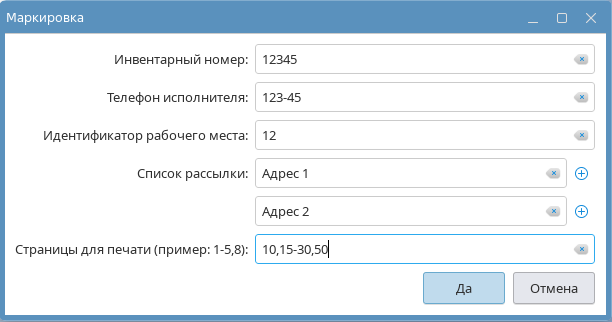
- указав данные для маркировки, нажать [Да];
- в открывшемся окне с номерами созданных унаследованных заданий на печать нажать [Да] для возврата в окно программы.
По завершении маркировки будут созданы два задания на печать: задание печати маркированного документа с идентификатором N и задание печати «фонарика» (сведений о документе) с идентификатором N+1. Задания на печать будут отображены на панели просмотра во вкладке Задания.
Подробное описание наследуемых заданий на печать приведено в описании программы «Управление печатью документов» (см. справочную страницу «Управление печатью документов»);
Порядок печати маркированного документа такой же, как в программе «Очередь печати» (см. справочную страницу «Очередь печати»).
Регистрация событий
Журнал маркировки
В журнале маркировки отображается информация о заданиях на печать маркированных документов с возможностью поиска, печати и сохранения в формате PDF.
Для просмотра журнала маркировки необходимо в меню выбрать Сервер — Показать журнал маркировки. Описание журнала маркировки приведено в описании программы «Управление печатью документов» (см. справочную страницу «Управление печатью документов»).
Журнал ошибок
Возникшие в процессе печати ошибки записываются в журнал сервера печати CUPS.
Просмотреть журнал сервера печати CUPS возможно только с компьютера, на котором работает сервер печати CUPS, и только пользователю, входящему в группы astra-admin и lpadmin. Также должна быть установлена программа «Просмотр системных журналов KSystemLog» версии 22.12.3 или выше.
Для просмотра журнала сервера печати CUPS необходимо в меню выбрать Сервер — Общий журнал. Будет открыт файл /var/log/cups/error_log в программе «Просмотр системных журналов KSystemLog» (см. справочную страницу «Просмотр системных журналов KSystemLog»).
Для изменения параметров журнала сервера печати CUPS необходимо:
- в меню выбрать Сервер — Настроить;
- в открывшемся окне Настройки сервера перейти во вкладку Журналирование;
- в поле Макс. размер журнала указать максимальный размер каждого файла в журнале сервера печати CUPS. Из выпадающего списка выбрать единицу измерения. По умолчанию установлены байты;
- из выпадающего списка Уровень журналирования выбрать нужный тип событий (например, регистрировать временные сбои);
- в поле Число отладочных сообщений указать количество сообщений, сохраняемых в журнале сервера печати CUPS при ошибках печати;
- нажать [Да].
Журнал обращений к серверу
Обращения к серверу печати записываются в журнал обращений к серверу.
Просмотр журнала обращений к серверу возможен только с компьютера, на котором работает сервер печати CUPS, и только пользователю, входящему в группы astra-admin и lpadmin. Также должна быть установлена программа «Просмотр системных журналов KSystemlog» версии 22.12.3 или выше.
Для просмотра журнала обращений к серверу необходимо в меню выбрать Сервер — Журнал обращений к серверу. Будет открыт файл /var/log/cups/access_log в программе «Просмотр системных журналов KSystemLog» (см. справочную страницу «Просмотр системных журналов KSystemLog»).
Уровень журналирования обращений к серверу определяет, какие типы обращений регистрируются в журнале обращений к серверу. Для того чтобы изменить уровень журналирования обращений к серверу, необходимо:
- в меню выбрать Сервер — Настроить;
- в открывшемся окне Настройки сервера перейти во вкладку Журналирование;
- из выпадающего списка Уровень журналирования доступа выбрать нужный уровень журналирования обращений к серверу:
- Регистрировать изменения принтеров или классов — регистрировать операции добавления, удаления, изменения принтеров/классов, а также операции чтения и записи конфигурационных файлов сервера;
- Регистрировать все операции с заданиями и принтерами/классами — записывать изменения статуса заданий на печать, а также все операции из предыдущего уровня;
- Регистрировать все запросы — регистрировать все обращения к серверу.
Журнал страниц
Информация о напечатанных страницах записывается в файл /var/log/cups/page_log.
Для настройки формата регистрации необходимо:
- в меню выбрать Сервер — Настроить;
- в открывшемся окне Настройки сервера перейти во вкладку Журналирование;
- в поле Формат регистрации страниц указать формат строки для регистрации напечатанных страниц в журнале событий. По умолчанию регистрация страниц отключена и данное поле пустое. Для добавления в строку номера страницы, временной метки и других данных можно использовать следующие переменные:
%%— добавление символа «%»;%{name}— вывод соответствующего атрибута IPP;%C— количество копий текущей страницы;%P— номер текущей страницы;%T— дата и время;%j— идентификатор задания;%p— название принтера;%u— имя пользователя;
- нажать [Да].
Для просмотра журнала страниц необходимо воспользоваться программой «Просмотр системных журналов KSystemLog» (см. справочную страницу «Просмотр системных журналов KSystemLog»).
Журнал системных событий
События печати и события принтера можно регистрировать с помощью подсистемы регистрации событий. Для этого необходимо:
- в меню выбрать Сервер — Настроить;
- в открывшемся окне Настройки сервера перейти во вкладку Безопасность — MAC;
- установить флаг Включить регистрацию событий;
- нажать [Да].
Настройка регистрации событий печати и событий принтера выполняется в программе «Настройка регистрации системных событий» (см. справочную страницу «Настройка регистрации системных событий»).
Для просмотра журнала системных событий необходимо воспользоваться программой «Журнал системных событий» (см. справочную страницу «Журнал системных событий»).