Download page Загрузка Termidesk Connect на примере платформы виртуализации zVirt MAX.
Загрузка Termidesk Connect на примере платформы виртуализации zVirt MAX
Загрузка Termidesk Connect на примере платформы виртуализации zVirt MAX
Для загрузки Termidesk Connect на платформу виртуализации zVirt MAX выполнить действия:
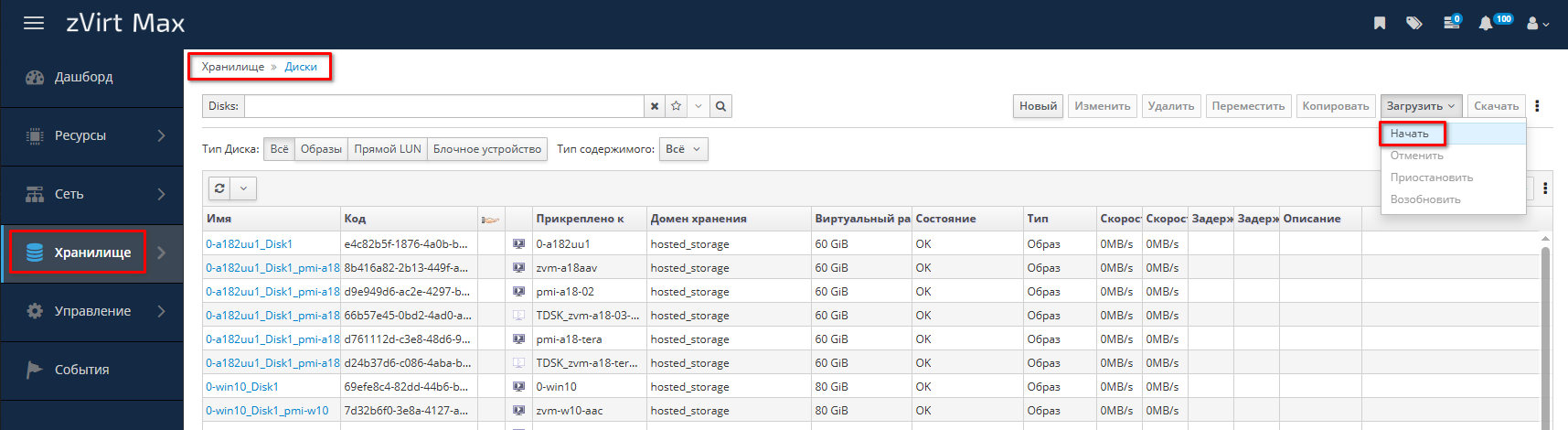
в веб-интерфейсе zVirt MAX перейти в раздел «Хранилище – Диски», далее нажать экранную кнопку [Загрузить] и выбрать элемент раскрывающегося списка «Начать»;
Переход к загрузке образа диска
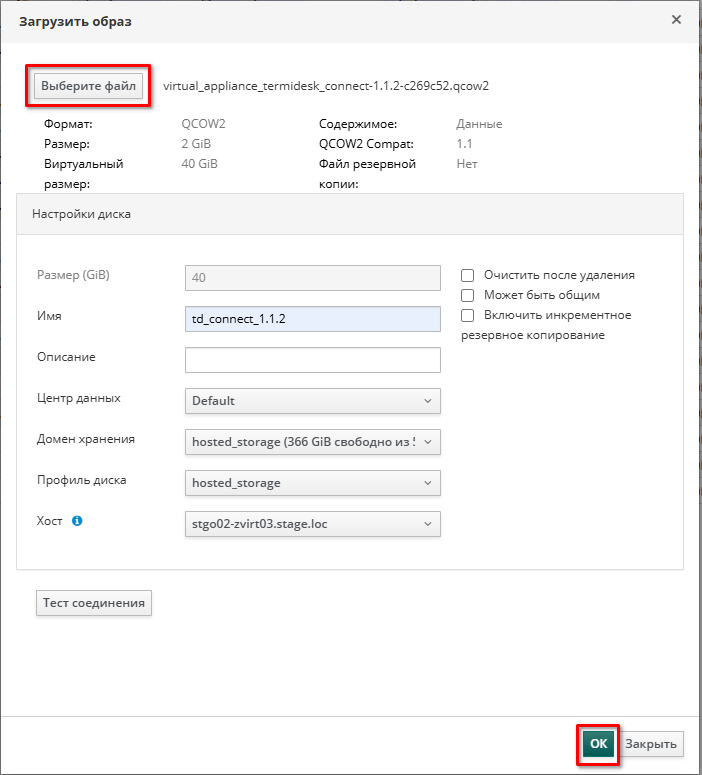
в открывшемся окне «Загрузить образ» нажать экранную кнопку [Выберите файл] и выбрать файл формата .qcow2, далее нажать экранную кнопку[ОК] и дождаться загрузки образа диска;
Загрузка образа диска
перейти в раздел «Ресурсы – Виртуальные машины», далее нажать экранную кнопку [Создать];
Переход к созданию ВМ
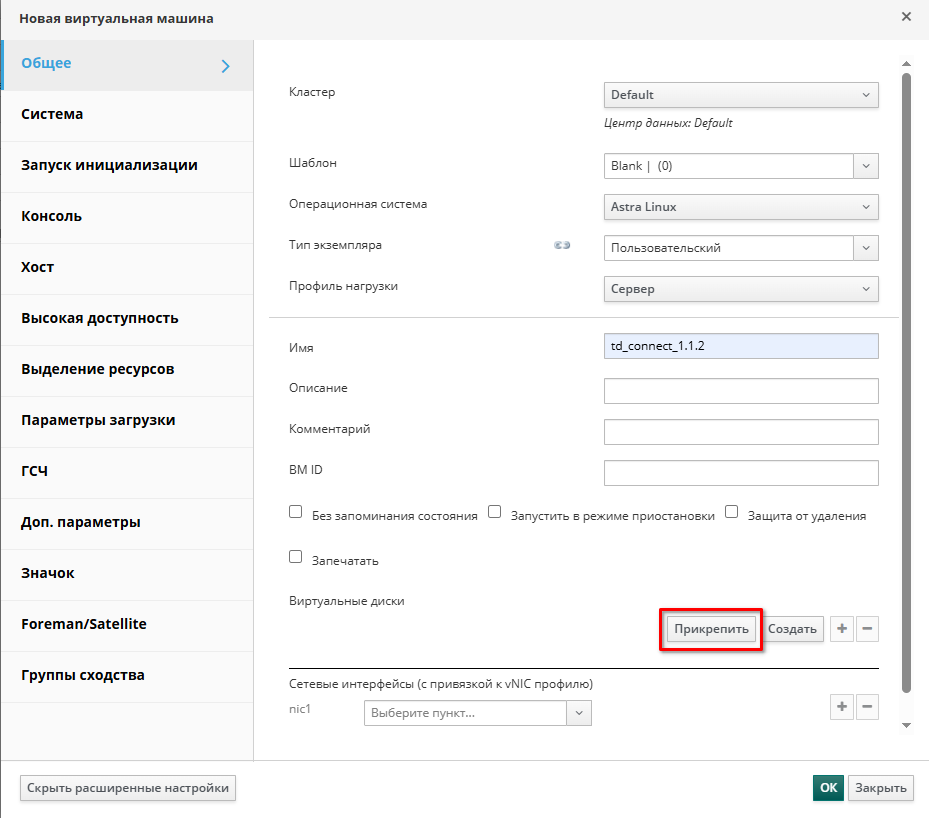
в открывшемся окне «Новая виртуальная машина» (раздел «Общее») указать необходимые параметры, далее в области «Виртуальные диски» нажать экранную кнопку[Прикрепить];
Создание ВМ
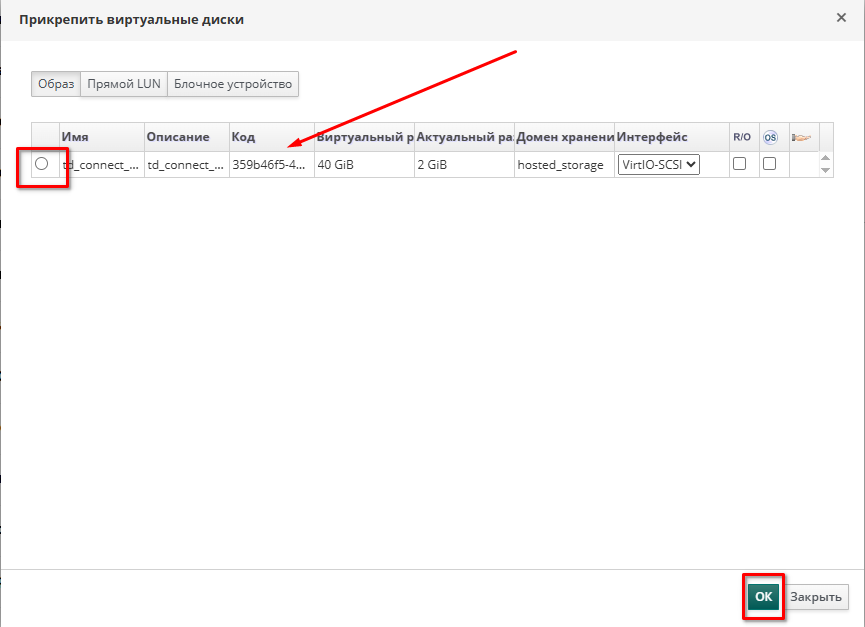
в открывшемся окне «Прикрепить виртуальные диски» выбрать в списке недавно загруженный виртуальный диск и нажать экранную кнопку [ОК];
Прикрепление виртуального диска
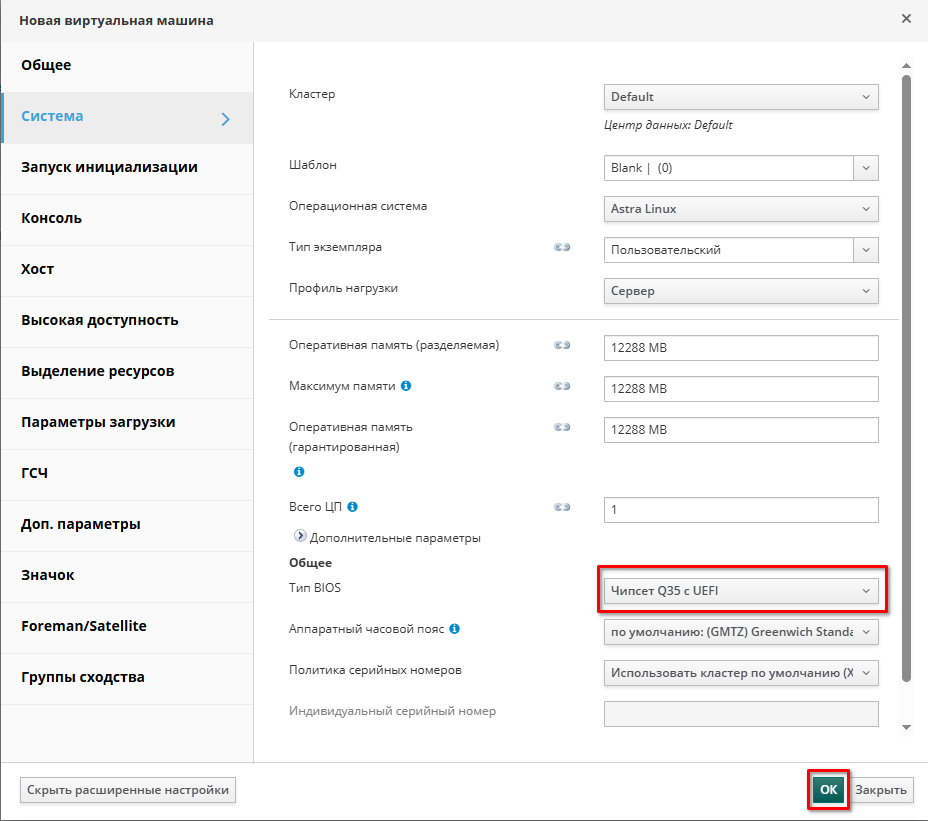
перейти в раздел «Система», далее в раскрывающемся списке «Тип BIOS» выбрать «Чипсет Q35 с UEFI» и нажать экранную кнопку [ОК];
Минимальные аппаратные требования ВМ, на которой функционирует TermideskConnect, должны соответствовать следующим:
оперативная память – 12 ГБ и более;
виртуальный процессор – 1 шт. и более.
Настройка параметров
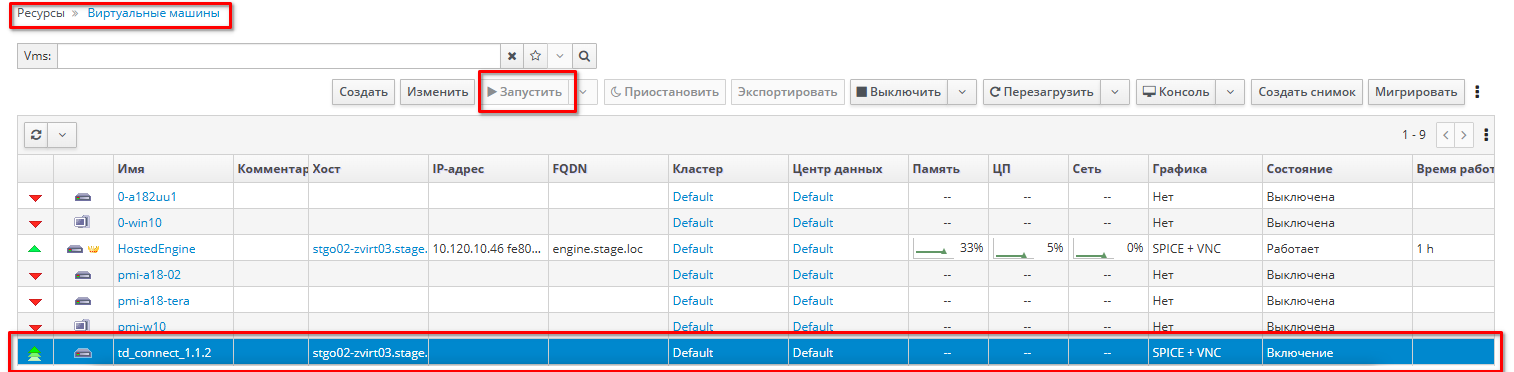
в разделе «Ресурсы – Виртуальные машины» выбрать строку с ВМ Termidesk Connect и нажать экранную кнопку [Запустить].
Запуск ВМ
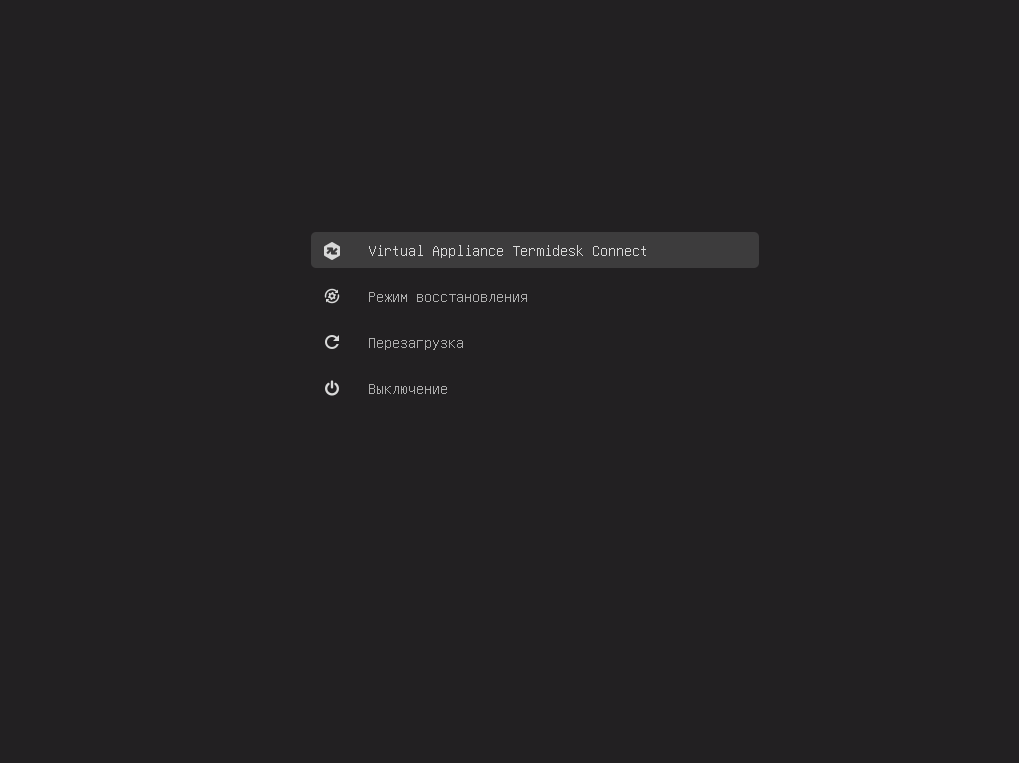
После запуска ВМ:
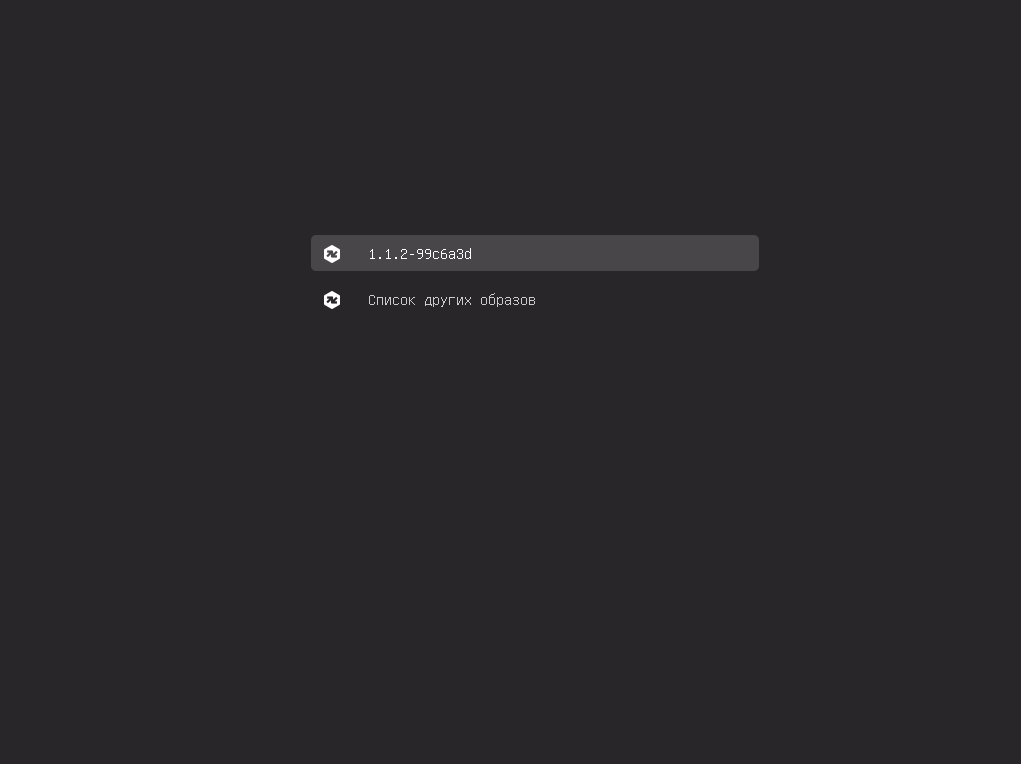
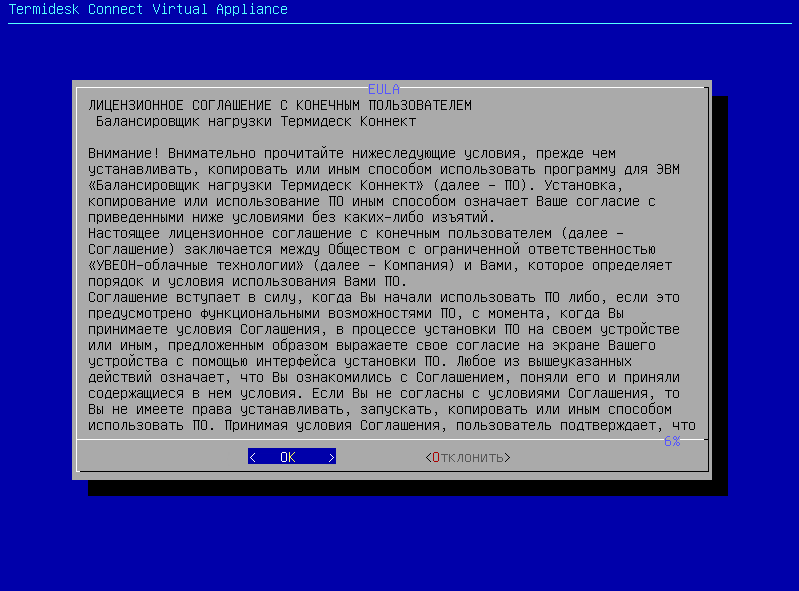
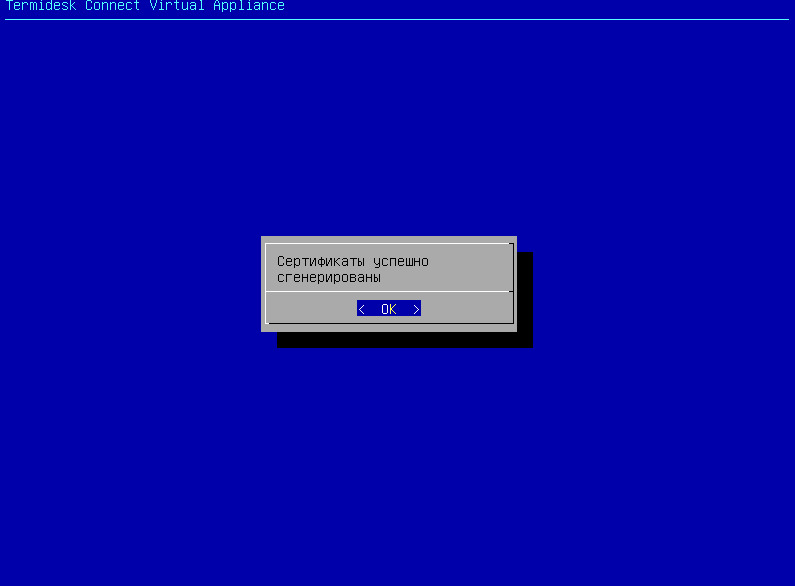
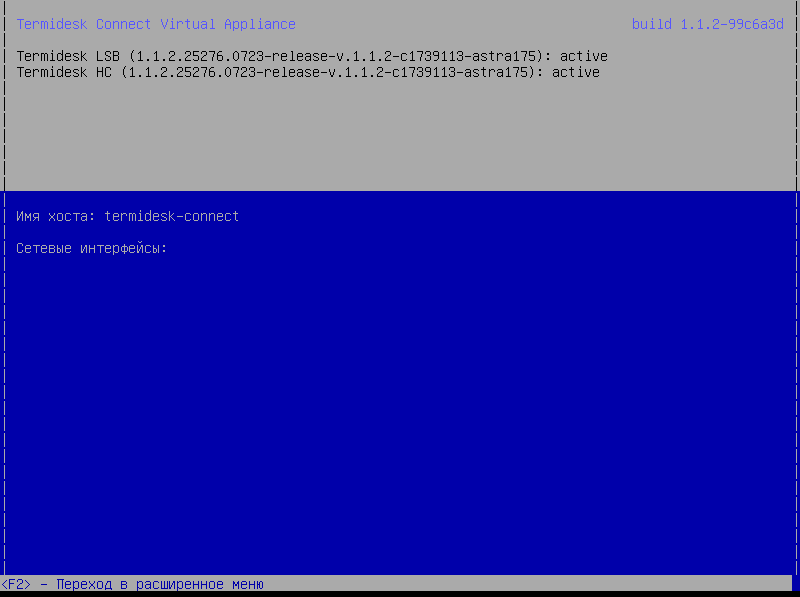
выбрать в меню пункт «Virtual Appliance Termidesk Connect» и нажать клавишу <ENTER>;