Download PDF
Download page Отображение централизованных журналов фермы.
Отображение централизованных журналов фермы
Отображение централизованных журналов фермы
Для просмотра централизованных журналов событий, связанных с функционированием фермы Termidesk, следует перейти «Мониторинг - Журналы фермы», где визуализируются события из «Хранилища журналов».

Ферма Termidesk - логическое объединение узлов Termidesk, взаимодействующих с одной БД.
Для отображения событий нужно убедиться, что:
- добавлен и настроен «Ретранслятор» согласно подразделам Добавление «Ретранслятора» и Настройка узла «Ретранслятора» с ПО Fluentd;
- добавлено «Хранилище журналов» согласно подразделу Управление «Хранилищами журналов».

Если ранее узел «Ретранслятора» настраивался для Termidesk версии младше 6.0, то его конфигурацию следует изменить (см. подраздел Настройка узла «Ретранслятора» с ПО Fluentd).
Представленный журнал событий можно выгрузить в csv-файл при помощи экранной кнопки [CSV].
По умолчанию записи событий представлены в табличном виде и упорядочены согласно столбцу «Дата и время».
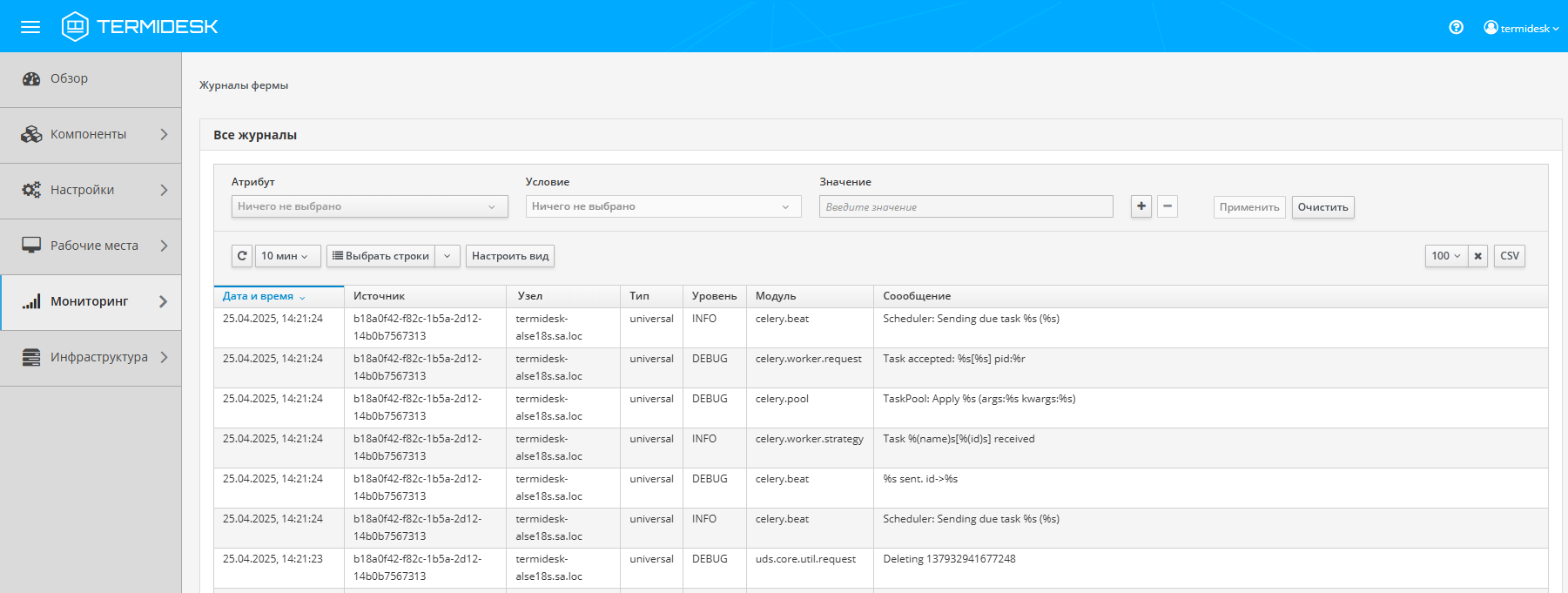
Основные параметры списка приведены в таблице.
| Параметр | Описание |
|---|---|
| «Дата и время» | Дата и время регистрации события |
| «Источник» | Системный UUID узла, который зарегистрировал событие |
| «Узел» | Имя узла |
| «Тип» | Тип портала, который зарегистрировал событие. Может быть: «admin» («Портал администратора»), «user» («Портал пользователя»), «universal» («Портал универсальный») |
| «Уровень» | Категория сообщения. Возможные значения:«INFO», «DEBUG», «WARNING», «ERROR» |
| «Модуль» | Служба Termidesk, которая зарегистрировала событие |
| «Сообщение» | Подробное описание события |
Внешний вид таблицы можно модифицировать, изменив:
- список отображаемых столбцов. Для изменения списка нужно воспользоваться экранной кнопкой [Настроить вид] и отметить наименования столбцов, которые будут отображены, или снять отметку с наименований, которые должны быть скрыты из отображения. Для применения изменений нажать экранную кнопку [Сохранить]. При попытке убрать выбор со всех пунктов экранная кнопка [Сохранить] будет заблокирована. Для возврата к исходному состоянию отображения следует воспользоваться экранной кнопкой [Сбросить вид];
- порядок следования столбцов. Для изменения порядка следования нужно захватить левой кнопкой мыши заголовок столбца, и, не отпуская ее, перенести его в нужное расположение. Для возврата к исходному состоянию отображения следует воспользоваться экранной кнопкой [Сбросить порядок колонок], которая становится доступна только после изменения порядка следования столбцов и будет скрыта после сброса;
- ширину столбцов. Для изменения ширины нужно нажать и удерживать левую кнопку мыши на границе столбцов, перемещая ее в сторону расширения или сужения столбца.
Для задания лимита записей, загружаемых из БД и отображаемых в веб-интерфейсе, нужно:
- нажать на экранную кнопку [Выберите лимит]. По умолчанию загружаются 100 записей, значение «100» отображается как значение экранной кнопки;
- выбрать одно из предлагаемых значений, отображаемых в выпадающем списке;
- или ввести свое значение в доступном поле и подтвердить выбор, используя графический элемент
 или клавишу <ENTER>. Возможные значения: от 1 до 1 000 000. Указанное значение сохранится в списке до перезагрузки страницы.
Для сброса заданного лимита нужно воспользоваться графическим элементом  .
.
При включенной фильтрации записей по атрибутам сначала выполняется поиск записей в БД, удовлетворяющих условиям фильтра, и только затем применяется ограничение выбранного лимита.
Пример: пусть в таблице БД существует 101 запись, а в веб-интерфейсе задана фильтрация по атрибутам и лимит в 100 записей. Если параметрам фильтрации удовлетворяют порядковые записи 5, 10, 101, то 101-ая запись не отобразится.
Существуют варианты выбора записей таблицы, доступные через выпадающий список экранной кнопки [Выбрать строки], а именно:
- выделить все строки таблицы, активировав «Выбрать все»;
- выделить все строки на текущей странице таблицы, активировав «Выбрать все на стр.»;
- сбросить выделение строк, активировав «Сбросить».
В случае изменения ширины столбцов или их порядка произойдет сброс ранее выполненного выделения.
Для обновления значений таблицы используется графический элемент  . Для задания периода обновления или его отключения следует использовать выпадающий список со значениями интервала в минутах, расположенный рядом с указанным элементом.
Также поддерживается выбор количества отображаемых записей на одной странице. Для настройки нужно:
- выбрать графический элемент
 под таблицей. По умолчанию отображаются 15 записей на одной странице;
 - выбрать одно из предлагаемых значений, отображаемых в выпадающем списке графического элемента.