Печать файлов
Описание
Системное окно печати вызывается при печати файла из большинства программ ОС Astra Linux, за исключением тех программ, которые имеют собственное диалоговое окно печати.
Вид окна печати и доступные параметры печати зависят от:
- программы, из которой было вызвано окно Печать;
- типа файла, отправленного на печать;
- используемого принтера.
Печать файла
Окно Печать позволяет выполнить печать документа (в том числе преобразовать его в формат PDF — см. Сохранение файла в формате PDF) с заданными параметрами.
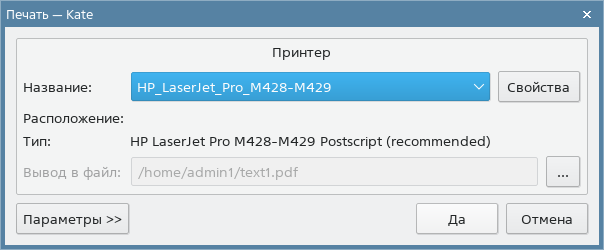
ВНИМАНИЕ! Вид окна Печать и доступные параметры печати могут отличаться от представленных на рисунке в зависимости от:
- программы, из которой было вызвано окно Печать;
- типа файла, отправленного на печать;
- используемого принтера.
Печать документа выполняется следующим образом:
- из выпадающего списка Название выбрать нужный принтер или класс принтеров. При выборе класса принтеров документ будет напечатан на одном из доступных принтеров, входящих в выбранный класс принтеров (см. описание программы «Принтеры»);
- при необходимости изменить параметры печати (см. Параметры печати);
- при необходимости изменить настройки выбранного принтера (см. Свойства принтера);
- нажать [Да].
Будет сформировано задание на печать, которым при необходимости возможно управлять с помощью программы «Очередь печати» (см. описание программы «Очередь печати»).
Сохранение файла в формате PDF
Сохранение файла в формате PDF (печать в файл) позволяет преобразовать документ в файл формата PDF.
ВНИМАНИЕ! Вид окна Печать и доступные параметры печати могут отличаться в зависимости от:
- программы, из которой было вызвано окно Печать;
- типа файла, отправленного на печать;
- используемого принтера.
Сохранение файла в формате PDF выполняется следующим образом:
- из выпадающего списка Название выбрать Печать в файл (PDF);
- при необходимости изменить параметры печати (см. Параметры печати);
- при необходимости изменить настройки выбранного принтера (см. Свойства принтера);
- в поле Вывод в файл указать полный путь и имя файла, в который будет сохранен документ;
- нажать [Да].
Будет создана копия исходного документа в формате PDF.
Параметры печати
Выбор диапазона печати
Чтобы выбрать страницы или диапазон страниц, которые будут распечатаны, необходимо:
- в окне Печать нажать [Параметры >>];
- на панели изменения параметров перейти во вкладку Копии;
- в секции Диапазон печати с помощью переключателя выбрать один из вариантов:
- Все — распечатать все страницы документа;
- Страницы с <число> по <число> — в первом поле вручную или с помощью стрелок указать номер первой страницы диапазона, а во втором — последней;
- Страницы — указать страницы через запятую (например, «1, 5, 12»). Диапазон страниц необходимо указывать через дефис (например, «1-5, 12»);
- Выделенный фрагмент — опция появляется, если перед печатью был выделен фрагмент текста в документе;
- из выпадающего списка Список страниц выбрать:
- Все страницы — распечатать все страницы документа или указанного диапазона;
- Нечетные — распечатать только нечетные страницы документа или указанного диапазона;
- Четные — распечатать только четные страницы документа или указанного диапазона.
Выбор количества копий
Чтобы выбрать количество копий документа и порядок печати страниц, необходимо:
- в окне Печать нажать [Параметры >>];
- на панели изменения параметров перейти во вкладку Копии;
- в секции Настройки вывода указать количество копий документа и порядок печати страниц:
- Количество копий — вручную или с помощью стрелок указать количество копий;
- Разобрать по копиям — если флаг установлен, документ будет распечатан указанное количество раз. Если флаг снят, будет поочередно распечатано указанное количество копий каждой страницы документа (например, при печати трех копий сначала будут распечатаны три копии первого листа, затем три копии второго листа и т.д.);
- Обратный порядок — если флаг установлен, документ будет распечатан в обратном порядке.
Настройка двусторонней печати
Для настройки двусторонней печати необходимо:
- в окне Печать нажать [Параметры >>];
- на панели изменения параметров перейти во вкладку Параметры;
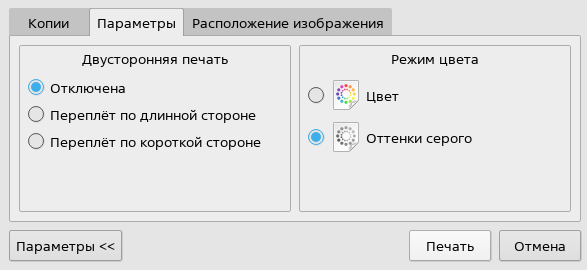
- с помощью переключателя выбрать один из вариантов:
- Отключена — двусторонняя печать отключена;
- Переплет по длинной стороне — двусторонняя печать с книжной ориентацией;
- Переплет по короткой стороне — двусторонняя печать с альбомной ориентацией.
Выбор цветной или черно-белой печати
Данная секция для изменения параметров станет доступна, если в окне Печать в выпадающем списке Название выбрать Печать в файл (PDF).
Чтобы выбрать цветную или черно-белую печать, необходимо:
- в окне Печать нажать [Параметры >>];
- на панели изменения параметров перейти во вкладку Параметры;
- в секции Режим цвета с помощью переключателя выбрать:
- Цвет — для цветной печати документа;
- Оттенки серого — для черно-белой печати документа.
Печать номеров строк
Чтобы включить печать номеров строк, необходимо:
- в окне Печать нажать [Параметры >>];
- на панели изменения параметров перейти во вкладку Вывод текста;
- установить флаг Печатать номера строк.
Печать типографских соглашений
Чтобы включить печать типографских соглашений, используемых в документе, необходимо:
- в окне Печать нажать [Параметры >>];
- на панели изменения параметров перейти во вкладку Вывод текста;
- установить флаг Печатать обозначения.
Настройки колонтитулов
Чтобы задать настройки печати колонтитулов, необходимо:
- в окне Печать нажать [Параметры >>];
- на панели изменения параметров перейти во вкладку Колонтитулы;
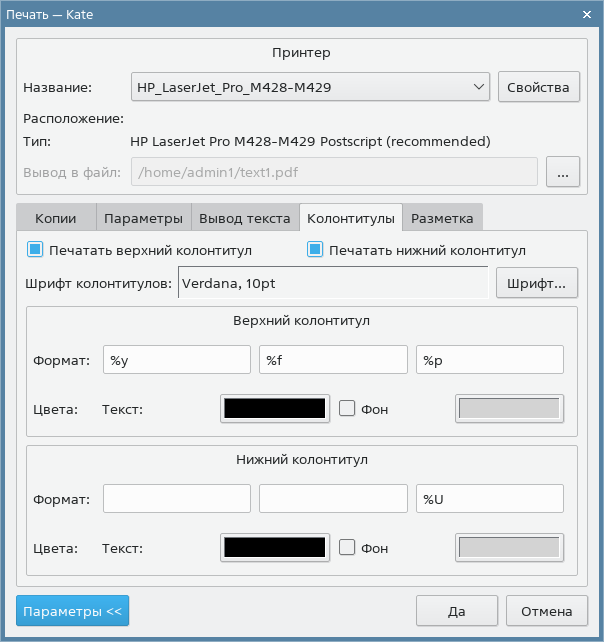
- с помощью флагов Печатать верхний колонтитул и Печатать нижний колонтитул выбрать колонтитулы, которые будут добавлены к печатаемым страницам;
- для изменения шрифта нажать [Шрифт], в окне Выбор шрифта выбрать нужный шрифт и нажать [Да];
- в секциях Верхний колонтитул и Нижний колонтитул необходимо задать настройки соответствующих колонтитулов:
- текст колонтитула — в полях Формат ввести текст колонтитула. Также возможно добавить в текст подставляемое значение (например, номер страницы или текущую дату) — вызвать контекстное меню поля, выбрать Добавить заполнитель и выбрать нужное значение из списка. Подставляемые значения также возможно вводить вручную;
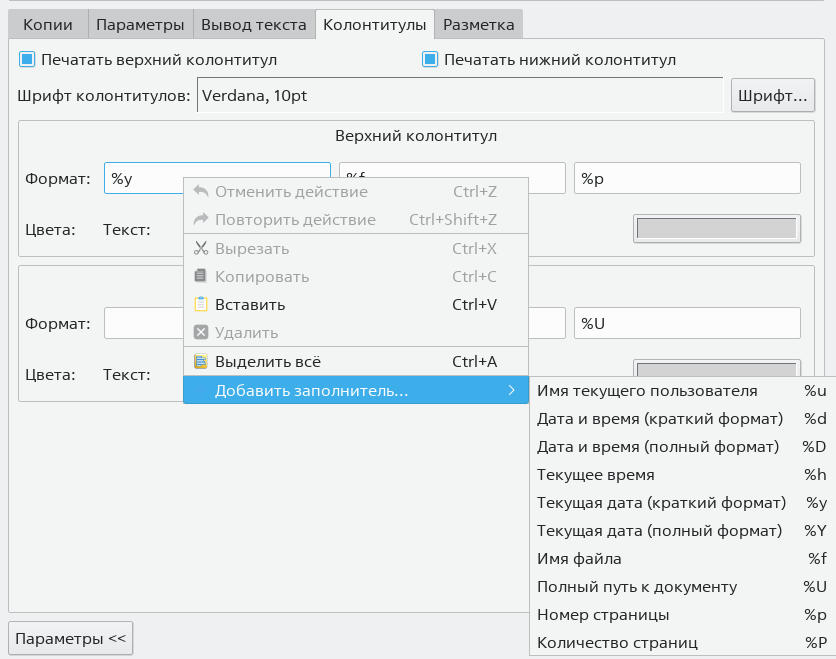
- цвет текста — в поле Текст нажать левой кнопкой мыши, в окне Выбор цвета выбрать нужный цвет текста и нажать [Да];
- цвет фона — установить флаг Фон, затем нажать левой кнопкой мыши в поле Фон, в окне Выбор цвета выбрать нужный цвет фона и нажать [Да].
Выбор цветовой схемы документа
Чтобы изменить настройки цветовой схемы документа при печати, необходимо:
- нажать [Параметры >>] в окне Печать;
- на панели изменения параметров перейти во вкладку Разметка;
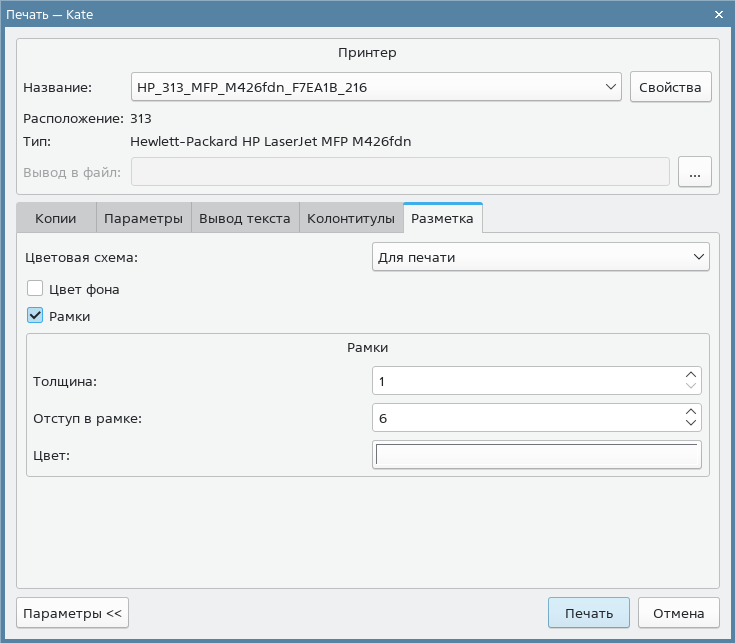
- из выпадающего списка Цветовая схема выбрать цветовую схему для печати документа;
- чтобы задать цвет фона в соответствии с выбранной цветовой схемой, установить флаг Цвет фона.
Оформление рамки документа
Чтобы задать рамки для документа, необходимо:
- нажать [Параметры >>] в окне Печать;
- на панели изменения параметров перейти во вкладку Разметка;
- установить флаг Рамки;
- в секции Рамки:
- в поле Толщина указать толщину рамки вручную либо с помощью стрелок;
- в поле Отступ в рамке указать расстояние между рамкой и текстом документа вручную либо с помощью стрелок;
- в поле Цвет нажать левой кнопкой мыши, в окне Выбор цвета выбрать нужный цвет рамки и нажать [Да].
Параметры печати изображения
Чтобы изменить настройки печати изображения, необходимо:
- нажать [Параметры >>] в окне Печать;
- на панели изменения параметров перейти во вкладку Параметры печати изображения;
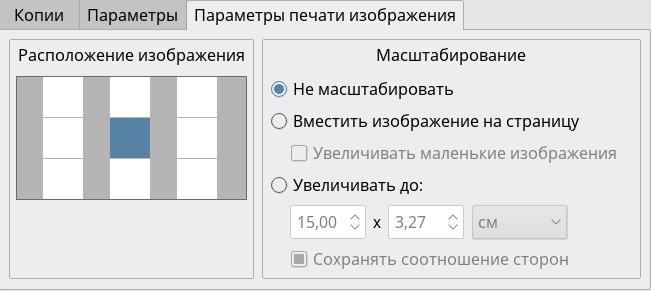
- в секции Расположение изображения выбрать расположение изображения на странице, нажав левой кнопкой мыши на один из белых квадратов. Выбранный квадрат будет обозначен синим цветом;
- в секции Масштабирование выбрать один из вариантов масштабирования:
- Не масштабировать — изображение будет напечатано в исходном размере;
- Вместить изображение на страницу — уменьшить изображение так, чтобы оно поместилось на странице;
- Увеличивать маленькие изображения — если флаг установлен, изображение будет увеличено до наибольшего возможного размера. Для установки данного флага необходимо, чтобы был установлен переключатель Вместить изображение на страницу;
- Увеличивать до — из выпадающего списка выбрать единицу измерения ширины и высоты, в текстовых полях — вручную или с помощью стрелок указать точные размеры;
- Сохранять соотношение сторон — если флаг установлен, соотношение сторон исходного изображения будет сохранено. При изменении одного из размеров рисунка вручную второй изменится автоматически с сохранением пропорций. Для установки данного флага необходимо, чтобы был установлен переключатель Увеличивать до.
Параметры работы с PDF
Чтобы изменить настройки печати файла формата PDF, необходимо:
- нажать [Параметры >>] в окне Печать;
- на панели изменения параметров перейти во вкладку Параметры работы с PDF;
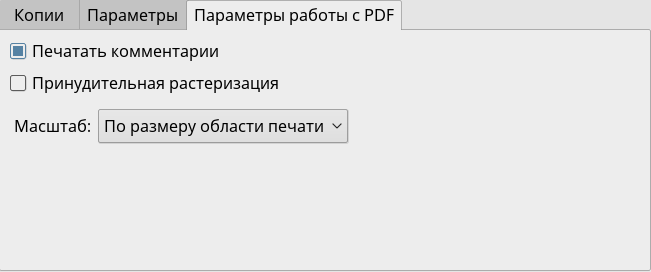
- чтобы распечатать документ вместе с комментариями, установить флаг Печатать комментарии;
- чтобы преобразовать все векторные изображения в документе в растровые изображения, установить флаг Принудительная растеризация;
- из выпадающего списка Масштаб выбрать способ масштабирования документа:
- По размеру области печати;
- По размеру страницы;
- Исходный размер.
Свойства принтера
Настройка размера страницы печати
Чтобы изменить размер страницы печати, необходимо:
- нажать [Свойства] в окне Печать;
- в окне Свойства принтера перейти во вкладку Страница;
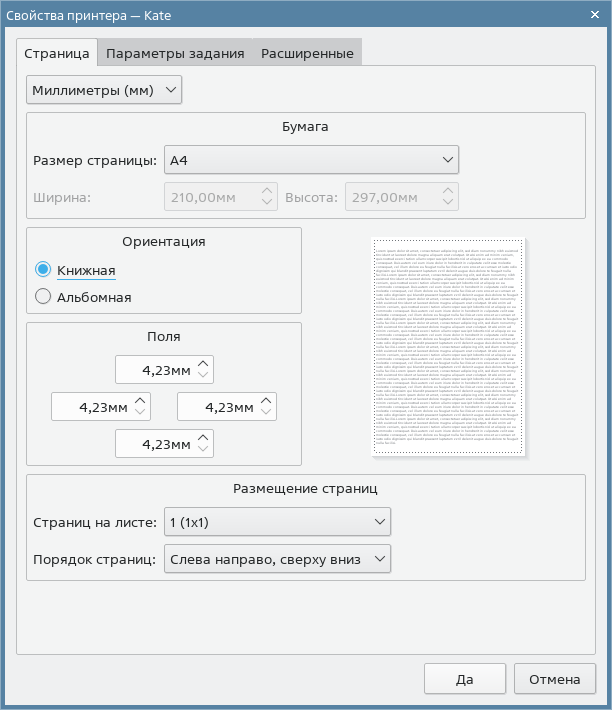
- в секции Бумага указать размер страницы одним из следующих способов:
- из выпадающего списка Размер страницы выбрать один из предложенных форматов;
- из выпадающего списка Размер страницы выбрать значение Особый, затем указать ширину и высоту страницы в соответствующих полях;
Примечание. Результат будет отображен на миниатюре страницы;
- для сохранения изменений нажать [Да].
Выбор ориентации страницы
Чтобы выбрать ориентацию страницы печати, необходимо:
- нажать [Свойства] в окне Печать;
- в окне Свойства принтера перейти во вкладку Страница;
- в секции Ориентация с помощью переключателя выбрать книжную или альбомную ориентацию страницы;
Примечание. Результат будет отображен на миниатюре страницы; - для сохранения изменений нажать [Да].
Настройка полей документа
Чтобы настроить поля документа, необходимо:
- нажать [Свойства] в окне Печать;
- в окне Свойства принтера перейти во вкладку Страница;
- в секции Поля ввести новые значения для полей страницы;
Примечание. Результат будет отображен на миниатюре страницы; - для сохранения изменений нажать [Да].
Настройка размещения страниц на листе
Чтобы настроить размещение страниц документа на листе, необходимо:
- нажать [Свойства] в окне Печать;
- в окне Свойства принтера перейти во вкладку Страница;
- в секции Размещение страниц выбрать:
- из выпадающего списка Страниц на листе — количество страниц на одном листе;
- из выпадающего списка Порядок страниц — порядок отображения страниц;
Примечание. Результат будет отображен на миниатюре страницы;
- для сохранения изменений нажать [Да].
Параметры задания на печать
Чтобы изменить параметры задания на печать документа, необходимо:
- нажать [Свойства] в окне Печать;
- в окне Свойства принтера перейти во вкладку Параметры задания;
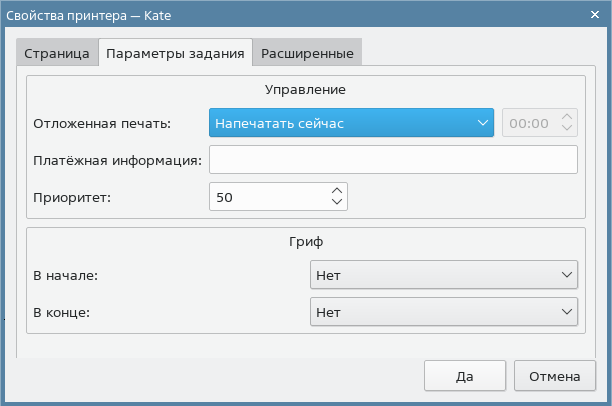
- в секции Управление:
- из выпадающего списка Отложенная печать выбрать время печати (сразу или в указанный период времени). При необходимости задать точное время в соответствующем поле;
- в поле Приоритет задать приоритет печати данного принтера. Допустимы числовые значения от «0» (самый низкий приоритет) до «100» (самый высокий приоритет);
- при необходимости в поле Платежная информация указать дополнительную информацию для классификации задания на печать (например, название структурного подразделения или проекта, в рамках которого выполняется печать данного документа);
- для сохранения изменений нажать [Да].
Печать грифов
Чтобы настроить печать грифов в документе, необходимо:
- нажать [Свойства] в окне Печать;
- в окне Свойства принтера перейти во вкладку Параметры задания;
- в секции Гриф настроить отображение грифов (например, «Совершенно секретно») в начале и в конце документа из соответствующих выпадающих списков;
- для сохранения изменений нажать [Да].
Расширенные настройки
В зависимости от особенностей конструкции и программного обеспечения принтера могут быть доступны дополнительные настройки во вкладке Расширенные, такие как:
- выбор устройства подачи бумаги;
- тип используемой бумаги;
- качество печати;
- яркость, контрастность, насыщенность и другие.
Выбор устройства подачи бумаги
Чтобы выбрать устройство подачи бумаги, необходимо:
- нажать [Свойства] в окне Печать;
- в окне Свойства принтера перейти во вкладку Расширенные;
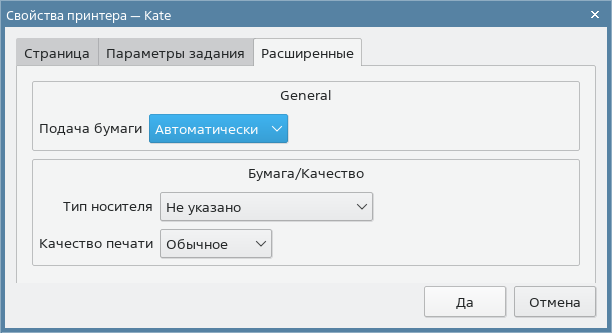
- в секции General из выпадающего списка Подача бумаги выбрать устройство подачи бумаги принтера;
- для сохранения изменений нажать [Да].
Выбор типа бумаги и качества печати
Чтобы выбрать тип используемой бумаги и качество печати, необходимо:
- нажать [Свойства] в окне Печать;
- в окне Свойства принтера перейти во вкладку Расширенные;
- из выпадающего списка Тип носителя выбрать тип используемой бумаги;
- из выпадающего списка Качество печати выбрать качество печати;
- для сохранения изменений нажать [Да].