FTP-сервер
Имя пакета программы: fly-admin-ftp
Версия пакета программы: 1.2.13 и выше
Условия запуска программы: вход в сессию с правами администратора
О программе
Программа для управления службой vsftpd в графическом интерфейсе. Установка службы FTP-сервера производится отдельно из пакета vsftpd.
Запуск
Программа запускается:
- в графическом интерфейсе:
- через меню Пуск — Параметры — Клиент и сервер — FTP-сервер;
- через классическое меню Пуск — Настройки — FTP-сервер;
- из терминала — выполнить команду:
sudo fly-admin-ftp
Главное окно программы
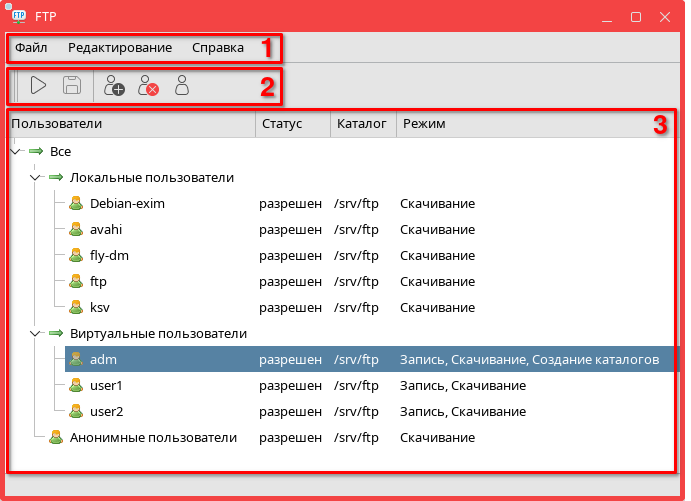
Главное окно программы содержит следующие элементы:
- 1 — панель меню;
- 2 — панель инструментов;
- 3 — рабочая область с таблицей пользователей и параметров.
Управление службой FTP-сервера
Запуск службы
Для запуска службы FTP-сервера необходимо на панели инструментов нажать кнопку [Запустить службу FTP].

Запустить службу FTP-сервера также можно, выбрав пункт меню Файл — Запустить службу FTP или нажав комбинацию клавиш <Ctrl+O>.
После запуска службы на панели инструментов вместо кнопки [Запустить службу FTP] отобразится кнопка [Остановить службу FTP].
Остановка службы
Для остановки службы FTP-сервера необходимо на панели инструментов нажать кнопку [Остановить службу FTP].

Остановить службу FTP-сервера также можно, выбрав пункт меню Файл — Остановить службу FTP или нажав комбинацию клавиш <Ctrl+O>.
После остановки службы на панели инструментов вместо кнопки [Остановить службу FTP] отобразится кнопка [Запустить службу FTP].
Сохранение настроек
Для сохранения настроек службы FTP-сервера необходимо на панели инструментов нажать кнопку [Сохранить].

После этого настройки службы FTP-сервера будут записаны в соответствующие конфигурационные файлы:
- основные настройки — в файл
/etc/vsftpd.conf; - настройки пользователей и прав доступа — в файлы из каталога
/etc/vsftpd.d/.
Сохранить настройки службы FTP-сервера также можно, выбрав пункт меню Файл — Сохранить или нажав комбинацию клавиш <Ctrl+S>.
Первичная настройка FTP-сервера
Общий рабочий каталог
При установке службы vsftpd в ОС будет создан каталог /srv/ftp/, который будет использоваться по умолчанию в качестве общего рабочего каталога для пользователей FTP-сервера. IP-адрес FTP-сервера будет идентичен IP-адресу рабочей станции, на которой он развернут.
Категории пользователей
Пользователи в программе подразделяются на следующие категории: локальные, виртуальные и анонимные.
| Категория | Описание | Настройки доступа |
|---|---|---|
| Локальные пользователи | Имеют локальные учетные записи на FTP-сервере. Создаются средствами ОС | Для разрешения удаленного подключения к FTP-серверу см. Общие параметры доступа. |
| Виртуальные пользователи | Подключаются к FTP-серверу удаленно. Создаются средствами программы | Создаются для разграничения доступа (см. Доступ с разграничением прав) если нет локальной учетной записи на FTP-сервере или если доступ для локальных пользователей выключен или ограничен администратором |
| Анонимные пользователи | Подключаются к FTP-серверу удаленно по анонимному соединению. Учетная запись для них создана в программе по умолчанию | Для разрешения удаленного подключения см. Настройка анонимного доступа |
Анонимный доступ
Учетная запись для анонимных пользователей в программе создана по умолчанию и выключена. Для ее включения, а также для установки дополнительных параметров подключения с помощью анонимного соединения см. Настройка анонимного доступа. После включения данной учетной записи будет разрешен анонимный доступ к FTP-серверу с удаленных рабочих станций. Такую конфигурацию FTP-сервера возможно использовать в доверенной локальной сети без необходимости разграничения прав доступа.
Доступ с разграничением прав
Если удаленный доступ к FTP-серверу необходимо разграничить, то следует использовать созданных локальных пользователей и/или создать виртуальных пользователей FTP-сервера (см. Работа с пользователями), а также наделить их соответствующими правами (см. Настройка доступа и Режим доступа).
Пользователи при подключении к FTP-серверу попадают или в каталог по умолчанию, или в настроенный для них отдельно разрешенный каталог FTP-сервера (см. Рабочий каталог пользователя). Разрешенный каталог будет являться для пользователя корневым каталогом на FTP-сервере.
Работа с пользователями
Создание пользователя
Для создания виртуального пользователя необходимо:
- в главном окне программы нажать [Добавить пользователя];

- в открывшемся окне ввести имя пользователя, пароль и пароль повторно в соответствующие поля;
- нажать [Да] для сохранения изменений;
- в главном окне программы нажать [Сохранить] для применения изменений.
Созданный пользователь отобразится в списке Виртуальные пользователи главного окна программы.
Для созданного пользователя необходимо установить режим и статус доступа (см. Режим доступа и Настройка доступа).
Удаление пользователя
Для удаления виртуального пользователя необходимо:
- в главном окне программы выбрать пользователя, которого необходимо удалить;
- нажать [Удалить пользователя];

- в открывшемся окне нажать [Да] для подтверждения;
- в главном окне программы нажать [Сохранить] для применения изменений.
Редактирование пользовательских данных
Для редактирования данных виртуального пользователя необходимо:
- в главном окне программы выбрать пользователя, данные которого необходимо отредактировать;
- нажать [Редактировать пользователя];

- в открывшемся окне изменить имя пользователя и/или пароль в соответствующих полях;
- нажать [Да] для сохранения изменений;
- в главном окне программы нажать [Сохранить] для применения изменений.
Скрытие пользователей
При необходимости в рабочей области программы возможно скрыть системных, заблокированных пользователей и/или пользователей, которым разрешен доступ к FTP-серверу. Чтобы скрыть определенных пользователей, необходимо:
- в рабочей области программы вызвать контекстное меню;
- установить флаг для тех пользователей, которые не должны отображаться.
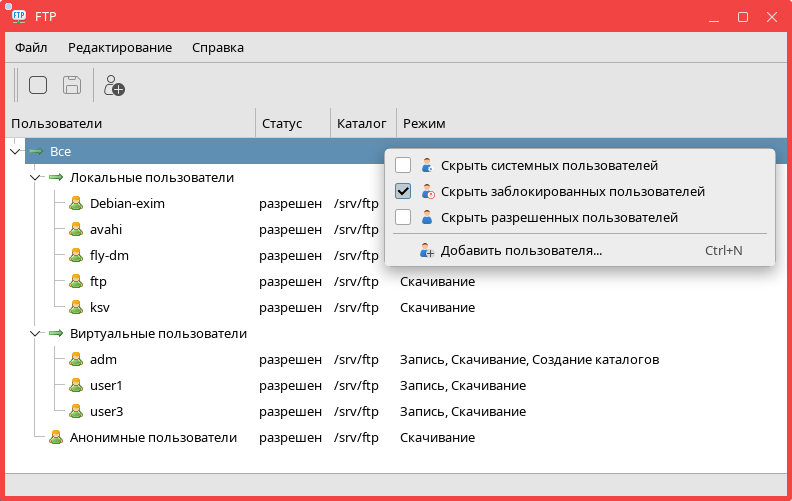
Для отображения определенных пользователей в рабочей области программы необходимо снять соответствующий флаг.
Рабочий каталог пользователя
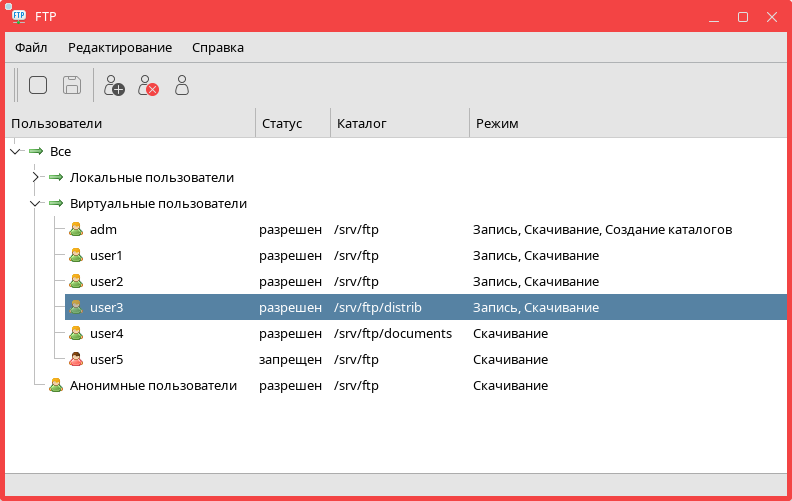
Для одного или нескольких пользователей FTP-сервера возможно выбрать/создать отдельные рабочие каталоги. Например, если необходимо одним пользователям предоставить доступ к дистрибутивам программ, а другим — доступ к текстовым файлам или документам. Для каждого пользователя необходимо выбрать рабочий каталог на FTP-сервере (если каталог отсутствует, то он будет создан автоматически). Для этого необходимо:
- в главном окне программы выбрать пользователя;
- двойным нажатием левой кнопки мыши в столбце Каталог выбранного пользователя сделать доступным поле ввода;
- указать рабочий каталог одним из способов:
- ввести в поле имя каталога вручную;
- выбрать каталог с помощью стандартного диалогового окна открытия файла, нажав кнопку [...];
- нажать клавишу <Enter>. Если каталог с введенным именем не существует, то программа отобразит диалоговое окно с предложением его создать. Для создания каталога необходимо в открывшемся окне нажать [Создать]. В случае если каталог был указан ошибочно — нажать [Нет], после чего диалоговое окно будет закрыто и настройки рабочего каталога вернутся к предыдущему установленному значению;
- в главном окне программы нажать [Сохранить] для применения изменений.
Доступ к FTP-серверу
Настройка доступа
Настройка доступа позволяет установить разрешение или запрет на подключение пользователя к FTP-серверу. Для этого необходимо:
- в главном окне программы выбрать пользователя;
- двойным нажатием кнопки мыши в столбце Статус выбранного пользователя сделать доступным раскрывающийся список;
- раскрыть список и выбрать разрешен или запрещен.
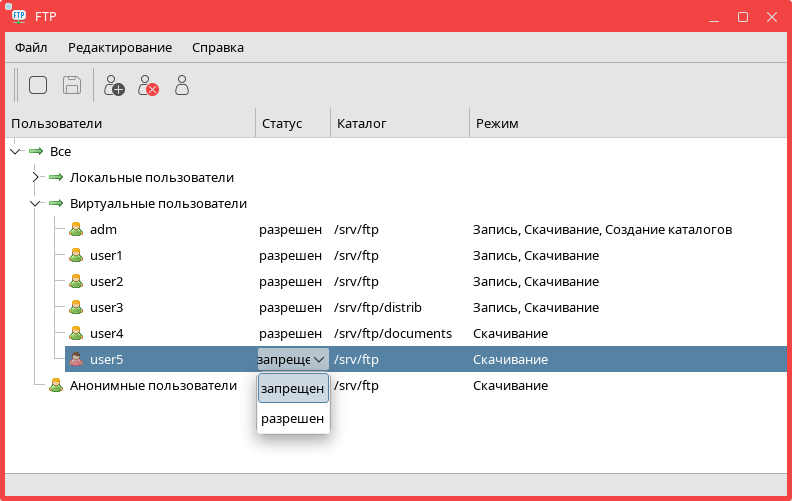
Для применения изменений необходимо в главном окне программы нажать [Сохранить].
Режим доступа
Режим доступа определяет права доступа пользователей FTP-сервера на чтение, запись и создание файлов, каталогов.
Для установки режима доступа пользователя к каталогам и файлам FTP-сервера необходимо:
- в главном окне программы выбрать пользователя;
- двойным нажатием кнопки мыши в столбце Режим выбранного пользователя открыть окно Права доступа по FTP;
- установить в области Права доступа к корневому каталогу FTP необходимые права с помощью соответствующих флагов и нажать [Да];
- в главном окне программы нажать [Сохранить] для применения изменений.
В области Права доступа файловой системы возможно установить расширенные права доступа — установка данных прав в графическом интерфейсе будет соответствовать установке прав на чтение, запись и исполнение с помощью инструмента chmod.
Настройка анонимного доступа
Настройки анонимного доступа позволяют:
- подключаться к FTP-серверу по анонимному соединению без запроса пароля;
- устанавливать максимальную скорость передачи данных;
- отображать для анонимного пользователя только файлы, видимые всем пользователям;
- устанавливать в восьмеричном виде права на файлы, созданные и загруженные на FTP-сервер по анонимному соединению;
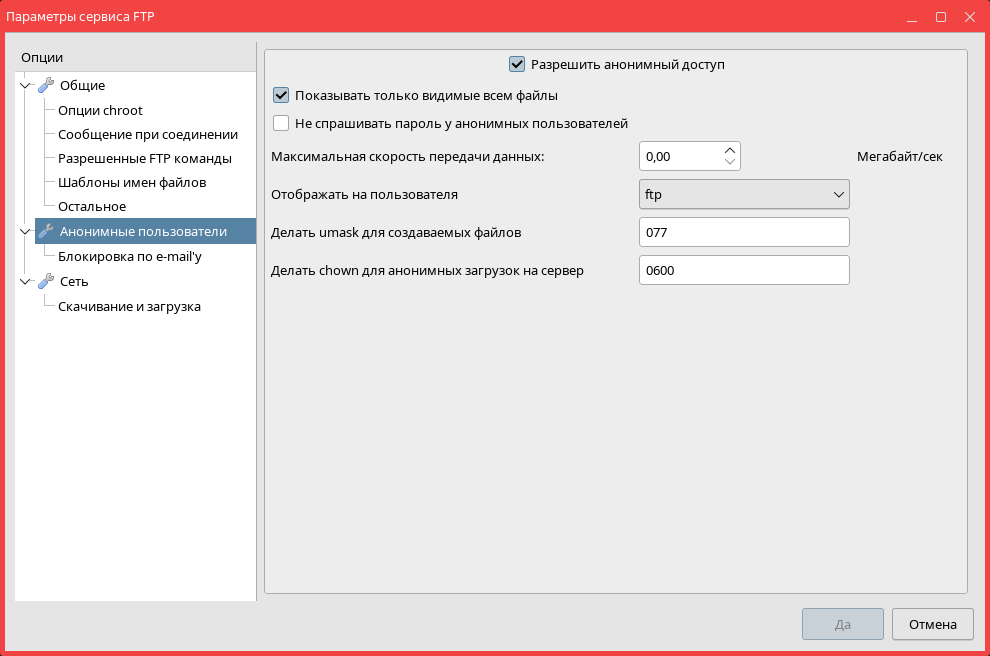
Для настройки анонимного доступа необходимо:
- в главном окне программы выбрать Редактирование — Параметры;
- в открывшемся окне перейти в раздел Анонимные пользователи и произвести необходимые настройки:
- установить флаг Разрешить анонимный доступ для возможности подключения по анонимному соединению;
- установкой/снятием флага Не спрашивать пароль у анонимных пользователей задать, будет ли запрашиваться адрес электронной почты в качестве пароля при входе на FTP-сервер (параметр
secure_email_list_enableв конфигурационном файле/etc/vsftpd.conf, описание параметра приведено вman vsftpd.conf); - в поле Максимальная скорость передачи данных задать ограничение скорости передачи данных;
- из выпадающего списка Отображать на пользователя выбрать учетную запись, каталог которой будет установлен в качестве общего рабочего каталога для анонимного соединения (по умолчанию учетная запись
ftp, для которой каталогом будет являться/srv/ftp/); - при необходимости настроить маску прав доступа, которая будет применяться автоматически:
- для всех создаваемых файлов по анонимному соединению. Необходимо в поле Делать umask для создаваемых файлов ввести в восьмеричном виде права доступа на чтение, запись и исполнение для пользователя (user), группы (group) и остальных (other);
- для всех загружаемых файлов по анонимному соединению. Необходимо в поле Делать chown для анонимных загрузок на сервер ввести в восьмеричном виде права доступа на чтение, запись и исполнение для пользователя (user), группы (group) и остальных (other);
- нажать [Да] для сохранения изменений;
- в главном окне программы нажать [Сохранить] для применения изменений.
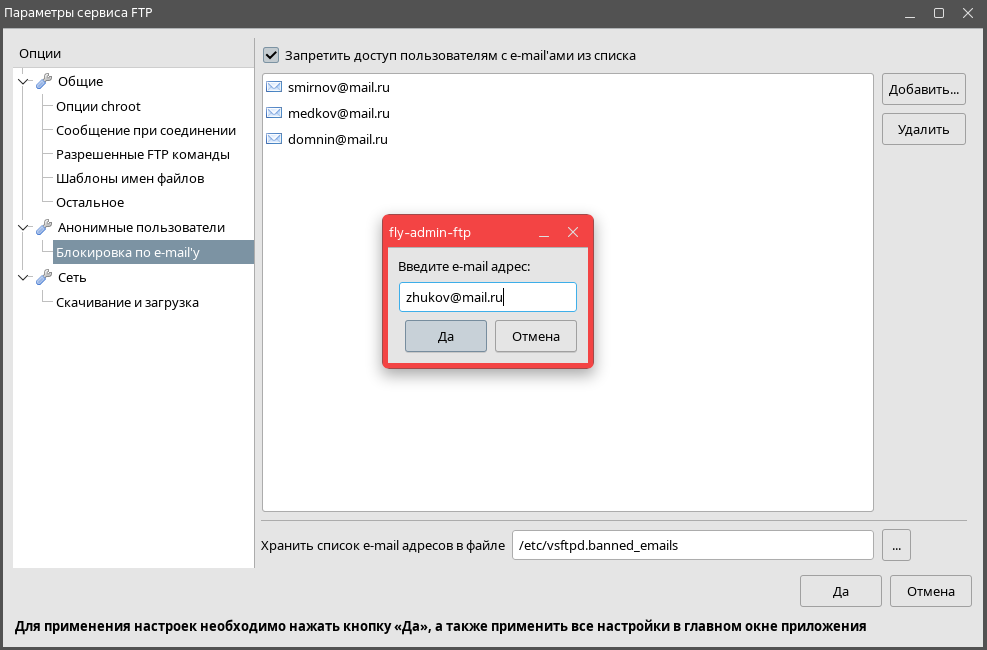
Если при анонимном доступе адрес электронной почты используется в качестве пароля (снят флаг Не спрашивать пароль у анонимных пользователей), то возможно ограничить доступ к FTP-серверу для определенных пользователей. Для этого следует задать список адресов электронной почты пользователей, которым будет запрещен доступ:
- в главном окне программы выбрать Редактирование — Параметры;
- в окне Параметры сервиса FTP перейти в раздел Блокировка по e-mail'у;
- установить флаг Запретить доступ пользователям с e-mail'ами из списка;
- нажать [Добавить] и в окне fly-admin-ftp ввести адрес электронной почты и нажать [Да];
- в окне Параметры сервиса FTP нажать [Да] для сохранения изменений;
- в главном окне программы нажать [Сохранить] для применения изменений.
Для предоставления пользователю доступа по паролю в виде адреса электронной почты — удалить его адрес из списка блокировок:
- в главном окне программы выбрать Редактирование — Параметры;
- в окне Параметры сервиса FTP перейти в раздел Блокировка по e-mail'у;
- выбрать адрес электронной почты из списка и нажать [Удалить];
- нажать [Да] для сохранения изменений;
- в главном окне программы нажать [Сохранить] для применения изменений.
Параметры программы
Общие параметры доступа
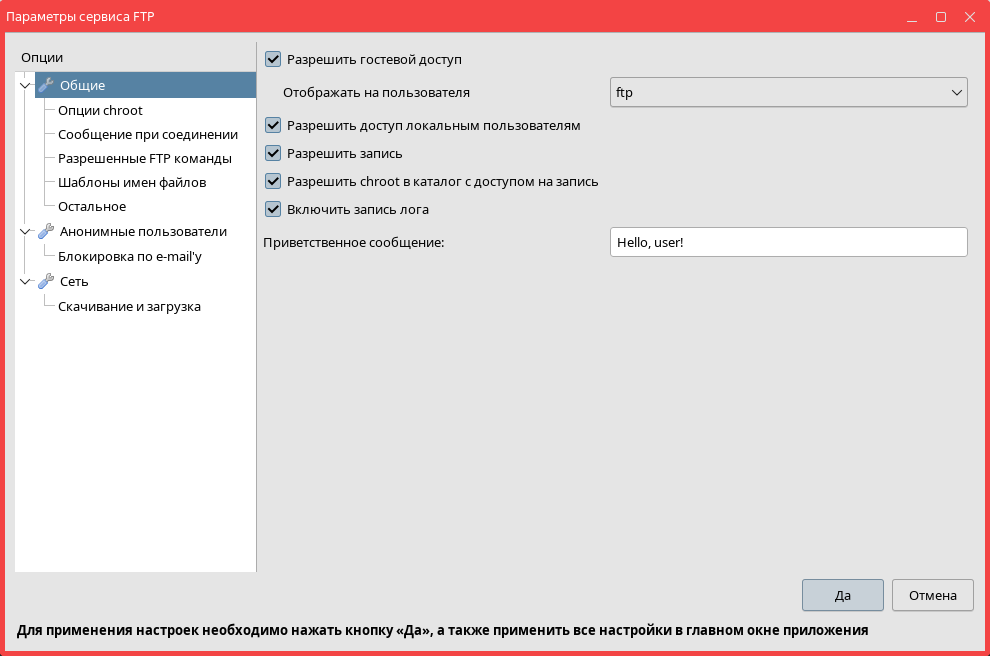
Для настройки общих параметров доступа необходимо:
- в главном окне программы выбрать Редактирование — Параметры;
- в открывшемся окне перейти в раздел Общие и установить настройки с помощью соответствующих флагов;
- нажать [Да] для сохранения изменений;
- в главном окне программы нажать [Сохранить] для применения изменений.
Возможно настроить следующие общие параметры доступа:
- чтобы разрешить/запретить доступ виртуальным пользователям к FTP-серверу, необходимо установить/снять флаг Разрешить гостевой доступ (соответствует параметру
guest_enableв конфигурационном файле/etc/vsftpd.conf); - чтобы разрешить/запретить доступ локальным пользователям к FTP-серверу, необходимо установить/снять флаг Разрешить доступ локальным пользователям (соответствует параметру
local_enableв конфигурационном файле/etc/vsftpd.conf); - при необходимости из выпадающего списка Отображать на пользователя выбрать учетную запись, каталог которой будет установлен в качестве общего рабочего каталога FTP-сервера (по умолчанию учетная запись
ftp, для которой каталогом будет являться/srv/ftp/); - чтобы разрешить/запретить выполнение команд
STOR,DELE,RNFR,RNTO,MKD,RMD,APPE,SITE(описание команд см. Разрешенные FTP-команды), необходимо установить/снять флаг Разрешить запись (соответствует параметруwrite_enableв конфигурационном файле/etc/vsftpd.conf); - чтобы разрешить/запретить устанавливать каталог, для которого разрешен доступ на запись, в качестве рабочего каталога (см. Рабочий каталог пользователя), необходимо установить/снять флаг Разрешить chroot в каталог с доступом на запись (соответствует параметру
allow_writeable_chrootв конфигурационном файле/etc/vsftpd.conf).
Сообщение для пользователя
Для вывода на экран приветственного сообщения, которое будет отображаться при подключении виртуального пользователя к FTP-серверу, необходимо:
- в главном окне программы выбрать Редактирование — Параметры;
- в открывшемся окне перейти в раздел Общие;
- ввести текст в поле Приветственное сообщение;
- нажать [Да] для сохранения изменений;
- в главном окне программы нажать [Сохранить] для применения изменений.
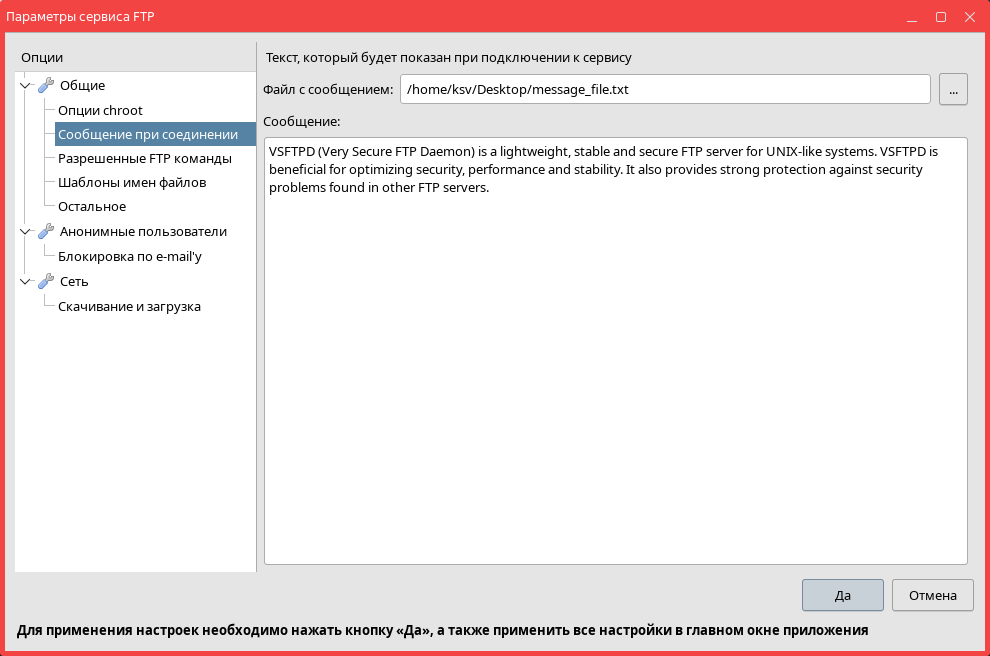
Также возможно настроить показ сообщения из файла при подключении к FTP-серверу (например, если содержимое файла периодически обновляется для вывода актуального сообщения). Для этого необходимо указать соответствующий текстовый файл:
- в главном окне программы выбрать Редактирование — Параметры;
- в открывшемся окне перейти в раздел Сообщение при соединении;
- выбрать файл с сообщением с помощью стандартного диалогового окна открытия файла, нажав кнопку [...];
- нажать [Да] для сохранения изменений;
- в главном окне программы нажать [Сохранить] для применения изменений.
Примечание. Текст из файла отображается в поле Сообщение. Если отредактировать текст в данном поле, то после применения изменений в настройках FTP-сервера текст в файле также будет отредактирован.
Дополнительно возможно настроить показ сообщения при входе в каждый каталог. Для этого необходимо:
- в главном окне программы выбрать Редактирование — Параметры;
- в открывшемся окне перейти в раздел Остальное;
- установить флаг Показывать сообщения при входе в каталоги;
- выбрать файл с сообщением с помощью стандартного диалогового окна открытия файла, нажав [...];
- нажать [Да] для сохранения изменений;
- в главном окне программы нажать [Сохранить] для применения изменений.
Ограничение корневого каталога (chroot)
Ограничение корневого каталога FTP-сервера позволяет предоставить локальным пользователям во время FTP-сессии доступ только к определенному каталогу, делая этот каталог для них корневым. Это способствует сохранению конфиденциальности данных на FTP-сервере, т.к. пользователи не будут иметь доступа к другим каталогам файловой системы при удаленном подключении. Ограничение корневого каталога для виртуальных и анонимных пользователей возможно настроить в столбце Каталог главного окна программы (см. Рабочий каталог пользователя).
Чтобы установить или снять ограничение корневого каталога FTP-сервера для всех локальных пользователей, необходимо:
- в главном окне программы выбрать Редактирование — Параметры;
- в открывшемся окне перейти в раздел Опции chroot;
- в области Выберите варианты chroot установить переключатель в нужное положение:
- Не делать chroot для всех пользователей — локальные пользователи будут иметь доступ к другим каталогам файловой системы;
- Делать chroot только для всех локальных пользователей — локальные пользователи будут иметь доступ только к каталогу, который указан в столбце Каталог для локального пользователя в главном окне программы;
- нажать [Да] для сохранения изменений;
- в главном окне программы нажать [Сохранить] для применения изменений.
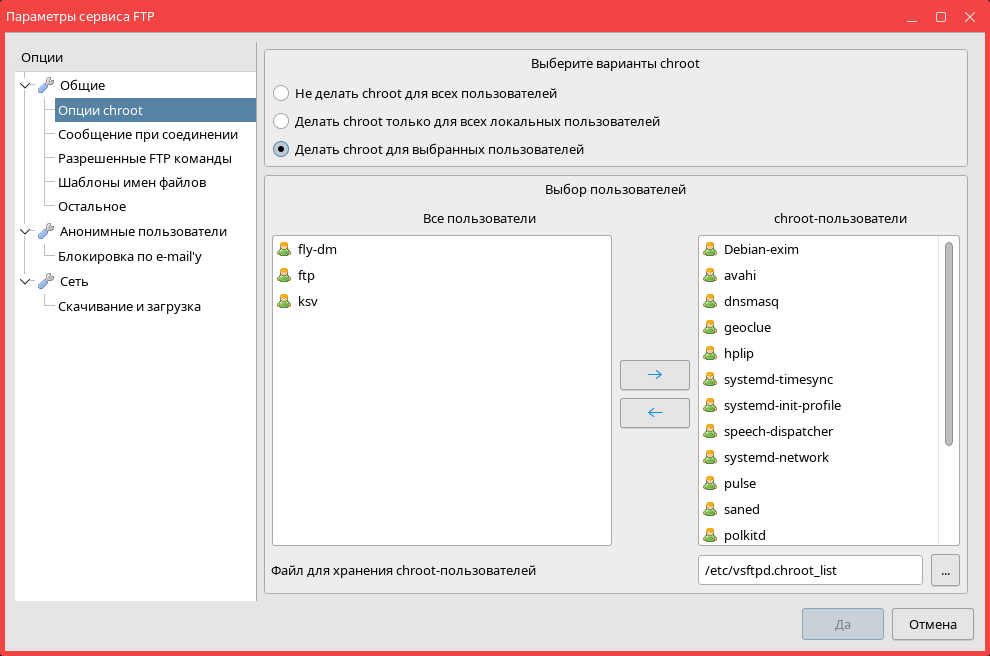
Чтобы установить или снять ограничение корневого каталога для выбранных локальных пользователей, необходимо:
- в главном окне программы выбрать Редактирование — Параметры;
- в открывшемся окне перейти в раздел Опции chroot;
- в области Выберите варианты chroot установить переключатель в положение Делать chroot для выбранных пользователей и выполнить:
- для установки ограничения — в области Все пользователи выделить необходимого пользователя и нажать [>>];
- для снятия ограничения — в области chroot-пользователи выделить необходимого пользователя и нажать [<<];
- нажать [Да] для сохранения изменений;
- в главном окне программы нажать [Сохранить] для применения изменений.
Разрешенные FTP-команды
По умолчанию для выполнения на сервере разрешены все стандартные команды протокола FTP. Чтобы изменить список разрешенных для выполнения команд, необходимо:
- в главном окне программы выбрать Редактирование — Параметры;
- в открывшемся окне перейти в раздел Разрешенные FTP команды;
- в секции Укажите режим задания ограничений установить переключатель в положение Вручную указать разрешенные команды;
- в секции Команды протокола, разрешенные к выполнению отметить разрешенные команды;
- нажать [Да] для сохранения изменений;
- в главном окне программы нажать [Сохранить] для применения изменений. Разрешенные команды будут записаны в конфигурационный файл
/etc/vsftpd.conf(параметрcmds_allowed).
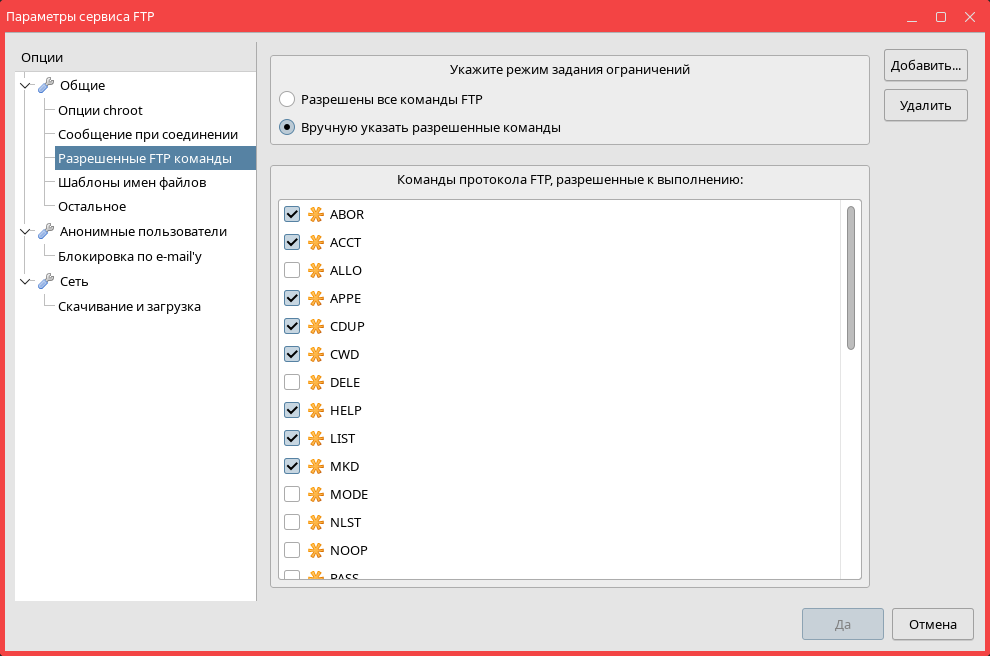
Описание команд протокола FTP, доступных для выполнения, приведено в таблице.
| Команда | Описание |
|---|---|
| ABOR (Abort) | Отменить предыдущую команду, связанную с передачей данных (в т.ч. файлов) |
| ACCT (Account) | Отправить информацию об аккаунте пользователя, не следует путать со стандартным пользователем (например, в некоторых случаях может понадобиться авторизация не только для входа, но и для определенного вида доступа) |
| ALLO (Allocate) | Резервировать места на сервере для размещения новых файлов |
| APPE (Append) | Передать и сохранить данные на сервер в файл и объединить данные, если файл уже существует |
| CDUP (Change to parent directory) | Сменить на родительский каталог |
| CWD (Change working directory) | Сменить рабочий каталог |
| DELE (Delete) | Удалить файл на сервере |
| HELP | Вывести вспомогательную информацию |
| LIST | Вывести список файлов в определенном каталоге |
| MKD (Make directory) | Создать каталог |
| MODE (Transfer mode) | Выбрать режим передачи данных |
| NLST (Name list) | Запросить список каталогов с сервера |
| NOOP (No operation) | Запросить статус сервера без необходимости указания определенных параметров |
| PASS (Password) | Отправить пароль |
| PASV (Passive) | Прослушать порт, который не является портом данных по умолчанию, и дождаться соединения, а не инициировать его после отправки команды (пассивный режим подключения) |
| PORT (Data port) | Определить порт передачи данных и инициировать соединение после отправки команды (активный режим подключения) |
| PWD (Print working directory) | Вывести рабочий каталог |
| QUIT | Прервать и закрыть сеанс подключения к серверу |
| REIN (Reinitialize) | Прервать сеанс подключения к серверу, не закрывая сетевое соединение (позволяет завершить передачу данных) |
| REST (Restart) | Перезапустить процесс передачи данных |
| RETR (Retrieve) | Получить / передать копию файла (оригинальный файл не будет затронут) |
| RMD (Remove directory) | Удалить каталог |
| RNFR (Rename from) | Указать старый путь к файлу, который будет переименован (за этой командой должна следовать команда RNTO, указывающая новый путь к файлу) |
| RNTO (Rename to) | Указать новый путь к файлу (следует использовать после команды RNFR) |
| SITE (Site parameters) | Указать специфические параметры передачи данных для сервера |
| SMNT (Structure mount) | Изменить структуру данных файловой системы, не затрагивая учетные записи пользователей и параметры передачи данных |
| STAT (Status) | Запросить статус соединения |
| STOR (Store) | Передать и сохранить данные на сервер в файл и заменить данные, если файл уже существует |
| STOU (Store unique) | Передать и сохранить данные на сервер в файл, создав для файла уникальное имя |
| STRU (File structure) | Определить структуру файла |
| SYST (System) | Определить тип операционной системы сервера |
| TYPE | Определить тип представления данных (стандарт кодирования данных) |
| USER | Отправить информацию о пользователе (username) |
В список команд, разрешенных к выполнению, возможно добавить специфические команды (например, XPWD или XCUP). Для этого необходимо:
- в главном окне программы выбрать Редактирование — Параметры;
- в окне Параметры сервиса FTP перейти в раздел Разрешенные FTP команды;
- нажать [Добавить];
- в окне fly-admin-ftp ввести необходимую команду и нажать [Да];
- в окне Параметры сервиса FTP нажать [Да] для сохранения изменений;
- в главном окне программы нажать [Сохранить] для применения изменений.
Для удаления команды из списка разрешенных к выполнению необходимо:
- в главном окне программы выбрать Редактирование — Параметры;
- в окне Параметры сервиса FTP перейти в раздел Разрешенные FTP команды;
- выбрать команду и нажать [Удалить];
- нажать [Да] для сохранения изменений;
- в главном окне программы нажать [Сохранить] для применения изменений.
Шаблоны имен файлов
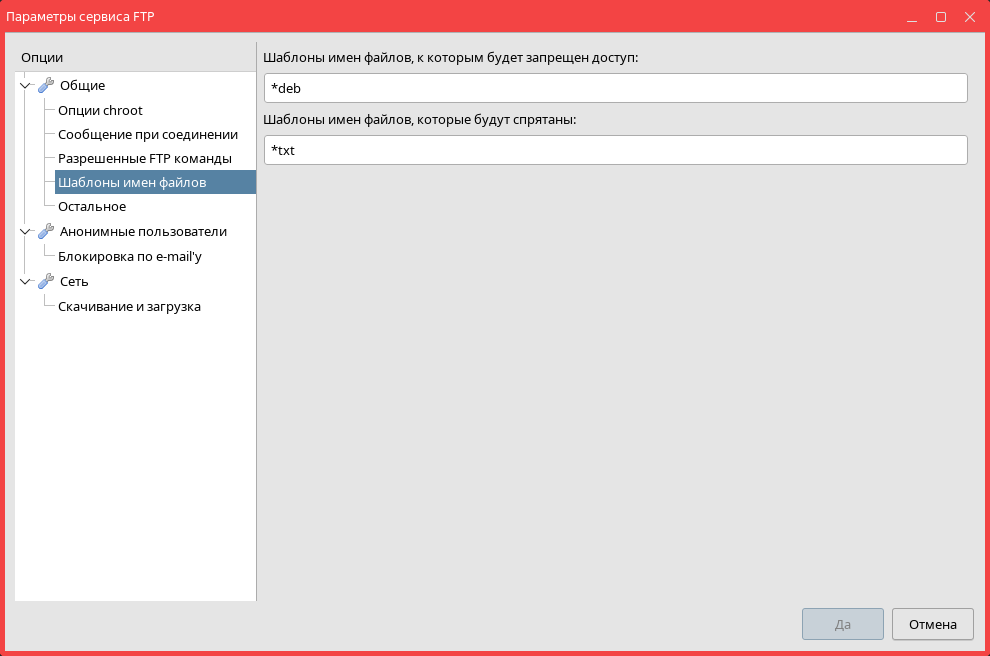
Возможно настроить доступ к определенным файлам или скрытие файлов от пользователей. Для настройки доступа к файлам или скрытия файлов на основе шаблона необходимо:
- в главном окне программы выбрать Редактирование — Параметры;
- в открывшемся окне перейти в раздел Шаблоны имен файлов;
- в поле Шаблоны имен файлов, к которым будет запрещен доступ ввести имя файла/часть имени файла с подстановочным знаком (например,
vsftpd_amd64.debили*.deb— во втором случае будет запрещен доступ ко всем файлам указанного формата); - в поле Шаблоны имен файлов, которые будут спрятаны ввести имя файла/часть имени файла с подстановочным знаком (например,
data.txtили*.txt— во втором случае будут скрыты все файлы указанного формата); - нажать [Да] для сохранения изменений;
- в главном окне программы нажать [Сохранить] для применения изменений.
Дополнительные параметры
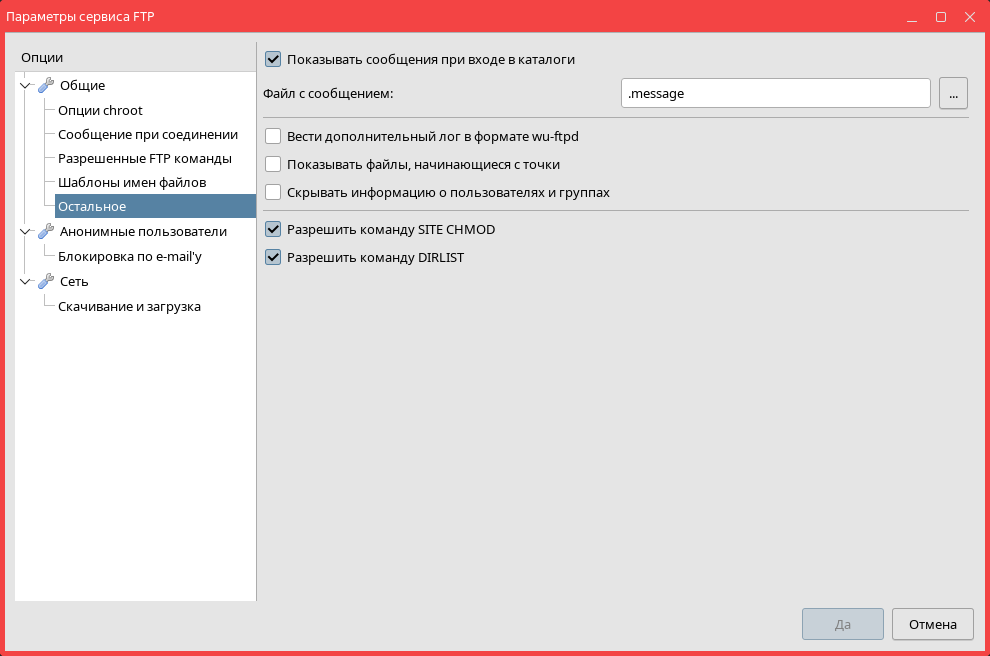
Дополнительные параметры программы позволяют установить следующие настройки:
- показать скрытые файлы (файлы, имена которых начинаются с точки);
- скрыть информацию о пользователях и группах;
- разрешить команду
site chmod— возможность установки прав доступа для файла; - разрешить команду
dirlist— возможность вывода списка каталогов.
Для установки дополнительных параметров необходимо:
- в главном окне программы выбрать Редактирование — Параметры;
- в открывшемся окне перейти в раздел Остальное;
- установить необходимые флаги в соответствующих полях;
- нажать [Да] для сохранения изменений;
- в главном окне программы нажать [Сохранить] для применения изменений.
Конфигурация сети
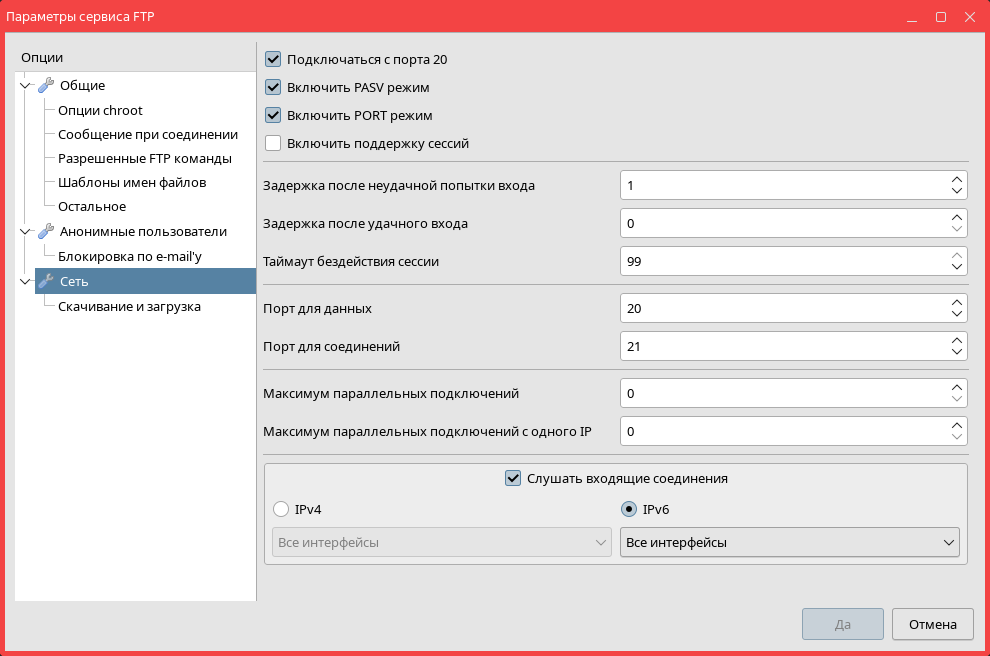
Для настройки параметров подключения к FTP-серверу необходимо:
- в главном окне программы выбрать Редактирование — Параметры;
- в открывшемся окне перейти в раздел Сеть и выполнить необходимые настройки:
- установить флаг Подключаться с порта 20 чтобы определить порт 20 (порт FTP) для подключений к FTP-серверу (например, для совместимости с FTP-клиентами, которые принудительно используют только данный порт);
- установить флаг Включить PASV режим для возможности подключения к FTP-серверу в пассивном режиме (описание команды
PASVсм. Разрешенные FTP-команды); - установить флаг Включить PORT режим для возможности подключения к FTP-серверу в активном режиме (описание команды PORT см. Разрешенные FTP-команды);
- установкой/снятием флага Включить поддержку сессий включить или выключить поддержку сессий — возможность открытия сессии пользователя с применением подключаемых модулей аутентификации (PAM) и сохранение информации о сессии (подключение/отключение) в файлы
var/log/utmpиvar/log/wtmp(соответствует параметруsession_supportв конфигурационном файле/etc/vsftpd.conf); - ввести в поле Задержка после неудачной попытки входа значение в секундах — при неуспешной авторизации следующая попытка входа будет возможна по прошествии установленного интервала времени, используется для предотвращения подбора паролей (соответствует параметру
delay_failed_loginв конфигурационном файле/etc/vsftpd.conf); - ввести в поле Задержка после удачного входа значение в секундах — при успешной авторизации вход на сервер будет выполнен с задержкой по времени, используется для предотвращения подбора паролей (соответствует параметру
delay_successful_loginв конфигурационном файле/etc/vsftpd.conf); - ввести в поле Таймаут бездействия сессии значение в секундах — при превышении установленного интервала времени соединение с FTP-сервером будет разорвано (соответствует параметру
idle_session_timeoutв конфигурационном файле/etc/vsftpd.conf); - ввести в поле Порт для данных порт для передачи данных (по умолчанию используется стандартный порт протокола CHARGEN);
- ввести в поле Порт для соединений порт для FTP-соединений (по умолчанию используется стандартный порт протокола FTP);
- ввести в поле Максимум параллельных подключений значение для ограничения количества параллельных подключений к FTP-серверу;
- ввести в поле Максимум параллельных подключений с одного IP значение для ограничения количества параллельных подключений к FTP-серверу с одного IP-адреса;
- установить флаг Слушать входящие соединения для приема входящих соединений, а также:
- установкой переключателя определить протоколы сетевых соединений (при установке переключателя протокола в значение IPv6, FTP-сервер будет принимать как IPv4-, так и IPv6-соединения);
- в раскрывающемся списке выбрать интерфейсы входящих соединений;
- нажать [Да] для сохранения изменений;
- в главном окне программы нажать [Сохранить] для применения изменений.
Параметры скачивания и загрузки
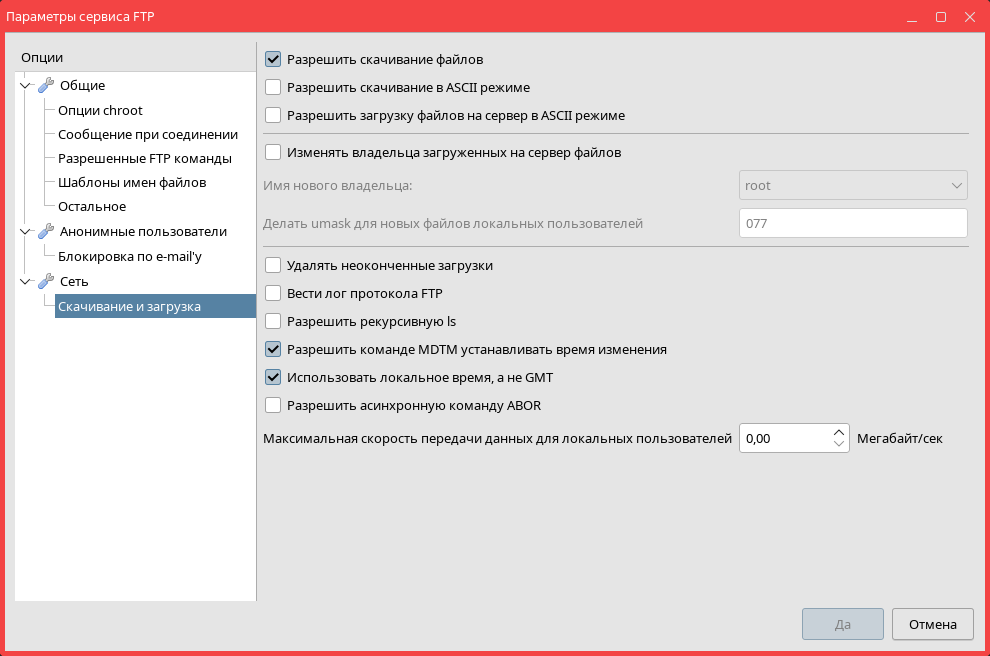
Для настройки параметров скачивания и загрузки необходимо:
- в главном окне программы выбрать Редактирование — Параметры;
- в открывшемся окне перейти в раздел Сеть и произвести необходимые настройки:
- установить/снять флаг Разрешить скачивание файлов для разрешения/запрета скачивания файлов;
- установить/снять флаг Разрешить скачивание в ASCII режиме для разрешения/запрета скачивания файлов в ASCII-режиме (следует разрешить в случае подключения пользователей к FTP-серверу с компьютеров с различными операционными системами для корректного отображения текста);
- установить/снять флаг Разрешить загрузку файлов на сервер в ASCII режиме для разрешения/запрета загрузки файлов в ASCII-режиме (следует разрешить в случае подключения пользователей к FTP-серверу с компьютеров с различными операционными системами для корректного отображения текста);
- при необходимости установить флаг Изменять владельца загруженных на сервер файлов для изменения владельца загруженных на FTP-сервер файлов, затем:
- из раскрывающегося списка Имя нового владельца выбрать учетную запись, которая будет назначаться владельцем для всех загружаемых файлов;
- в поле Делать umask для новых файлов локальных пользователей задать набор прав в восьмеричном виде, которые будут присваиваться загружаемым файлам;
- при необходимости установить флаг Удалять неоконченные загрузки (например, при разрыве соединения или принудительном завершении процесса загрузки со стороны пользователя);
- установить/снять флаг Разрешить рекурсивную ls
- при необходимости установить флаг Вести лог протокола FTP для включения регистрации событий, связанных с FTP-запросами (соответствует параметру
log_ftp_protocolв конфигурационном файле/etc/vsftpd.conf); - установить/снять флаг Разрешить асинхронную команду ABOR
ABOR(соответствует параметруasync_abor_enableв конфигурационном файле/etc/vsftpd.conf); - установить/снять флаг Разрешить команде MDTM устанавливать время изменения для разрешения/запрета обновления времени изменения файла (соответствует параметру
mdtm_writeв конфигурационном файле/etc/vsftpd.conf); - при необходимости установить флаг Использовать локальное время, а не GMT для использования локального времени вместо среднего времени по Гринвичу;
- при необходимости ввести в поле Максимальная скорость передачи данных для локальных пользователей значение в МБ/с для ограничения скорости передачи данных для локальных пользователей (если установлено значение 0, то скорость не ограничивается);
- нажать [Да] для сохранения изменений;
- в главном окне программы нажать [Сохранить] для применения изменений.
Регистрация событий
Для регистрации событий (подключение к FTP-серверу, создание пользователем нового каталога и т.п.) необходимо:
- в главном окне программы выбрать Редактирование — Параметры;
- в открывшемся окне перейти в раздел Общие;
- установить флаг Включить запись лога;
- нажать [Да] для сохранения изменений;
- в главном окне программы нажать [Сохранить] для применения изменений.
События записываются в журнал var/log/vsftpd.log.
Для регистрации событий в формате wu-ftpd (формат, который использует служба wuarchive-ftpd) необходимо:
- в главном окне программы выбрать Редактирование — Параметры;
- в открывшемся окне перейти в раздел Остальное;
- установить флаг Вести дополнительный лог в формате wu-ftpd;
- нажать [Да] для сохранения изменений;
- в главном окне программы нажать [Сохранить] для применения изменений.
По умолчанию события записываются в журнал var/log/syslog (файл журнала и уровень детализации логирования определяются при настройке службы wuarchive-ftpd).