Настройка BIND сервера Fly
Имя пакета программы: fly-admin-bind
Версия пакета программы: 0.5.1+ci7 и выше
Условия запуска программы: вход в сессию с правами администратора
О программе
Настройка и управление службой DNS-сервера BIND9.
Запуск
Программа запускается:
- через графический интерфейс: Пуск — Панель управления — Сеть — Настройка BIND сервера Fly;
- через терминал — выполнить команду:
sudo fly-admin-bind
Сервер BIND
Запуск сервера
Запустить сервер можно одним из следующих способов:
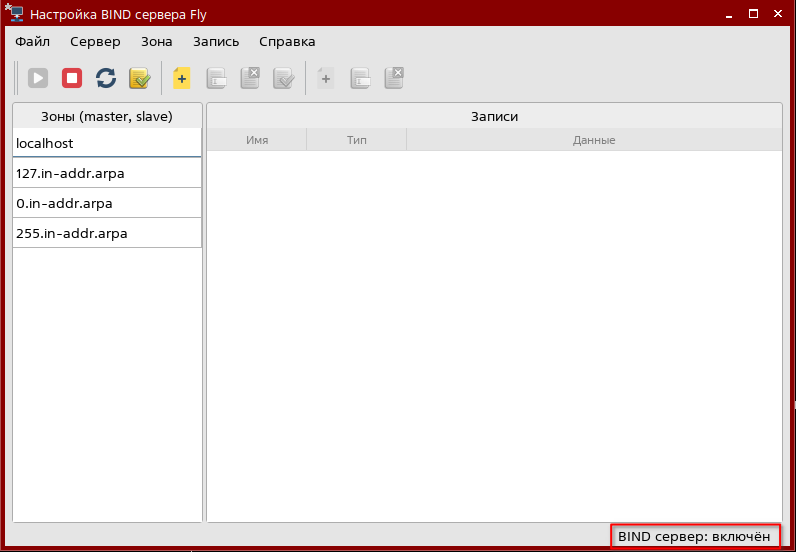
- на панели инструментов нажать кнопку [Запустить BIND сервер];

- в строке меню выбрать Сервер — Запустить.
После запуска сервера в строке состояния отобразится соответствующее сообщение.
Остановка сервера
Остановить сервер можно одним из следующих способов:
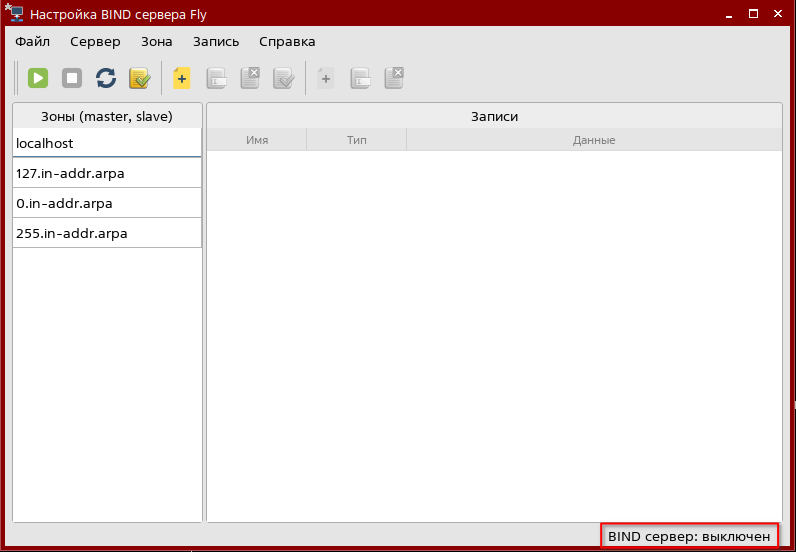
- на панели инструментов нажать кнопку [Остановить BIND сервер];

- в строке меню выбрать Сервер — Остановить.
После остановки сервера в строке состояния отобразится соответствующее сообщение.
Перезапуск сервера
Перезапустить сервер можно одним из следующих способов:
- на панели инструментов нажать кнопку [Перезапустить BIND сервер];

- в строке меню выбрать Сервер — Перезапустить.
Если на момент перезапуска сервер был запущен, он будет остановлен и запущен заново. Если сервер был остановлен, он будет запущен.
Проверка конфигурации сервера
Проверить конфигурацию сервера можно одним из следующих способов:
- на панели инструментов нажать кнопку [Проверить конфигурацию];

- в строке меню выбрать Сервер — Проверить конфигурацию.
По окончании проверки будет отображено окно с результатом проверки.
Зоны
Добавление зоны
Для добавления зоны следует:
- открыть окно мастера добавления зоны одним из следующих способов:
- на панели инструментов нажать кнопку [Добавить зону];

- в строке меню выбрать Зона — Добавить;
- вызвать контекстное меню панели Зоны и выбрать Добавить зону;
- в окне Мастер создания зоны необходимо:
- из выпадающего списка Тип просмотра выбрать нужное значение (Прямой или Обратный) и нажать кнопку [Далее];
- в зависимости от выбранного типа просмотра:
- если был выбран прямой тип просмотра — указать доменное имя зоны в поле Имя зоны (формат имени приведен в подсказке), затем нажать кнопку [Далее];
- если был выбран обратный тип просмотра — указать IP-адрес зоны в поле Адрес и нажать кнопку [Далее];
- на шаге Указание на авторитетность информации указать данные начальной записи зоны (Start of Authority) в соответствующих полях и нажать кнопку [Далее];
- на шаге Запись основного сервера имен указать данные ресурсной записи основного DNS-сервера в соответствующих полях и нажать кнопку [Далее];
- на шаге Адресная запись для основного сервера имен указать IP-адрес основного DNS-сервера и время жизни записи в соответствующих полях, затем нажать кнопку [Завершить].
Просмотр свойств зоны
Просмотреть свойства выбранной зоны можно одним из следующих способов:
- на панели инструментов нажать кнопку [Редактировать зону];

- в строке меню выбрать Зона — Редактировать;
- правой кнопкой мыши вызвать контекстное меню панели Зоны и выбрать Редактировать зону.
Удаление зоны
Удалить выбранную зону можно одним из следующих способов:
- на панели инструментов нажать кнопку [Удалить зону];

- в строке меню выбрать Зона — Удалить;
- вызвать контекстное меню панели Зоны и выбрать Удалить зону.
Проверка конфигурации зоны
Проверить конфигурацию выбранной зоны можно одним из следующих способов:
- на панели инструментов нажать кнопку [Проверить зону];

- в строке меню выбрать Зона — Проверить;
- вызвать контекстное меню панели Зоны и выбрать Проверить зону;
- нажать сочетание клавиш <Ctrl+C>.
По окончании проверки будет отображено окно с результатом проверки. Для просмотра подробной информации о проверке необходимо нажать кнопку [Показать подробности].
Записи
Добавление записи
Для добавления записи в выбранную зону следует:
- открыть окно мастера добавления записи одним из следующих способов:
- на панели инструментов нажать кнопку [Добавить запись];

- в строке меню выбрать Запись — Добавить;
- вызвать контекстное меню панели Записи и выбрать Добавить;
- нажать сочетание клавиш <Ctrl+N>;
- в окне Мастер создания записи необходимо:
- из выпадающего списка Тип записи выбрать нужное значение и нажать кнопку [Далее];
- указать данные ресурсной записи в соответствующих полях (состав полей зависит от выбранного типа записи) и нажать кнопку [Завершить].
Редактирование записи
Отредактировать выбранную запись можно одним из следующих способов:
- на панели инструментов нажать кнопку [Редактировать запись];

- в строке меню выбрать Запись — Редактировать;
- вызвать контекстное меню панели Записи и выбрать Редактировать;
- нажать сочетание клавиш <Ctrl+E>.
Удаление записи
Удалить выбранную запись можно одним из следующих способов:
- на панели инструментов нажать кнопку [Удалить запись];

- в строке меню выбрать Запись — Удалить;
- вызвать контекстное меню панели Записи и выбрать Удалить;
- нажать клавишу <Del>.