Монитор батарей QBat
Имя пакета программы: qbat
Версия пакета программы: 0.2.2astra34
Условия запуска программы: любой пользователь может запустить и использовать программу
О программе
Программа для мониторинга состояния аккумуляторной батареи электропитания ноутбука.
Запуск
Программа запускается:
- автоматически при входе пользователя в сессию;
- в графическом интерфейсе:
- через меню Пуск — Параметры — Электропитание — Монитор батарей QBat;
- через классическое меню Пуск — Системные — Монитор батарей QBat;
- из терминала — выполнить команду:
qbat
Значок программы
После запуска программы ее значок отобразится в области уведомлений панели задач.

Значок программы отображает уровень заряда батареи электропитания и наличие подключения к сети электропитания. Для настройки вида значка см. Выбор значка программы.
Значок программы | Состояние батареи | |
|---|---|---|
| Предустановленный | Из системной темы (один из вариантов) | |
|
| Заряд батареи в диапазоне от 80% до 100% без подключения/с подключением к сети электропитания |
|
| Заряд батареи в диапазоне от 40% до 59% без подключения/с подключением к сети электропитания |
|
| Заряд батареи в диапазоне от 0% до 19% без подключения/с подключением к сети электропитания |


При наличии нескольких батарей возможно настроить отображение отдельного значка для каждой батареи или одного значка для всех батарей. Для этого необходимо:
- нажать правой кнопкой мыши на значок программы в области уведомлений панели задач и в контекстном меню выбрать Настройки;
- в открывшемся окне QBat — настройки:
- для отображения одного значка для всех батарей аккумулятора — установить флаг Все батареи одним значком;
- для отображения отдельного значка для каждой батареи — снять флаг Все батареи одним значком;
- для сохранения внесенных изменений нажать [Да].
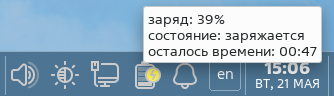
При наведении курсора мыши на значок программы или при нажатии на нем левой кнопкой мыши будет отображено всплывающее уведомление с указанием:
- уровня заряда батареи аккумулятора в процентах;
- состояния — заряжается или разряжается;
- оставшегося времени в минутах до полного заряда.
Выбор значка программы
В качестве значка программы может использоваться значок из системной темы или предустановленный в программе значок. На значке из системной темы (используется по умолчанию) отображается уровень заряда в виде заполняемой шкалы, вид значка может различаться в зависимости от выбранной в операционной системе темы оформления. На предустановленном значке отображается числовое значение уровня заряда, цвет значка определяется в соответствии с настроенной пользователем цветовой схемой.
Для того чтобы выбрать значок программы, необходимо:
- нажать правой кнопкой мыши на значок программы в области уведомлений панели задач и в контекстном меню выбрать Настройки;
- в открывшемся окне QBat — настройки:
- для использования значка из системной темы (при его доступности) — установить флаг Стандартные значки из темы, если доступны;
- для использования предустановленного значка — снять флаг Стандартные значки из темы, если доступны;
- для сохранения внесенных изменений нажать [Да].
Для настройки цветовой схемы предустановленного значка необходимо:
- нажать правой кнопкой мыши на значок программы в области уведомлений панели задач и в контекстном меню выбрать Настройки;
- в открывшемся окне QBat — настройки в разделе Значки батарей выбрать цвета для различных состояний (состояние, для которого применяется цвет, отображается на всплывающей подсказке при наведении курсора мыши):
- Основной цвет — выбор основного цвета значка для состояний: полностью заряжена, заряжается/разряжается, полностью разряжена;
- Цвет текста — выбор цвета текста со значением уровня заряда на значке для состояний: полностью заряжена, заряжается, разряжается;
- цвет для "+" — выбор цвета положительного полюса батареи (вершины значка) для состояний: полностью заряжена, заряжается, разряжается;
- для сохранения внесенных изменений нажать [Да].
Настройки программы
Для программы возможно настроить автозапуск при загрузке системы, а также интервал опроса состояния батареи.
Для настройки необходимо:
- нажать правой кнопкой мыши на значок программы в области уведомлений панели задач и в контекстном меню выбрать Настройки;
- в открывшемся окне QBat — настройки:
- для автоматического запуска программы при загрузке — установить флаг Автозапуск;
- для настройки интервала опроса состояния батареи — в поле Интервал опроса (мсек.) ввести значение времени в миллисекундах (по умолчанию установлено 3000 мсек);
- для сохранения внесенных изменений нажать [Да].
Настройка действий при разряде батареи
Для отображения сообщений при разряде батареи в виде всплывающих подсказок необходимо:
- нажать правой кнопкой мыши на значок программы в области уведомлений панели задач и в контекстном меню выбрать Настройки;
- в открывшемся окне QBat — настройки установить флаг Сообщения как всплывающие подсказки;
- для сохранения внесенных изменений нажать [Да].
Для настройки действий при критическом разряде батареи следует:
- нажать правой кнопкой мыши на значок программы в области уведомлений панели задач и в контекстном меню выбрать Настройки;
- в открывшемся окне QBat — настройки установить флаг События для критического заряда батарей;
- в поле Критический заряд в (%) ввести минимальное допустимое значение заряда батареи в процентах;
- с помощью переключателя выбрать одно из действий, которое будет выполнено при разряде батареи до значения, указанного в поле Критический заряд в (%):
- Показать предупреждение — будет отображено предупреждение о разряде батареи;
- Выключить компьютер — ноутбук будет выключен;
- Выполнить команду — необходимо в поле ввода ввести команду, которая будет выполнена при разряде батареи до заданного критического уровня. Дополнительно возможно включить запрос подтверждения у пользователя на выполнение заданной команды, для этого установить флаг Подтвердить команду — команда будет выполнена только после подтверждения со стороны пользователя. Для автоматического подтверждения необходимо установить флаг Автоподтверждение по таймауту и задать время ожидания подтверждения в секундах — по истечении этого времени команда будет выполнена автоматически без подтверждения со стороны пользователя.
Для сохранения внесенных изменений в настройках программы в окне QBat — настройки нажать [Да].