Запуск приложения
Программа «Запуск приложения»
Имя пакета: fly-run
Версия пакета: 0.5.9 и выше
Условия работы: любой пользователь может запустить и использовать программу. При необходимости запрашивается ввод пароля администратора
Запуск приложений с классификационной меткой
Имя пакета: fly-run-sumac
Версия пакета: 1.1.7 и выше
Условия работы: доступно на максимальном («Смоленск») уровне защищенности. Пользователь может запустить и использовать программу при наличии у него привилегии parsec_cap_sumac
Общие сведения
Программа совмещает возможности терминала и графического интерфейса для запуска приложений. Позволяет запустить приложение в операционной системе следующими способами:
- вводом команды запуска (см. Ввод команды);
- из терминала (см. Ввод команды);
- указанием пути к исполняемому файлу (см. Открытие исполняемого файла);
- выбором приложения из меню Пуск (см. Выбор из меню Пуск).
При этом приложение может быть запущено:
- с правами администратора (см. Запуск с правами администратора);
- с указанием приоритета (см. Запуск с определенным приоритетом);
- с указанием приоритета реального времени (см. Запуск с приоритетом реального времени);
- с классификационной меткой (см. Запуск с классификационной меткой).
Запуск
Программа запускается:
- в графическом интерфейсе:
- через меню Пуск — Программы — Инструменты — Запуск приложения;
- через классическое меню Пуск — Системные — Запуск приложения;
- путем нажатия сочетания клавиш <Win+R>;
- из терминала — выполнить команду:
fly-run
Главное окно программы
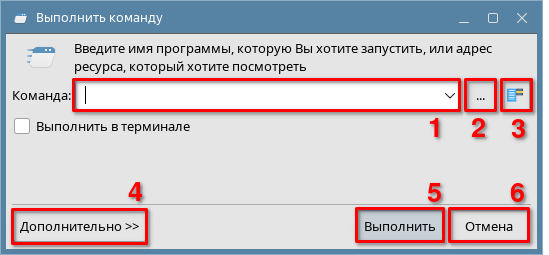
Главное окно программы содержит основные рабочие элементы:
- 1 — поле для ввода команды запуска приложения. Команду возможно ввести с параметрами (следует учитывать, что не все команды с параметрами могут быть выполнены в графическом интерфейсе). Поле совмещено с выпадающим списком последних выполненных команд (см. Запуск приложений);
- 2 — кнопку [...] для указания пути к приложению (исполняемому файлу) с помощью диалогового окна;
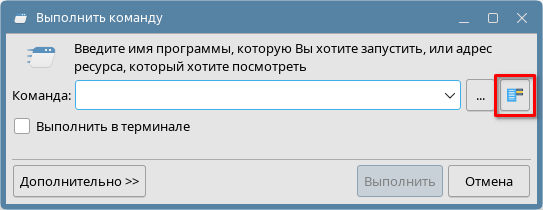
- 3 — кнопку [Выбрать приложение из меню] для выбора приложения из меню Пуск;
- 4 — кнопку [Дополнительно] для возможности запуска приложения с правами администратора, с указанием приоритета или с классификационной меткой;
- 5 — кнопку [Выполнить] для запуска приложения;
- 6 — кнопку [Отмена] для закрытия программы.
Запуск приложений
Ввод команды
Для запуска приложения с помощью команды необходимо в главном окне программы:
- в поле Команда ввести команду запуска приложения (например,
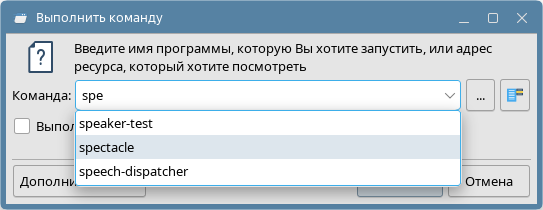
spectacle). При вводе в поле первых символов в выпадающем списке будут отображаться найденные совпадения, из которых можно выбрать нужное;
- при необходимости установить флаг Выполнить в терминале для запуска приложения из терминала;
- нажать [Выполнить].
Примечание. При установленном флаге Выполнить в терминале после нажатия [Выполнить] будет открыт терминал и в нем будет выполнена команда, окно программы при этом будет закрыто.
Последние выполненные команды запуска приложений в поле Команда сохраняются в выпадающем списке данного поля для последующего быстрого доступа.
Открытие исполняемого файла
Для запуска приложения путем открытия исполняемого файла необходимо:
- в главном окне программы нажать [...];
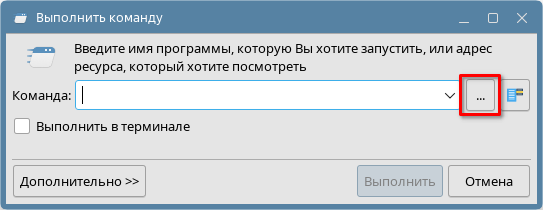
- в открывшемся окне выбрать нужный файл и нажать [Открыть];
- в главном окне программы нажать [Выполнить].
Выбор из меню Пуск
Для запуска приложения, присутствующего в меню Пуск, необходимо:
- в главном окне программы нажать [Выбрать приложение из меню];
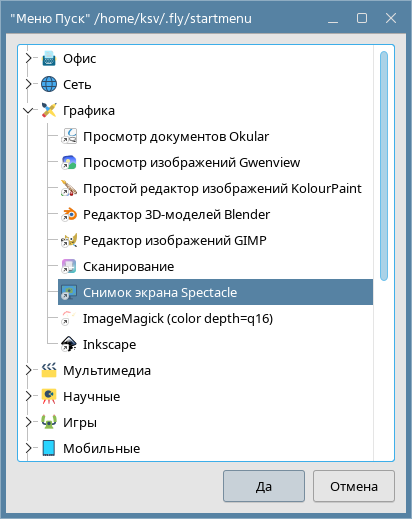
- в открывшемся окне:
- раскрыть выпадающий список необходимого раздела;
- выбрать приложение для запуска;
- нажать [Да];
- при необходимости в главном окне программы в поле Команда добавить/отредактировать параметры запуска приложения;
- нажать [Выполнить].
Дополнительные параметры запуска приложений
Запуск с правами администратора
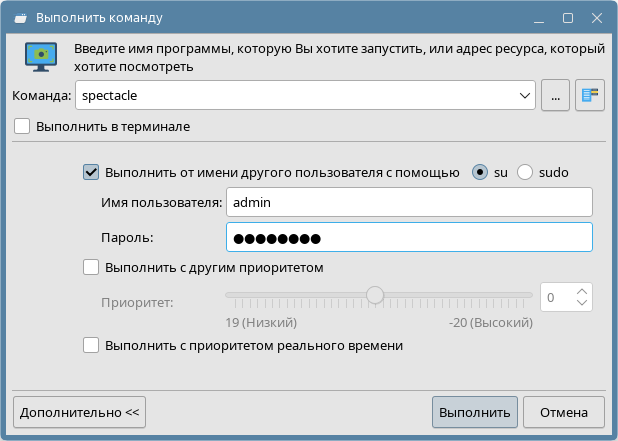
Для запуска приложения с правами администратора необходимо:
- в поле Команда ввести команду запуска приложения;
- нажать [Дополнительно];
- на отобразившейся панели расширенных настроек:
- установить флаг Выполнить от имени другого пользователя с помощью;
- установить переключатель для запуска приложения c помощью механизма
suилиsudo; - ввести имя и пароль учетной записи администратора в соответствующих полях;
- нажать [Выполнить].
Запуск с определенным приоритетом
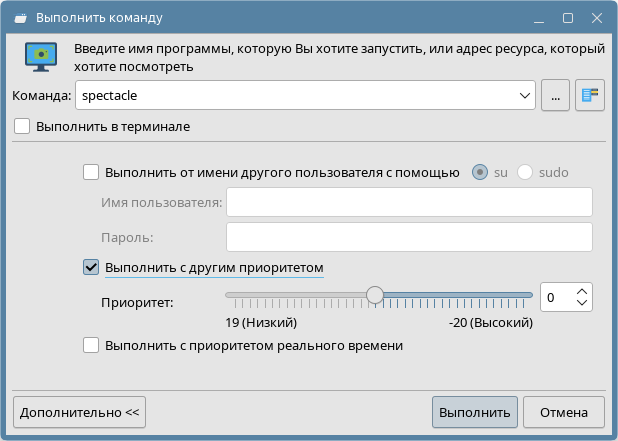
Для запуска приложения с определенным приоритетом (например, чтобы предоставить запускаемому приложению больше вычислительных ресурсов) необходимо:
- в поле Команда ввести команду запуска приложения;
- нажать [Дополнительно];
- на отобразившейся панели расширенных настроек:
- установить флаг Выполнить с другим приоритетом;
- с помощью ползунка со шкалой значений или в числовом поле с помощью клавиатуры установить приоритет запуска приложения (19 — самый низкий приоритет, –20 — самый высокий приоритет);
- нажать [Выполнить].
Текущие значения приоритета запущенных приложений возможно посмотреть в терминале, выполнив команду:
ps alx
Запуск с приоритетом реального времени
Программа позволяет запустить приложение с приоритетом реального времени. Такой запуск обеспечит высокий приоритет выполнения определенного приложения, позволяя ему работать в реальном времени без задержек. Это может быть полезно, например, при работе с приложениями для обработки видео и звука.
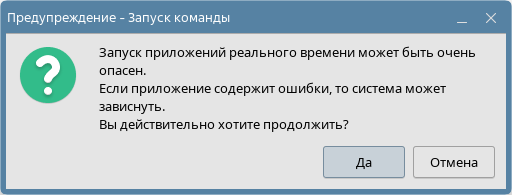
ВНИМАНИЕ! Запуск приложений с высоким приоритетом реального времени не рекомендуется, т.к. это может привести к нестабильной работе ОС. Данные приложения в таком случае будут занимать значительные ресурсы процессора, что может вызвать задержки в выполнении системных процессов ОС. Выполнить запуск приложения с приоритетом реального времени возможно только с правами учетной записи root.
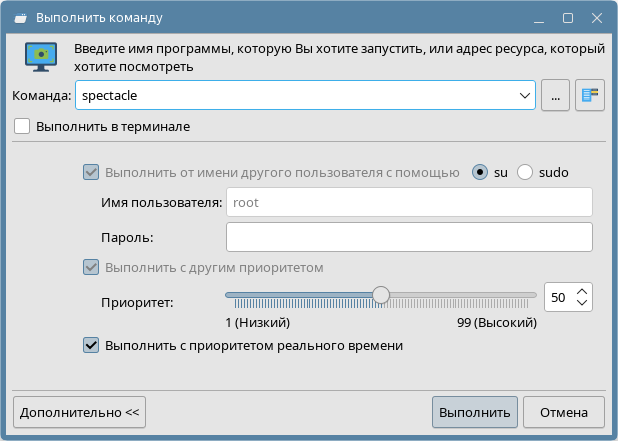
Для запуска приложения с приоритетом реального времени необходимо:
- в поле Команда ввести команду запуска, соответствующую этому приложению;
- нажать [Дополнительно];
- на отобразившейся панели расширенных настроек:
- установить флаг Выполнить с приоритетом реального времени;
- в открывшемся окне Предупреждение — Запуск команды нажать [Да] для подтверждения;
- ввести пароль учетной записи
rootв соответствующем поле; - с помощью ползунка со шкалой значений или в числовом поле с помощью клавиатуры установить приоритет реального времени запуска приложения (1 — самый низкий приоритет, 99 — самый высокий приоритет);
- нажать [Выполнить].
- ввести пароль учетной записи
Запуск с классификационной меткой
Перед запуском приложений с классификационной меткой рекомендуется ознакомиться с описанием мандатного управления доступом в эксплуатационном документе «Руководство по КСЗ. Часть 1».
Для запуска приложений с другим уровнем и/или категорией конфиденциальности пользователю должны быть назначены соответствующие уровни и/или категории конфиденциальности администратором ОС (для назначения уровней и категорий конфиденциальности см. справочную страницу «Пользователи»). Также администратор ОС должен назначить соответствующему пользователю привилегию parsec_cap_sumac. После назначения привилегии пользователь должен осуществить повторный вход в систему для задействования в программе возможности запуска приложений с другой классификационной меткой. Если пользователем не был выполнен вход в систему на момент назначения привилегии parsec_cap_sumac, то данная возможность будет доступна при следующем входе в систему.
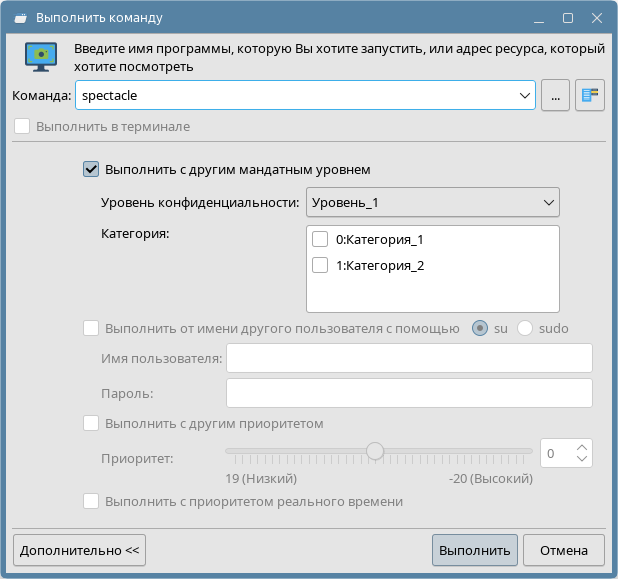
Для запуска приложения с другой классификационной меткой необходимо:
- в поле Команда ввести команду запуска приложения;
- нажать [Дополнительно];
- на отобразившейся панели расширенных настроек:
- установить флаг Выполнить с другим мандатным уровнем;
- из выпадающего списка выбрать уровень конфиденциальности;
- при необходимости установкой флагов выбрать категорию/категории конфиденциальности;
- нажать [Выполнить].