Сканирование
Имя пакета программы: fly-scan
Версия пакета программы: 2.1.1+ci20 и выше
Условия запуска программы: любой пользователь может запустить и использовать программу
О программе
Сканирование документов и изображений на сетевых и локальных сканерах.
Запуск
Программа запускается:
- в графическом интерфейсе:
- через меню Пуск — Приложения — Офис — Сканирование;
- через классическое меню Пуск — Графика — Сканирование;
- через терминал — выполнить команду:
fly-scan
После запуска программы и выбора устройства для сканирования будет отображено главное окно программы.
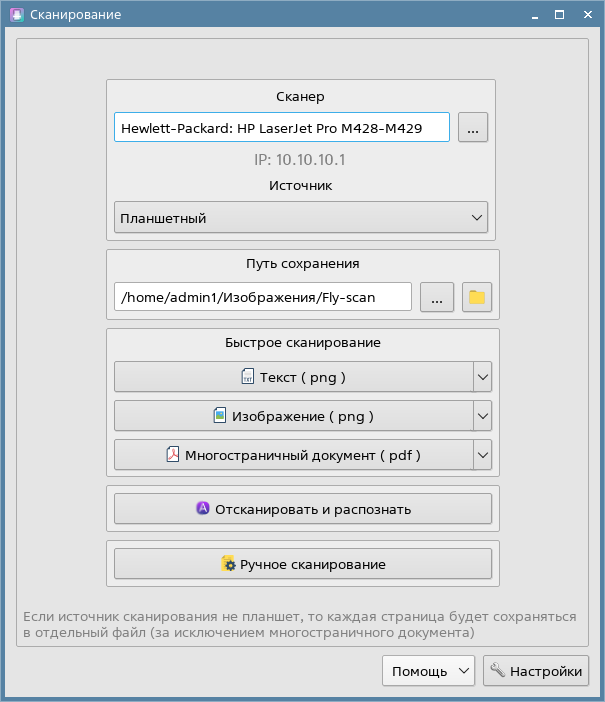
Устройства сканирования
Поиск и выбор устройства
Окно поиска устройств для сканирования открывается автоматически после запуска программы в случаях:
- первого запуска программы;
- недоступности ранее выбранного устройства.
Для ручного запуска поиска устройств для сканирования либо для выбора другого устройства необходимо нажать [Выбрать сканер].
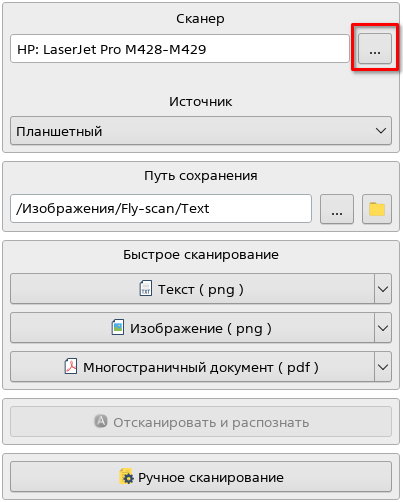
По завершении поиска будут отображены обнаруженные устройства.
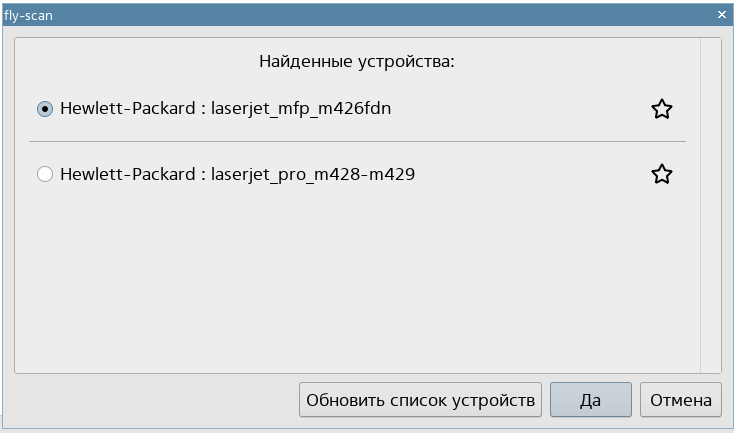
Для повторного поиска необходимо нажать [Обновить список устройств].
В списке найденных устройств выбрать необходимое и нажать [Да].
В случае если выбранное устройство для сканирования не доступно в текущий момент, то откроется окно с соответствующим сообщением.

Для запуска поиска другого сканирующего устройства нажать [Выбрать сканер].
Для отображения подробной информации о недоступном устройстве нажать [Показать подробности].
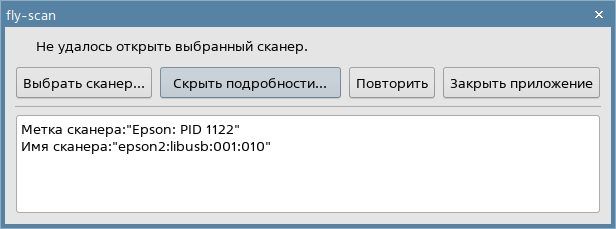
Для повторной попытки подключения выбранного устройства нажать [Повторить].
Для того чтобы закрыть программу сканирования, нажать [Закрыть приложение].
Избранные устройства
Для добавления устройства в избранные необходимо запустить поиск устройств для сканирования (см. Поиск и выбор устройства). После завершения поиска в списке найденных устройств нажать [Добавьте это устройство в избранное, чтобы оно всегда было в быстром доступе] в строках устройств, которые требуется добавить в избранные.
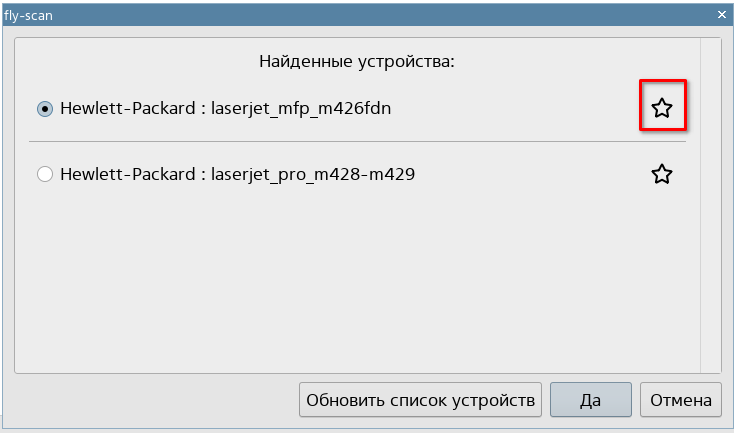
Список с избранными устройствами отобразится после нажатия кнопки [Обновить список устройств] либо при повторном запуске поиска устройств сканирования.
Для того чтобы удалить устройство из списка избранных устройств, нужно нажать [Добавьте это устройство в избранное, чтобы оно всегда было в быстром доступе] напротив того устройства, которое нужно исключить из списка. Устройство будет удалено из списка избранных (или список избранных устройств полностью, если из него были исключены все устройства) после нажатия кнопки [Обновить список устройств] либо при повторном запуске поиска устройств сканирования.
Быстрое сканирование
Быстрое сканирование одностраничного документа
Для быстрого сканирования одностраничного документа необходимо:
- при необходимости выбрать устройство для сканирования (см. Поиск и выбор устройства);
- при необходимости выбрать источник сканирования из выпадающего списка Источник (см. Источник сканирования);
- при необходимости изменить параметры быстрого сканирования для документа (см. Настройки быстрого сканирования). Параметры, установленные по умолчанию:
- для текста — черно-белое изображение с разрешением сканирования 200 DPI;
- для изображения — цветное изображение с разрешением сканирования 600 DPI;
- при необходимости изменить путь сохранения результата сканирования. Для этого нажать [Выбрать путь сохранения] и в окне Путь сохранения выбрать каталог сохранения файлов;
- выбрать тип сканируемого документа:
- текстовый документ — из выпадающего списка выбрать формат сохранения файла (PNG, JPEG, PDF или TIF) и нажать [Текст];
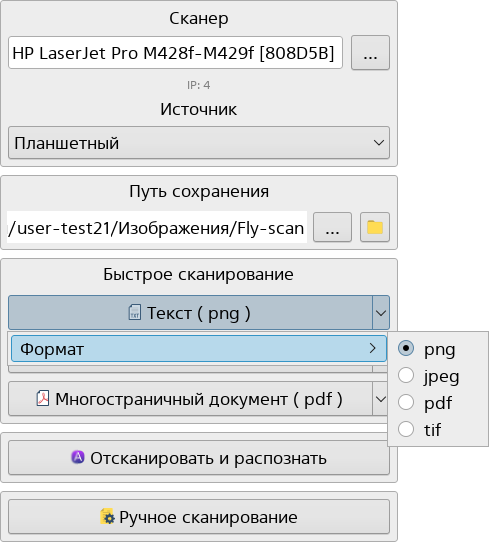
- изображение — из выпадающего списка выбрать формат сохранения файла (PNG, JPEG, PDF или TIF) и нажать [Изображение];
- завершить сканирование и сохранить документ (см. Завершение сканирования и сохранение документа).
Быстрое сканирование многостраничного документа
Для быстрого сканирования многостраничного документа необходимо:
- при необходимости выбрать устройство для сканирования (см. Поиск и выбор устройства);
- при необходимости выбрать источник сканирования из выпадающего списка Источник (см. Источник сканирования);
- при необходимости изменить параметры быстрого сканирования для документа (см. Настройки быстрого сканирования). Параметры, установленные по умолчанию, — черно-белое изображение с разрешением сканирования 200 DPI;
- при необходимости изменить путь для сохранения результата сканирования. Для этого нажать [Выбрать путь сохранения] и в окне Путь сохранения выбрать каталог сохранения файлов;
- из выпадающего списка выбрать формат сохранения результат (PDF или TIF) и при необходимости сохранения каждой страницы документа в отдельный файл установить флаг Каждая страница в отдельный файл;
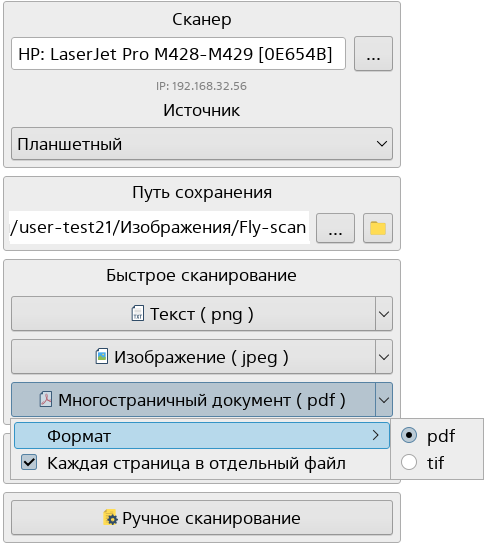
- нажать [Многостраничный документ] для сканирования многостраничного документа;
- после завершения сканирования первой страницы многостраничного документа будет открыто окно Диалог сохранения, в котором ввести первую часть имени сохраняемого файла (см. Завершение сканирования и сохранение документа) и нажать [Да];
- для сканирования следующей страницы документа в открывшемся окне нажать [Да];
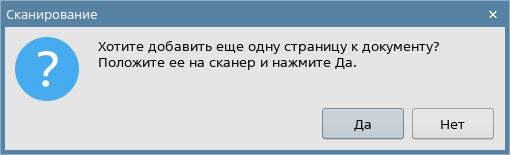
- для завершения сканирования документа и сохранения нажать [Нет], после чего будет открыто окно со списком сохраненных файлов (см. Завершение сканирования и сохранение документа).
Завершение сканирования и сохранение документа
После завершения быстрого сканирования файла или первой страницы многостраничного документа, если в настройках быстрого сканирования установлен флаг Показывать диалог сохранения (см. Настройки быстрого сканирования), откроется окно Диалог сохранения.
В окне Диалог сохранения в поле Имя файла можно ввести основную часть имени сохраняемого файла.
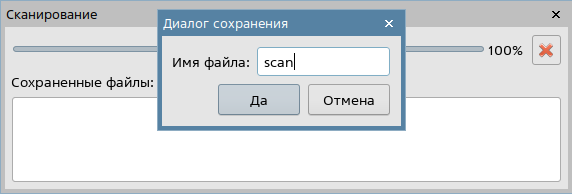
Имя сохраняемого файла имеет вид:
<имя_файла>_<ГГГГ>-<ММ>-<ДД>_<чч>-<мм>-<сс>
где:
<имя_файла> — основная часть имени файла, вводимая пользователем в окне Диалог сохранения;
<ГГГГ>-<ММ>-<ДД> — дата сохранения файла (год, месяц и день соответственно);
<чч>-<мм>-<сс> — время сохранения файла (часы, минуты и секунды соответственно).
Для отмены сохранения файла в окне Диалог сохранения нажать [Отмена].
Для сохранения файла в окне Диалог сохранения нажать [Да], после чего будет открыто окно со списком сохраненных файлов.
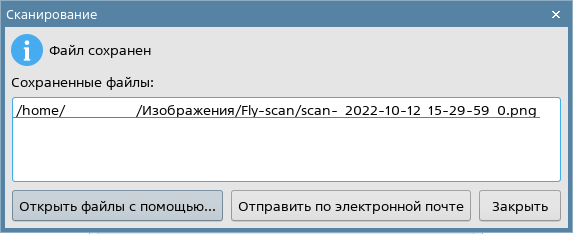
В открывшемся окне можно выбрать дальнейшее действие:
- открыть папку с сохраненным файлом — дважды нажать левой кнопкой мыши на нужном файле;
- открыть сохраненный файл с помощью приложения, поддерживающего используемый формат, — нажать [Открыть файлы с помощью], затем в окне Выберите программу для открытия файлов данного типа выбрать приложение одним из следующих способов:
- выбрать из списка приложений;
- нажать [Другая], в открывшемся окне выбрать приложение и нажать [Открыть], затем снова нажать [Открыть];
- нажать [Из меню], в открывшемся окне выбрать приложение из меню «Пуск» и нажать [Да], затем снова нажать [Открыть];
- установить флаг Все приложения, в секции Приложение выбрать приложение и нажать [Открыть].
Примечание. Если нужно, чтобы выбранное приложение в дальнейшем использовалось по умолчанию для открытия из программы файлов данного типа, следует в окне Выберите программу для открытия файлов данного типа установить флаг Установить по умолчанию;
- открыть сохраненный файл в графическом редакторе, установленном по умолчанию (см. Выбор графического редактора), — вызвать контекстное меню файла и выбрать Редактировать;
- отправить файл по электронной почте — нажать [Отправить по электронной почте], после чего откроется окно почтового клиента, установленного в системе, с прикрепленным файлом документа;
- для возврата в окно программы сканирования нажать [Закрыть].
Для того чтобы из главного окна открыть папку с сохраненными файлами в менеджере файлов, необходимо в поле Путь сохранения нажать [Открыть путь сохранения].

Ручное сканирование
Выбор ручного сканирования
Работа в режиме ручного сканирования обеспечивает доступ к расширенным настройкам сканирования, а также позволяет обрабатывать отсканированные изображения перед сохранением в файл.
Для перехода в режим ручного сканирования нажать [Ручное сканирование]. Будет отображен интерфейс настройки ручного сканирования.
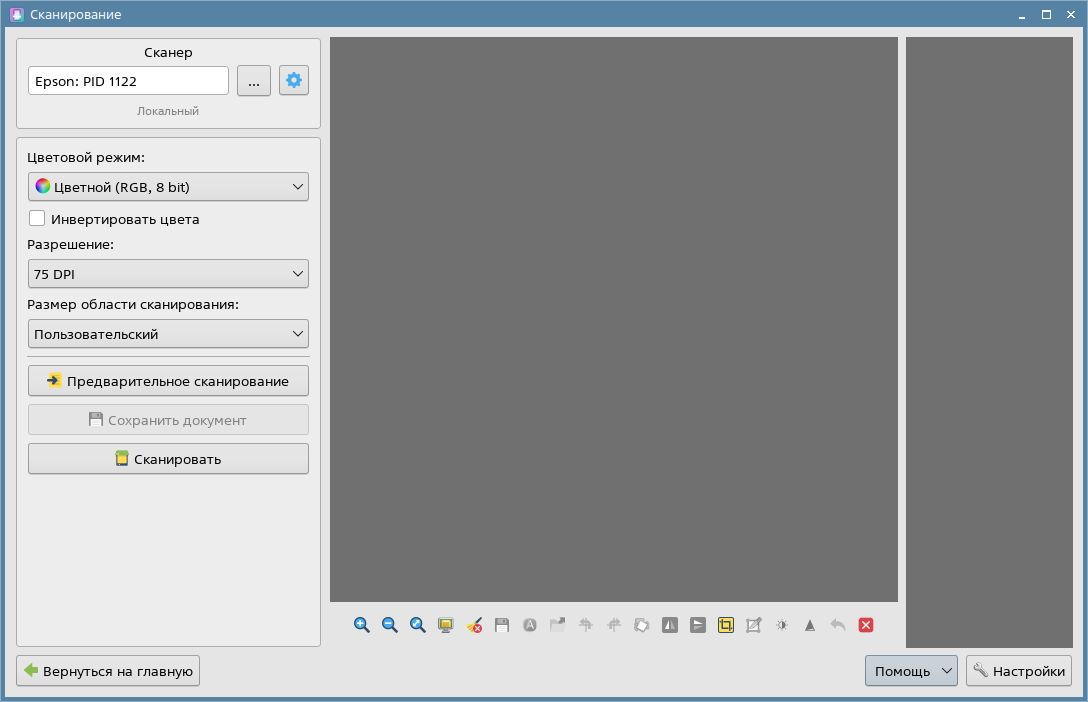
Параметры сканера
В поле Сканер отображается информация о выбранном сканере.
Для выбора другого сканера необходимо нажать [Выбрать сканер], будет открыто окно поиска устройств для сканирования (см. Поиск и выбор сканера).
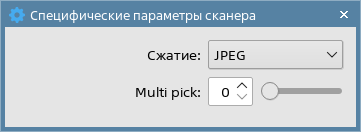
Для изменения параметров сканера нажать кнопку настроек.
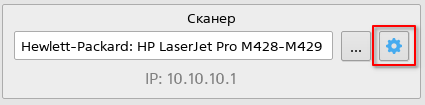
В окне Специфические параметры сканера задать значения параметров сканирования. Параметры, доступные для редактирования, зависят от модели сканера.
Источник сканирования
Если модель сканера поддерживает разные типы подачи документов, то выбор источника сканирования осуществляется из выпадающего списка Источник (доступные варианты зависят от модели сканера):
- Планшетный — сканирование с планшета;
- АПД — сканирование с устройства автоматической подачи документов. При сканировании с АПД поддерживается функция пропуска пустых страниц (см. Настройки определения пустых страниц);
- Двухсторонний (переплет сверху) — двустороннее сканирование с устройства автоматической подачи документов, альбомная ориентация;
- Двухсторонний (переплет слева/справа) — двустороннее сканирование с устройства автоматической подачи документов, книжная ориентация.
Параметры сканирования
Выбор цветового режима сканирования осуществляется из выпадающего списка Цветовой режим (доступные режимы зависят от модели сканера):
- Ч/б (Bitmap);
- Ч/б с оттенками (Grayscale);
- Цветной (RGB, 8 bit).
Для того чтобы в отсканированном файле цвета были противоположны цветам в исходном документе (вместо черного белый, и т.д.), необходимо установить флаг Инвертировать цвета.
Для изменения разрешения сканирования выбрать значение из выпадающего списка Разрешение (доступные значения зависят от модели сканера).
Предварительное сканирование
Для предварительного сканирования документа в ручном режиме необходимо нажать [Предварительное сканирование]. Результат будет отображен на панели предварительного просмотра.
Для области предварительного просмотра отсканированных страниц доступны следующие настройки:
- увеличение масштаба рабочего поля сканера — нажать [Увеличить масштаб];

- уменьшить масштаб рабочего поля сканера — нажать [Уменьшить масштаб];

- масштабировать выделенную область во все окно — нажать [Масштабировать по выделению];

- отобразить рабочее поле сканера во все окно — нажать [Вместить в окно].

Также можно воспользоваться контекстным меню, которое отображается при нажатии правой кнопки мыши на панели просмотра.
Выбор области сканирования
Выбрать область сканирования можно:
- из выпадающего списка Размер области сканирования путем выбора фиксированного формата страницы: А4, А5 и др. (доступные значения зависят от модели сканера);
- произвольно с помощью выделения области сканирования на панели предварительного просмотра. Для этого необходимо на панели предварительного просмотра нажать левой кнопкой мыши на одном из углов нужной области и, удерживая кнопку нажатой, переместить указатель мыши по диагонали в противоположный угол нужной области, затем отпустить кнопку мыши.
При необходимости выделенную область можно переместить. Для этого необходимо нажать левой кнопкой мыши внутри выделенной области и, удерживая кнопку нажатой, переместить выделенную область в нужное положение на панели предварительного просмотра.
Чтобы отменить выделение, необходимо нажать [Отменить выделение].

Также можно воспользоваться контекстным меню, которое отображается при нажатии правой кнопки мыши на панели просмотра.
Сканирование документа
Для сканирования документа необходимо:
- при необходимости задать параметры сканера (см. Параметры сканера);
- выбрать источник сканирования (см. Источник сканирования);
- настроить параметры сканирования (см. Параметры сканирования);
- при необходимости выполнить предварительное сканирование (см. Предварительное сканирование);
- при выполнении предварительного сканирования проверить на панели предварительного просмотра результаты сканирования и при необходимости изменить параметры сканирования и повторить предварительное сканирование;
- при необходимости выбрать область сканирования (см. Выбор области сканирования);
- нажать [Сканировать] для сканирования страницы с выбранными настройками. Для сканирования следующей страницы повторно нажать [Сканировать], выбранные настройки будут применяться для всех сканируемых страниц и новые страницы будут добавляться к документу и отображаться на панели навигации в виде миниатюр страниц;
- при необходимости отредактировать документ (см. Редактирование документа);
- сохранить документ (см. Сохранение документа).
Редактирование документа
Режим ручного сканирования позволяет редактировать отсканированный документ перед сохранением его в файл.
После сканирования документа панель предварительного просмотра будет разделена на две части:
- слева — панель просмотра;
- справа — панель навигации с миниатюрами страниц.
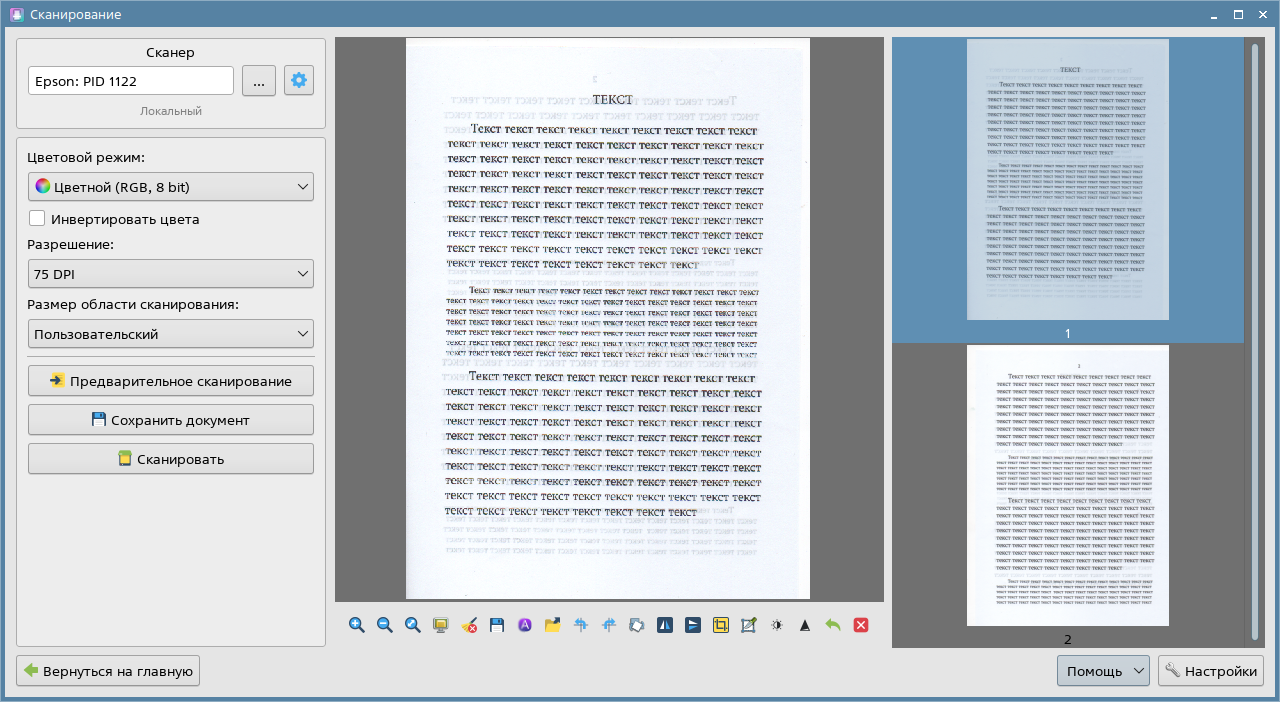
Для просмотра страницы необходимо нажать на соответствующую миниатюру на панели навигации.
Чтобы повернуть выбранную страницу на 90° против часовой стрелки, необходимо нажать [Повернуть против часовой стрелки].

Чтобы повернуть выбранную страницу на 90° по часовой стрелке, необходимо нажать [Повернуть по часовой стрелке].

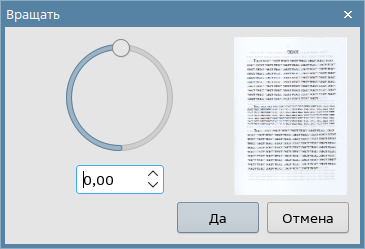
Чтобы повернуть выбранную страницу на произвольный угол, необходимо нажать [Вращать на произвольный угол].

Будет открыто окно, в котором необходимо задать угол поворота с помощью ползунка либо введя значение в поле. При этом отображаемая миниатюра выбранной страницы в открывшемся окне будет менять угол наклона в соответствии с заданным значением.
Чтобы обрезать выбранную страницу по области выделения, необходимо:
- выбрать область страницы, которую необходимо оставить (см. Выбор области сканирования);
- нажать [Обрезать страницу].

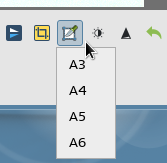
Чтобы обрезать выбранную страницу по одному из стандартных форматов размера страницы, необходимо:
- нажать [Обрезать под формат];

- из выпадающего списка выбрать необходимый формат.
Чтобы отразить страницу по горизонтали, необходимо нажать [Отразить по горизонтали].

Чтобы отразить страницу по вертикали, необходимо нажать [Отразить по вертикали].

Чтобы изменить цветовые настройки выбранной страницы, необходимо:
- нажать [Настроить изображение];

- в окне Настроить изображение настроить цветовые параметры с помощью ползунков либо введя значения в поле. При этом отображаемая миниатюра выбранной страницы в открывшемся окне будет меняться в соответствии с измененными настройками.
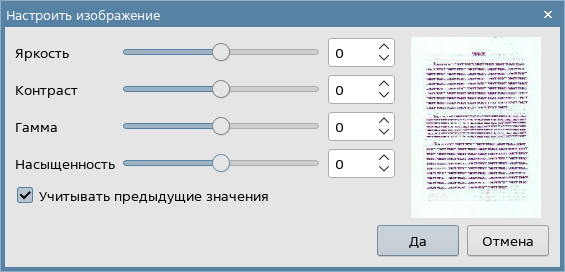
Чтобы добавить резкости изображения на выбранной странице, необходимо нажать [Настройка резкости].

Для изменения порядка страниц в документе необходимо:
- на панели навигации нажать и удерживать левую кнопку мыши на миниатюре страницы;
- переместить указатель мыши в нужное положение на панели навигации и отпустить левую кнопку мыши — выбранная страница будет перемещена.
Чтобы открыть выбранную страницу в приложениях, поддерживающих просмотр и редактирование изображений, необходимо:
- нажать [Открыть с помощью];

- в окне Выберите программу для открытия файлов данного типа выбрать нужное приложение. В случае если изображение редактировалось, необходимо перед выходом из приложения сохранить внесенные изменения. После закрытия окна программы редактирования в области миниатюр будут отображены внесенные в изображения изменения.
Чтобы отменить все внесенные изменения для выбранной страницы, необходимо нажать [Сбросить изменения].

Для удаления выбранной страницы из документа необходимо нажать [Удалить страницу].

Действия со страницей также можно выполнять с помощью кнопок панели, которая отображается при наведении указателя мыши на миниатюру. Слева направо:
- [Сохранить страницу];
- [Распознать];
- [Повернуть против часовой стрелки];
- [Повернуть по часовой стрелке];
- [Отразить по горизонтали];
- [Отразить по вертикали];
- [Переместить вверх];
- [Переместить вниз];
- [Удалить страницу].
Назначение кнопок аналогично описанным выше.
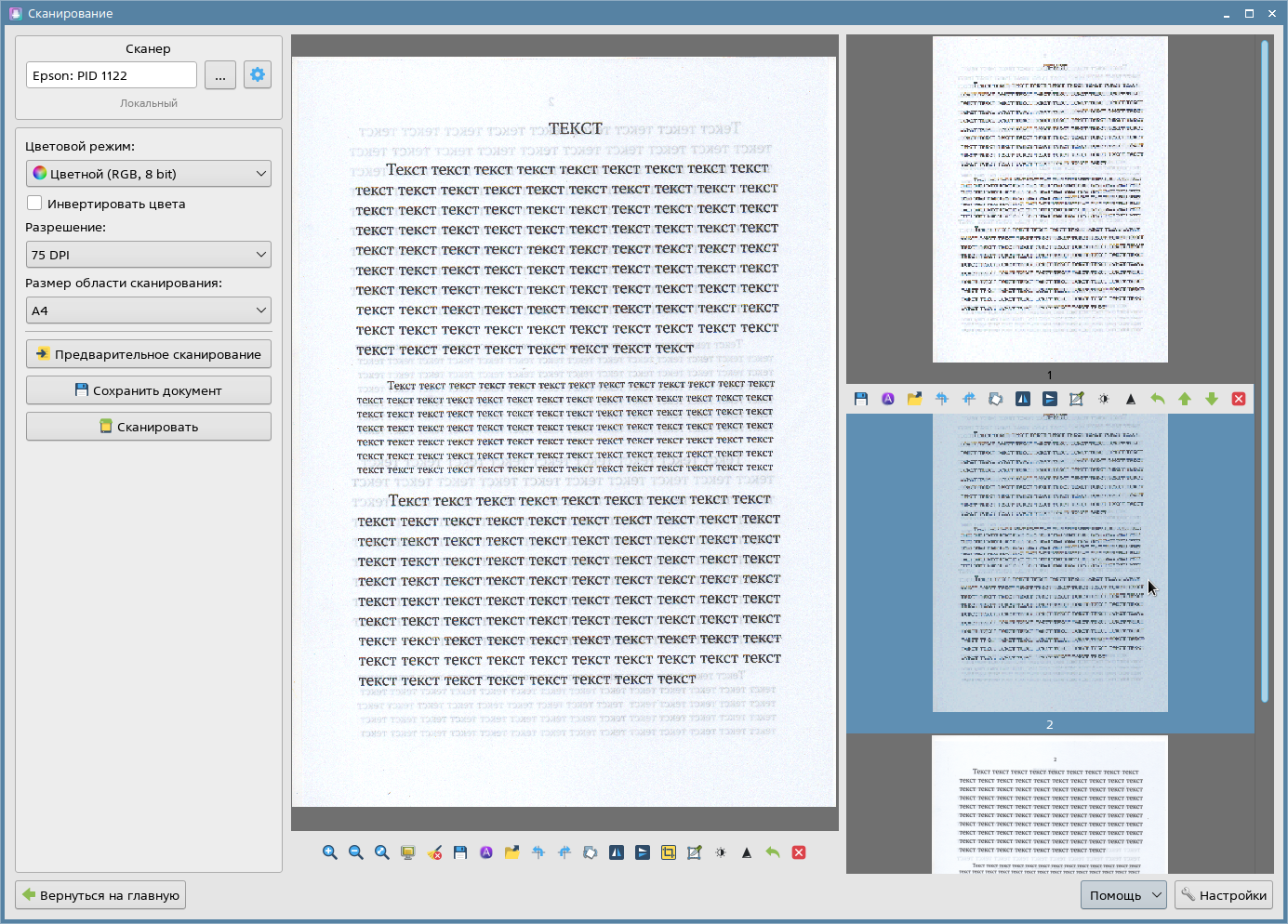
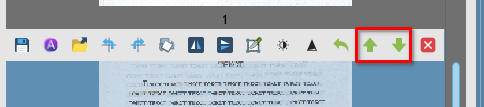
Для перемещения выбранной страницы вверх или вниз в списке миниатюр необходимо использовать кнопки [Переместить вверх] или [Переместить вниз] соответственно.
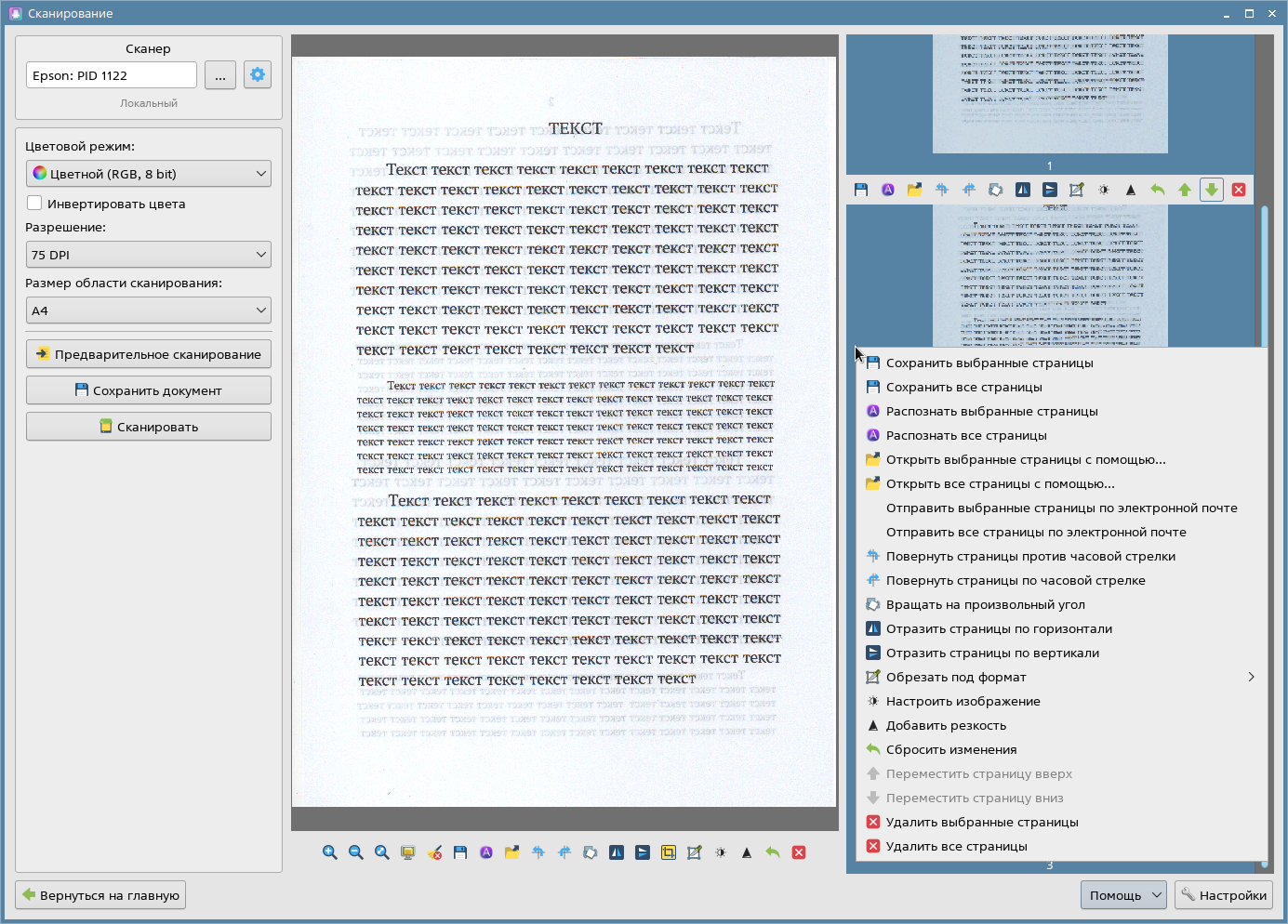
Также можно воспользоваться контекстным меню, которое отображается при нажатии правой кнопки мыши на панели просмотра либо на миниатюре страницы.
Для того чтобы одновременно редактировать несколько отсканированных страниц, необходимо, удерживая нажатой клавишу <Ctrl>, отметить левой кнопкой мыши необходимые страницы, затем нажать правой кнопкой мыши на области миниатюр и в контекстном меню выбрать необходимое действие. Действие будет применено для всех выделенных страниц.
Сохранение документа
Для сохранения выбранной страницы в отдельный файл необходимо нажать [Сохранить страницу] на панели предварительного просмотра.

Для сохранения нескольких выбранных страниц в отдельный файл необходимо, удерживая нажатой клавишу <Ctrl>, отметить левой кнопкой мыши необходимые страницы, затем нажать правой кнопкой мыши на области миниатюр и в контекстном меню выбрать Сохранить выбранные страницы.
Для сохранения всех отсканированных страниц необходимо нажать [Сохранить документ] либо вызвать контекстное меню, нажав правой кнопкой мыши на панель миниатюр, и выбрать Сохранить все страницы. В открывшемся окне Сохранение страниц:
- в поле Путь сохранения указать путь сохранения файла. Для этого нажать [Выбрать путь сохранения] и в окне Путь сохранения выбрать каталог сохранения файлов;
- для изменения части имени сохраняемого файла в поле Имя файла ввести необходимое имя;
- из выпадающего списка Формат выбрать формат сохранения файла;
- для сохранения всех страниц в один файл установить флаг Многостраничный документ. Многостраничный документ может быть сохранен только в формате PDF или TIF.
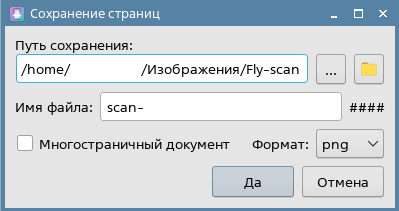
Чтобы открыть папку сохранения файлов в менеджере файлов, необходимо нажать [Открыть путь сохранения].
Для сохранения файла нажать [Да]. После сохранения будет открыто окно со списком сохраненных файлов (см. Завершение сканирования и сохранение документа).
Распознавание текста
Выполнить распознавание текста отсканированного документа возможно следующими способами:
- при быстром сканировании одностраничного документа — в главном окне нажать [Отсканировать и распознать]. Будет выполнено сканирование с заданными параметрами быстрого сканирования (см. Настройки быстрого сканирования), параметры по умолчанию — черно-белое изображение с разрешением сканирования 200 DPI. Файл будет сохранен и затем открыт в программе «Распознавание текста» (см. описание программы «Распознавание текста»);
- при сканировании в ручном режиме:
- для распознавания одной страницы — выполнить сканирование документа (см. Сканирование документа), затем выбрать страницу для распознавания и нажать [Распознать страницу]. Выбранная страница будет открыта в программе «Распознавание текста» (см. описание программы «Распознавание текста»);

- для распознавания нескольких или всех страниц — выполнить сканирование документа (см. Сканирование документа). Для распознавания нескольких страниц необходимо, удерживая нажатой клавишу <Ctrl>, отметить левой кнопкой мыши необходимые страницы, затем нажать правой кнопкой мыши на области миниатюр и в контекстном меню выбрать Распознать выбранные страницы. Для распознавания всех страниц нажать правой кнопкой мыши на области миниатюр и в контекстном меню выбрать Распознать все страницы. Выбранные страницы будут открыты в программе «Распознавание текста» (см. описание программы «Распознавание текста»).
Настройки программы
Общие настройки
Для изменения общих настроек программы необходимо в главном окне программы нажать [Настройки].
Чтобы задать разрешение предварительного сканирования, необходимо в окне Настройки установить флаг Разрешение предварительного сканирования (DPI) и выбрать нужное значение из выпадающего списка (доступные значения зависят от модели сканера).
Чтобы при запуске программы был автоматически выбран последний использованный режим сканирования (быстрый или ручной), необходимо установить флаг Запоминать последний рабочий режим.

Для сохранения настроек нажать [Да].
Настройки быстрого сканирования
Для изменения настроек быстрого сканирования необходимо в главном окне программы нажать [Настройки]. В окне Настройки в секции Быстрое сканирование из выпадающего списка Профиль сканирования выбрать:
- Изображение — для настройки профиля сканирования изображений;
- Многостраничный документ — для настройки профиля сканирования многостраничных документов в формат PDF или TIF;
- Отсканировать и распознать — для настройки профиля сканирования текста с последующим распознаванием текста;
- Текст — для настройки профиля сканирования текста.
Для каждого профиля быстрого сканирования возможно выполнить следующие настройки:
- из выпадающего списка Режим сканирования выбрать цветовой режим сканирования (доступные режимы зависят от модели сканера):
- Ч/б (Bitmap);
- Ч/б с оттенками (Grayscale);
- Цветной (RGB, 8 bit) и др.;
- из выпадающего списка Разрешение сканирования выбрать разрешение сканирования (доступные значения зависят от модели сканера).
Для отображения диалога сохранения при быстром сканировании установить флаг Показывать диалог сохранения. Если флаг не установлен, то сохранение файлов при быстром сканировании будет выполняться с именем по заданному шаблону (см. Настройки сохранения файлов).
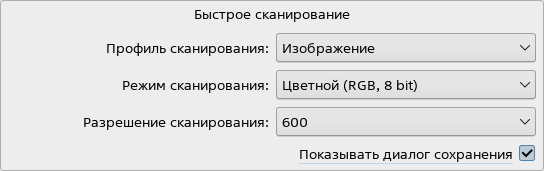
Для сохранения настроек нажать [Да].
Настройки определения пустых страниц
Функция определения пустых страниц позволяет пропускать пустые страницы при сканировании. При определении пустых страниц происходит подсчет черных/цветных пикселей на странице, и если черных/цветных пикселей слишком мало, то страница пропускается.
ВНИМАНИЕ! Функция определения пустых страниц работает только при сканировании с АПД (см. Источник сканирования).
По умолчанию определение пустых страниц включено. Чтобы отключить определение пустых страниц, необходимо:
- в главном окне программы нажать [Настройки];
- в окне Настройки снять флаг Включить валидатор пустых страниц.
Чтобы изменить настройки определения пустых страниц, необходимо:
- в поле Порог яркости пикселя ввести пороговое значение яркости пикселя — определяет, насколько ярким должен быть пиксель, чтобы считаться черным/цветным (менее яркие пиксели будут считаться белыми). Например, для сканирования выцветшего документа рекомендуется понизить данное значение;
- в поле Порог для валидации пустой страницы ввести пороговое значение пустой страницы — определяет минимальное количество черных/цветных пикселей, при котором страница не будет считаться пустой. Например, при сканировании страниц с большим количеством декоративных элементов оформления рекомендуется повысить данное значение, чтобы элементы оформления не считались как содержимое.
Чтобы восстановить пороговые значения по умолчанию, необходимо нажать [Сбросить] в соответствующей строке.
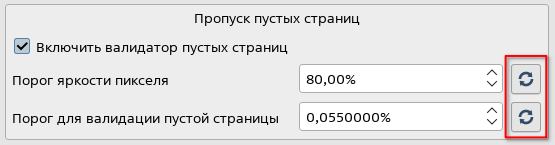
Для сохранения настроек необходимо в окне Настройки нажать [Да].
Настройки сохранения файлов
Для того чтобы задать постоянную часть имени сохраняемого документа, необходимо в главном окне программы нажать [Настройки]. В окне Настройки в поле Имя файла ввести постоянную часть имени файла.

Имя сохраняемого файла будет состоять из заданного текста и даты сканирования, добавляемой автоматически.
Чтобы при сохранении файла отображались все поддерживаемые форматы файлов, необходимо установить флаг Показывать все поддерживаемые форматы.
Для сохранения настроек нажать [Да].
Выбор графического редактора
Для изменения графического редактора, установленного по умолчанию, в главном окне программы нажать [Настройки]. В окне Настройки в поле Редактор изображений вести команду запуска нужной программы.

Для сохранения настроек нажать [Да].