Центр системных отчетов
Имя пакета программы: fly-sosreport
Версия пакета программы: 0.2.11 и выше
Условия запуска: любой пользователь может запустить программу. Для некоторых действий запрашивается пароль администратора
О программе
Сбор информации из логов о работе ОС и ее компонентов для формирования системных отчетов.
Запуск
Программа запускается:
- через графический интерфейс:
- Пуск — Системные — Центр системных отчетов;
- Пуск — Панель управления — Система — Центр системных отчетов;
- через терминал – выполнить команду:
fly-sosreport
Создание архива с системным отчетом
По умолчанию программа создает отчет о работе всех компонентов системы и сохраняет его в архив с расширением tar.xz в папке /tmp.
Чтобы выбрать отдельные программы и подсистемы, о работе которых необходимо создать отчет, см. раздел Системный отчет по программам и подсистемам. Чтобы задать другую папку сохранения, см. раздел Папка сохранения отчетов. Чтобы указать другое расширение архива, см. раздел Выбор метода сжатия архива.
Для создания архива с системным отчетом следует нажать кнопку [Сгенерировать архив с отчетом] или в строке меню выбрать Файл — Сгенерировать отчет.
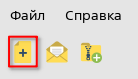
Для выполнения этой операции требуются права администратора.
Установка пароля на архив с системным отчетом
Для установки пароля на архив с системным отчетом:
- выбрать нужный архив в секции Созданные отчеты;
- вызвать окно Установка пароля одним из следующих способов:
- нажать кнопку [Задать пароль для архива с отчетом перед отправкой];
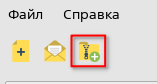
- в строке меню выбрать Файл — Задать пароль для архива с отчетом перед отправкой;
- в окне Установка пароля задать пароль и нажать [Да]. Заданный пароль изменить невозможно.
При установке пароля к имени архива с системным отчетом добавляется расширение cpt.
Для выполнения этой операции требуются права администратора.
Отправка архива с системным отчетом по электронной почте
Для отправки архива с системным отчетом по электронной почте необходимо:
- выбрать нужный архив в секции Созданные отчеты;
- нажать кнопку [Отправить архив с отчетом по электронной почте] или в строке меню выбрать Файл — Отправить архив с отчетом по электронной почте.
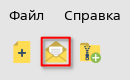
Программа вызывает любой доступный почтовый клиент, например Thunderbird, для отправки архива. Архив автоматически прикрепляется к письму.
Настройка сбора логов
Выбор папки для поиска логов
Поиск логов для отчета выполняется в пределах указанной корневой папки. По умолчанию используется корневая папка системы. Чтобы задать другую корневую папку, следует:
- в окне программы установить флаг Показать расширенные настройки;
- если отобразится окно Внимание!, нажать [Да]. Чтобы окно не отображалось повторно, следует предварительно установить флаг Не отображать это сообщение снова;
- ввести пароль администратора;
- в секции расширенных настроек справа от поля Корневая директория нажать кнопку [...];
- в открывшемся окне Выберите системную корневую директорию выбрать папку, которая будет использоваться в качестве корневой, и нажать на кнопку [Открыть].
ВНИМАНИЕ! Заданные настройки будут сброшены при завершении программы.
Сбор логов за определенный период времени
Чтобы собрать все логи за последние несколько дней, месяцев и т.д., необходимо:
- в окне программы установить флаг Показать расширенные настройки;
- если отобразится окно Внимание!, нажать [Да]. Чтобы окно не отображалось повторно, следует предварительно установить флаг Не отображать это сообщение снова;
- ввести пароль администратора;
- в секции расширенных настроек установить флаг Файлы не старше;
- в текстовом поле указать продолжительность периода и из выпадающего списка выбрать единицу измерения времени.
ВНИМАНИЕ! Заданные настройки будут сброшены при завершении программы.
Игнорирование логов в папке /etc
Чтобы не собирать логи в папке /etc, следует:
- в окне программы установить флаг Показать расширенные настройки;
- если отобразится окно Внимание!, нажать [Да]. Чтобы окно не отображалось повторно, следует предварительно установить флаг Не отображать это сообщение снова;
- ввести пароль администратора;
- в секции расширенных настроек установить флаг Не собирать /etc.
ВНИМАНИЕ! Заданные настройки будут сброшены при завершении программы.
Сбор всех логов
Чтобы разрешить сбор всех логов, независимо от их размера и расположения в файловой системе, необходимо:
- в окне программы установить флаг Показать расширенные настройки;
- если отобразится окно Внимание!, нажать [Да]. Чтобы окно не отображалось повторно, следует предварительно установить флаг Не отображать это сообщение снова;
- ввести пароль администратора;
- в секции расширенных настроек установить флаг Собрать все логи.
ВНИМАНИЕ! Заданные настройки будут сброшены при завершении программы.
Параметры архива с системным отчетом
Выбор метода сжатия архива
Для выбора метода сжатия архива следует:
- в окне программы установить флаг Показать расширенные настройки;
- если отобразится окно Внимание!, нажать [Да]. Чтобы окно не отображалось повторно, следует предварительно установить флаг Не отображать это сообщение снова;
- ввести пароль администратора;
- в секции расширенных настроек из выпадающего списка Метод сжатия выбрать необходимое значение:
- авто — метод сжатия по умолчанию. Создает архив с расширением
tar.xz; - gzip — cоздает архив с расширением
tar.gz; - xz — cоздает архив с расширением
tar.xz.
- авто — метод сжатия по умолчанию. Создает архив с расширением
ВНИМАНИЕ! Заданные настройки будут сброшены при завершении программы.
Сохранение отчета по частям
Чтобы сохранить созданный отчет в несколько архивов, каждый из которых не превышает определенного размера, следует:
- в окне программы установить флаг Показать расширенные настройки;
- если отобразится окно Внимание!, нажать [Да]. Чтобы окно не отображалось повторно, следует предварительно установить флаг Не отображать это сообщение снова;
- ввести пароль администратора;
- в секции расширенных настроек в поле Разделить отчет по установить ограничение размера архива в МБ.
Наибольшее допустимое значение — 100 МБ.
ВНИМАНИЕ! Заданные настройки будут сброшены при завершении программы.
Дополнительный идентификатор архива
Чтобы к имени создаваемого архива добавить определенный идентификатор (например, номер заявки в службу технической поддержки), следует:
- в окне программы установить флаг Показать расширенные настройки;
- если отобразится окно Внимание!, нажать [Да]. Чтобы окно не отображалось повторно, следует предварительно установить флаг Не отображать это сообщение снова;
- ввести пароль администратора;
- в секции расширенных настроек заполнить поле Идентификатор кейса. В данном поле рекомендуется вводить символы латинского алфавита, цифры и знаки подчеркивания.
ВНИМАНИЕ! Заданные настройки будут сброшены при завершении программы.
Папка сохранения отчетов
По умолчанию архивы с системными отчетами сохраняются в папке /tmp.
Чтобы изменить папку сохранения, следует:
- в окне программы установить флаг Показать расширенные настройки;
- если отобразится окно Внимание!, нажать [Да]. Чтобы окно не отображалось повторно, следует предварительно установить флаг Не отображать это сообщение снова;
- ввести пароль администратора;
- в секции расширенных настроек справа от поля Временная директория нажать кнопку [...];
- в открывшемся окне Выберите временную директорию выбрать нужную папку и нажать кнопку [Открыть].
ВНИМАНИЕ! Заданные настройки будут сброшены при завершении программы.
Отображение сохраненных системных отчетов
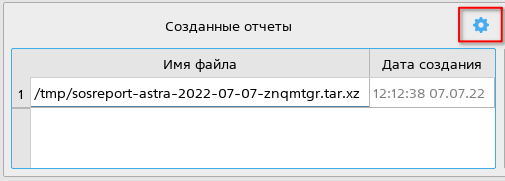
По умолчанию в секции Созданные отчеты отображаются только системные отчеты из папки, указанной в поле Временная директория (по умолчанию /tmp).
Чтобы также отобразить другие отчеты, хранящиеся в определенной папке, следует:
- нажать на кнопку [Настроить дополнительные каталоги с отчетами];
- в открывшемся окне Выбор дополнительных директорий нажать кнопку [+];
- в открывшемся окне Выберите директорию с отчетами выбрать папку с отчетами, затем нажать [Открыть]. Выбранная дополнительная папка будет отображена в окне Выбор дополнительных директорий;
- в окне Выбор дополнительных директорий нажать [Да] для сохранения изменений.
Для редактирования дополнительной папки следует:
- нажать на кнопку [Настроить дополнительные каталоги с отчетами];
- в открывшемся окне Выбор дополнительных директорий выбрать необходимую папку в списке;
- нажать кнопку [Редактировать эту запись];
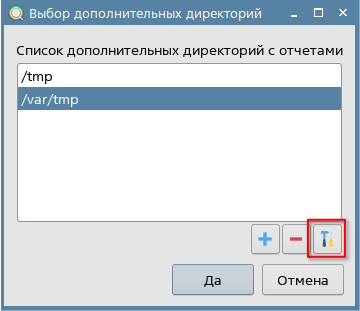
- отредактировать путь к папке;
- нажать [Да] для сохранения изменений.
Для удаления дополнительной папки следует:
- нажать на кнопку [Настроить дополнительные каталоги с отчетами];
- в открывшемся окне Выбор дополнительных директорий выбрать необходимую папку в списке;
- нажать кнопку [-];
- нажать [Да] для сохранения изменений.
ВНИМАНИЕ! Если папка была удалена по ошибке, следует в окне Выбор дополнительных директорий нажать кнопку [Отмена] для отмены данного действия.
Системный отчет по программам и подсистемам
Системный отчет по отдельной программе или подсистеме
Чтобы ограничить системный отчет только нужной программой или подсистемой, следует выбрать соответствующий плагин:
- в окне программы установить флаг Показать расширенные настройки;
- если отобразится окно Внимание!, нажать [Да]. Чтобы окно не отображалось повторно, следует предварительно установить флаг Не отображать это сообщение снова;
- ввести пароль администратора;
- перейти во вкладку Список плагинов;
- из выпадающего списка выбрать нужный плагин либо в текстовом поле начать вводить имя плагина. По мере ввода будет отображаться список доступных плагинов, имя которых начинается с введенных букв;
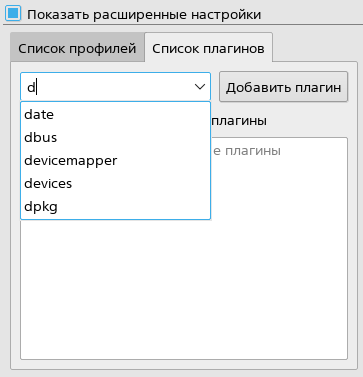
- для добавления плагина необходимо нажать кнопку [Добавить плагин]. Добавленный плагин отобразится в списке ниже.
Если установить флаг Показывать неактивные плагины, то в выпадающем списке плагинов также будут отображаться отключенные плагины, по программам и подсистемам которых информация не собирается. Включение и отключение плагинов выполняется с помощью утилиты командной строки sosreport.
Чтобы применить все параметры выбранных плагинов, см. раздел Применение всех параметров для плагинов.
Чтобы удалить выбранный плагин из списка, необходимо нажать правой кнопкой мыши на соответствующем плагине и выбрать [Удалить выбранную запись].
Для получения списка плагинов и их параметров следует в терминале выполнить команду:
sudo sosreport -l
ВНИМАНИЕ! Заданные настройки будут сброшены при завершении программы.
Системный отчет по группе программ и подсистем
Программы и подсистемы со схожим функциональным назначением объединены в группы плагинов (профили). Чтобы ограничить системный отчет профилем, следует:
- в окне программы установить флаг Показать расширенные настройки;
- если отобразится окно Внимание!, нажать [Да]. Чтобы окно не отображалось повторно, следует предварительно установить флаг Не отображать это сообщение снова;
- ввести пароль администратора;
- перейти во вкладку Список профилей;
- из выпадающего списка выбрать нужный профиль либо в текстовом поле начать вводить имя профиля. По мере ввода будет отображаться список доступных профилей, имя которых начинается с введенных букв. Из предложенных вариантов следует выбрать нужный;
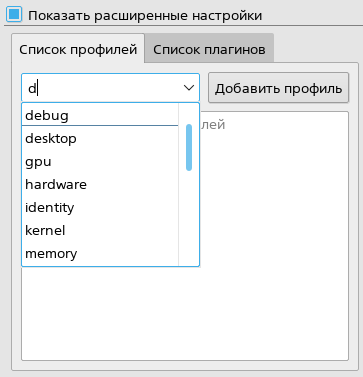
- для добавления профиля необходимо нажать кнопку [Добавить профиль]. Добавленный профиль отобразится в списке ниже.
Чтобы удалить выбранный профиль, необходимо нажать правой кнопкой мыши на соответствующем профиле и выбрать [Удалить выбранную запись].
ВНИМАНИЕ! Заданные настройки будут сброшены при завершении программы.
Применение всех параметров для плагинов
Для получения списка плагинов и их параметров следует в терминале выполнить команду:
sudo sosreport -l
Чтобы разрешить применение всех параметров для выбранных плагинов, следует:
- в окне программы установить флаг Показать расширенные настройки;
- если отобразится окно Внимание!, нажать [Да]. Чтобы окно не отображалось повторно, следует предварительно установить флаг Не отображать это сообщение снова;
- ввести пароль администратора;
- в секции расширенных настроек установить флаг Все параметры для плагинов.
ВНИМАНИЕ! Заданные настройки будут сброшены при завершении программы.
Отладочная информация о работе служб
При необходимости можно включить в отчет отладочную информацию о работе определенной службы (например, системы печати CUPS или модуля ядра parsec). Для этого необходимо включить режим отладки соответствующей службы:
- в секции Отладка сервисов выбрать нужную службу в списке;
- нажать кнопку [Включить режим отладки];
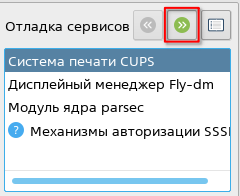
- в окне Требуется аутентификация ввести пароль администратора и нажать кнопку [Да].
Чтобы выключить режим отладки службы, следует:
- в секции Отладка сервисов выбрать нужную службу в списке;
- нажать кнопку [Выключить режим отладки].
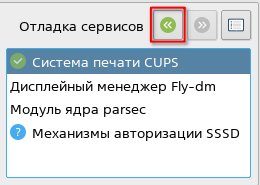
При включении и выключении режима отладки службы будут автоматически изменены соответствующие файлы и выполнены необходимые команды.
Также можно включить или выключить режим отладки вручную. Чтобы узнать необходимую для этого последовательность действий, следует:
- в секции Отладка сервисов выбрать нужную службу в списке;
- нажать кнопку [Показать изменения].
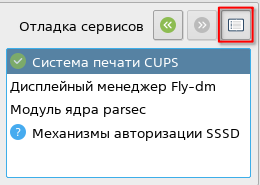
Будет открыто окно с пошаговой инструкцией для выбранной службы.
Сброс настроек
Чтобы сбросить изменения и восстановить настройки, которые были установлены на момент запуска программы, следует:
- в окне программы установить флаг Показать расширенные настройки;
- если отобразится окно Внимание!, нажать [Да]. Чтобы окно не отображалось повторно, следует предварительно установить флаг Не отображать это сообщение снова;
- ввести пароль администратора;
- в секции расширенных настроек нажать кнопку [Предыдущие] и в открывшемся окне нажать кнопку [Да] для подтверждения.
Чтобы сбросить изменения и восстановить настройки по умолчанию, следует:
- в окне программы установить флаг Показать расширенные настройки;
- если отобразится окно Внимание!, нажать [Да]. Чтобы окно не отображалось повторно, следует предварительно установить флаг Не отображать это сообщение снова;
- ввести пароль администратора;
- в секции расширенных настроек нажать кнопку [По умолчанию] и в открывшемся окне нажать кнопку [Да] для подтверждения.