Звуковые устройства
Модуль «Звуковые устройства»
Имя пакета: plasma-pa
Имя модуля: kcm_pulseaudio
Версия пакета: 4:5.27.5-2.astra13.1 и выше
Условия работы: любой пользователь может запустить и использовать модуль
Управление звуком на рабочем столе
Имя пакета: fly-sound-applet
Версия пакета: 2.0.0+ci35+b7 и выше
Условия работы: любой пользователь может запустить и использовать программу
Общие сведения
Управление звуком, настройка устройств воспроизведения и устройств записи звука:
- панель управления звуком позволяет регулировать громкость звука и микрофона для программ и устройств;
- модуль «Звуковые устройства» программы «Параметры системы» позволяет регулировать громкость звука и микрофона для программ и устройств, а также управлять настройками устройств воспроизведения и устройств записи звука.
Под термином «устройства» в данной справочной статье, если нет уточнения, понимаются все устройства для воспроизведения звука (колонки, динамики, наушники и т.п.), а также устройства для записи звука (микрофоны, записывающие устройства и т.п.).
Запуск
Модуль запускается:
- в графическом интерфейсе одним из следующих способов:
- в области уведомлений панели задач нажать левой кнопкой мыши на значок динамика и в отобразившемся окне нажать [Перейти в настройки];
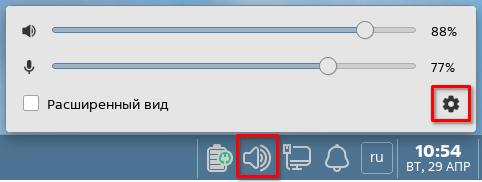
- в области уведомлений панели задач нажать правой кнопкой мыши на значок динамика и в контекстном меню выбрать Настройки;
- через меню Пуск — Параметры — Звуковые устройства;
- через классическое меню Пуск — Параметры системы, в окне Параметры системы перейти в раздел Звуковые устройства;
- из терминала — выполнить команду:
astra-systemsettings kcm_pulseaudio
Значок на панели задач
После запуска модуля его значок будет отображен в области уведомлений панели задач.

Вид значка в области уведомлений панели задач зависит от состояния устройства воспроизведения, установленного по умолчанию (при этом наличие доступных устройств записи звука и их состояние не влияют на отображение значка).
Вид значка | Состояние устройства |
|---|---|
| Устройство доступно, уровень громкости выше нуля. При наведении курсора на значок будет отображаться текущий уровень громкости в процентах |
| Устройство доступно, но звук выключен или уровень громкости равен нулю |
| Устройство отсутствует или неисправно |


Примечание. Если значок не отображается в области уведомлений, то он может находиться в области переполнения. Чтобы отобразить данную область, необходимо нажать кнопку [Показать-скрыть лоток].

Панель управления звуком
Для вызова панели управления звуком необходимо нажать левой кнопкой мыши на значок динамика в области уведомлений панели задач (см. Значок на панели задач).
Панель управления звуком может иметь компактный или расширенный вид. Переключение между компактным и расширенным видами осуществляется установкой/снятием флага Расширенный вид.
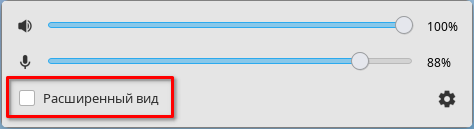
В компактном виде на панели отображается только устройство, установленное в системе по умолчанию (см. Выбор устройства по умолчанию). Компактный вид панели служит для:
- настройки громкости устройства по умолчанию (см. Настройка громкости);
- отключения звука и микрофона (см. Отключение звука и микрофона).
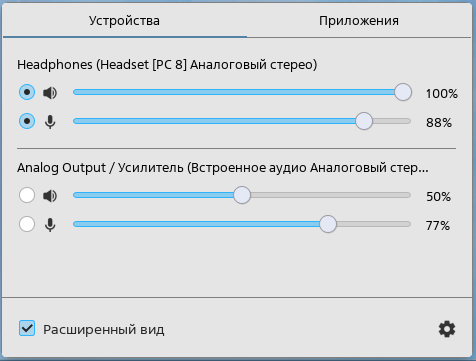
В расширенном виде на панели отображаются доступные физически подключенные устройства, которые при этом не отключены программно (см. Программное отключение и включение устройств). Расширенный вид панели имеет следующие вкладки:
- Устройства — служит для:
- настройки громкости и выбора устройств (см. Настройка громкости и Выбор устройства по умолчанию);
- отключения звука и микрофона устройств (см. Отключение звука и микрофона);
- Приложения — служит для:
- настроек громкости для отдельных программ (см. Настройка громкости для программы);
- выбора устройства для отдельных программ (см. Выбор устройства для программы);
- отключения звука и микрофона в программе (см. Отключение звука и микрофона).
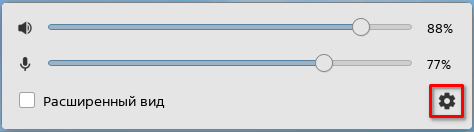
Для перехода в окно модуля нажать [Перейти в настройки].
Управление устройствами
Выбор устройства по умолчанию
Выбранное устройство используется в системе по умолчанию для воспроизведения и/или записи звука. Для устройства по умолчанию доступна быстрая настройка громкости (см. Общая громкость устройства) и быстрое отключение звука или микрофона (см. Отключение звука и микрофона).
Устройством по умолчанию может быть только одно устройство воспроизведения и только одно устройство записи звука. Устройство по умолчанию назначается пользователем вручную либо системой автоматически (например, если ранее назначенное пользователем устройство недоступно).
Устройство по умолчанию можно выбрать на панели управления звуком или в окне модуля.
Для выбора устройства на панели управления звуком необходимо:
- перейти в расширенный вид панели управления звуком (см. Панель управления звуком);
- во вкладке Устройства, где отображены все доступные устройства, установкой переключателя выбрать нужное устройство.

Выбор устройства в окне модуля также выполняется установкой переключателя.

При выборе других устройств воспроизведения/записи звука для отдельных программ установленное по умолчанию устройство не изменяется (см. Выбор устройства для программы).
Для автоматического выбора устройства по умолчанию при отключении текущего устройства по умолчанию необходимо:
- в окне модуля нажать [Настроить];
- установить флаг Автоматически менять устройство при отключении текущего.
Выбор устройства для программы
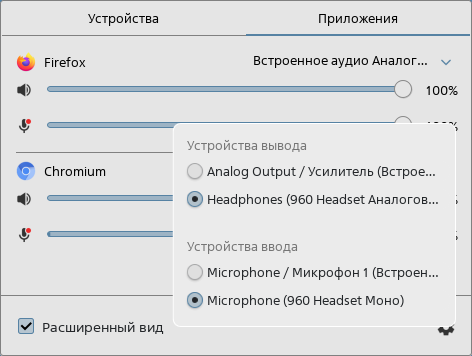
На панели управления звуком в расширенном виде возможно выбрать устройство воспроизведения или записи звука для отдельной программы (см. Панель управления звуком). Для выбора необходимо:
- перейти во вкладку Приложения;
- из выпадающего списка с доступными устройствами для настраиваемой программы выбрать необходимое. Списки программ отображаются при наличии активных программ воспроизведения/записи звука.
Подключение нового устройства
По умолчанию при подключении нового устройства отображается уведомление с предложением использовать данное устройство по умолчанию:
- чтобы назначить новое подключенное устройство в качестве устройства по умолчанию, нажать [Да];
чтобы не изменять устройство по умолчанию, нажать [Нет] (устройством по умолчанию останется устройство, назначенное ранее).

Чтобы изменить действие, выполняемое при подключении нового устройства, необходимо в окне модуля нажать [Настроить], затем из выпадающего списка выбрать нужный вариант:
- Уведомлять о новом устройстве — при подключении нового устройства будет отображаться всплывающее уведомление;
- Переключать без уведомления — при подключении новое устройство будет назначаться устройством по умолчанию;
- Ничего не делать — при подключении нового устройства не будет выполняться никаких действий.

Программное отключение и включение устройств
Программное отключение устройств позволяет этим устройствам оставаться физически подключенными, но при этом быть полностью или частично недоступными для выбора — не отображаться на панели управления звуком (см. Панель управления звуком). Например, для подключенной гарнитуры возможно отключить микрофон или наушники. Программно отключенное устройство будет отображаться только в окне модуля в секции Неактивные карты, для него будет доступен только выпадающий список Профиль.
Для программного отключения/включения устройств следует в окне модуля для соответствующего устройства выбрать из выпадающего списка Профиль требуемое состояние:
- Аналоговый стерео выход — устройство будет включено только для воспроизведения (будет доступно только в секции Устройства воспроизведения);
- Аналоговый стерео вход — устройство будет включено только для записи (будет доступно только в секции Устройства записи);
- Аналоговый стерео дуплекс — устройство будет включено для воспроизведения и записи (будет доступно в секциях Устройства воспроизведения и Устройства записи);
- Выключено — устройство будет отключено программно и недоступно для настройки.
Перечень состояний в списке Профиль зависит от типа устройства и может отличаться от перечисленных выше состояний. Например, для монофонических устройств вместо формата стерео будет использоваться формат моно.
Виртуальное устройство
Все подключенные устройства воспроизведения возможно объединить в одно виртуальное устройство. В этом случае звук будет воспроизводиться одновременно на всех подключенных физических устройствах воспроизведения. Данное виртуальное устройство воспроизведения можно использовать аналогично физическому (установить устройством по умолчанию, назначить для отдельной программы). Настройка виртуального устройства аналогична настройке физического устройства воспроизведения.
Для добавления виртуального устройства необходимо:
- в окне модуля нажать [Настроить];
- установить флаг Добавить виртуальное устройство для параллельного вывода на все звуковые карты.
После установки флага в окне Звуковые устройства в списке Устройства воспроизведения появится новое виртуальное устройство.
Примечание. Если флаг Добавить виртуальное устройство для параллельного вывода на все звуковые карты неактивен, то необходимо установить модуль звукового сервера, выполнив в терминале команду:
sudo apt install pulseaudio-module-gsettings
Настройка громкости
Общая громкость устройства
Для устройств воспроизведения и записи звука, используемых по умолчанию (см. Выбор устройства по умолчанию), доступна быстрая настройка общей громкости с помощью горячих клавиш (см. Управление звуком с помощью горячих клавиш) или на панели управления звуком в компактном и расширенном виде.
Для настройки общей громкости на панели управления звуком следует вызвать ее, нажав левой кнопкой мыши на значок динамика в области уведомлений (см. Панель управления звуком).
Настройка громкости устройства воспроизведения и устройства записи звука выполняется с помощью ползунков рядом со значками динамика (1) и микрофона (2) соответственно.
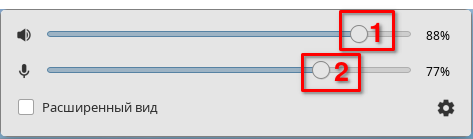
Настройку громкости устройства воспроизведения также можно выполнить, наведя курсор на значок динамика в области уведомлений и прокрутив колесо мыши (вверх — для увеличения громкости, вниз — для уменьшения громкости).
Аналогичным способом выполняется настройка общей громкости устройств на панели управления звуком в расширенном виде (см. Панель управления звуком) и в окне модуля.
В случае если доступно либо устройство воспроизведения, либо устройство записи звука, то на панели будет отображаться ползунок регулировки только для этого устройства.
Если доступные устройства отключены или отсутствуют, то на панели будет отображаться надпись «Устройства отсутствуют».
Громкость отдельных каналов
Чтобы настроить громкость каждого канала устройства по отдельности, необходимо:
- в окне модуля нажать [Баланс] для настраиваемого устройства. Для каждого канала настраиваемого устройства будет отображен отдельный ползунок (например, при настройке многоканальной аудиосистемы — шесть ползунков);
- отрегулировать громкость каналов с помощью ползунков.
Возврат к единому уровню громкости осуществляется при повторном нажатии [Баланс]. При этом настройки, установленные для каждого из каналов устройства, будут сброшены и приведены к единому значению — наибольшему среди всех каналов.
Для сохранения настроек, установленных отдельно для каждого из каналов устройства, следует:
- не нажимать повторно [Баланс];
- не осуществлять регулировку громкости с помощью общего ползунка для этого устройства на панели управления звуком (см. Общая громкость устройства).
Настройка громкости для программы
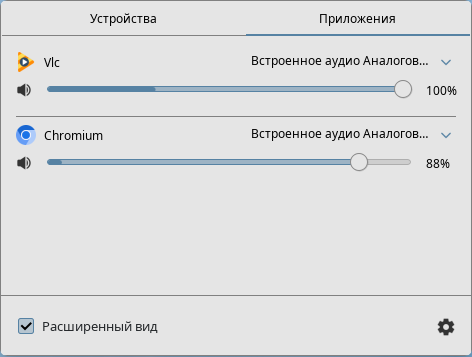
Настройка громкости воспроизведения или записи звука для отдельной программы осуществляется на панели управления звуком в расширенном виде (см. Панель управления звуком). Настройка доступна только для активных программ воспроизведения и записи звука. Для настройки громкости необходимо:
- перейти во вкладку Приложения;
- с помощью ползунков задать уровень громкости для нужной программы.
Также настройку громкости воспроизведения или записи звука для программы возможно выполнить в окне модуля в секциях Воспроизведение и Источники записи.
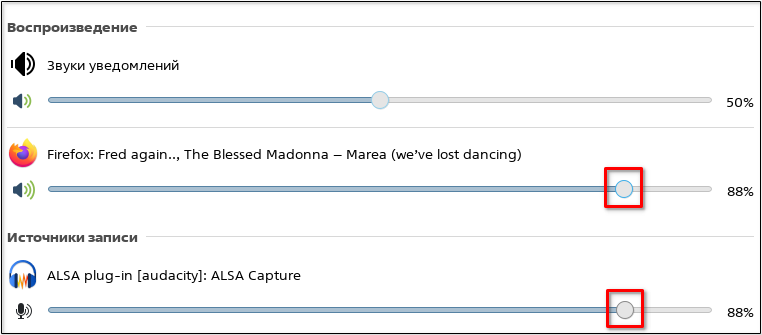
Данные секции отображаются при наличии активных программ воспроизведения/записи звука.
Проверка громкости
Для включения сигналов проверки громкости необходимо чтобы в программе «Оформление Fly» было включено использование звуков для рабочего стола (см. справочную страницу Оформление Fly).
Проверка громкости воспроизведения для устройства осуществляется перемещением ползунка для этого устройства на панели управления звуком (см. Панель управления звуком). После перемещения ползунка прозвучит сигнал в соответствии с выбранным уровнем громкости.
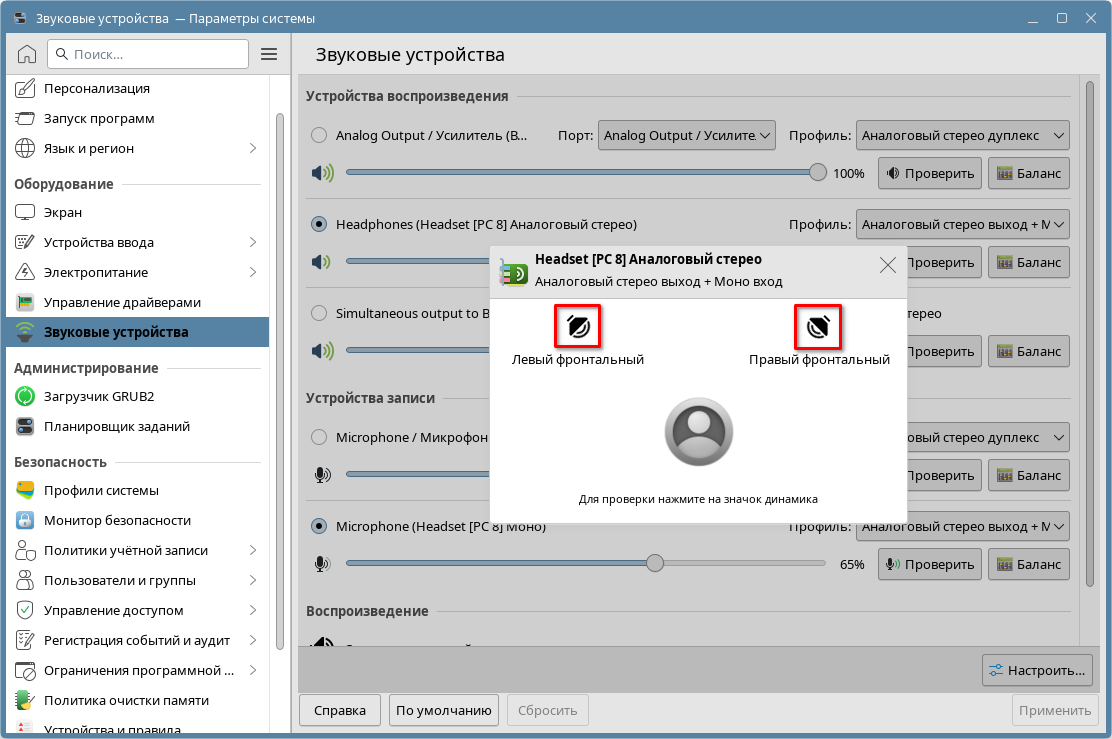
Для проверки громкости воспроизведения отдельно для каждого из доступных каналов устройства необходимо:
- в окне модуля нажать [Проверить] для проверяемого устройства воспроизведения;
- в открывшемся окне нажать на значок динамика, соответствующий проверяемому каналу, после чего прозвучит сигнал в соответствии с настройками, выставленными для данного канала (см. Громкость отдельных каналов).
Управление звуком с помощью горячих клавиш
Управление звуком с помощью горячих клавиш доступно только для устройства, выбранного в системе по умолчанию (см. Выбор устройства по умолчанию). Чтобы включить использование горячих клавиш, необходимо в окне модуля нажать [Настроить], а затем установить флаг Включить горячие клавиши.
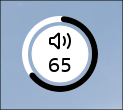
Для управления громкостью с помощью горячих клавиш, как правило, используются специальные клавиши увеличения и уменьшения громкости на клавиатуре или другом устройстве (их расположение зависит от модели устройства). При изменении уровня громкости с помощью горячих клавиш на экране будет отображено всплывающее уведомление с текущим значением.
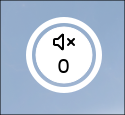
Для отключения звука с помощью горячих клавиш, как правило, используются специальные клавиши отключения звука или микрофона на клавиатуре или другом устройстве (их расположение зависит от модели устройства). При отключении звука с помощью горячих клавиш на экране будет отображено всплывающее уведомление.
Управление звуком с помощью мыши
Управление звуком с помощью мыши доступно только для устройства, выбранного в системе по умолчанию (см. Выбор устройства по умолчанию).
Чтобы изменить уровень громкости или отключить звук, необходимо:
- в области уведомлений панели задач навести курсор на значок динамика;
- прокруткой колеса мыши установить нужную громкость.
При изменении уровня громкости на экране будет отображаться всплывающее уведомление с текущим значением.

Отключение звука и микрофона
Отключение звука и микрофона можно выполнить следующими способами:
- быстрое отключение звука или микрофона с помощью горячих клавиш (см. Управление звуком с помощью горячих клавиш);
- быстрое отключение звука с помощью мыши (см. Управление звуком с помощью мыши);
- отключение звука или микрофона на панели управления звуком или в окне модуля.
Для отключения звука или микрофона на панели управления звуком в компактном виде следует:
- нажать на значок динамика в области уведомлений для вызова панели управления звуком (см. Панель управления звуком);
- нажать [Выключить звук] для отключения звука или микрофона устройства (значок динамика или микрофона). После нажатия соответствующий значок изменит вид на перечеркнутый.
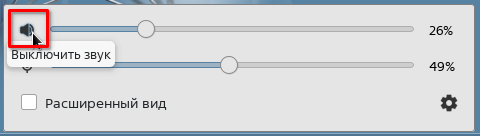
Для включения звука следует нажать [Включить звук] или переместить ползунок. После включения звука кнопка изменит вид на первоначальный.
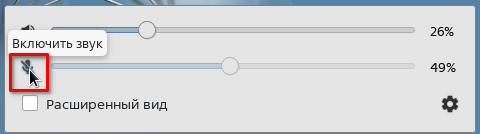
Аналогичным способом отключение звука устройства возможно выполнить на панели управления звуком в расширенном виде (см. Панель управления звуком) или в окне модуля.
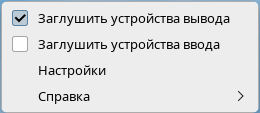
Для одновременного отключения/включения всех устройств воспроизведения звука необходимо нажать правой кнопкой мыши на значок программы в области уведомлений панели задач и в контекстном меню установить/снять флаг Заглушить устройства вывода.
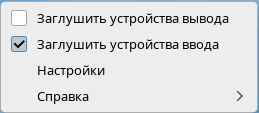
Для одновременного отключения/включения всех устройств записи звука необходимо нажать правой кнопкой мыши на значок программы в области уведомлений панели задач и в контекстном меню установить/снять флаг Заглушить устройства ввода.
Звук при заблокированном экране
По умолчанию воспроизведение и запись звука при заблокированном экране отключены.
Чтобы включить возможность воспроизведения звука при заблокированном экране, необходимо:
- в окне модуля нажать [Настроить];
- снять флаг Отключать воспроизведение звука при заблокированном экране.
Чтобы включить возможность записи звука при заблокированном экране, необходимо:
- в окне модуля нажать [Настроить];
- снять флаг Отключать микрофон при заблокированном экране.
Восстановление работоспособности
Устранение сбоев в работе модуля
При работе модуля могут возникать сбои, связанные со следующими событиями:
- подключение и отображение новых устройств;
- некорректное применение изменений в настройках;
- иные сбои в работе звуковой карты, звукового сервера и звуковых устройств.
Для устранения данных сбоев следует в окне модуля нажать [Настроить], а затем нажать [Перезапуск звукового сервера].
Смена порта при отсутствии звука
Если при работе устройств воспроизведения или устройств записи звука отсутствует звук динамиков и/или микрофона, то для данных устройств рекомендуется сменить порт подключения или логический режим работы устройства (например, с усилителем или без усилителя). Для этого необходимо:
- в окне модуля раскрыть выпадающий список Порт для соответствующего устройства воспроизведения или записи;
- выбрать порт подключения (это может быть как физический разъем, так и логический режим работы устройства).