Ориентация экрана
Имя пакета программы: fly-orientation
Версия пакета программы: 0.3.0+ci9
Условия запуска программы: любой пользователь может запустить и использовать программу
О программе
Изменение ориентации экрана на устройствах, таких как ноутбуки, мониторы и планшеты.
Запуск
Программа запускается:
- в графическом интерфейсе:
- через меню Пуск — Параметры — Экран — Ориентация экрана;
- через классическое меню Пуск — Параметры — Рабочий стол — Ориентация экрана;
- из терминала — выполнить команду:
fly-orientation
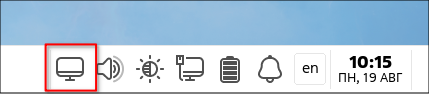
На панели задач в области уведомлений будет отображен значок программы.
Выбор ориентации экрана
Ориентация экрана определяет ориентацию изображения на устройстве: альбомная (горизонтальная) или портретная (вертикальная). Для того чтобы изменить ориентацию экрана, необходимо:
- в области уведомлений панели задач нажать кнопкой мыши на значке программы — будет открыто контекстное меню;
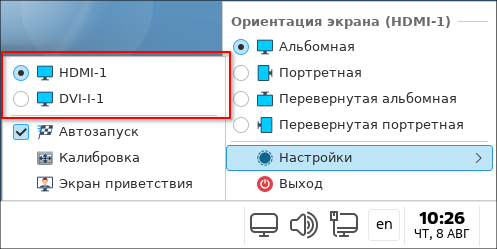
- если подключено более одного устройства — в контекстном меню выбрать Настройки и установкой переключателя выбрать устройство, для которого нужно изменить ориентацию экрана;
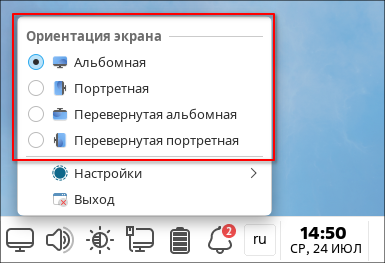
- в контекстном меню установкой переключателя выбрать нужную ориентацию экрана для выбранного устройства (альбомная, портретная, инвертированная альбомная, инвертированная портретная).
ВНИМАНИЕ! Изменение ориентации будет применено сразу после выбора.
Настройка экрана приветствия
В программе возможно выбрать устройство, на котором будет отображаться экран приветствия при входе в сессию/блокировке сессии, а также настроить ориентацию экрана приветствия. Для этого необходимо:
- в области уведомлений панели задач нажать кнопкой мыши на значке программы — будет открыто контекстное меню;
- в контекстном меню выбрать Настройки — Экран приветствия;
- в открывшемся окне:
- из выпадающего списка Экран выбрать устройство, на котором будет отображаться экран приветствия;
- если устройство оснащено акселерометром, можно включить автоповорот экрана приветствия, установив переключатель Автоповорот в положение Включен.
Примечание. Перед включением автоповорота может быть необходима калибровка экрана (см. Калибровка экрана); - из выпадающего списка Ориентация выбрать ориентацию экрана приветствия (альбомная, портретная, инвертированная альбомная, инвертированная портретная);
- для сохранения настроек нажать [Да], при необходимости ввести пароль администратора.
Автоповорот
Функция автоповорота позволяет автоматически изменять ориентацию экрана при повороте устройства. Данная функция доступна только на устройствах с акселерометром. Изменение ориентации экрана выполняется с учетом начального положения экрана (см. Калибровка экрана).
Для включения автоповорота необходимо:
- в области уведомлений панели задач нажать кнопкой мыши на значке программы — будет открыто контекстное меню;
- в контекстном меню выбрать Настройки и установить флаг Автоповорот.
Калибровка экрана
Калибровка экрана предназначена для настройки начальной ориентации экрана. Начальная ориентация экрана учитывается при автоповороте (см. Автоповорот), а также используется для запуска мобильных приложений в корректной (предусмотренной разработчиками) ориентации. Для калибровки экрана необходимо:
- в области уведомлений панели задач нажать кнопкой мыши на значке программы — будет открыто контекстное меню;
- в контекстном меню выбрать Настройки — Калибровка. Будет открыто окно Мастер калибровки;
- из выпадающего списка Экраны выбрать устройство, для которого требуется выполнить калибровку;
- расположить устройство в нужной ориентации;
- в окне Мастер калибровки:
- выбрать нужную ориентацию экрана с помощью кнопок [Повернуть по часовой стрелке] и [Повернуть против часовой стрелки].
ВНИМАНИЕ! Изменение ориентации экрана будет применено сразу при нажатии кнопки; - для сохранения нажать [Завершить].
- выбрать нужную ориентацию экрана с помощью кнопок [Повернуть по часовой стрелке] и [Повернуть против часовой стрелки].
Автозапуск программы
Для того чтобы программа запускалась автоматически в начале пользовательской сессии, необходимо:
- в области уведомлений панели задач нажать кнопкой мыши на значке программы — будет открыто контекстное меню;
- в контекстном меню выбрать Настройки и установить флаг Автозапуск.