Вкладка «Подпись»
Описание
Вкладка Подпись окна Свойства содержит информацию об ЭЦП файла. Для просмотра вкладки Подпись необходимо правой кнопкой мыши вызвать контекстное меню нужного файла и выбрать Свойства, затем в окне Свойства перейти во вкладку Подпись.
Проверка электронной цифровой подписи (ЭЦП) позволяет удостовериться в том, что файл является подлинным и не был изменен. Функция доступна только на усиленном уровне защищенности («Воронеж») и на максимальном уровне защищенности («Смоленск»).
По умолчанию ЭЦП подписаны исполняемые файлы и разделяемые библиотеки формата ELF. Также возможно подписывать файлы других форматов.
Информация об электронных цифровых подписях
Информация об ЭЦП файла отображается автоматически при переходе во вкладку Подпись.
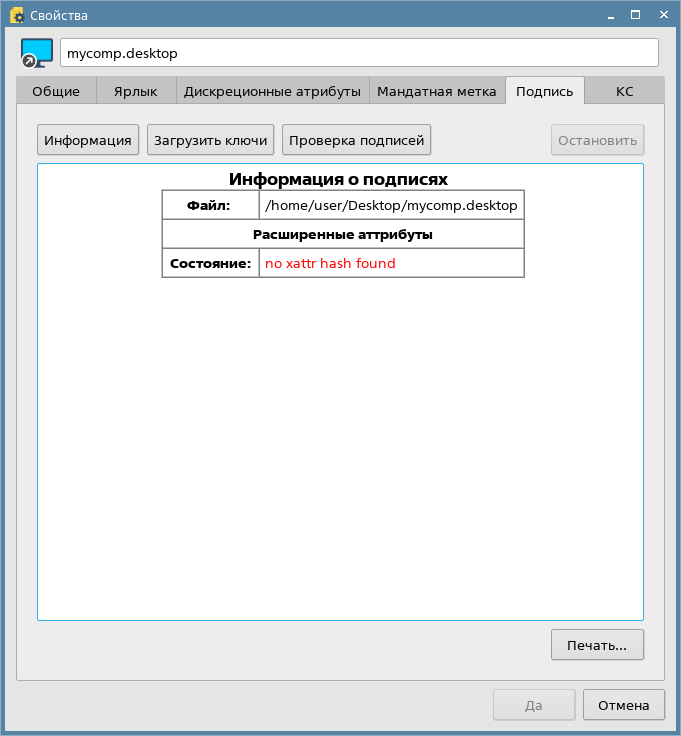
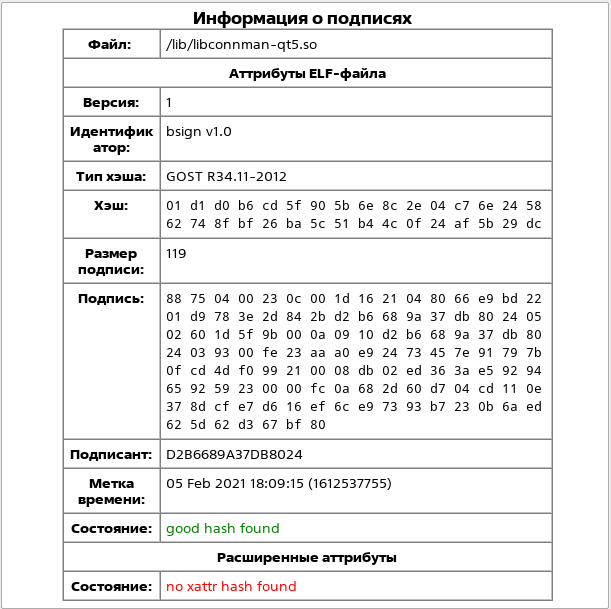
Вывод информации об ЭЦП зависит от типа проверяемого файла:
- для исполняемых файлов и разделяемых библиотек — таблица с информацией об ЭЦП, внедренных в ELF-файл и в расширенные атрибуты;
- для файлов других типов — таблица с информацией об ЭЦП, внедренной в расширенные атрибуты.
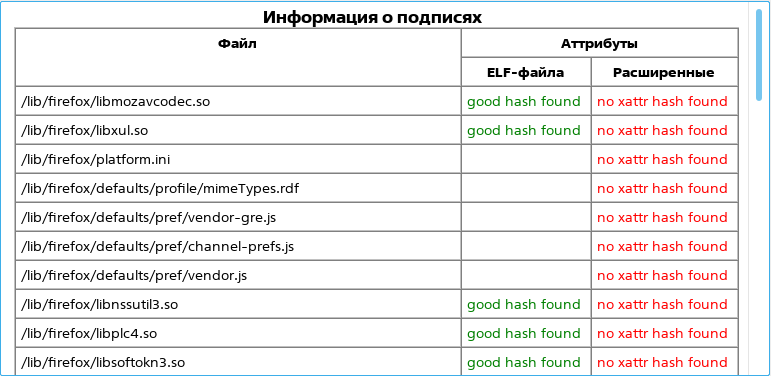
Для папок выводится таблица с информацией об ЭЦП каждого содержащегося в них файла. По умолчанию таблица не отображается. Для вывода таблицы необходимо нажать [Информация]. При необходимости можно прервать загрузку информации, нажав [Остановить].
Загрузка ключей GPG
Подписание файлов электронной цифровой подписью выполняется с использованием ключей GPG. Для загрузки ключей GPG необходимо нажать [Загрузить ключи]. При необходимости можно прервать загрузку ключей, нажав [Остановить].
Проверка электронных цифровых подписей
Для проверки ЭЦП файла необходимо нажать [Проверка подписей]. При необходимости возможно прервать проверку ЭЦП, нажав [Остановить].
Результаты проверки будут отображены цветным шрифтом:
- зеленый цвет — проверка ЭЦП прошла успешно;
- красный цвет — ЭЦП не прошла проверку либо отсутствует.
Печать
Чтобы распечатать информацию об ЭЦП (см. Информация об электронных цифровых подписях) или результаты проверки ЭЦП (см. Проверка электронных цифровых подписей), отображенные во вкладке Подпись, необходимо нажать [Печать] — будет открыто окно Печать (см. справочную страницу «Печать документов»).