Параметры окон
Имя пакета программы: fly-admin-winprops
Версия пакета программы: 1.2.18 и выше
Условия запуска программы: любой пользователь может запустить и использовать программу
О программе
Управление параметрами окон.
Запуск
Программа запускается:
- через графический интерфейс: Пуск — Панель управления — Рабочий стол — Параметры окон;
- через терминал — выполнить команду:
fly-admin-winprops
Интерфейс программы
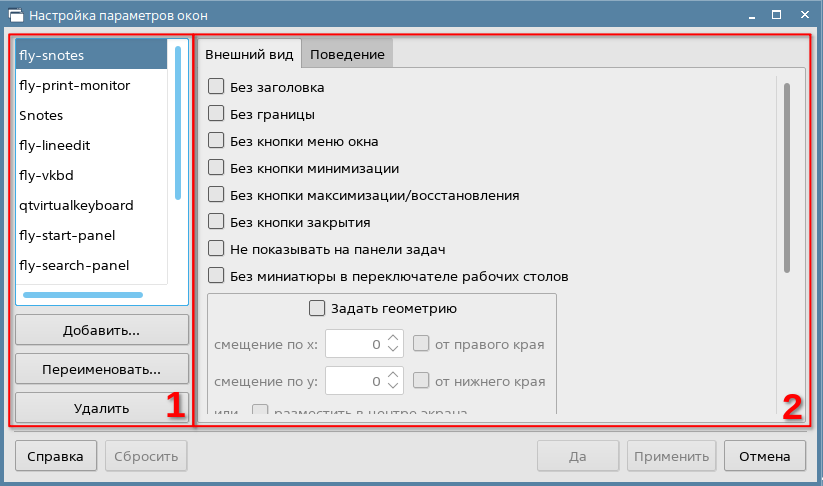
Окно программы содержит две панели:
- 1 — панель управления окнами, которая позволяет:
- выбирать окно для редактирования его свойств;
- добавлять новое окно (см. Добавление окна);
- переименовать окно (см. Переименование окна);
- удалить окно (см. Удаление окна);
- 2 — панель настроек окна, представленную двумя вкладками:
- Внешний вид — содержит настройки отображения окна на рабочем столе (см. Настройка внешнего вида окна);
- Поведение — содержит настройки поведения окна (см. Настройка поведения окна).
Добавление окна
Чтобы добавить новый класс окна либо окно программы, следует на панели управления окнами нажать [Добавить]. Будет открыто окно Добавление новых свойств окна.
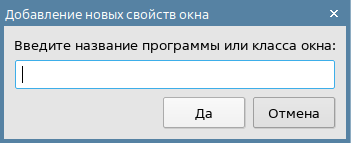
Необходимо ввести название программы или класса окна затем нажать [Да]. Созданное окно отобразится в списке.
Созданное окно следует настроить согласно разделам Настройка внешнего вида окна и Настройка поведения окна.
Для сохранения изменений следует нажать:
- [Да] — сохранить изменения и выйти из программы;
- [Применить] — сохранить изменения, не выходя из программы.
Для отмены не сохраненных изменений следует нажать [Сбросить].
Переименование окна
Чтобы переименовать класс окна либо окно программы, следует на панели управления окнами выбрать нужное окно и нажать [Переименовать]. Будет открыто окно Переименование идентификатора окна.
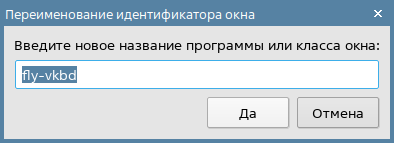
Необходимо отредактировать название программы или класса окна затем нажать [Да].
Для сохранения изменений следует нажать:
- [Да] — сохранить изменения и выйти из программы;
- [Применить] — сохранить изменения, не выходя из программы.
Для отмены не сохраненных изменений следует нажать [Сбросить].
Удаление окна
Чтобы удалить класс окна либо окно программы, следует на панели управления окнами выбрать окно в списке и нажать [Удалить]. Будет открыто окно Удаление свойств.
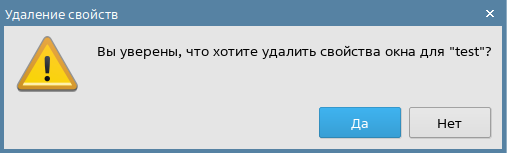
Необходимо нажать [Да] для подтверждения.
Для сохранения изменений следует нажать:
- [Да] — сохранить изменения и выйти из программы;
- [Применить] — сохранить изменения, не выходя из программы.
Для отмены не сохраненных изменений следует нажать [Сбросить].
Настройка внешнего вида окна
Настройка рамки окна
Чтобы окно отображалось без заголовка, следует:
- на панели управления окнами выбрать нужное окно в списке;
- перейти во вкладку Внешний вид;
- установить флаг Без заголовка.
Чтобы окно отображалось без границы, следует:
- на панели управления окнами выбрать нужное окно в списке;
- перейти во вкладку Внешний вид;
- установить флаг Без границы.
Чтобы окно отображалось без кнопки [Минимизировать], следует:
- на панели управления окнами выбрать нужное окно в списке;
- перейти во вкладку Внешний вид;
- установить флаг Без кнопки минимизации.
Чтобы окно отображалось без кнопки [Максимизировать/Восстановить], следует:
- на панели управления окнами выбрать нужное окно в списке;
- перейти во вкладку Внешний вид;
- установить флаг Без кнопки максимизации/восстановления.
Чтобы окно отображалось без кнопки [Закрыть], следует:
- на панели управления окнами выбрать нужное окно в списке;
- перейти во вкладку Внешний вид;
- установить флаг Без кнопки закрытия.
Для сохранения изменений следует нажать:
- [Да] — сохранить изменения и выйти из программы;
- [Применить] — сохранить изменения, не выходя из программы.
Для отмены не сохраненных изменений следует нажать [Сбросить].
Настройка значка окна
Чтобы установить значок окна для отображения в заголовке окна, следует:
- на панели управления окнами выбрать нужное окно в списке;
- перейти во вкладку Внешний вид;
- установить флаг Маленькое изображение (для меню окна);
- нажать на кнопку справа и в открывшемся окне выбрать файл значка.
Чтобы установить значок окна для отображения на панели задач рабочего стола, следует:
- на панели управления окнами выбрать нужное окно в списке;
- перейти во вкладку Внешний вид;
- установить флаг Большое изображение (для переключения задач);
- нажать на кнопку справа и в открывшемся окне выбрать файл значка.
Для сохранения изменений следует нажать:
- [Да] — сохранить изменения и выйти из программы;
- [Применить] — сохранить изменения, не выходя из программы.
Для отмены не сохраненных изменений следует нажать [Сбросить].
Отображение окна на панели задач
Чтобы окно не отображалось на панели задач, следует:
- на панели управления окнами выбрать нужное окно в списке;
- перейти во вкладку Внешний вид;
- установить флаг Не показывать на панели задач.
Чтобы в переключателе рабочих столов не отображалась миниатюра окна, следует:
- на панели управления окнами выбрать нужное окно в списке;
- перейти во вкладку Внешний вид;
- установить флаг Без миниатюры в переключателе рабочих столов.
Для сохранения изменений следует нажать:
- [Да] — сохранить изменения и выйти из программы;
- [Применить] — сохранить изменения, не выходя из программы.
Для отмены не сохраненных изменений следует нажать [Сбросить].
Размер и расположение окна на рабочем столе
Чтобы окно при запуске отображалось со смещением, следует:
- на панели управления окнами выбрать нужное окно в списке;
- перейти во вкладку Внешний вид;
- установить флаг Задать геометрию;
- задать смещение:
- по горизонтали — ввести значение в поле смещение по x. Смещение производится относительно левого края. Для отсчета от правого края следует установить соответствующий флаг;
- по вертикали — ввести значение в поле смещение по y. Смещение производится относительно верхнего края. Для отсчета от нижнего края следует установить соответствующий флаг.
Чтобы окно при запуске отображалось в центре экрана, следует:
- на панели управления окнами выбрать нужное окно в списке;
- перейти во вкладку Внешний вид;
- установить флаг Задать геометрию;
- установить флаг разместить в центре экрана.
Чтобы задать размер окна при запуске, следует:
- на панели управления окнами выбрать нужное окно в списке;
- перейти во вкладку Внешний вид;
- установить флаг Задать геометрию;
- в строке размер ввести ширину и высоту в соответствующих полях.
Для сохранения изменений следует нажать:
- [Да] — сохранить изменения и выйти из программы;
- [Применить] — сохранить изменения, не выходя из программы.
Для отмены не сохраненных изменений следует нажать [Сбросить].
Использование системных декораций
Чтобы при отображении окна всегда использовались системные декорации, установленные в программе «Оформление Fly» (см. описание программы «Оформление Fly»), следует:
- на панели управления окнами выбрать нужное окно в списке;
- перейти во вкладку Внешний вид;
- установить флаг Всегда применять системные декорации.
Для сохранения изменений следует нажать:
- [Да] — сохранить изменения и выйти из программы;
- [Применить] — сохранить изменения, не выходя из программы.
Для отмены не сохраненных изменений следует нажать [Сбросить].
Визуальные эффекты
Чтобы окно отбрасывало тень на рабочий стол, следует:
- убедиться, что включен композитный менеджер (см. описание программы «Оформление Fly»);
- на панели управления окнами выбрать нужное окно в списке;
- перейти во вкладку Внешний вид;
- установить флаг Тень.
Чтобы окно было прозрачным, следует:
- убедиться, что включен композитный менеджер (см. описание программы «Оформление Fly»);
- на панели управления окнами выбрать нужное окно в списке;
- перейти во вкладку Внешний вид;
- установить флаг Прозрачность;
- установить степень прозрачности (в процентах) с помощью ползунка либо ввести вручную в поле справа.
Для сохранения изменений следует нажать:
- [Да] — сохранить изменения и выйти из программы;
- [Применить] — сохранить изменения, не выходя из программы.
Для отмены не сохраненных изменений следует нажать [Сбросить].
Настройка поведения окна
Отображение на рабочем столе
Чтобы выбрать, на каком рабочем столе окно будет отображаться при запуске, следует:
- на панели управления окнами выбрать нужное окно в списке;
- перейти во вкладку Поведение;
- установить флаг Начальный рабочий стол;
- в поле справа указать порядковый номер рабочего стола, на котором будет отображаться окно.
Чтобы окно при запуске отображалось на всех рабочих столах, следует:
- на панели управления окнами выбрать нужное окно в списке;
- перейти во вкладку Поведение;
- установить флаг На всех рабочих столах.
Для сохранения изменений следует нажать:
- [Да] — сохранить изменения и выйти из программы;
- [Применить] — сохранить изменения, не выходя из программы.
Для отмены не сохраненных изменений следует нажать [Сбросить].
Настройка фокуса окна
Чтобы окно не становилось активным при запуске, следует:
- на панели управления окнами выбрать нужное окно в списке;
- перейти во вкладку Поведение;
- установить флаг Не активно (без фокуса).
Чтобы окно становилось активным при нажатии на нем левой кнопкой мыши, следует:
- на панели управления окнами выбрать нужное окно в списке;
- перейти во вкладку Поведение;
- установить флаг Фокус по щелчку.
Для сохранения изменений следует нажать:
- [Да] — сохранить изменения и выйти из программы;
- [Применить] — сохранить изменения, не выходя из программы.
Для отмены не сохраненных изменений следует нажать [Сбросить].
Расположение относительно других окон
Чтобы окно всегда располагалось поверх остальных окон, следует:
- на панели управления окнами выбрать нужное окно в списке;
- перейти во вкладку Поведение;
- установить флаг Всегда поддерживать поверх остальных.
Чтобы окно всегда располагалось внизу остальных окон, следует:
- на панели управления окнами выбрать нужное окно в списке;
- перейти во вкладку Поведение;
- установить флаг Всегда поддерживать внизу остальных.
Для сохранения изменений следует нажать:
- [Да] — сохранить изменения и выйти из программы;
- [Применить] — сохранить изменения, не выходя из программы.
Для отмены не сохраненных изменений следует нажать [Сбросить].
Состояние окна при запуске
Чтобы при запуске окно отображалось максимизированным, следует:
- на панели управления окнами выбрать нужное окно в списке;
- перейти во вкладку Поведение;
- установить флаг Максимизировать при запуске.
Чтобы при запуске окно отображалось минимизированным, следует:
- на панели управления окнами выбрать нужное окно в списке;
- перейти во вкладку Поведение;
- установить флаг Минимизировать при запуске.
Чтобы окно запускалось в полноэкранном режиме, следует:
- на панели управления окнами выбрать нужное окно в списке;
- перейти во вкладку Поведение;
- установить флаг Полный экран при запуске.
Для сохранения изменений следует нажать:
- [Да] — сохранить изменения и выйти из программы;
- [Применить] — сохранить изменения, не выходя из программы.
Для отмены не сохраненных изменений следует нажать [Сбросить].
Быстрое закрытие окна
Чтобы окно быстро закрывалось, следует:
- на панели управления окнами выбрать нужное окно в списке;
- перейти во вкладку Поведение;
- установить флаг Быстро закрывать окно.
Для сохранения изменений следует нажать:
- [Да] — сохранить изменения и выйти из программы;
- [Применить] — сохранить изменения, не выходя из программы.
Для отмены не сохраненных изменений следует нажать [Сбросить].
Отображение в области уведомлений
Чтобы свернутое окно не отображалось в области уведомлений, следует:
- на панели управления окнами выбрать нужное окно в списке;
- перейти во вкладку Поведение;
- установить флаг Не показывать в трее.
Для сохранения изменений следует нажать:
- [Да] — сохранить изменения и выйти из программы;
- [Применить] — сохранить изменения, не выходя из программы.
Для отмены не сохраненных изменений следует нажать [Сбросить].