Распознавание текста
Имя пакета программы: fly-ocr
Версия пакета программы: 0.0.8 и выше
Условия запуска программы: любой пользователь может запустить и использовать программу
О программе
Оптическое распознавание текста на изображениях и в документах формата PDF.
Запуск
Программа запускается:
- через графический интерфейс: Пуск — Графика — Распознавание текста;
- через терминал — выполнить команду:
fly-ocr
Добавление файла изображения или PDF
Добавление файла
Чтобы добавить один или более файлов изображений или PDF, следует:
- в строке меню выбрать Файл — Добавить изображения, либо на панели инструментов нажать кнопку [Добавить изображения];
- в открывшемся окне выбрать один или более файлов и нажать кнопку [Открыть].
Добавленные файлы будут отображены во вкладке Изображения панели Источники.
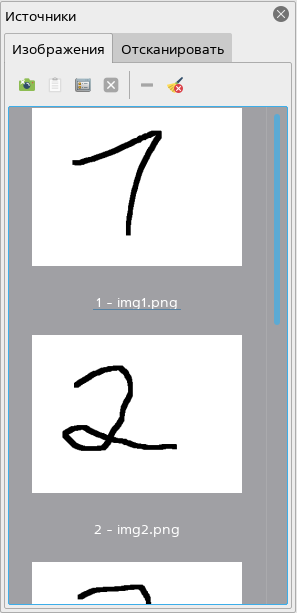
Добавление файлов из папки
Чтобы добавить файлы из папки, следует:
- в строке меню выбрать Файл — Добавить каталог, либо на панели инструментов нажать кнопку [Добавить каталог];
- в открывшемся окне выбрать нужную папку с файлами и нажать кнопку [Открыть].
Добавленные файлы будут отображены в списке во вкладке Изображения панели Источники.
Добавление файла из буфера обмена
Чтобы добавить файл из буфера обмена, следует в строке меню выбрать Файл — Вставить из буфера обмена, либо на панели инструментов панели Источники нажать кнопку [Вставить из буфера обмена]. Добавленный файл будет отображен во вкладке Изображения панели Источники.
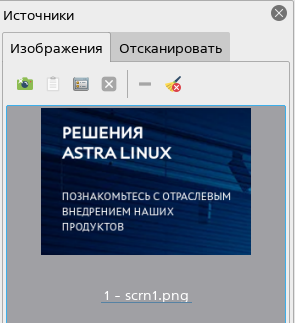
Добавление снимка экрана
Чтобы добавить снимок экрана, следует в строке меню выбрать Файл — Сделать снимок экрана, либо на панели инструментов панели Источники нажать кнопку [Сделать снимок экрана].
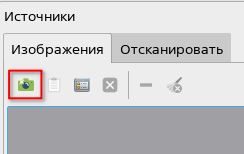
Сделанный снимок будет отображен во вкладке Изображения панели Источники.
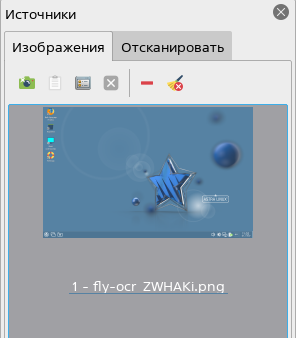
Добавление отсканированного файла
Чтобы добавить отсканированный файл, следует:
- на панели Источники перейти во вкладку Отсканировать;
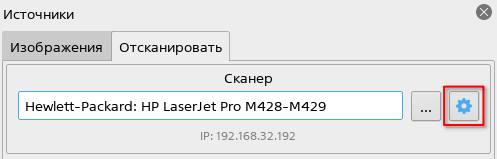
- нажать кнопку [...] и в открывшемся окне выбрать устройство сканирования;
- задать параметры сканирования в секции ниже;
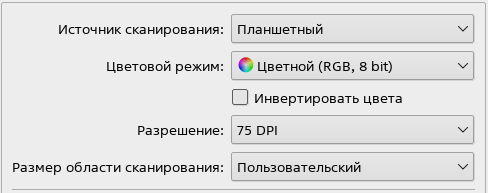
- при необходимости нажать кнопку [Специфические параметры сканера] и в открывшемся окне задать параметры сканера;
- нажать кнопку [Сканировать].
Отсканированный файл будет отображен в списке во вкладке Изображения панели Источники.
Удаление файла
Чтобы удалить один или более файлов из списка, следует:
- выбрать файл или файлы, которые необходимо удалить;
- на панели инструментов панели Источники нажать кнопку [Удалить изображение из списка].
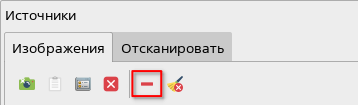
Все выбранные файлы будут удалены из списка.
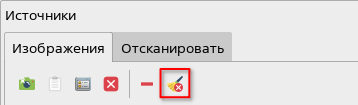
Чтобы удалить все файлы в списке, следует на панели инструментов панели Источники нажать кнопку [Очистить список].
Просмотр и масштабирование изображения
Для просмотра изображения следует выбрать его миниатюру во вкладке Изображения панели Источники. Выбранное изображение будет отображено на панели просмотра.
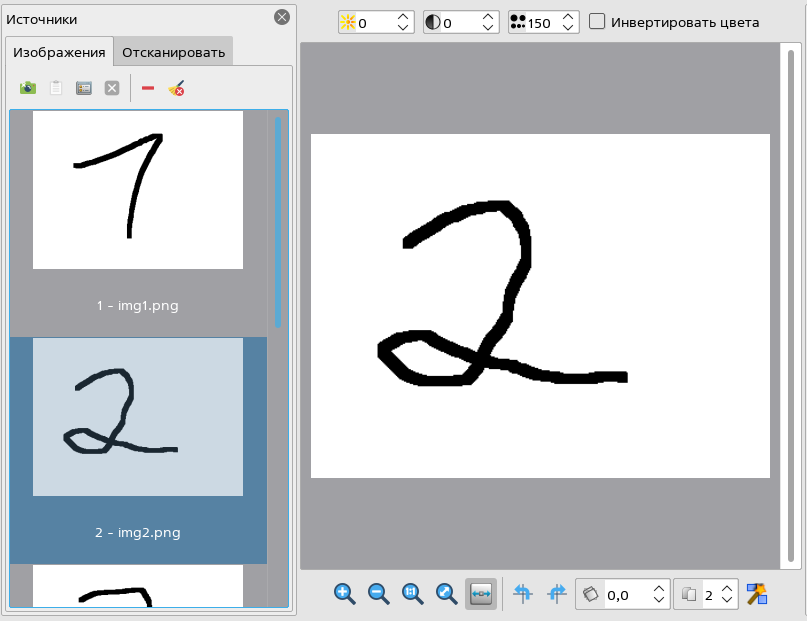
Масштабирование изображения выполняется с помощью кнопок на панели инструментов панели просмотра:
- [Увеличить] — увеличить изображение;

- [Уменьшить] — уменьшить изображение;

- [Обычный размер] — исходный размер изображения;

- [Наилучшее заполнение] — масштаб изображения по размерам панели просмотра;

- [По ширине] — масштаб изображения по ширине.

Редактирование изображения
Перед выполнением распознавания текста можно отредактировать изображение-источник. Следует выбрать изображение на панели Источники и выполнить необходимые преобразования с помощью кнопок панели просмотра.
Поворот изображения:
- против часовой стрелки на 90° — [Повернуть влево]. Также можно в строке меню выбрать Правка — Повернуть влево;

- по часовой стрелке на 90° — [Повернуть вправо]. Также можно в строке меню выбрать Правка — Повернуть вправо;

- на произвольный угол — выбрать режим вращения из выпадающего списка (повернуть текущую страницу или все страницы), в поле ввести угол, на который следует повернуть изображение, и нажать клавишу <Enter>.
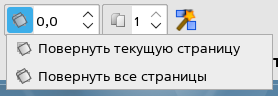
Изменение яркости — в поле Яркость ввести нужное значение вручную, либо воспользоваться стрелками.

Изменение контрастности — в поле Контрастность ввести нужное значение вручную, либо воспользоваться стрелками.

Изменение разрешения — в поле Разрешение ввести нужное значение вручную, либо воспользоваться стрелками.

Инвертирование цветов — установить флаг Инвертировать цвета.
Настройки распознавания текста
Языки распознавания текста
Чтобы выбрать языки, используемые при распознавании текста, следует:
- на панели инструментов нажать кнопку [Выбор языков распознавания], либо из выпадающего списка выбрать Выбор языков;
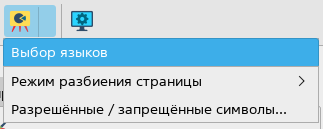
- в открывшемся окне Выбор языков распознавания выбрать нужные языки:
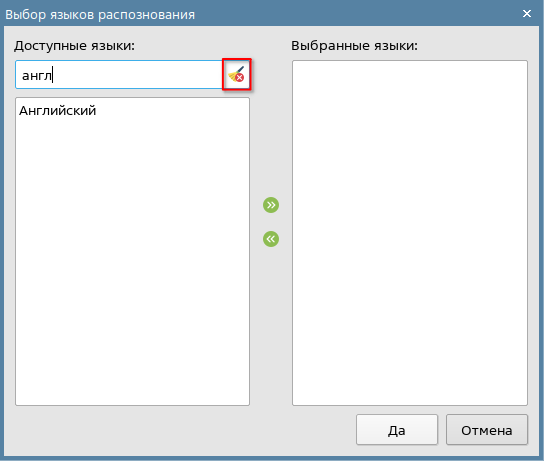
- чтобы добавить язык в список используемых, следует выбрать его в колонке Доступные языки и нажать кнопку [>>];
- чтобы убрать язык из списка используемых, следует выбрать его в колонке Выбранные языки и нажать кнопку [<<];
- для сохранения настроек следует нажать кнопку [Да].
Чтобы найти нужный язык в списке доступных, можно воспользоваться фильтром. Фильтрация списка происходит по мере ввода текста. Для очистки фильтра следует нажать кнопку, указанную на рисунке.
Разрешенные и запрещенные символы
Чтобы ограничить набор символов, которые программа будет распознавать, следует:
- из выпадающего списка Выбор языков распознавания выбрать Разрешенные / запрещенные символы;
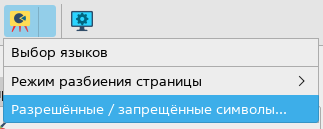
- в открывшемся окне Разрешенные / запрещенные символы выбрать с помощью переключателя:
- Не распознавать эти символы (список запрещенных) — в поле ниже следует ввести без пробелов все символы, которые не должны распознаваться;
- Распознавать только следующие символы (список разрешенных) — в поле ниже следует ввести без пробелов все символы, которые должны распознаваться;
- для сохранения нажать кнопку [Закрыть].
Разбиение страницы
Режим разбиения страницы определяет, как будет считываться текст — как одна строка, как одно слово и другие способы.
Для выбора режима разбиения страницы следует на панели инструментов выбрать Выбор языков распознавания — Режим разбиения страницы и установить переключатель в соответствующее положение.
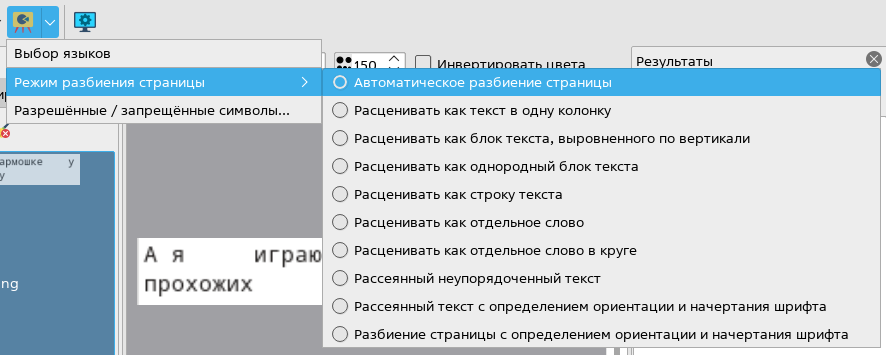
Распознавание текста
Распознавание текста на одной или нескольких страницах
Для распознавания текста следует:
- из выпадающего списка Распознать выбрать режим вывода результатов — простой текст или текст с форматированием;
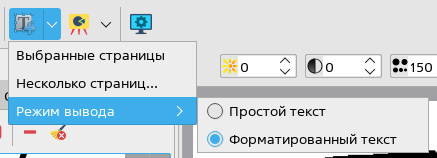
- выбрать страницы, на которых следует распознать текст:
- только текущая страница — нажать кнопку [Распознать];
- только выбранные страницы — выбрать нужные страницы, затем из выпадающего списка выбрать Выбранные страницы;
- все страницы в определенном диапазоне — из выпадающего списка выбрать Несколько страниц, в открывшемся окне Диапазон страниц ввести нужный диапазон и нажать кнопку [Да].
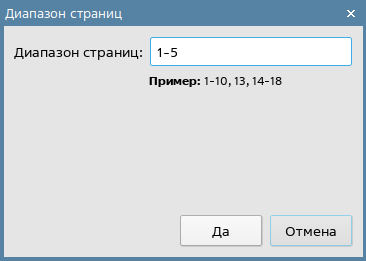
Результат сканирования отображается на панели Результаты.
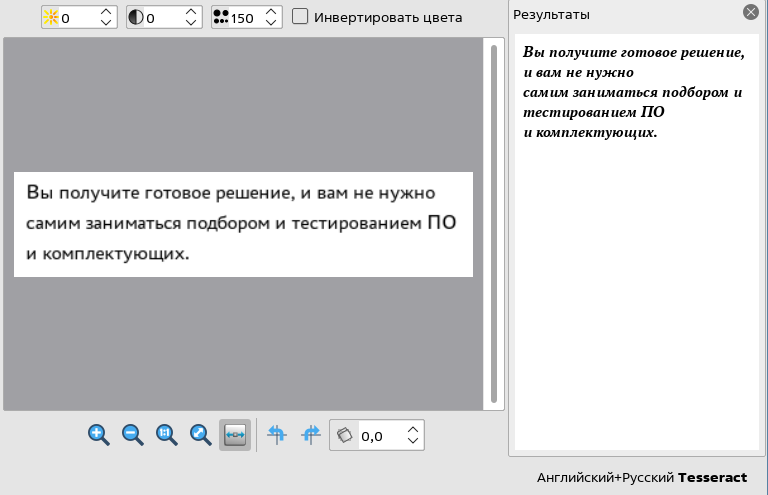
При необходимости, распознанный текст можно отредактировать (см. Редактирование результатов) и отформатировать (см. Форматирование результатов).
Распознавание текста в выделенной области страницы
Чтобы распознать текст в определенной области или областях страницы, следует:
- на панели просмотра зажать левую кнопку мыши и переместить указатель таким образом, чтобы прямоугольная рамка охватила весь нужный текст;
- при необходимости, создать дополнительные рамки, зажав клавишу <Ctrl>;
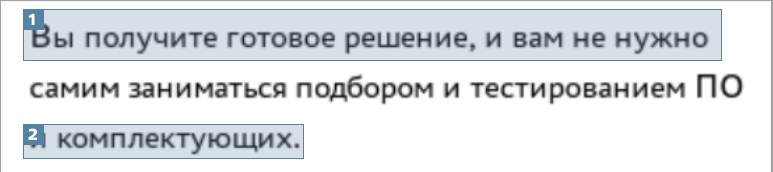
- нажать кнопку [Распознать].
Для автоматического определения областей страницы, в которых присутствует текст, следует нажать кнопку [Автоопределение структуры].

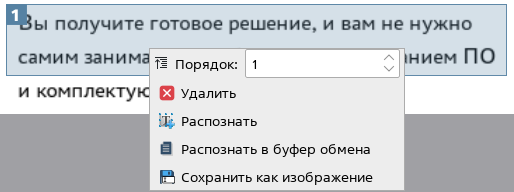
Нажатие правой кнопкой мыши на области вызывает контекстное меню области:
- Порядок — определяет порядок расположения выделенной области в итоговом тексте;
- Удалить — удалить область;
- Распознать — распознать текст в области;
- Распознать в буфер обмена — распознать текст в области и скопировать его в буфер обмена;
- Сохранить как изображение — сохранить область как изображение.
Обработка результатов распознавания текста
Редактирование результатов
Если результаты распознавания текста отображаются в режиме Обычный текст (см. Распознавание текста), полученный текст можно отредактировать перед сохранением.
Допускается ввод и удаление текста, а также копирование и вставка.
Для поиска и замены текста следует нажать кнопку [Найти и заменить] на панели Результаты.
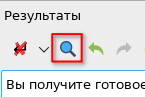
Будет отображена панель поиска и замены.
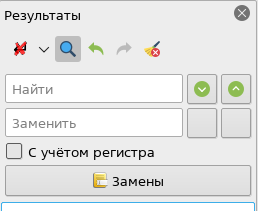
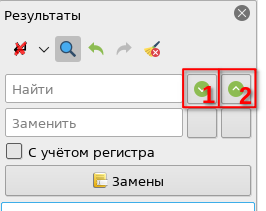
В поле Найти следует ввести поисковой запрос. Чтобы учитывать регистр при поиске, следует установить флаг С учетом регистра. Переход между результатами поиска выполняется с помощью кнопок [Найти следующее] (1) и [Найти предыдущее] (2).
В строке Заменить следует при необходимости ввести заменяющий текст.
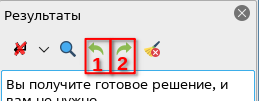
Чтобы отменить изменение, следует нажать кнопку [Отменить], чтобы вернуть изменение — кнопку [Вернуть].
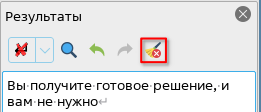
Для удаления всего текста результата следует нажать кнопку [Очистить результаты].
Форматирование результатов
Чтобы удалить все разрывы строки в тексте результата, следует:
- на панели Результаты раскрыть выпадающий список Удалить разрывы строк в выбранном тексте;
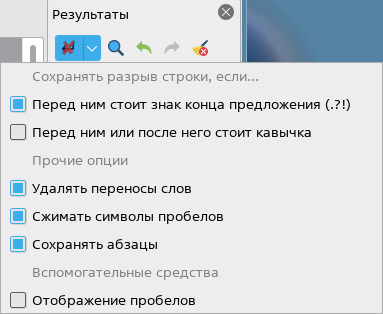
- выбрать нужные опции:
- Перед ним стоит знак конца предложения — будут сохранены разрывы строки после точек, а также восклицательных и вопросительных знаков;
- Перед ним или после него стоит кавычка — будут сохранены разрывы строки до и после кавычек.
- Удалять переносы слов — если в распознанном тексте имеются переносы слов, они также будут удалены;
- Сжимать символы пробелов — несколько одинаковых пробельных символов подряд будут заменены одним;
- Сохранять абзацы — если распознанный текст разбит на абзацы, они будут сохранены при удалении разрывов строк;
- Отображать пробелы — графическое отображение всех пробельных символов (пробел, табуляция, перенос строки и другие);
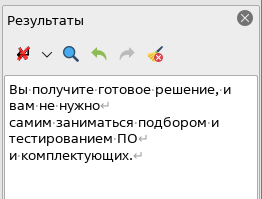
- нажать кнопку [Удалить разрывы строк в выбранном тексте].
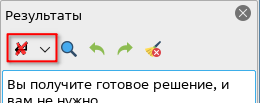
Чтобы удалить разрывы строки только в определенной части текста, следует предварительно выделить нужный текст.
Сохранение результатов
Для сохранения распознанного текста в файл следует:
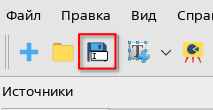
- в строке меню выбрать Файл — Сохранить как, либо на панели инструментов нажать кнопку [Сохранить распознанный текст];
- в открывшемся окне Сохранить распознанный текст:
- выбрать папку сохранения;
- ввести название файла в поле Путь;
- выбрать расширение файла из выпадающего списка Фильтр имен, либо установить флаг Автоматически выбирать расширение файла для автоматического определения подходящего формата;
- нажать кнопку [Сохранить].
Настройки программы
Выбор системы распознавания текста
Чтобы выбрать систему распознавания текста, следует:
- в строке меню выбрать Правка — Настройки, либо на панели меню нажать кнопку [Настройки];

- в открывшемся окне Настройки выбрать нужную систему распознавания текста из выпадающего списка Система распознавания;

- для сохранения настроек нажать кнопку [Да].
Выбор шрифта панели результатов
Чтобы выбрать шрифт для отображения распознанного текста на панели результатов, следует:
- в строке меню выбрать Правка — Настройки, либо на панели меню нажать кнопку [Настройки];
- в открывшемся окне Настройки:
- для использования шрифта по умолчанию установить флаг По умолчанию;
- для настройки шрифта:
- снять флаг По умолчанию;
- нажать кнопку, указанную на рисунке;

- в открывшемся окне Выбор шрифта задать параметры шрифта и нажать кнопку [Да];
- в окне Настройки нажать кнопку [Да].
Выбор кодировки экспортируемых файлов
Чтобы изменить кодировку экспортируемых файлов результатов, следует:
- в строке меню выбрать Правка — Настройки, либо на панели меню нажать кнопку [Настройки];
- в открывшемся окне Настройки выбрать из выпадающего списка Кодировка текстового файла:
- Системная кодировка — кодировка, используемая системой;
- UTF-8;
- для сохранения настроек нажать кнопку [Да].
Автоматическое открытие экспортированных файлов
Чтобы экспортированные файлы (см. Сохранение результатов) автоматически открывались, следует:
- в строке меню выбрать Правка — Настройки, либо на панели меню нажать кнопку [Настройки];
- в открывшемся окне Настройки установить флаг Автоматически открывать экспортированные документы;
- для сохранения настроек нажать кнопку [Да].
Настройка интерфейса программы
Панель Источники
На панели Источники отображаются:
- список файлов-источников текста и кнопки для управления списком;
- кнопки для добавления источников с помощью снимка экрана и сканирования документа.
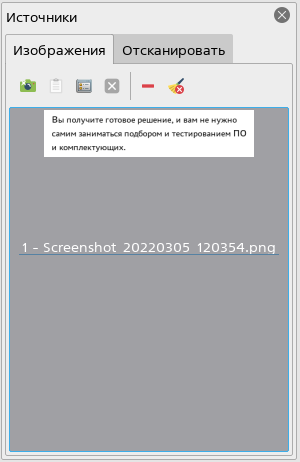
Панель Источники отображается по умолчанию.
Чтобы скрыть панель Источники, следует в строке меню снять флаг Вид — Источники. Чтобы отобразить панель Источники, следует в строке меню установить флаг Вид — Источники.
Панель Результаты
На панели Результаты отображаются:
- распознанный текст;
- кнопки для редактирования распознанного текста.
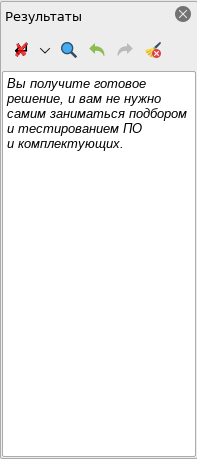
Панель Результаты скрыта по умолчанию, и отображается по завершении распознавания текста.
Чтобы отобразить панель Результаты, следует в строке меню снять флаг Вид — Результаты. Чтобы скрыть панель Результаты, следует в строке меню установить флаг Вид — Результаты.
Отображение файлов-источников
По умолчанию файлы на панели Источники отображаются в виде миниатюр.
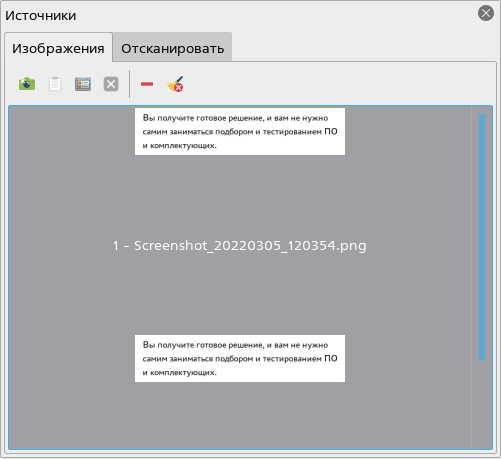
Чтобы файлы отображались в виде списка, следует нажать кнопку [Просмотр изображений в виде списка].
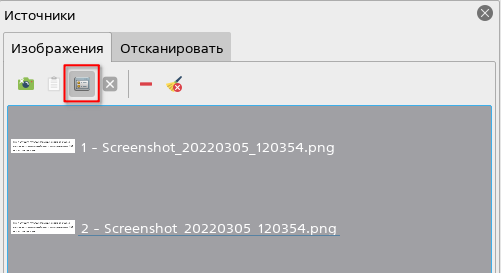
Чтобы файлы отображались в виде миниатюр, следует повторно нажать кнопку [Просмотр изображений в виде списка].