Электронная подпись КриптоПро
Имя пакета программы: fly-csp-cryptopro
Версия пакета программы: 1.0.42 и выше
Условия запуска программы: любой пользователь может запустить и использовать программу, для отдельных действий требуются права администратора
О программе
Создание и проверка электронной подписи (ЭП). Дополнительная информация размещена на страницах Справочного центра http://wiki.astralinux.ru/.
Запуск
Программа запускается:
- в графическом интерфейсе:
- через меню Пуск — Программы — Инструменты — Электронная подпись КриптоПро;
- через классическое меню Пуск — Утилиты — Электронная подпись КриптоПро;
- из терминала — выполнить команду:
fly-csp-cryptopro
Программу можно запустить из контекстного меню файла электронного документа. Для этого требуется:
- в менеджере файлов выбрать файл электронного документа;
- вызвать контекстное меню выбранного файла и выбрать Действия — Электронная подпись КриптоПро.
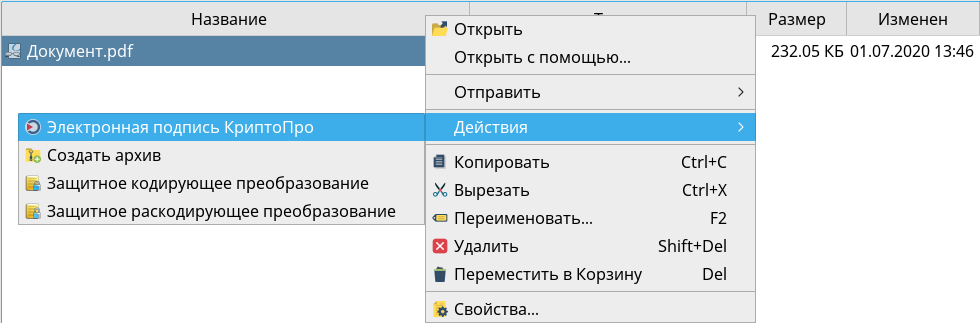
Откроется окно программы, в секции Файл электронного документа будет автоматически отражено имя файла электронного документа. Далее возможно для выбранного файла выполнить любое из доступных для него действий, например для файла электронного документа выполнить создание или проверку электронной подписи (см. Создание отсоединенной ЭП, Проверка присоединенной ЭП, Проверка отсоединенной ЭП), для файла контейнера выполнить проверку электронной подписи документа в контейнере (см. Проверка ЭП в контейнере).
Программу можно запустить из контекстного меню файла электронного документа с отсоединенной электронной подписью, при этом одновременно будет выполнена проверка отсоединенной электронной подписи. Для этого требуется:
- в менеджере файлов вместе с файлом электронного документа выбрать соответствующий ему файл с отсоединенной электронной подписью;
- вызвать контекстное меню выбранных файлов и выбрать Действия — Электронная подпись КриптоПро.
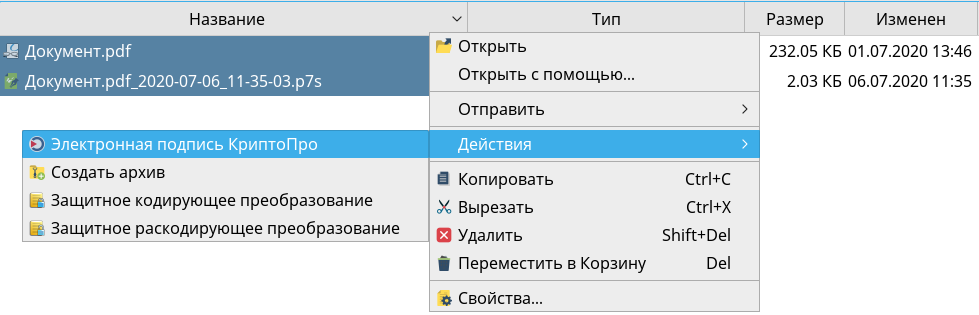
Откроется окно программы, результаты проверки будут отображены в секции Результаты обработки с цветовой индикацией.
Запустить программу также возможно, переместив значок файла электронного документа на значок программы, расположенный на рабочем столе. При этом в секции Файл электронного документа будет автоматически указано имя файла электронного документа. Если на значок программы переместить значок файла электронного документа вместе со значком файла отсоединенной электронной подписи, то автоматически будет выполнена проверка электронной подписи.
Просмотр электронного документа
Просмотреть выбранный документ можно при создании и проверке электронной подписи в соответствующих вкладках в секции Файл электронного документа при нажатии кнопки [Просмотреть].
Файл, содержащий электронный документ, открывается для просмотра программой, заданной по умолчанию в ОС.
В программе есть функция автоматической предварительной конвертации документа в формат PDF. Перечень типов файлов, для просмотра которых будет выполнена предварительная конвертация во временный файл формата PDF, задается в окне Общие настройки. Выполнять настройки в окне может только администратор. Для открытия окна следует в строке меню программы выбрать Настройки — Общие настройки.
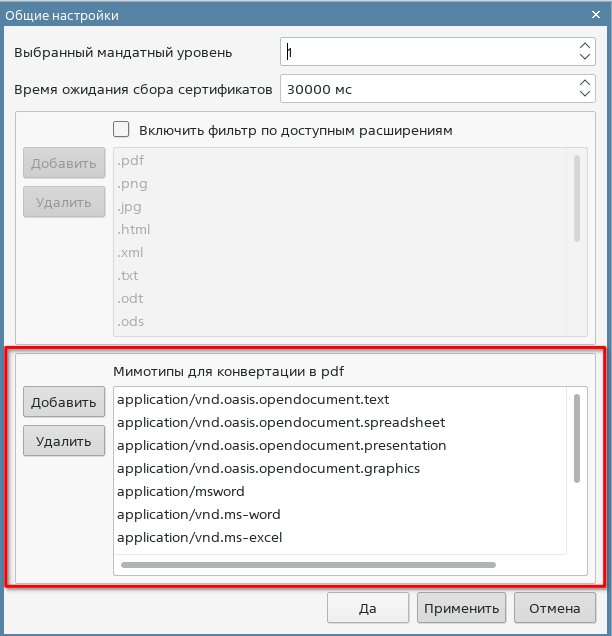
По умолчанию предварительная конвертация во временный файл формата PDF выполняется для следующих типов файлов:
text/plain— текстовый документ формата TXT;application/vnd.oasis.opendocument.text— текстовый документ формата ODT;application/vnd.oasis.opendocument.spreadsheet— электронная таблица формата ODS;application/vnd.oasis.opendocument.presentation— презентация формата ODP;application/vnd.oasis.opendocument.graphics— рисунок формата ODG;application/msword— текстовый документ формата DOC;application/vnd.msword— текстовый документ формата DOC;application/vnd.ms-excel— электронная таблица формата XLS;application/vnd.ms-powerpoint— презентация формата PPT;application/vnd.openxmlformats-officedocument.wordprocessingml.document— текстовый документ формата DOCX;application/vnd.openxmlformats-officedocument.spreadsheetml.sheet— электронная таблица формата XLSX;application/vnd.openxmlformats-officedocument.presentationml.presentation— презентация формата PPTX.
Для добавления нового типа файла необходимо:
- в секции Мимотипы для конвертации в pdf нажать кнопку [Добавить];
- в открывшемся окне ввести MIME-тип файла и нажать [Да]. Если введен некорректный формат MIME-типа, то в окне появится сообщение «Неправильный ввод». При нажатии кнопки [Отмена] окно добавления MIME-типа закроется без добавления нового типа файла в список;
- для сохранения изменений необходимо в окне Общие настройки нажать [Применить] (при этом окно не будет закрыто, можно продолжить настройки) или [Да] (при этом окно будет закрыто).
Для удаления типа файла необходимо:
- в секции Мимотипы для конвертации в pdf выбрать соответствующую строку и нажать кнопку [Удалить];
- для сохранения изменений необходимо в окне Общие настройки нажать [Применить] (при этом окно не будет закрыто, можно продолжить настройки) или [Да] (при этом окно будет закрыто).
Создание отсоединенной ЭП
Для создания отсоединенной электронной подписи необходимо перейти во вкладку Создание ЭП.
ВНИМАНИЕ! Перед созданием электронной подписи необходимо выполнить просмотр документа.
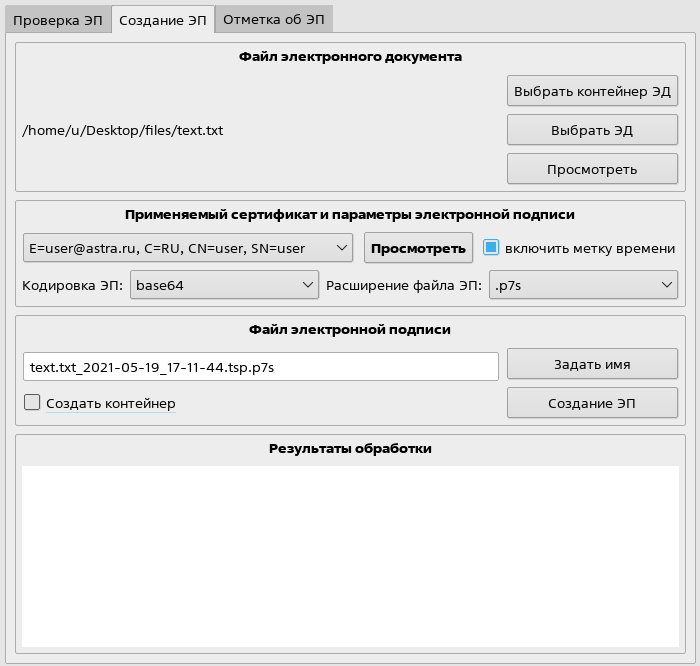
Для создания отсоединенной электронной подписи необходимо:
- в секции Файл электронного документа выбрать файл одним из следующих способов:
- нажать кнопку [Выбрать ЭД] и в окне навигации выбрать необходимый файл;
- переместить значок файла электронного документа в окно программы;
- в секции Применяемый сертификат и параметры электронной подписи:
- из выпадающего списка выбрать применяемый сертификат электронной подписи. Для просмотра информации о сертификате следует нажать кнопку [Просмотреть] справа от выпадающего списка;
при необходимости установить метку времени, которая удостоверяет время формирования электронной подписи электронного документа. Для этого необходимо установить флаг включить метку времени. Для получения метки доверенного времени система обращается к внешней службе времени, указанной в файле настроек
/usr/share/astra-csp/cryptopro/astra-csp-cryptopro.yaml(параметрtime_address). Если данная служба недоступна, то электронный документ будет подписан без метки времени;- из выпадающего списка Кодировка ЭП выбрать кодировку создаваемого файла электронной подписи. Доступные кодировки:
- base64;
- DER;
из выпадающего списка Расширение файла ЭП выбрать расширение создаваемого файла электронной подписи. При отсутствии в списке необходимого расширения следует ввести его вручную в строке ввода имени файла электронной подписи в секции Файл электронной подписи. Заданное вручную расширение будет добавлено в список;
в секции Файл электронной подписи задать имя файла электронной подписи одним из способов:
в поле ввести вручную с клавиатуры;
нажать кнопку [Задать имя] для автоматического генерирования и обновления имени с учетом текущего времени. При этом введенное вручную имя будет заменено. При необходимости имя файла электронной подписи, сгенерированное автоматически, может быть откорректировано вручную;
нажать кнопку [Создание ЭП].
Выбранные параметры создания электронной подписи будут установлены по умолчанию при следующем запуске программы.
При создании электронной подписи файла с него снимаются разрешения на изменение.
Результаты создания электронной подписи будут отображены в секции Результаты обработки с цветовой индикацией:
- зеленый цвет — электронная подпись создана успешно;
- красный цвет — произошла ошибка при создании электронной подписи;
- желтый цвет — создание электронной подписи выполнено, но со сбоями. Возможные сбои:
- был установлен флаг включить метку времени, но метка доверенного времени не получена (служба недоступна), в результате электронная подпись создана без метки времени;
- с файла не были сняты разрешения на изменение. В данном случае в поле с результатами создания электронной подписи отобразится сообщение «Ошибка: Невозможно удалить права на запись.». В результате электронная подпись будет создана, а подписанный файл электронного документа будет доступен для изменения.
Проверка отсоединенной ЭП
Проверка электронной подписи осуществляется во вкладке Проверка ЭП.
ВНИМАНИЕ! Непосредственно перед выполнением проверки электронной подписи необходимо выполнить просмотр документа.
Для проверки отсоединенной электронной подписи необходимо:
- в секции Файл электронного документа выбрать электронный документ одним из следующих способов:
- нажать кнопку [Выбрать ЭД] и в окне навигации выбрать файл электронного документа;
- переместить значок файла электронного документа в окно программы;
- в секции Файл электронной подписи нажать кнопку [Выбрать ЭП] и в окне навигации выбрать файл электронной подписи;
- установить флаг Проверка метки времени, если требуется проверка электронной подписи с включенной меткой доверенного времени. Для проверки метки доверенного времени система обращается к внешней службе времени, указанной в файле настроек. Если данная служба недоступна, то электронный документ будет проверен без метки времени;
- нажать кнопку [Проверить ЭП].
Также проверить отсоединенную подпись возможно, переместив на значок программы значок файла электронного документа вместе со значком файла отсоединенной электронной подписи. Проверка электронной подписи будет выполнена автоматически, при этом не будет выполняться проверка метки доверенного времени.
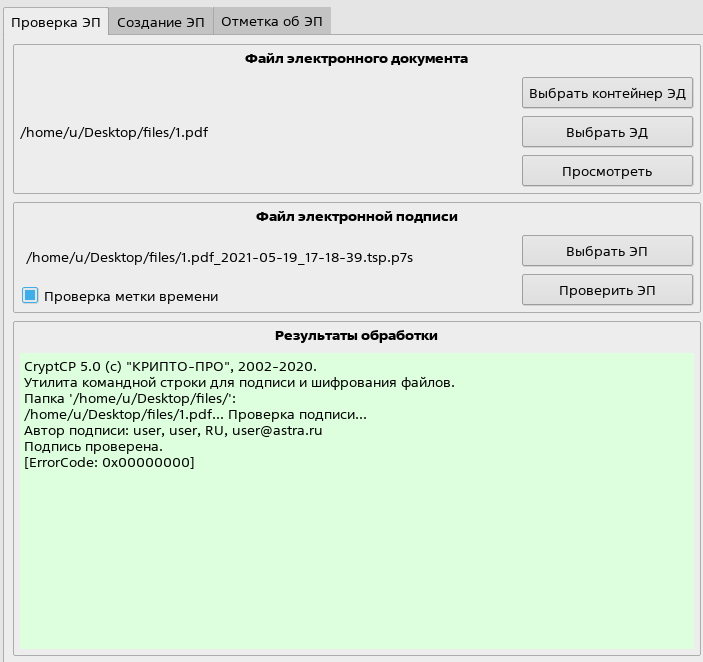
Результаты проверки электронной подписи будут отображены в секции Результаты обработки с цветовой индикацией:
- зеленый цвет — проверка прошла успешно;
- красный цвет — произошла ошибка;
- желтый цвет — проверка выполнена, но со сбоями. Например, был установлен флаг Проверка метки времени, но метка доверенного времени не проверена (служба недоступна), в результате электронная подпись проверена без метки времени.
Проверка присоединенной ЭП
Проверка электронной подписи осуществляется во вкладке Проверка ЭП.
ВНИМАНИЕ! Непосредственно перед выполнением проверки электронной подписи необходимо выполнить просмотр документа.
Для проверки присоединенной электронной подписи необходимо:
- в секции Файл электронного документа выбрать электронный документ одним из следующих способов:
- нажать кнопку [Выбрать ЭД] и в окне навигации выбрать файл электронного документа;
- переместить значок файла электронного документа в окно программы;
- в секции Файл электронной подписи будет отображена надпись «Будет проверена присоединенная электронная подпись»;
- установить флаг Проверка метки времени, если требуется проверка электронной подписи с включенной меткой доверенного времен и. Для проверки метки доверенного времени система обращается к внешней службе времени, указанной в файле настроек
.Если данная служба недоступна, то электронный документ будет проверен без метки времени; - нажать кнопку [Проверить ЭП].
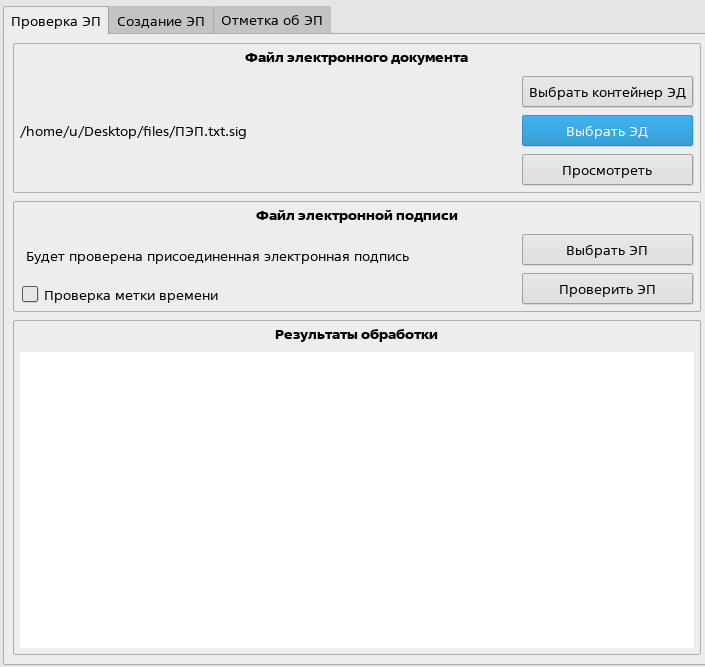
Результаты проверки электронной подписи будут отображены в секции Результаты обработки с цветовой индикацией:
- зеленый цвет — проверка прошла успешно;
- красный цвет — произошла ошибка;
- желтый цвет — проверка выполнена, но со сбоями. Например, был установлен флаг Проверка метки времени, но метка доверенного времени не проверена (служба недоступна), в результате электронная подпись проверена без метки времени.
Контейнер электронного документа
Создание контейнера электронного документа
Для удобства обработки большого количества файлов электронного документа и его электронных подписей возможно их объединить в контейнер электронного документа, представляющий собой zip-архив с именем следующего вида:
<имя_файла>.signed.zip
Создание контейнера электронного документа выполняется во вкладке Создание ЭП. Для создания контейнера необходимо при создании первой электронной подписи электронного документа в секции Файл электронной подписи установить флаг Создать контейнер. Создание электронной подписи в контейнере выполняется аналогично созданию отсоединенной электронной подписи (см. Создание отсоединенной ЭП).
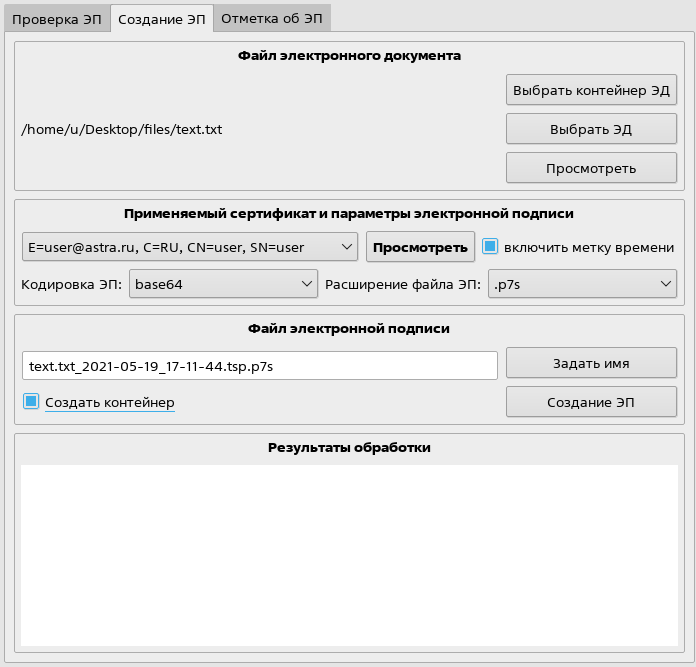
В результате успешного создания первого файла электронной подписи будет сформирован контейнер в виде ZIP-архива, в который будут перемещены файл электронного документа и файл электронной подписи.
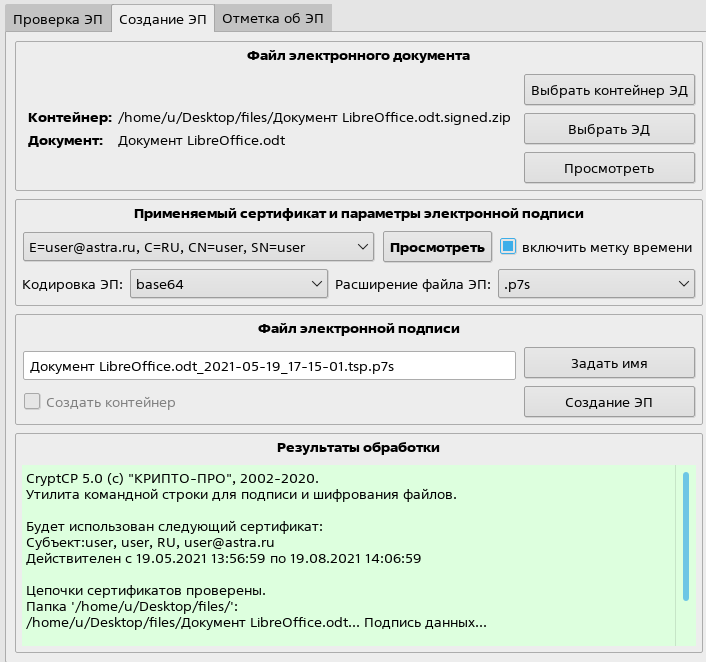
Результаты проверки электронной подписи будут отображены в секции Результаты обработки с цветовой индикацией:
- зеленый цвет — электронная подпись создана успешно;
- красный цвет — произошла ошибка при создании электронной подписи;
- желтый цвет — создание электронной подписи выполнено, но со сбоями. Возможные сбои:
- был установлен флаг включить метку времени, но метка доверенного времени не получена (служба недоступна), в результате электронная подпись создана без метки времени;
- с файла не были сняты разрешения на изменение. В данном случае в поле с результатами создания электронной подписи отобразится сообщение «Ошибка: Невозможно удалить права на запись. {подробности ошибки}». В результате электронная подпись будет создана, а подписанный файл электронного документа будет доступен для изменения.
Все последующие электронные подписи, создаваемые для этого электронного документа, также будут помещаться в данный контейнер.
Проверка ЭП в контейнере
Для проверки электронной подписи в контейнере электронного документа следует перейти во вкладку Проверка ЭП. Для выбора контейнера электронного документа необходимо в секции Файл электронного документа нажать кнопку [Выбрать контейнер ЭД] либо переместить значок файла контейнера в окно программы.
После выбора контейнера электронного документа будет указано имя контейнера и имя первого найденного файла электронного документа. Если контейнер содержит несколько электронных документов, возможно выбрать другой электронный документ из состава данного контейнера. Для этого следует нажать кнопку [Выбрать ЭД] и выбрать необходимый электронный документ.
При необходимости установить флаг Проверка метки времени, если требуется проверка с включенной меткой доверенного времени.
Если контейнер электронного документа содержит несколько файлов электронных подписей, то в секции Файл электронной подписи из выпадающего списка необходимо выбрать ЭП, которую требуется проверить.
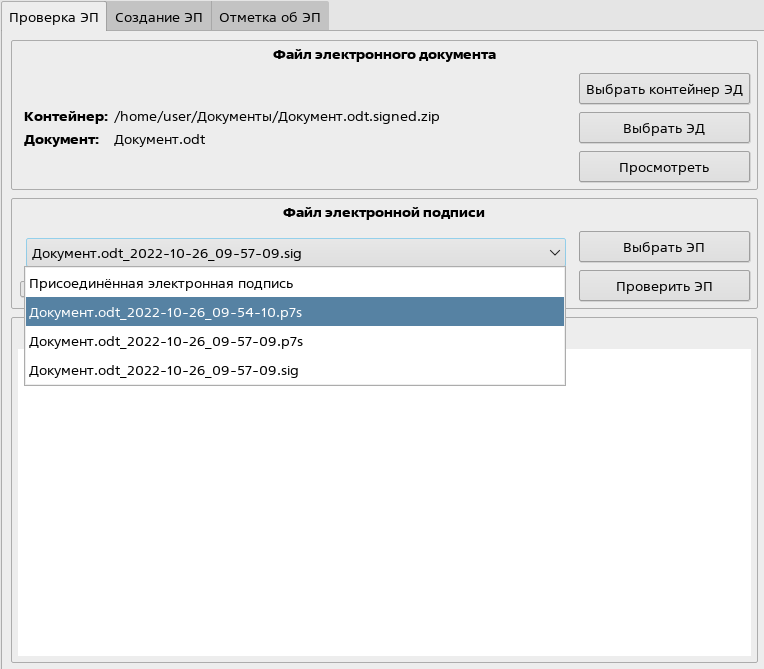
Для проверки электронной подписи необходимо в секции Файл электронной подписи нажать [Проверить ЭП].
Результаты проверки электронной подписи в контейнере будут отображены в секции Результаты обработки с цветовой индикацией:
- зеленый цвет — проверка прошла успешно;
- красный цвет — произошла ошибка;
- желтый цвет — проверка выполнена, но со сбоями. Например, был установлен флаг Проверка метки времени, но метка доверенного времени не проверена (служба недоступна), в результате электронная подпись проверена без метки времени.
Штамп ЭП
Проставление штампа ЭП
При установленном в ОС пакете fly-csp-preview в электронный документ возможно добавить штамп с информацией о сертификате электронной подписи.
Отображение и добавление штампа ЭП доступно для типов файлов, указанных в окне Общие настройки (см. Просмотр электронного документа).
Штамп ЭП проставляется на основе шаблона. Доступны следующие типы шаблонов:
- стандартный шаблон — присутствует в программе по умолчанию, для использования доступен всем пользователям, не может быть изменен;
- системный шаблон — может быть создан/изменен только администратором, для использования доступен всем пользователям;
- шаблон текущего пользователя — может быть создан пользователем и доступен только данному пользователю.
Для добавления штампа ЭП в электронный документ необходимо:
- выбрать файл электронного документа, нажав на кнопку [Выбрать ЭД], или выбрать контейнер, нажав кнопку [Выбрать контейнер ЭД], и затем при необходимости выбрать файл электронного документа в контейнере;
- во вкладке Создание ЭП выбрать сертификат электронной подписи, на основе которого будет сформирован штамп ЭП;
- перейти во вкладку Отметка об ЭП. На вкладке будет отображен предварительный вид электронного документа со штампом ЭП (если в каталоге с файлом электронного документа находится ранее созданный файл электронного документа со штампом ЭП, то он будет отображен c существующим штампом ЭП);
- для простановки штампа ЭП:
- из выпадающего списка выбрать шаблон, на основе которого формируется штамп ЭП (при необходимости можно настроить отображение штампа ЭП, см. Настройка шаблона штампа ЭП);
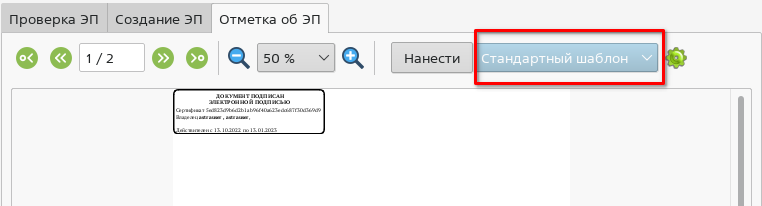
- с помощью стрелок выбрать страницу электронного документа, на которой следует разместить штамп ЭП;
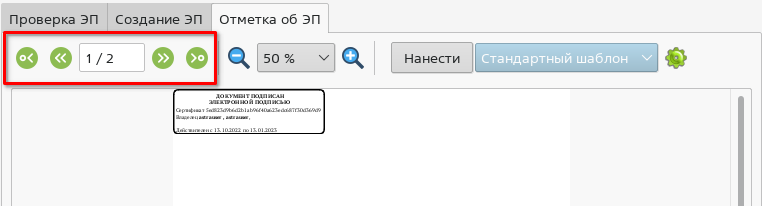
- выбрать расположение штампа ЭП, нажав на него левой кнопкой мыши и переместив в необходимое место на странице;
- для добавления штампа ЭП нажать кнопку [Нанести];
- если необходимо добавить несколько штампов ЭП (например, разместить штамп на нескольких страницах электронного документа или добавить другой штамп ЭП), следует повторно выбрать шаблон штампа ЭП и его размещение и нажать кнопку [Нанести].
- из выпадающего списка выбрать шаблон, на основе которого формируется штамп ЭП (при необходимости можно настроить отображение штампа ЭП, см. Настройка шаблона штампа ЭП);
В результате добавления штампа ЭП в электронный документ в каталоге размещения файла электронного документа (или в контейнере, если был выбран файл электронного документа из контейнера) будет создан файл в формате PDF с именем вида <имя_файла_электронного_документа>-preview.pdf.
Настройка шаблона штампа ЭП
Для настройки шаблона требуется открыть окно Настройки штампа одним из способов:
- в строке меню программы выбрать Настройки — Настройки штампов;
- во вкладке Отметка об ЭП нажать кнопку настройки штампов.
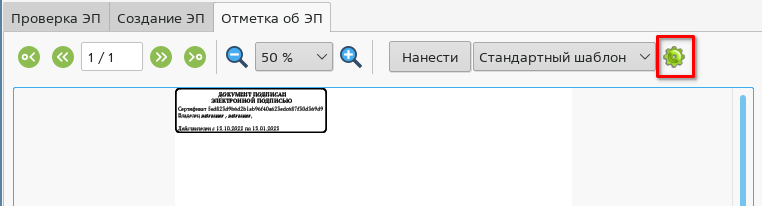
В окне настраивается отображение штампа ЭП для выбранного шаблона. Требуется в выпадающем списке выбрать шаблон, для которого необходимо настроить штамп ЭП, и затем настроить отображение штампа с помощью текстового поля и кнопок панели инструментов в окне Настройки штампа:
- в текстовом поле ввести или изменить текст, который будет отображен в штампе ЭП. Для форматирования текста используются стандартные инструменты текстовых редакторов;

- для добавления в штамп ЭП значений полей из сертификата следует вставит в штамп соответствующую переменную, для этого нажать кнопку вставки значения и из открывшегося списка выбрать требуемое значение.

Выбранная переменная будет добавлена в текстовом поле штампа в месте расположения курсора; - для добавления в штамп ЭП изображения следует нажать кнопку добавления изображения, затем в открывшемся окне навигации выбрать требуемый файл изображения (в формате PNG).

В штамп ЭП может быть добавлено только одно изображение. Для изменения размера изображения используются числовые поля, которые задают ширину и высоту изображения.
Для удаления изображения из штампа ЭП нажать кнопку удаления;
- для сохранения настроек штампа ЭП нажать [Применить] (при этом окно не будет закрыто, можно продолжить настройки) или [Да] (при этом окно будет закрыто).
В поле Предварительный просмотр отображается штамп ЭП в том виде, в каком он будет добавлен к электронному документу. Для предварительного просмотра штампа ЭП для разных сертификатов электронной подписи следует в выпадающем списке Сертификат выбрать необходимый сертификат.
В поле Предупреждения выводится информация, если в штамп были добавлены поля, для которых отсутствуют значения в сертификате.
Для просмотра файлов шаблона нажать кнопку открытия каталога размещения данных файлов.
Для применения настроек штампа ЭП, заданных по умолчанию, нажать кнопку [По умолчанию].
Управление шаблонами штампа ЭП
Управление шаблонами осуществляется в окне Настройки штампа, открыть окно можно одним из способов:
- в строке меню программы выбрать Настройки — Настройки штампов;
- во вкладке Отметки об ЭП нажать кнопку настройки штампов.
Для создания нового шаблона необходимо:
- в окне Настройки штампа нажать кнопку [Создать новый];
- в открывшемся окне:
- из выпадающего списка Копия выбрать существующий шаблон, на основе которого будет создан новый;
- в поле Имя задать имя шаблона;
- с помощью переключателя Расположение выбрать тип шаблона (системный или пользователя);
- для перехода к настройке штампа ЭП нового шаблона нажать [Да], для отмены добавления шаблона нажать [Отмена];
- выполнить настройку штампа ЭП (см. Настройка шаблона штампа ЭП), затем для сохранения шаблона нажать [Применить] (при этом окно не будет закрыто, можно продолжить настройки) или [Да] (при этом окно будет закрыто).
Для изменения имени шаблона необходимо выбрать соответствующий шаблон в выпадающем списке Шаблон, в поле Имя[ru] изменить имя шаблона, затем для сохранения изменений нажать [Применить] (при этом окно не будет закрыто, можно продолжить настройки) или [Да] (при этом окно будет закрыто).
Для удаления шаблона необходимо в выпадающем списке Шаблон выбрать соответствующий шаблон и нажать кнопку [Удалить], затем в открывшемся окне для подтверждения действия нажать [Да].
Настройки программы
Запуск программы при включенном МРД
При включенном в системе мандатном управлении доступом для программы настраиваются уровни конфиденциальности, на которых она может быть запущена. Выполнять настройку может только администратор. Для настройки необходимо:
- в строке меню программы выбрать Настройки — Общие настройки;
- в открывшемся окне Общие настройки в поле Выбранный мандатный уровень ввести числовое значение от 0 до 3, соответствующее разрешенному уровню конфиденциальности. Программа будет запущена только в том случае, если уровень конфиденциальности в системе равен или ниже разрешенного уровня конфиденциальности;
- для сохранения изменений нажать [Применить] (при этом окно не будет закрыто, можно продолжить настройки) или [Да] (при этом окно будет закрыто).
Обновление списка сертификатов
При запуске программы выполняется поиск установленных в системе сертификатов электронной подписи. Для настройки времени, в течение которого будет выполняться поиск сертификатов, необходимо:
- в строке меню программы выбрать Настройки — Общие настройки;
- в открывшемся окне Общие настройки в поле Время ожидания сбора сертификатов ввести числовое значение, которое определяет время (в мс) ожидания поиска сертификатов;
- для сохранения изменений нажать [Применить] (при этом окно не будет закрыто, можно продолжить настройки) или [Да] (при этом окно будет закрыто).
Не рекомендуется устанавливать время ожидания менее 100 мс. При задании значения «-1» время ожидания бесконечное.
Форматы файлов
В программе можно настроить форматы файлов, для которых будет возможно создавать и проверять электронную подпись.
Для настройки перечня форматов файлов требуется:
- в строке меню программы выбрать Настройки — Общие настройки;
- в открывшемся окне Общие настройки установить флаг Включить фильтр по доступным расширениям, поле со списком расширений файлов станет активным;
- для добавления в список нового формата файла следует нажать [Добавить] и в открывшемся окне в поле ввести тип расширения в формате
.<расширение>, затем нажать кнопку [Да]; - для удаления из списка формата файла следует выбрать соответствующий тип расширения в списке и нажать [Удалить];
- для сохранения изменений нажать [Применить] (при этом окно не будет закрыто, можно продолжить настройки) или [Да] (при этом окно будет закрыто).
Если флаг Включить фильтр по доступным расширениям установлен, то возможность создания и проверки электронной подписи будет доступна только для файлов электронных документов с расширениями, указанными в списке.
Предоставление сервиса ЭП в LibreOffice
Для использования сервиса электронной подписи в программе из пакета офисных программ LibreOffice в системе должен быть установлен пакет расширения libreoffice-astracsp-plugin.
Для запуска сервиса электронной подписи из программы пакета офисных программ LibreOffice следует выбрать в главном окне программы Файл — Электронная подпись.
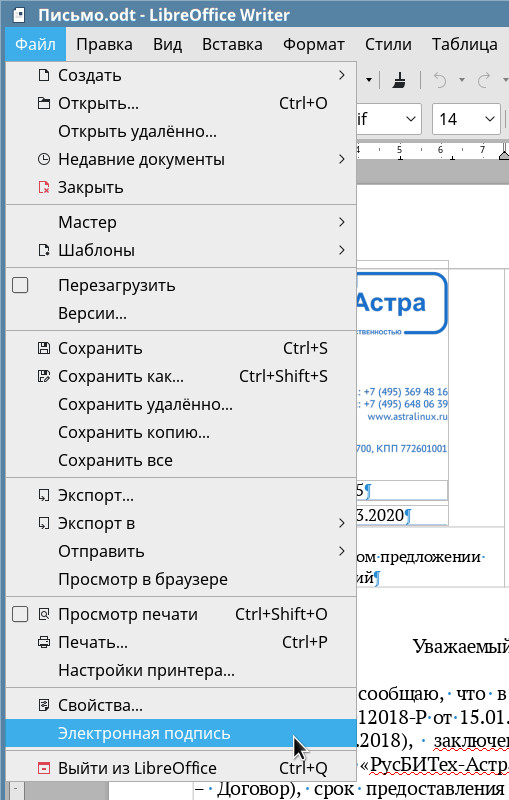
Далее требуется подтвердить вызов функций по созданию и проверке электронной подписи, место сохранения документа и отключение режима редактирования (при необходимости). После подтверждения запуска будут доступны функции по созданию и проверке электронной подписи с указанием файла документа LibreOffice в качестве электронного документа.